
使用SSH密钥连接Github
使用Github,也许大家觉得比较麻烦的就是在每次push的时候,都需要输入用户名和密码。如果使用SSH,就可以记住用户名,并创建属于自己 的密码来保证安全操作,还有神奇的一招可以“不用输入密码”哦。下面将介绍如何创建SSH Keys并将公钥加到GitHub账户中,使用SSH Keys在本机和GitHub之间建立一个安全的连接。
一、Windows环境下生成SSH key且连接GitHub
第一步、看看是否存在SSH密钥(keys)
首先,我们需要看看是否看看本机是否存在SSH keys,打开Git Bash,并运行:
|
1
|
$cd~/.ssh#
|
检查你本机用户home目录下是否存在.ssh目录
如果,不存在此目录,则进行第二步操作,否则,你本机已经存在ssh公钥和私钥,可以略过第二步,直接进入第三步操作。
第二步、创建一对新的SSH密钥(keys)
输入如下命令:
|
1
2
3
4
|
$ssh-keygen-trsa-C"your_email@example.com"
#这将按照你提供的邮箱地址,创建一对密钥
Generating public/privatersa key pair.
Enter file inwhich tosave the key(/c/Users/you/.ssh/id_rsa):[Press enter]
|
直接回车,则将密钥按默认文件进行存储。此时也可以输入特定的文件名,比如/c/Users/you/.ssh/github_rsa
接着,根据提示,你需要输入密码和确认密码(说到这里,如果你很放心,其实可以不用密码,就是到输密码的地方,都直接回车,所以每次push就只管回车就行了。所谓的最安全的密码,就是没有密码 – – 哈哈)。相关提示如下:
|
1
2
|
Enter passphrase(empty forno passphrase):[Typeapassphrase]
Enter same passphrase again:[Type passphrase again]
|
输入完成之后,屏幕会显示如下信息:
|
1
2
3
4
|
Your identification has been saved in/c/Users/you/.ssh/id_rsa.
Your publickey has been saved in/c/Users/you/.ssh/id_rsa.pub.
The key fingerprint is:
01:0f:f4:3b:ca:85:d6:17:a1:7d:f0:68:9d:f0:a2:db your_email@example.com
|
第三步、在GitHub账户中添加你的公钥
运行如下命令,将公钥的内容复制到系统粘贴板(clipboard)中。
|
1
|
clip<~/.ssh/id_rsa.pub
|
接着:
1. 登陆GitHub,进入你的Account Settings.
2. 在左边菜单,点击”SSH Keys”.
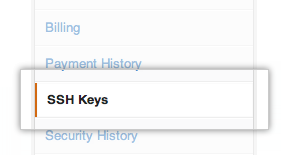
3. 点击”Add SSH key”按钮.
4. 粘贴你的密钥到key输入框中.
5. 点击”Add Key”按钮。

6. 再弹出窗口,输入你的GitHub密码,点击确认按钮。
7. 到此,大功告成了!
第四步、测试
为了确认我们可以通过SSH连接GitHub,我们输入下面命令。输入后,会要求我们提供验证密码,输入之前创建的密码就ok了。
|
1
|
$ssh-Tgit@github.com
|
你可能会看到告警信息,如下:
|
1
2
3
|
The authenticity of host'github.com (207.97.227.239)'can'tbe established.
RSA key fingerprint is16:27:ac:a5:76:28:2d:36:63:1b:56:4d:eb:df:a6:48.
Are you sure you want tocontinueconnecting(yes/no)?
|
不用担心,直接输入yes。
如果看到下面信息,就说明一切完美!
Hi username! You’ve successfully authenticated, but GitHub does not provide shell access.
二、Mac环境下生成SSH key且连接GitHub
第一步、看看是否存在SSH密钥(keys)
首先,我们需要看看是否看看本机是否存在SSH keys,打开终端(Terminal),并运行:
$cd ~/.ssh
# 检查你本机用户home目录下是否存在.ssh目录
如果,不存在此目录,则进行第二步操作,否则,你本机已经存在ssh公钥和私钥,可以略过第二步,直接进入第三步操作。
第二步、创建一对新的SSH密钥(keys)
输入如下命令:
|
1
2
3
4
|
$ssh-keygen-trsa-C"your_email@example.com"
#这将按照你提供的邮箱地址,创建一对密钥
Generating public/privatersa key pair.
Enter file inwhich tosave the key(/Users/you/.ssh/id_rsa):[Press enter]
|
直接回车,则将密钥按默认文件进行存储。此时也可以输入特定的文件名,比如/Users/you/.ssh/github_rsa
接着,根据提示,你需要输入密码和确认密码。相关提示如下:
|
1
2
|
Enter passphrase(empty forno passphrase):[Typeapassphrase]
Enter same passphrase again:[Type passphrase again]
|
输入完成之后,屏幕会显示如下信息:
|
1
2
3
4
|
Your identification has been saved in/Users/you/.ssh/id_rsa.
Your publickey has been saved in/Users/you/.ssh/id_rsa.pub.
The key fingerprint is:
01:0f:f4:3b:ca:85:d6:17:a1:7d:f0:68:9d:f0:a2:db your_email@example.com
|
第三步、在GitHub账户中添加你的公钥
运行如下命令,将公钥的内容复制到系统粘贴板(clipboard)中。
pbcopy < ~/.ssh/id_rsa.pub
接着:
1. 登陆GitHub,进入你的Account Settings.
2. 在左边菜单,点击”SSH Keys”.
3. 点击”Add SSH key”按钮.
4. 粘贴你的密钥到key输入框中.
5. 点击”Add Key”按钮。
6. 再弹出窗口,输入你的GitHub密码,点击确认按钮。
7. 到此,大功告成了!
第四步、测试
为了确认我们可以通过SSH连接GitHub,我们输入下面命令。输入后,会要求我们提供验证密码,输入之前创建的密码就ok了。
$ ssh -T git@github.com
你可能会看到告警信息,如下:
|
1
2
3
|
The authenticity of host'github.com (207.97.227.239)'can'tbe established.
RSA key fingerprint is16:27:ac:a5:76:28:2d:36:63:1b:56:4d:eb:df:a6:48.
Are you sure you want tocontinueconnecting(yes/no)?
|
不用担心,直接输入yes。
如果看到下面信息,就说明一切完美!
Hi username! You’ve successfully authenticated, but GitHub does not provide shell access.
【注意】
如果前面没有将生成的密钥存放在默认的文件id_rsa中(而是my_rsa中),那么ssh -T git@github.com命令就需要添加参数来执行。如下:
$ ssh -T -i my_rsa git@github.com
三、单机如何控制不同的SSH Keys连不同的Git环境?
其实,一套SSH密钥是可以用在不同的SSH环境的.
但是如果由于某种要求,需要用不同的SSH密钥连接不同的Git环境。假设具体场景是,已经建了密钥github_rsa,还需要创建work_rsa连接工作环境git仓库,那么,可以按下面操作进行:
1. 创建另一对密钥work_rsa.
$ssh-keygen -t rsa -C “work@mail.com”
#保存密钥为work_rsa
2. 添加新身份信息
$ssh-add ~/.ssh/work_rsa
3. 配置.ssh/config
我们需要通过Host别名,将不同的账号区分开来。
|
1
2
3
4
5
6
7
8
9
|
Host me.github.com
HostName github.com
PreferredAuthentications publickey
IdentityFile~/.ssh/github_rsa
Host work.comp.com
HostName comp.com
PreferredAuthentications publickey
IdentityFile~/.ssh/work_rsa
|
参考文档:GitHub官方文档Generating SSH Keys
使用SSH密钥连接Github的更多相关文章
- 添加SSH密钥到GitHub
$ clip < ~/.ssh/id_rsa.pubbash: /c/Users/UsersName/.ssh/id_rsa.pub: No such file or directory [转] ...
- Mac下使用SSH(密钥)访问Github
1,终端中输入:cd ~/.ssh 如果出现 -bash: cd: /Users/glamor/.ssh: No such file or directory,说明你之前没有用过.直接执行第二步. 如 ...
- 如何配置 SSH 密钥连接 Git 仓库
SSH 是 Secure Shell 的缩写,由 IETF 的网络小组(Network Working Group)所制定:是建立在应用层基础上的安全协议. SSH 是目前较可靠,专为远程登录会话和其 ...
- 通过SSH去连接 github 和bitbucket
github 和 bitbucket 都是项目托管服务器, 1 创建SSH private key and public key 首先需要安装git命令, 并且请检查是否有ssh 命令. 打开 Git ...
- SSH Key连接github提示Permission denied (publickey).错误
root@debian64:/home/xiaoliuzi/.ssh/key_backup# ssh -T git@github.com The authenticity of host 'githu ...
- 创建SSH Key连接github或gitlab
mac下用SoureceTree下载github或gitlab上的项目时,需要进行ssh key验证.每次重装系统啥的都要重新弄,我在csdn上看到一篇不错的文章.转载一下,以后自己找起来也方便. 地 ...
- Mac下git通过SSH进行免密码安全连接github
Git——The stupid content tracker(傻瓜内容跟踪器) Git是Linux的缔造者Linus Torvalds为了帮助管理Linux内核源码而开发的一款免费.开源的分布式版本 ...
- window下配置SSH连接GitHub、GitHub配置ssh key(转)
转自:http://jingyan.baidu.com/article/a65957f4e91ccf24e77f9b11.html 此经验分两部分: 第一部分介绍:在windows下通过msysGit ...
- window下配置SSH连接GitHub、GitHub配置ssh key
window下配置SSH连接GitHub.GitHub配置ssh key 此经验分两部分: 第一部分介绍:在windows下通过msysGit(Git for windows.Git Bash)配 ...
随机推荐
- DotNetBar v12.1.0.0 Fully Cracked
更新信息: http://www.devcomponents.com/customeronly/releasenotes.asp?p=dnbwf&v=12.1.0.0 如果遇到破解问题可以与我 ...
- mybatis分页插件PageHelper的使用(转)
Mybatis 的分页插件PageHelper-4.1.1的使用 Mybatis 的分页插件 PageHelper 项目地址:http://git.oschina.net/free/Mybatis_P ...
- hdu3473 线段树 划分树
//Accepted 28904 KB 781 ms //划分树 //所求x即为l,r区间排序后的中位数t //然后求出小于t的数的和sum1,这个可以用划分树做 //求出整个区间的和sum,可以用O ...
- hdu 1950 最长上升子序列
//Accepted 3540 KB 62 ms //dp 最长上升子序列 #include <cstdio> #include <cstring> #include < ...
- leetcode 238 Product of Array Except Self
这题看似简单,不过两个要求很有意思: 1.不准用除法:最开始我想到的做法是全部乘起来,一项项除,可是中间要是有个0,这做法死得很惨. 2.空间复杂度O(1):题目说明了返回的那个数组不算进复杂度分析里 ...
- HttpApplication 类,HttpApplicationState 类
HttpApplication 类 定义 ASP.NET 应用程序中的所有应用程序对象共有的方法.属性和事件.此类是用户在 Global.asax 文件中所定义的应用程序的基类. https://ms ...
- IOS之Core Foundation框架和Cocoa Foundation框架的区别
Core Foundation框架 (CoreFoundation.framework) 是一组C语言接口,它们为iOS应用程序提供基本数据管理和服务功能.下面列举该框架支持进行管理的数据以及可提供的 ...
- 修改主机名Ubuntu
主机名存放在/etc/hostname 修改保存即可
- PHP中使用mysql处理结果集
一.从结果集中将记录取出 mysql_fetch_row($result); 从结果集中取得一行作为枚举数组 mysql_fetch_row($result mysql_fetch_assoc( ...
- Fish入门
安装以及配置 Linux和OS X基本都可以通过源来安装,实在不行就下载源码编译,不难的. 安装好第一步是修改OS默认shell: chsh -s /usr/bin/fish 然后就可以直接使用了,就 ...