
使用内网的Docker Image启动AcmeAir应用
1.修改docker启动选项,添加信赖私有仓库
为了拉取docker.oneapm.me仓库里的镜像,我们需要将它添加为信赖仓库,方式是在启动选项中添加 --insecure-registry docker.oneapm.me
A. Ubuntu环境
在Ubuntu 14环境中添加
修改Docker配置文件

vi /etc/default/docker

增加以下一行

DOCKER_OPTS="$DOCKER_OPTS --insecure-registry=docker.oneapm.me"

重启Docker

 systemctl daemon-reload

sudo service docker restart
在Ubuntu 15环境中添加
修改Docker配置文件

vi /lib/systemd/system/docker.service

修改 ExecStart=/usr/bin/docker daemon -H fd://

改成 ExecStart=/usr/bin/docker daemon -H fd://  --insecure-registry=docker.oneapm.me

重启Docker

 systemctl daemon-reload

sudo service docker restart
B.在Centos环境中添加
1)查看docker.service的文件路径

2)上图中Loaded节描述的文件位置即为docker.service文件的路径,然后查看文件,
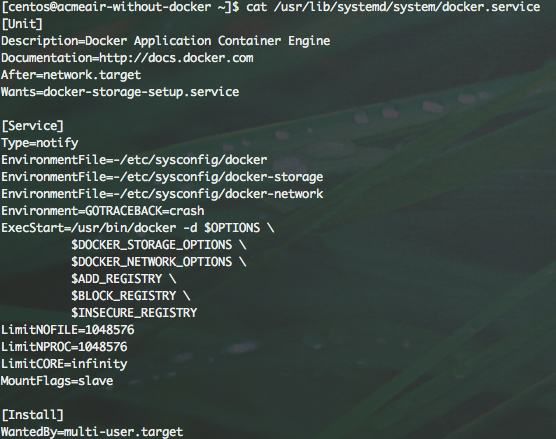
3)上图中,可以看到,依赖的参数配置,是从/etc/sysconfig/docker中加载进来的。用编辑器打开/etc/sysconfig/docker,然后在OPTIONS中添加下面的内容,然后重新加载配置systemctl daemon-reload,再重启docker
如果没有上图中的EnvironmentFile参数配置 可以直接在添加 ExecStart=/usr/bin/docker daemon -H fd:// --insecure-registry=docker.oneapm.me
OPTIONS='--selinux-enabled  --insecure-registry docker.oneapm.me'

systemctl daemon-reload

systemctl restart docker.service
C.在windows环境中添加
boot2docker ssh

sudo vi /var/lib/boot2docker/profile

增加一行

EXTRA_ARGS="--insecure-registry docker.oneapm.me"

保存,然后重启docker服务:

sudo /etc/init.d/docker restart
D.任何环境均可使用带启动参数后台方式启动(如果上面的方式没有生效,请使用这种这种方式)
若使用命令行方式启动docker:

nohup docker -H tcp://0.0.0.0:2375 -H unix:///var/run/docker.sock --insecure-registry docker.oneapm.me -d > /dev/null 2>&1 &
2.拉取镜像(image)
只需要选择cassandra和mysql其中一个
1)cassandra数据库版本的镜像
创建一个脚本 vi pullimages_cassandra.sh ,内容如下block里面所示,然后执行脚本sh pullimages_cassandra.sh
#!/bin/bash

docker pull docker.oneapm.me/acmeair/webapp

docker pull docker.oneapm.me/acmeair/auth-service

docker pull docker.oneapm.me/acmeair/eureka

docker pull docker.oneapm.me/acmeair/zuul

docker pull docker.oneapm.me/acmeair/loader

docker pull docker.oneapm.me/acmeair/cassandra

docker pull docker.oneapm.me/ubuntu

docker pull docker.oneapm.me/crosbymichael/skydock

docker pull docker.oneapm.me/crosbymichael/skydns
2)MySQL数据库版本的镜像
创建一个脚本 vi pullimages_mysql.sh ,内容如下block里面所示,然后执行脚本sh pullimages_mysql.sh
#!/bin/bash

docker pull docker.oneapm.me/acmeair/webapp-mysql

docker pull docker.oneapm.me/acmeair/auth-service-mysql

docker pull docker.oneapm.me/acmeair/eureka

docker pull docker.oneapm.me/acmeair/zuul

docker pull docker.oneapm.me/acmeair/loader-mysql

docker pull docker.oneapm.me/acmeair/mysql

docker pull docker.oneapm.me/ubuntu

docker pull docker.oneapm.me/crosbymichael/skydock

docker pull docker.oneapm.me/crosbymichael/skydns
3.修改镜像名称
创建一个新脚本:renameimages.sh,内容如下block所示,然后执行 sh renameimages.sh
#!/bin/bash

images=`docker images | grep "oneapm" | awk '{print $1}'`

for i in $images

do

    newname=`echo "$i" | cut -d / -f 2-3`

    docker tag $i $newname

    docker rmi -f $i

done
4.启动镜像
下载acmeair-netflsixoss(https://yunpan.cn/cvX6wBK7M5ptE (提取码:2da6)请下载适合自己环境的压缩文件),解压后,执行启动脚本(根据上面镜像版本,选择启动cassandra或MySQL的应用):
1)cassandra数据库版本的环境
cd acmeair-netflixoss.git/bin

./startallexceptscaler.sh
2)MySQL数据库版本的环境
cd acmeair-netflixoss.git/bin

./startallwithmysql.sh
5.部署ejb-server并启动它
注:这只针对mysql版的
- 下载ejb-server-0.4.0.jar(https://yunpan.cn/cvXBMCNSNDPBu 提取码:b8a8)
把ejb-server-0.4.0.jar包 复制到wlsadmin1容器里 运行指令如下:
docker cp ejb-server-0.4.0.jar wlsadmin1:/u01/
- 部署并启动ejb-server-0.4.0.jar,请查看wiki:在Docker的wlsadmin1容器里部署ejb-server-0.4.0.jar
6.验证是否已经正常启动
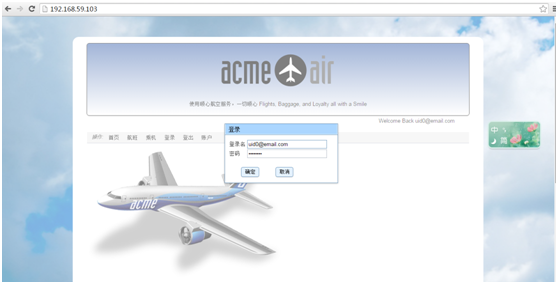
主页面可以正常打开,并且登陆、账户、查票等功能可以正常使用,如图:
或者使用 acmeair-netflixoss/bin/testzuul.sh,确认收到 200 返回值 (如果提示curl not found ,应该是机器没有curl命令,请使用命令安装 apt-get install curl )
root@acmeair-haishan-test:~/acmeair/acmeair-netflixoss/bin# ./testzuul.sh

200 HTTP://172.17.0.4/rest/api/login

200 HTTP://172.17.0.4/rest/api/customer/byid/uid0@email.com

200 HTTP://172.17.0.4/rest/api/flights/queryflights

200 HTTP://172.17.0.4/rest/api/login/logout?login=uid0@email.com

200 HTTP://172.17.0.4/rest/api/login

200 HTTP://172.17.0.4/rest/api/customer/byid/uid0@email.com

200 HTTP://172.17.0.4/rest/api/flights/queryflights

200 HTTP://172.17.0.4/rest/api/login/logout?login=uid0@email.com

200 HTTP://172.17.0.4/rest/api/login

200 HTTP://172.17.0.4/rest/api/customer/byid/uid0@email.com

200 HTTP://172.17.0.4/rest/api/flights/queryflights

200 HTTP://172.17.0.4/rest/api/login/logout?login=uid0@email.com

200 HTTP://172.17.0.4/rest/api/login

200 HTTP://172.17.0.4/rest/api/customer/byid/uid0@email.com

200 HTTP://172.17.0.4/rest/api/flights/queryflights

200 HTTP://172.17.0.4/rest/api/login/logout?login=uid0@email.com

200 HTTP://172.17.0.4/rest/api/login

200 HTTP://172.17.0.4/rest/api/customer/byid/uid0@email.com

200 HTTP://172.17.0.4/rest/api/flights/queryflights

200 HTTP://172.17.0.4/rest/api/login/logout?login=uid0@email.com

200 HTTP://172.17.0.4/rest/api/login

200 HTTP://172.17.0.4/rest/api/customer/byid/uid0@email.com

200 HTTP://172.17.0.4/rest/api/flights/queryflights

200 HTTP://172.17.0.4/rest/api/login/logout?login=uid0@email.com
下一步 部署探针 (企业版 SaaS版)
使用内网的Docker Image启动AcmeAir应用的更多相关文章
- redhat 7.2 内网安装docker
本文介绍在内网环境下如果通过网络代理映射来完成docekr的安装,首先在能上网的windows机器上安装squid,并启动,本实例中windows机器IP为 192.168.192.101 ,squi ...
- 内网部署Docker版本Gitlab
Gitlab部署: 1. 还原备份文件后记得拷贝gitlab-secrets.json,不然会遇到500错误 2. 下载Docker以及依赖项rpm包 3. 在外网机器下载镜像 a. 拉取——Dock ...
- 外网访问内网Docker容器
外网访问内网Docker容器 本地安装了Docker容器,只能在局域网内访问,怎样从外网也能访问本地Docker容器? 本文将介绍具体的实现步骤. 1. 准备工作 1.1 安装并启动Docker容器 ...
- Docker源码安装附内网镜像安装演示
Docker源码安装附内网镜像安装演示 系统版本要求 当前系统版本:CentOS Linux release 7.9.2009 (Core) 内核版本:3.10.0-1160.el7.x86_64 注 ...
- Linux系统如何在离线环境或内网环境安装部署Docker服务和其他服务
如何在离线环境或纯内网环境的Linux机器上安装部署Docker服务或其他服务.本次我们以Docker服务和Ansible服务为例. 获取指定服务的所有rpm包 保证要获取rpm包的机器能够上网. 本 ...
- 典型案例收集-使用OpenVPN连通多个机房内网(转)(静态路由)
说明: 1.这篇文章主要是使用静态路由表实现的多个机房通过VPN连接后的子网机房互通. 2.OpenVPN使用的是桥接模式(server-bridge和dev tap),这个是关键点,只有这样设置才可 ...
- frp 用于内网穿透的基本配置和使用
frp 用于内网穿透的基本配置和使用 今天是端午节,先祝端午安康! frp 是一个专注于内网穿透的高性能的反向代理应用,支持 TCP.UDP.HTTP.HTTPS 等多种协议.可以将内网服务以安全.便 ...
- 在centos下部署docker内网私服
Docker内网私服:docker-registry with nginx & ssl on centos docker-registry既然也是软件应用,自然最简单的方法就是使用官方提供的已 ...
- 内网环境上部署k8s+docker集群:集群ftp的yum源配置
接触docker已经有一年了,想把做的时候的一些知识分享给大家. 因为公司机房是内网环境无法连接外网,所以这里所有的部署都是基于内网环境进行的. 首先,需要通过ftp服务制作本地的yum源,可以从ht ...
随机推荐
- UIProgressView swift
// // ViewController.swift // UILabelTest // // Created by mac on 15/6/23. // Copyright (c) 2015年 fa ...
- self.a 和 _a 的区别
在OC中我们可以通过指令@property定义属性. OC对属性封装了许多方法,同时也会自动实现一些方法,相比实例变量,感觉更加面向对象些. 一般定义属性的方法如下,在Class Test中定义属性i ...
- algorithm之不变序列操作
概述:不变序列算法,参见http://www.cplusplus.com/reference/algorithm/ /* std::for_each template <class InputI ...
- j2SE基回顾(一)
1. 九种基本数据类型的大小,以及他们的封装类. 2. Switch能否用string做参数? 3. equals与==的区别. 4. Object有哪些公用方法? Object是所有类的父类,任何类 ...
- DEVICE DRAW VERTEX BUFFER TOO SMALL
D3D11 WARNING #356 这个傻warning的意思看起来是说vertex buffer 太小了 描述是这样的: Vertex Buffer at the input vertex slo ...
- 如何开始你的CTF比赛之旅-网站安全-
在过去的两个星期里,我已经在DEFCON 22 CTF里检测出了两个不同的问题:“shitsco ”和“ nonameyet ”.感谢所有 的意见和评论,我遇到的最常见的问题是:“我怎么才能在CTFs ...
- WCF服务端与客户端时间匹配问题
当服务端部署的WCF服务服务在被客户机调用时,如果显示: 错误,展开后,详细错误为:An error occurred when verifying security for the message ...
- Notepad++ 几款实用插件简介,让你的 Notepad++ 如虎添翼
Notepad++ 是一款非常优秀的文本编辑器,非常适合编辑源代码.Notepad++ 安装时已经附带有 Compare 等优秀插件,通过其 Plugin Manager 可以下载更多实用插件. 一. ...
- hbase表结构设计
非常好的一个ppt HBase Schema design: http://www.slideshare.net/cloudera/5-h-base-schemahbasecon2012
- Codeforces446C DZY Loves Fibonacci Numbers(线段树 or 分块?)
第一次看到段更斐波那契数列的,整个人都不会好了.事后看了题解才明白了一些. 首先利用二次剩余的知识,以及一些数列递推式子有下面的 至于怎么解出x^2==5(mod 10^9+9),我就不知道了,但是要 ...