
VueRouter爬坑第一篇-简单实践
VueRouter系列的文章示例编写时,项目是使用vue-cli脚手架搭建。
项目搭建的步骤和项目目录专门写了一篇文章:点击这里进行传送
后续VueRouter系列的文章的示例编写均基于该项目环境。
VueRouter系列文章链接
本篇文章完整代码请移步:
https://github.com/JEmbrace/VueRouter/tree/Simplepractice
阅读目录
一.前言
二.安装VueRouter
1.npm 安装VueRouter
2.如何使用VueRouter
三.组件和路由之间的映射
1.<router-link>编写可以跳转的url
2.编写跳转的目的组件
3.定义路由
4.入口文件main.js配置路由
5.配置组件渲染的位置
四.总结
一.前言
关于项目的搭建我们在文章最前面已经给了链接,在项目搭建这篇文章的最底部有一个注意事项,为了能清楚的理解本篇文章,我再把注意事项贴在这里:
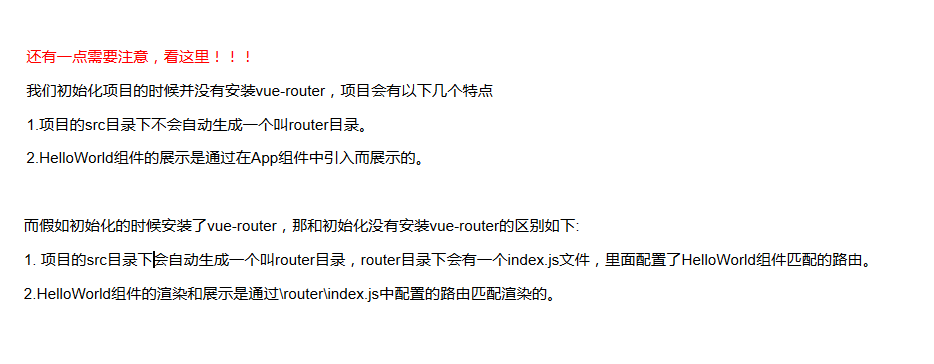
我们的项目在使用vue-cli初始化的时候是没有安装vue-router的,所以如果你的在初始化的时候安装了vue-router,那这篇文章的有些部分可能不太适用了。
请大家谨慎食用。

二.安装VueRouter
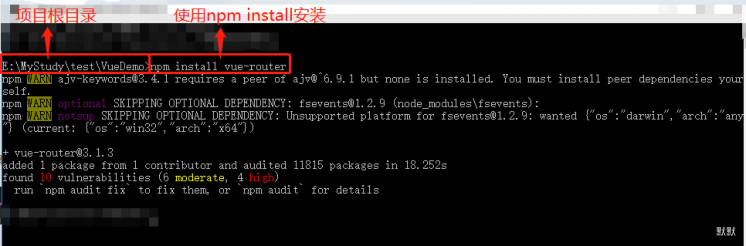
1.npm 安装VueRouter
安装命令:npm install vue-router
2.如何使用VueRouter
安装完成之后,需要有两个步骤才能使用
第一步:引入vue-router

第二步:将组件注册到全局(全局注册后,在别的组件中可以直接使用,无需单独引入)
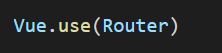
这块先贴出步骤,暂时不写代码,后面做组件和路由映射的时候在把代码写上。
三.组件和路由之间的映射
接着我们的疑问就来了:页面中的一个URL如何匹配到我们编写的组件?下面我们就一步一步揭开这个疑惑。
1.<router-link>编写可以跳转的url
关于router-link的官方文档说明可点击此处查看
关于上面的疑问,我们第一步需要先编写一个可以跳转的URL。我们先把项目中默认生成的HelloWorld.vue组件中div.hello中的内容删除,然后在加上我们自己的内容。
E:\MyStudy\test\VueDemo\src\components\HelloWorld.vue
<template>

  <div class="hello">

    <p>这里是HelloWorld组件</p>

    <!-- 可跳转的URL -->

    <router-link to="/index">点击这里渲染出另外一个组件</router-link>

  </div>

</template>
// 后面的script和style没有修改,因此省略
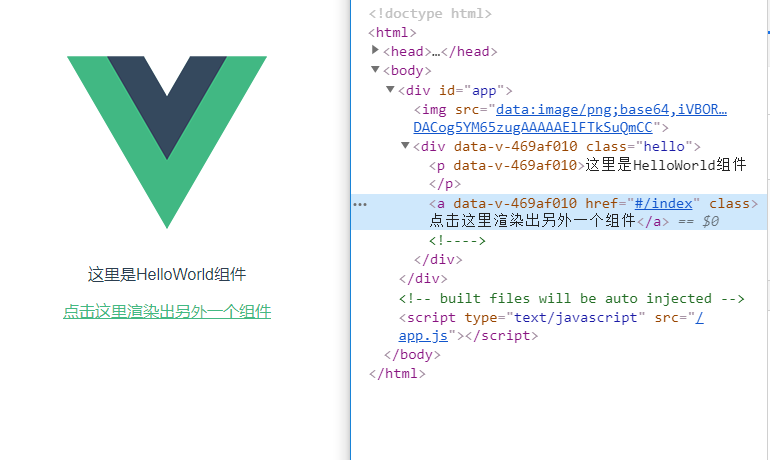
App组件不做修改,这里就不贴代码了,接着我们使用npm run dev启动项目查看一下浏览器效果。
web页面效果
<template> <div class="hello"> <p>这里是HelloWorld组件</p> <!-- 可跳转的URL --> <router-link to="/index">点击这里去另外一个组件</router-link> </div> </template> // 后面的script和style没有修改,因此省
2.编写跳转的目的组件
因为我们要实现url跳转,因此需要编写一个跳转的目的组件。在这里我们创建一个组件Index。
E:\MyStudy\test\VueDemo\src\components\Index.vue
<template>

    <div>

        <h1>这里是Index.vue组件</h1>

    </div>

</template>

<script>

export default {

    name: 'Index'

}

</script>
3.定义路由
现在可点击的URL准备好了,跳转的目标组件也准备好了。接下来就是定义路由配置:将URL映射到组件。
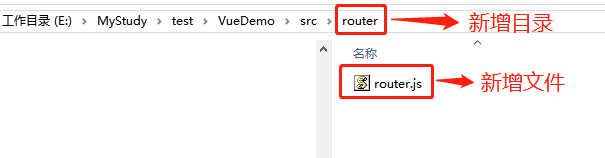
一般项目中为了后续好维护,会将路由配置单独写在一个文件中。因此我们先在E:\MyStudy\test\VueDemo\src 目录下创建一个rotuer目录,在该目录下创建一个router.js文件,后面所有的路由配置均在该文件中编写。
创建路由配置文件
E:\MyStudy\test\VueDemo\src\router\router.js
// vue-router使用第一步:引入vue-router

import Vue from "vue"

import Router from "vue-router"

// vue-router使用第二步:组件注册到全局

Vue.use(Router)

// 第三步:定义路由配置

// 引入路由需要映射的组件

import Index from '@/components/Index.vue'

const routes = [

    {

        path: '/index',   // 匹配的URL

        component: Index  //映射的目标组件

    }

]

// 第四步:创建vue-router实例,传递前面定义的路由配置

const router = new Router({

    routes: routes

})

// 第五步:将vue-router实例使用export导出(供其他模块使用)

export default router
步骤一和步骤二在前面我们已经说过,步骤四和步骤五基本都是固定的配置不可缺少。
第三个步骤中的routes就是称为路由配置,可以看到routes是一个数组,它可以包含多个字典对象。每一个字典对象就是一条单个的路由。
我们写的这个路由只有最简单的两个配置项:path和component,注释中有说明这两个配置项的含义。
4.入口文件main.js配置路由
前面的三个部分完成后,还需要在入口文件处把这个路由实例注入到跟组件中,这样整个应用都可以拥有路由功能。
E:\MyStudy\test\VueDemo\src\main.js
// The Vue build version to load with the `import` command

// (runtime-only or standalone) has been set in webpack.base.conf with an alias.

import Vue from 'vue'

import App from './App'

import router from './router/router'

Vue.config.productionTip = false

/* eslint-disable no-new */

new Vue({

  el: '#app',

  components: { App },

  template: '<App/>',

  //将路由实例注册到根组件中

  router: router

})
大功告成,我们现在点击界面的链接试一下
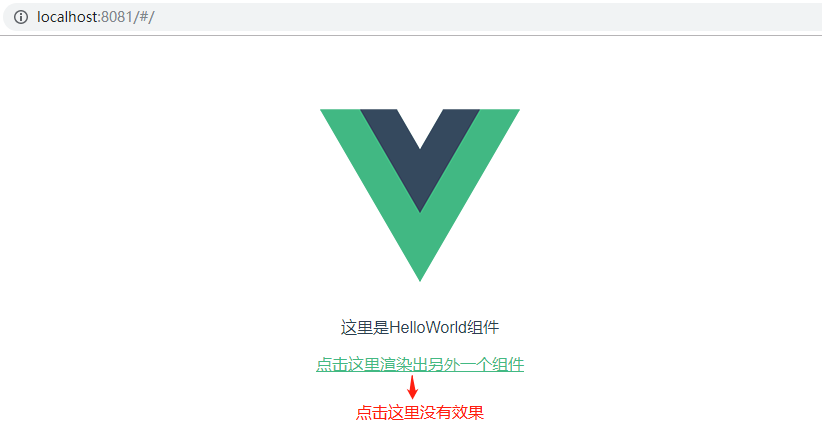
在这里呢,卖了个关子少了一个步骤:没有告诉vue-router把匹配到的组件渲染到哪里。 
5.配置组件渲染的位置
<!-- 使用下面的这个标签可以告诉vue-router将匹配到的组件渲染到这个位置 -->

<router-view>  </router-view>
然后我们将该段代码加入到HelloWorld.vue这个组件中。
E:\MyStudy\test\VueDemo\src\components\HelloWorld.vue
<template>

  <div class="hello">

    <p>这里是HelloWorld组件</p>

    <!-- 可跳转的URL -->

    <router-link to="/index">点击这里去另外一个组件</router-link>

    <!-- 使用下面的这个标签可以告诉vue-router将匹配到的组件渲染到这个位置 -->

    <router-view></router-view>

  </div>

</template>

// 后面的script和style没有修改,因此省略
现在我们重新试一下效果
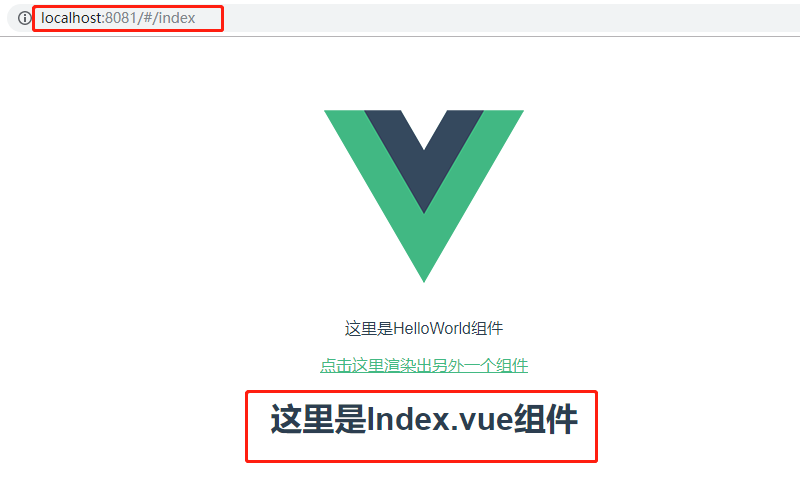
现在可以看到点击链接后界面发生了变化:
index.vue中的内容显示到了HelloWorld.vue中router-view配置的位置
url由localhost:8080/#/变为localhost:8080/#/index
四.总结

至此,一个简单的url路由到组件的实例就完成了,现在总结一下前面梳理过的内容
1.需要使用npm安装vue-router。
注意:在使用veue init 初始化项目的时候会提示是否安装vue-router,如果选择是,那后续就不需要再次手动安装了。
2.可以使用<router-link/>编写可跳转的url,并使用<router-view/>指定组件的渲染位置
3.创建Vue-Router实例,传入配置的路由:最简单的路由配置就是path和component

VueRouter爬坑第一篇-简单实践的更多相关文章
- VueRouter爬坑第二篇-动态路由
VueRouter系列的文章示例编写时,项目是使用vue-cli脚手架搭建. 项目搭建的步骤和项目目录专门写了一篇文章:点击这里进行传送 后续VueRouter系列的文章的示例编写均基于该项目环境. ...
- VueRouter爬坑第四篇-命名路由、编程式导航
VueRouter系列的文章示例编写时,项目是使用vue-cli脚手架搭建. 项目搭建的步骤和项目目录专门写了一篇文章:点击这里进行传送 后续VueRouter系列的文章的示例编写均基于该项目环境. ...
- 《VueRouter爬坑第三篇》-嵌套路由
VueRouter系列的文章示例编写时,项目是使用vue-cli脚手架搭建. 项目搭建的步骤和项目目录专门写了一篇文章:点击这里进行传送 后续VueRouter系列的文章的示例编写均基于该项目环境. ...
- VueRouter爬坑第三篇-嵌套路由
VueRouter系列的文章示例编写时,项目是使用vue-cli脚手架搭建. 项目搭建的步骤和项目目录专门写了一篇文章:点击这里进行传送 后续VueRouter系列的文章的示例编写均基于该项目环境. ...
- Vue入坑第一篇
写在前面的话:文章是个人学习过程中的总结,为方便以后回头在学习.文章中会参考官方文档和其他的一些文章,示例均为亲自编写和实践,若有写的不对的地方欢迎大家和我一起交流. 一.前言 本篇作为vue入门的一 ...
- vue-router爬坑记
简介 因为我们用Vue开发的页面是单页面应用,就相当于只有一个主的index.html,这时候我们就不能使用a标签来进行页面的切换了,所以这时候我们今天的主角Vue-Router就闪亮的登场了 Vue ...
- java 学习第一篇简单基础
Java基础 Java Java 和C#有着极为相似的语法. 和C#都是面向对象的高级程序语言. JAVA是一个开源,公开的语言,有着极其丰富的开源库和其他资源. JAVA分类 JAVA分SE EE ...
- 实践torch.fx第一篇——基于Pytorch的模型优化量化神器
第一篇--什么是torch.fx 今天聊一下比较重要的torch.fx,也趁着这次机会把之前的torch.fx笔记整理下,笔记大概拆成三份,分别对应三篇: 什么是torch.fx 基于torch.fx ...
- vue.js 踩坑第一步 利用vue-cli vue-router搭建一个带有底部导航栏移动前端项目
vue.js学习 踩坑第一步 1.首先安装vue-cli脚手架 不多赘述,主要参考WiseWrong 的 Vue 爬坑之路(一)-- 使用 vue-cli 搭建项目 2.项目呈现效果 项目呈现网址:w ...
随机推荐
- golang初探与命令源码分析
前段时间有群友在群里问一个go语言的问题: 就是有一个main.go的main函数里调用了另一个demo.go里的hello()函数.其中main.go和hello.go同属于main包.但是在mai ...
- JavaScript ES6函数式编程(一):闭包与高阶函数
函数式编程的历史 函数的第一原则是要小,第二原则则是要更小 -- ROBERT C. MARTIN 解释一下上面那句话,就是我们常说的一个函数只做一件事,比如:将字符串首字母和尾字母都改成大写,我们此 ...
- POJ1017&&UVA311 Packets(中文题面版)
感谢有道翻译--- Description A工厂生产的产品是用相同高度h的方形包装,尺寸为1* 1,2 * 2,3 * 3,4 * 4,5 * 5,6 6.这些产品总是以与产品高度h相同,尺寸为66 ...
- Vue中的循环以及修改差值表达式
0828自我总结 一.Vue中的循环 v-for 常见的4总情况 #第一种 <div v-for="item in items"></div> #第二种 & ...
- 渗透-N种反弹shell方法
简介 reverse shell反弹shell或者说反向shell,就是控制端监听在某TCP/UDP端口,被控端发起请求到该端口,并将其命令行的输入输出转到控制端.reverse shell与teln ...
- 域渗透-Kerberos协议中spn的应用
0x01 关于SPN 服务主体名称(SPN)是Kerberos客户端用于唯一标识给特定Kerberos目标计算机的服务实例名称. 服务主体名称是服务实例(可以理解为一个服务,比如 HTTP.MSSQL ...
- Python开发【第一篇】:目录
本系列博文包含Python基础.前端开发.Web框架.缓存以及队列等,希望可以给正在学习Python编程的朋友们提供一点帮助! .Python开发[第一篇]:目录 .Python开发[第二篇]:初始P ...
- 图像处理笔记(二十):LAWS纹理滤波应用于缺陷检测
LAWS纹理滤波 texture_laws(Image, 原图像 ImageTexture, 输出值,滤波后图像 FilterType, 过滤器类型 Shift, 灰度值转换,滤波后的灰度值可能会比较 ...
- liunux中的标准输出。以及常用的 2>dev/null 命令的含义
了解Linux怎样处理输入和输出是非常重要的.一旦我们了解其原理以后,我们就可以正确熟练地使用脚本把内容输出到正确的位置.同样我们也可以更好地理解输入重定向和输出重定向. 首先我们来了解一下linux ...
- 快速排序方法——python实现
参考博文:http://www.cnblogs.com/jingmoxukong/p/4302891.html 快速排序是一种交换排序. 快速排序由C. A. R. Hoare在1962年提出. 它的 ...