
git 分布式控制版本管理器(上)
git的作用:
1、更方便的存储版本
2、恢复之前的版本
3、更方便的对比
4、协同合作
下载地址git官网:
https://git-scm.com/ 可自选自己电脑的操作系统
安装:
一路next安装,一般的配置选择默认
检验是否git已经安卓完成:
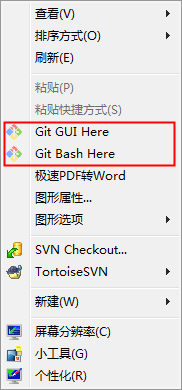
右击鼠标,查看到出现git的选项出现
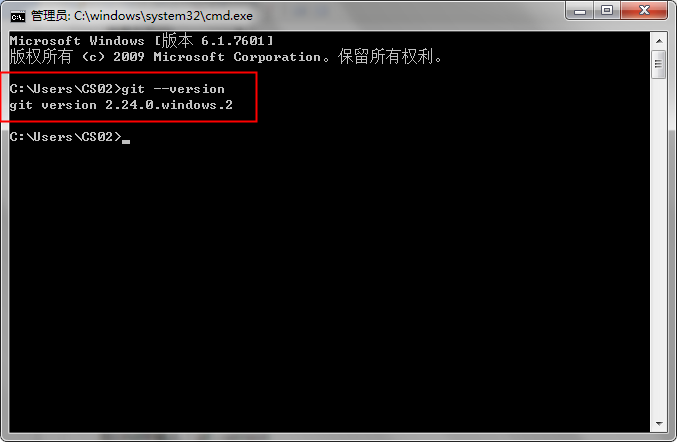
查看git的版本:
在cmd中输入:git --version
Git的工作流程:
工作区:主机上可看到的目录;
暂存区:一般存在“.git”目录下的index文件(.git/index)中,暂存区也称作索引(index)
版本库:工作区有隐藏目录.git,不算工作区,是git的版本库
进行简单的配置:目的是为了可以分配用户,可方便了解到是谁进行版本的更新,若无配置,提交则会出现配置提示
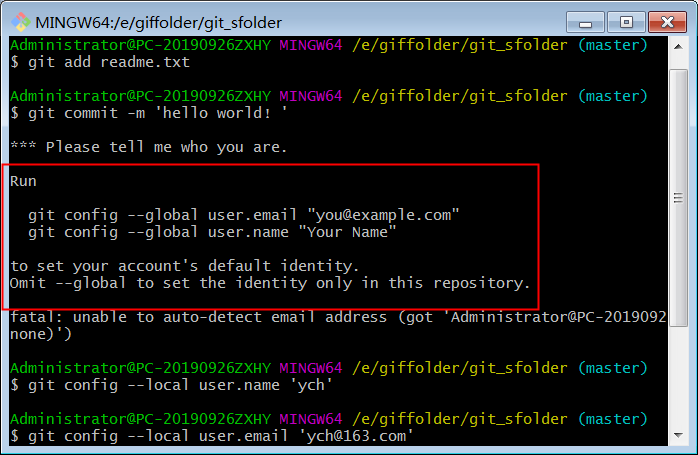
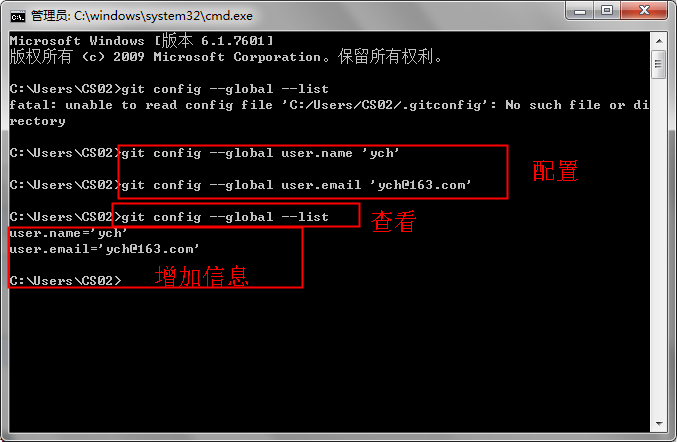
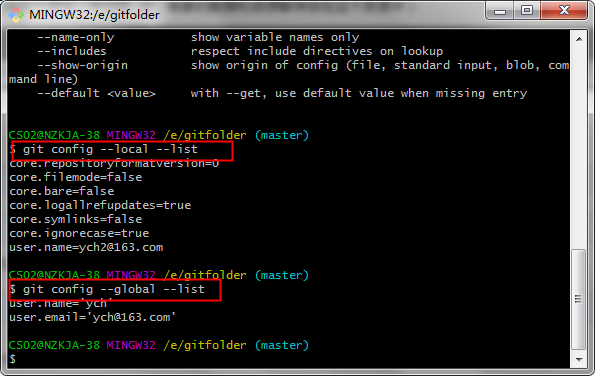
查看global 的列表: git config --global --list
进行全局配置(登录用户所有仓库都生效):git config --global user.name 'ych'
git config --global user.email 'ych@163.com'
再次使用:git config --global --list查看列表
本地仓库进行配置 git config --local
进入文件:cd filename
配置用户:git config --local user.name 'ych2'
git config --local user.email 'ych2@163.com'
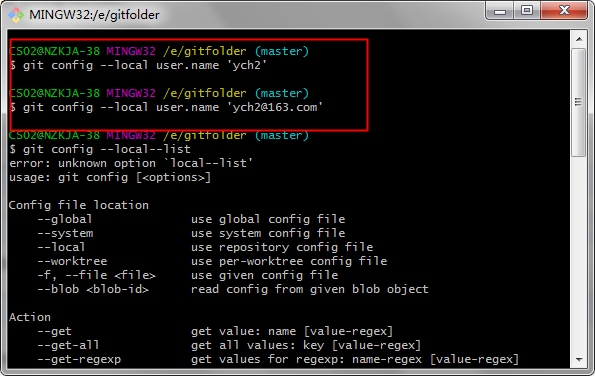
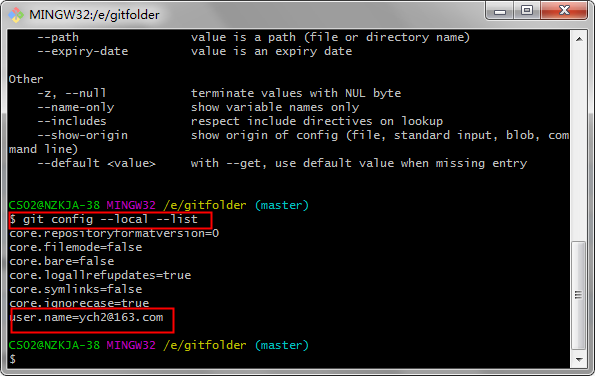
查看这个仓库的配置用户:
对此系统所有用户都有效 git config --system
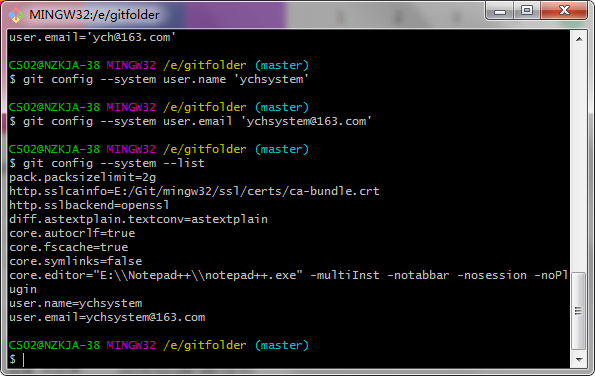
优先级:local >global>system
建立git 仓库(.git保存版本控制信息)
1、已有文件的时候: cd file_folder(可直接在文件中右击选择 git base here)
git init (执行完这个语句,会出现 .git,需要的数据和资源都存放在这个目录中)
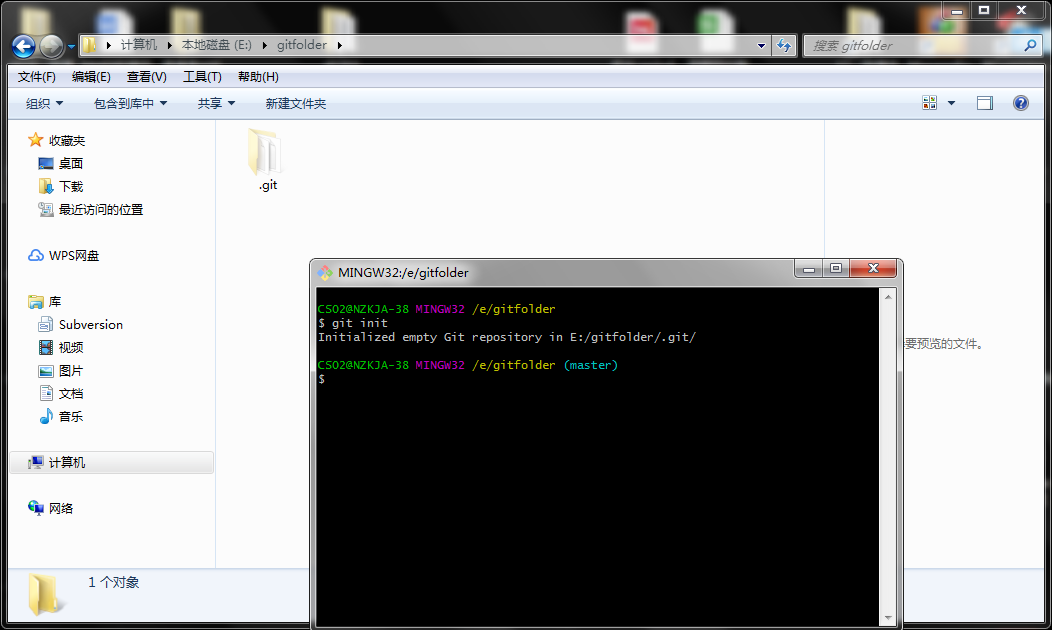
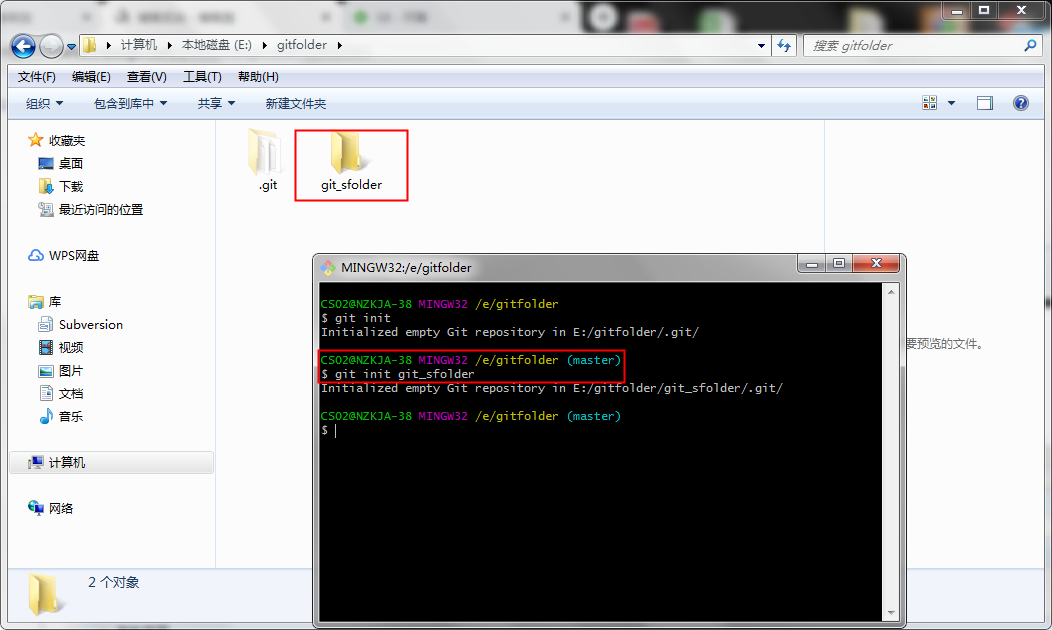
2、没有文件的时候:cd fille_folder
git init projectsname

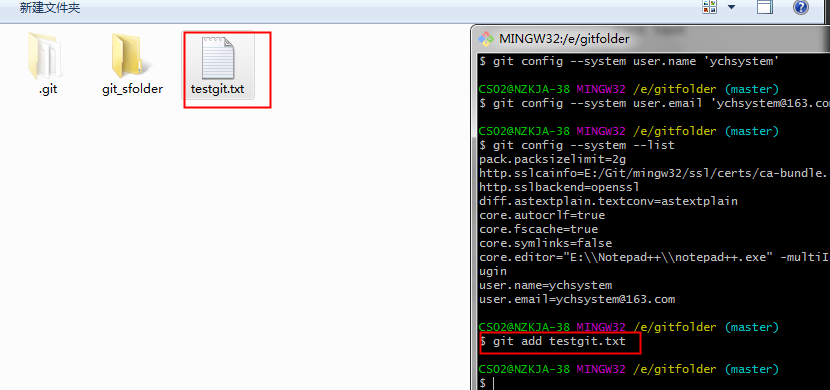
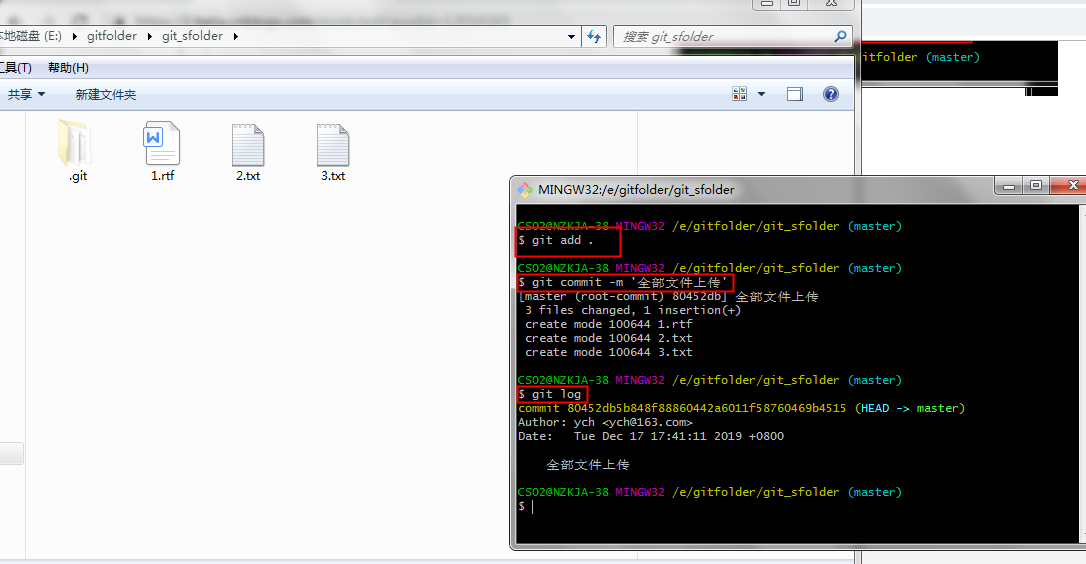
git进行版本提交: git add filename(只在缓存区,未提交)
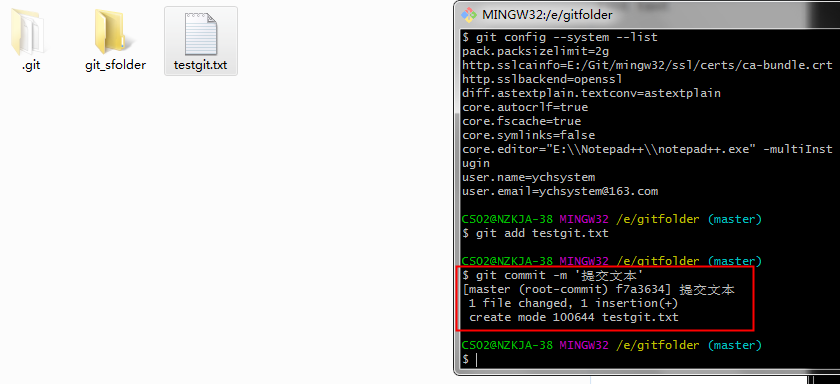
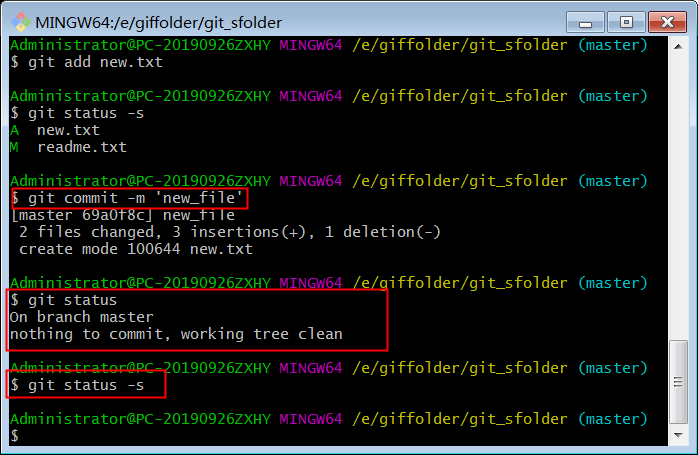
git commit -m ‘备注版本信息’
使用 git log查看提交的内容


如果将文件中已修改的多个文件进行全部添加提交:git add .(add后面加点)
git commit -m “全部文件”
git 的状态查看:
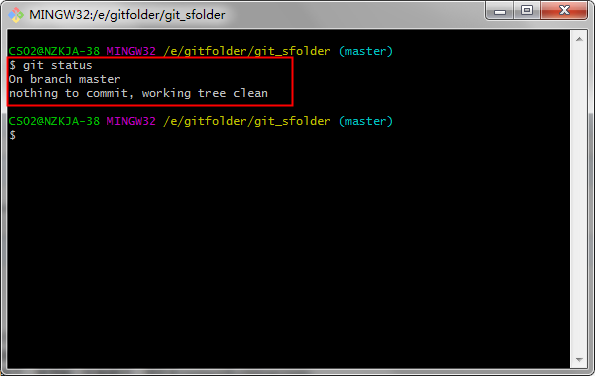
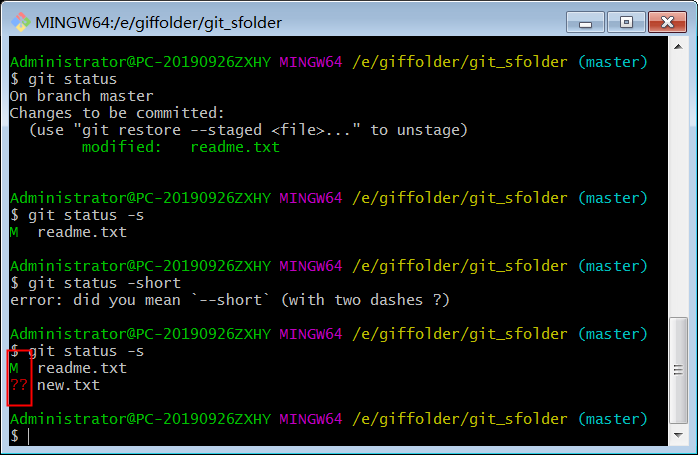
git status (详细显示)
git status -s(简短显示)
git status --short
全部已提交保存:环境干净:
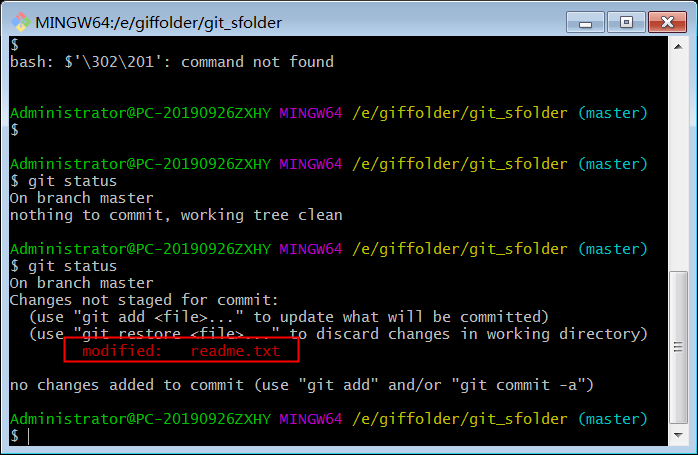
已修改,但为提交:出现红色字体,提示已修改,但未提交到暂存区间
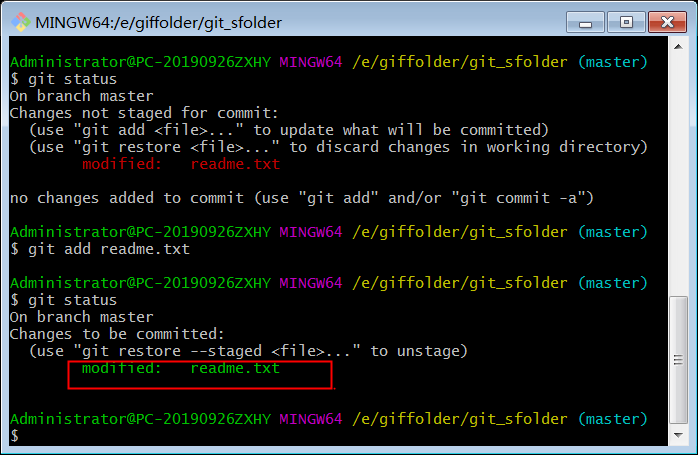
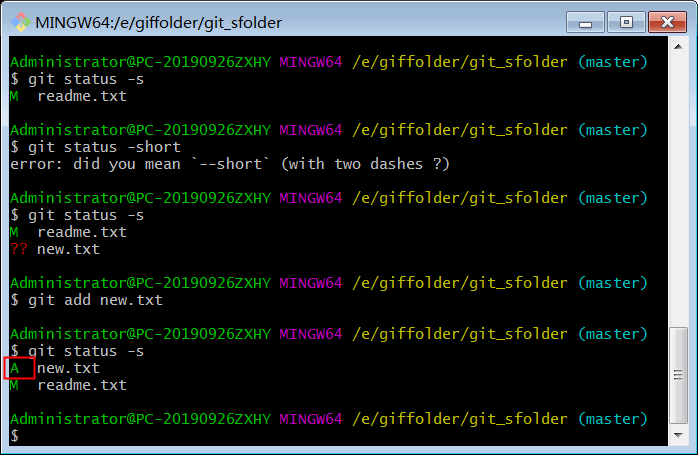
文件已被添加到暂存区间:出现绿色字体
新添加文件:出现红色双?
进行新文件添加到暂存区间出现:绿色字体A(表示add为新添加的)
进行文件增加后再次查看,已为干净的环境
查看历史版本:
# git log 最简单的使用
#git log --pretty=oneline 只显示一行
#git log -p 显示版本直接的差别
#git log -5 显示最近5个版本
#git log --stat 查看大体的统计信息

git 分布式控制版本管理器(上)的更多相关文章
- Git 分布式版本管理器 windows环境下使用
首先需要下载Git来安装 没有安装文件的小伙伴可以网盘下载——> https://pan.baidu.com/s/1owwUItDri9skqYzOjzXLsw 之后安装Git 一路很顺 ...
- Windows上安装nvm--nodejs版本管理器
nvm最新的下载地址 Node版本管理器--nvm,可以运行在多种操作系统上.nvm for windows 是使用go语言编写的软件. 我电脑使用的是Windows操作系统,所以我要记录下在此操作系 ...
- Windows上安装nodejs版本管理器nvm
nvm最新的下载地址 Node版本管理器--nvm,可以运行在多种操作系统上.nvm for windows 是使用go语言编写的软件. 我电脑使用的是Windows操作系统,所以我要记录下在此操作系 ...
- Git 版本管理器学习笔记
难点:使用 git revert <commit_id> 操作实现以退为进, git revert 不同于 git reset 它不会擦除"回退"之后的 commit_ ...
- Python多版本管理器-pyenv 介绍及部署记录
一. pyenv简单介绍 在日常运维中, 经常遇到这样的情况: 系统自带的Python是2.x,而业务部署需要Python 3.x 环境, 此时需要在系统中安装多个Python版本,但又不能影响系统自 ...
- 用好SVN与Git,版本管理都不是问题
介绍一下SVN SVN:代码控制器(版本控制器),主要是为了多人协同开发项目,管理代码.也可以管理个人代码.也叫程序界的”后悔药“. SVN(是subversion的简称)是近年来一款基于C/S架构的 ...
- 深入学习:Windows下Git入门教程(上)
一,安装Git: 1.1Linux上安装命令: sudo apt-get install git 1.2在Windows上安装Git: 使用Windows版的msysgit,官方下载地址:http:/ ...
- 深入学习:Windows下Git新手教程(上)
版权声明:本文为博主原创文章,未经博主同意不得转载. https://blog.csdn.net/huangyabin001/article/details/35557231 一,安装Git: 1.1 ...
- GIT将本地项目上传到Github(两种简单、方便的方法)
GIT将本地项目上传到Github(两种简单.方便的方法) 一.第一种方法: 首先你需要一个github账号,所有还没有的话先去注册吧! https://github.com/ 我们使用git需要先安 ...
随机推荐
- idea实现简单热部署
首先我们打开设置tomcat的页面
- SpringBoot+SpringDataJPA如何实现自定义查询[多表,多条件,分页,自定义sql封装]
举个例子:我们要在已经搭建好了的JPA环境下实现联合多表,多条件,多排序条件,分页查询一个表格数据,下面的表格 返回类MyJSON: public class MyJSON { private Str ...
- Linux源码编译安装httpd
Linux安装软件采用源码编译安装灵活自由,适用于不同平台,维护也十分方便. 源码编译的安装方式一般由3个步骤组成: 1.配置(configure) 2.编译(make) 3.安装(make inst ...
- 什么是jsp(java server pages)
JSP是一种运行在服务器端的脚本语言,是用来开发动态网页的技术,它是JAVA Web 程序开发的重要技术.本章介绍JSP技术的相关概念以及如何开发JSP程序,主要内容包括JSP技术简介.JSP的处理过 ...
- TimePicker - NG-ZORRO设置
前言 依照官方例子,要给nz-time-picker组件设置某些时间范围不能选择. 正文 根据列表里设置的开始时间与结束时间,去限制弹框的时间组件选择范围.这里用到了组件的nzDisabledHour ...
- Python使用QQ邮箱发送邮件报错smtplib.SMTPAuthenticationError
最新在学习Python的基础入门系列课程,今天学习到使用python 的内置库smtplib发送邮件内容. 使用Python发送邮件步骤简单: 创建SMTP连接 使用邮箱和密码登录SMTP服务器 创建 ...
- 安卓逆向基础(002)-android虚拟机
一, android分两种 1.Android 5.0以下(不含5.0) dalvik字节码 为dalvik虚拟机(jit机制) 基于寄存器架构 .dex=>dexopt=>.odex d ...
- Leetcode 42 接雨水 双指针
地址 https://leetcode-cn.com/problems/trapping-rain-water/ 给定 n 个非负整数表示每个宽度为 1 的柱子的高度图,计算按此排列的柱子,下雨之后能 ...
- 《Java基础知识》Java常量的申明和使用
常量就是从程序开始运行到结束都不变的量.在 Java 程序设计中,使用关键字“final”来声明一个常量,例如下面的程序代码. 这里的 x 是一个常量,但是是在某个方法内的常量,也可以称为成员常量(作 ...
- 《Java基础知识》Java类的基本运行顺序
我们以下面的类来说明一个基本的 Java 类的运行顺序: public class Demo { private String name; private int age; public Demo() ...