
.Net Core DevOps -免费用Azure四步实现自动化发布(CI/CD)
前言
linux 大行其道的今天想必大家都已经拥抱 core 了吧,通常的方案都是 gitlab+jenkins+centos,但是这样的方案不适合我这种懒人,一直在寻求简单的解决方案,在寻求方案的过程中发现目前国内的第三方的对c#不够友好啊,没发现好用的,所以就想到的Azure,不得不说MS还是挺给力的。
必备清单
- GitHub ==>GitHub 入门教程
- 阿里云容器镜像服务 或 https://hub.docker.com
- Azure DevOps 注册=》https://azure.microsoft.com/zh-cn/services/devops/
- 一台服务器 ps : 薅的299三年的阿里云ECS
一、 搞定GitHub
- 打开VS,新建
ASP.NET Core Web 应用程序,起名为WebNotebook - 点击下一步,记得启用 Docker 支持,点击 创建
- 如果上一步没有点击启用Docker支持,通过新建添加即可
- 把代码Push到GitHub
下面是我的Docker文件配置
FROM mcr.microsoft.com/dotnet/core/aspnet:2.2-stretch-slim AS base

WORKDIR /app

EXPOSE 80

EXPOSE 443

FROM mcr.microsoft.com/dotnet/core/sdk:2.2-stretch AS build

WORKDIR /src

RUN ls -al

COPY ["WebNotebook/WebNotebook.csproj", "WebNotebook/"]

RUN dotnet restore "WebNotebook/WebNotebook.csproj"

COPY . .

WORKDIR "/src/WebNotebook"

RUN dotnet build "WebNotebook.csproj" -c Release -o /app

FROM build AS publish

RUN dotnet publish "WebNotebook.csproj" -c Release -o /app

FROM base AS final

WORKDIR /app

COPY --from=publish /app .

ENTRYPOINT ["dotnet", "WebNotebook.dll"]
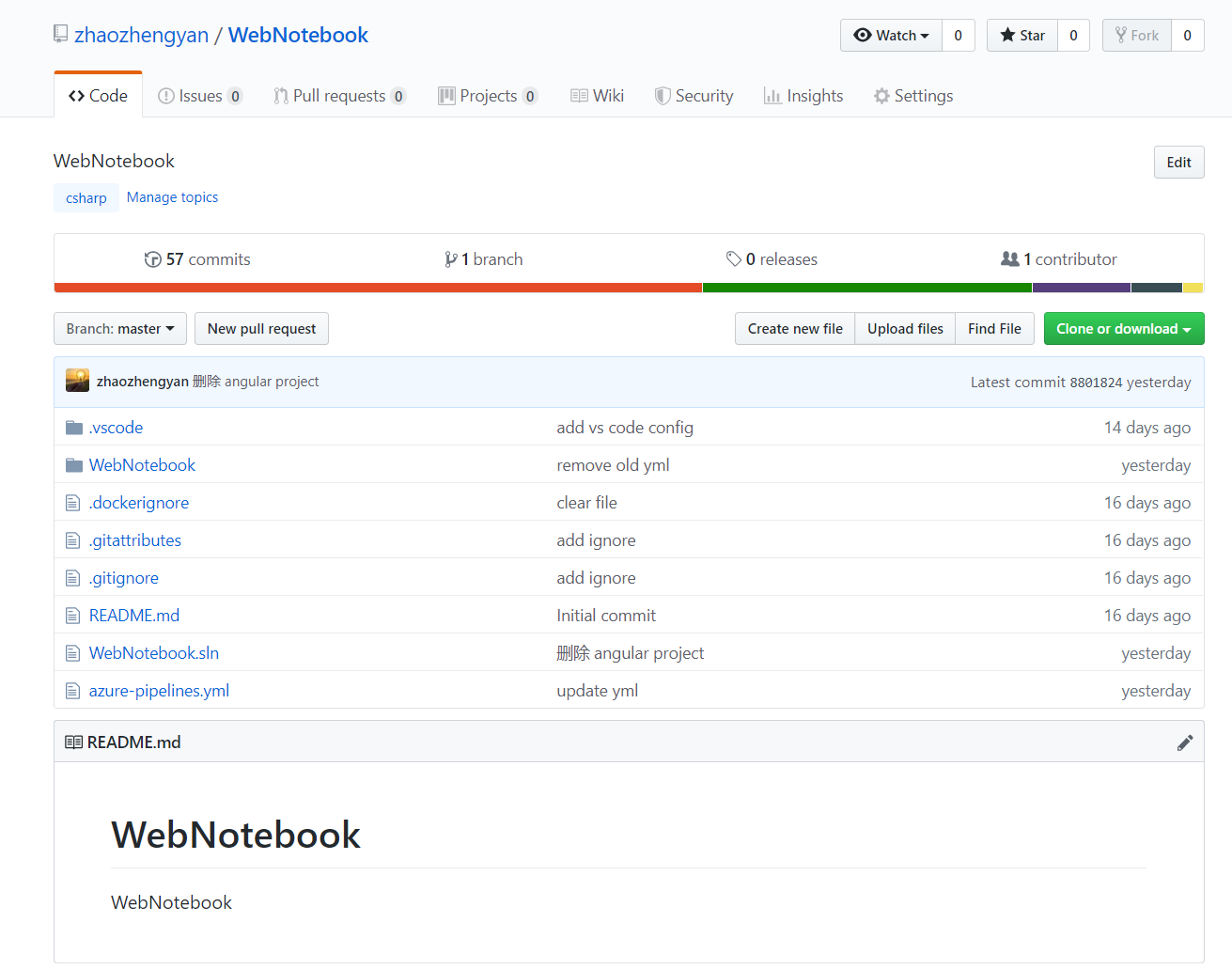
以下是我的项目的Demo
https://github.com/zhaozhengyan/WebNotebook
二、配置阿里云容器镜像服务
- 登录阿里云,找到容器镜像服务=》https://cr.console.aliyun.com/
- 创建命名空间,起个名字,我这里叫
zohnz(PS:私有公开看个人需要) - 创建镜像仓库,起个名字,我这里叫
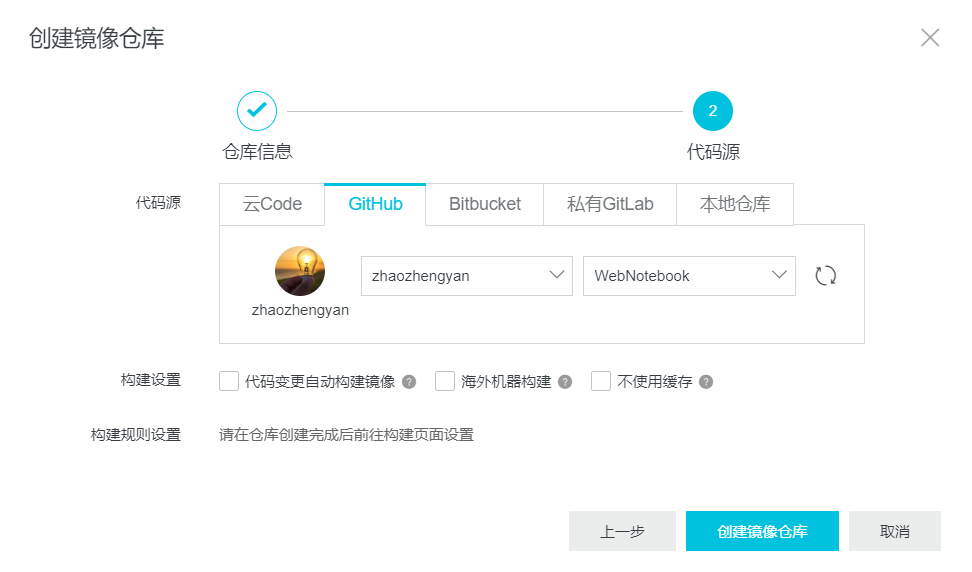
webnotebook(注意:只能小写) - 进去查看镜像仓库的基本信息,标红的复制下来,一会配置 Azure Pipeline 要用

三、Azure CI/CD 配置
- 首先注册注册Azure 账户,进入 https://dev.azure.com/
- 创建一个组织, 我这里叫
zohnz - 创建一个project,我这里叫
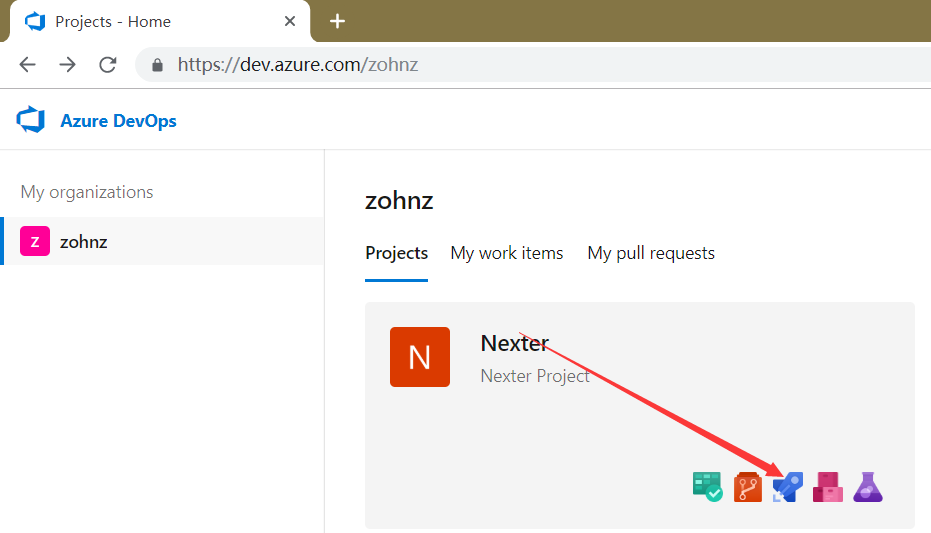
Nexter - 进入
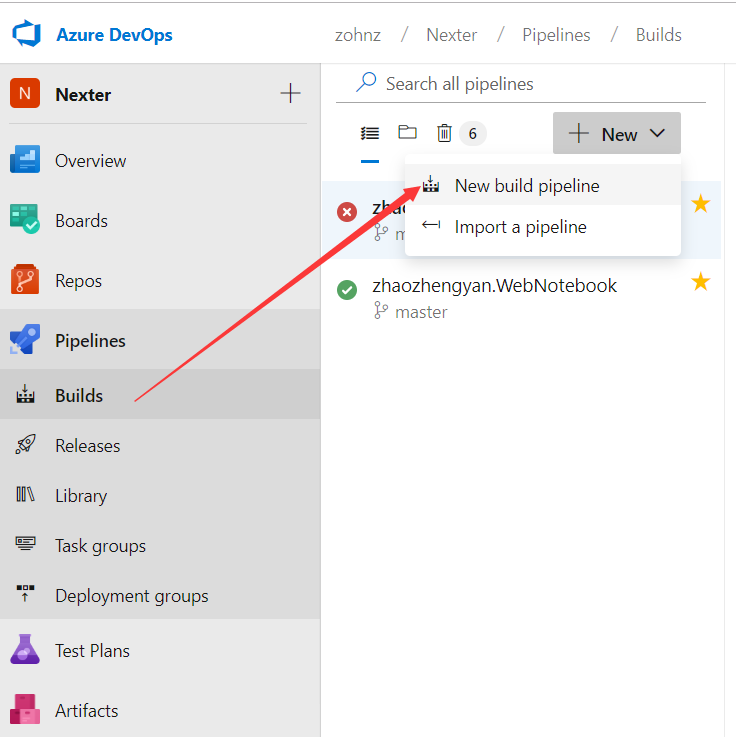
Pipelines,添加一个新的 Build(PS:这个应该叫持续集成)
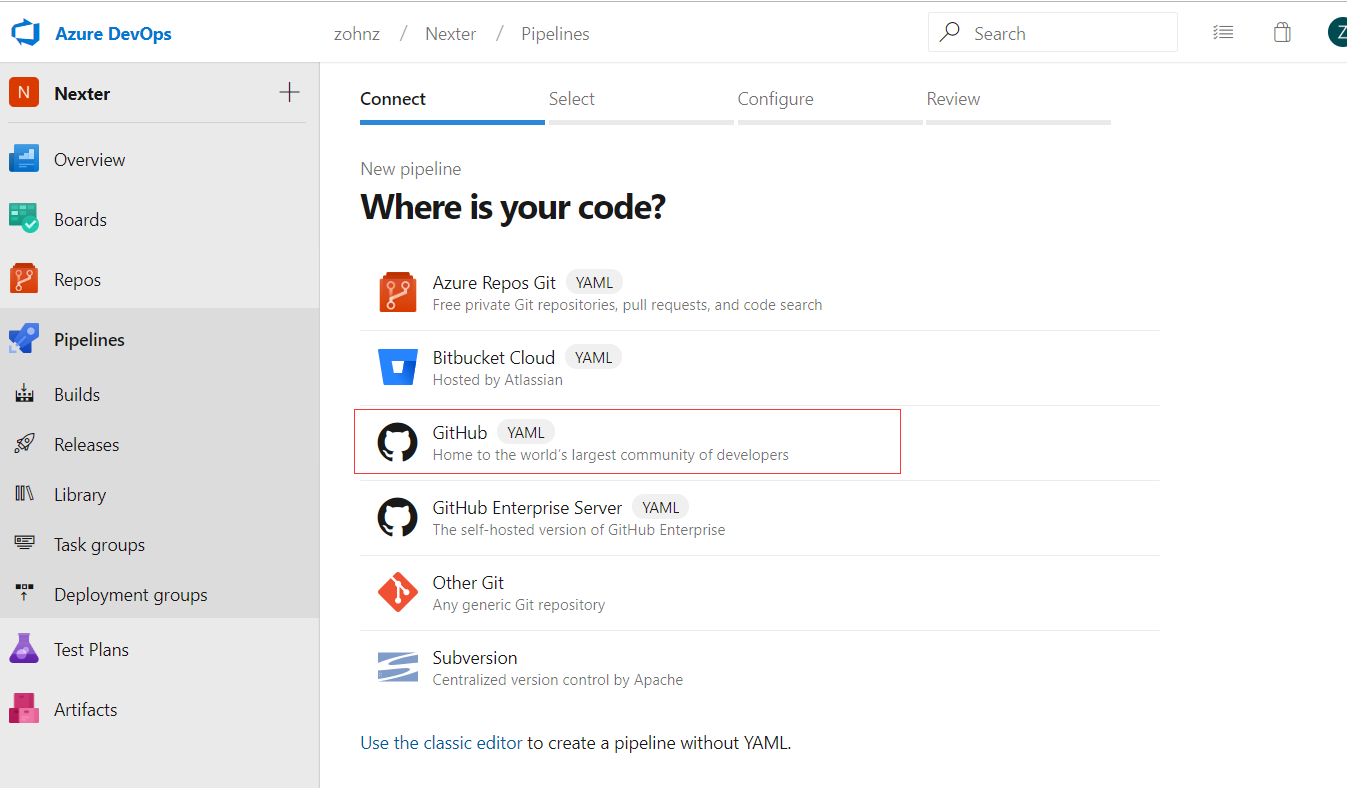
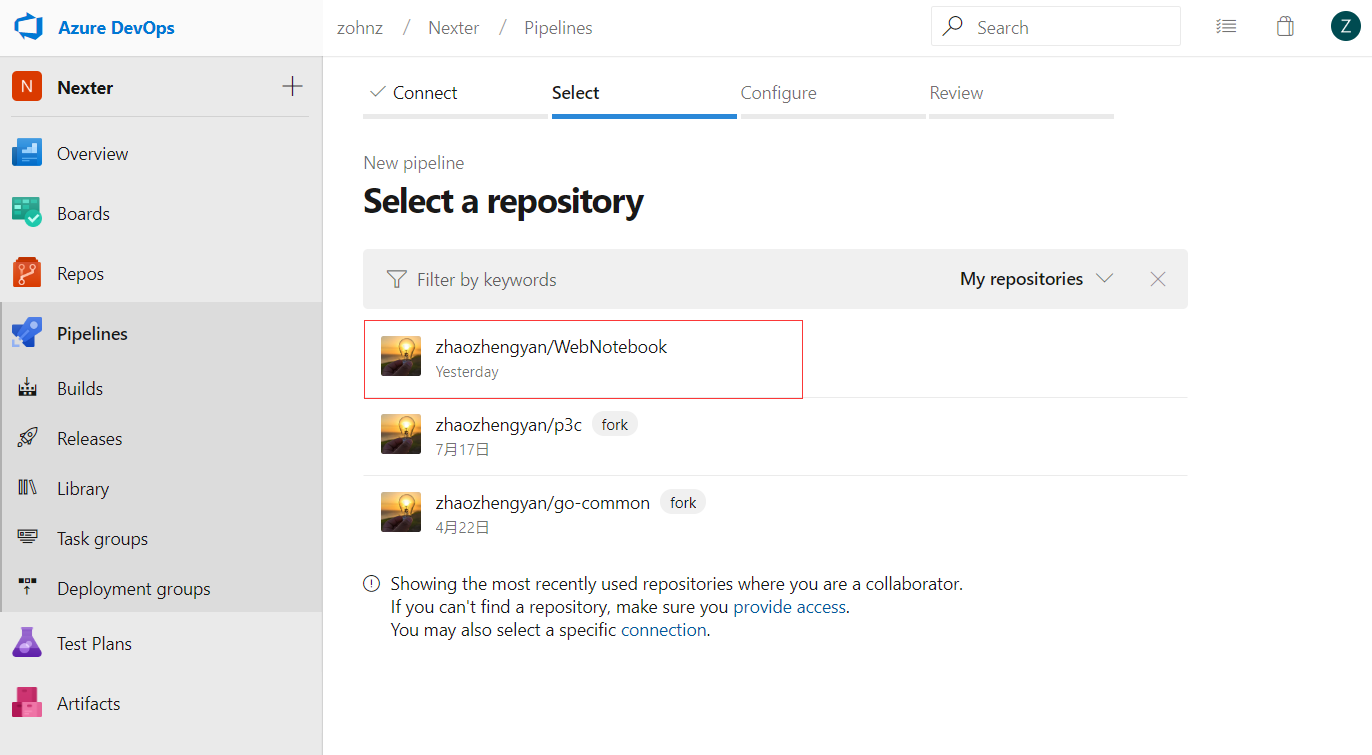
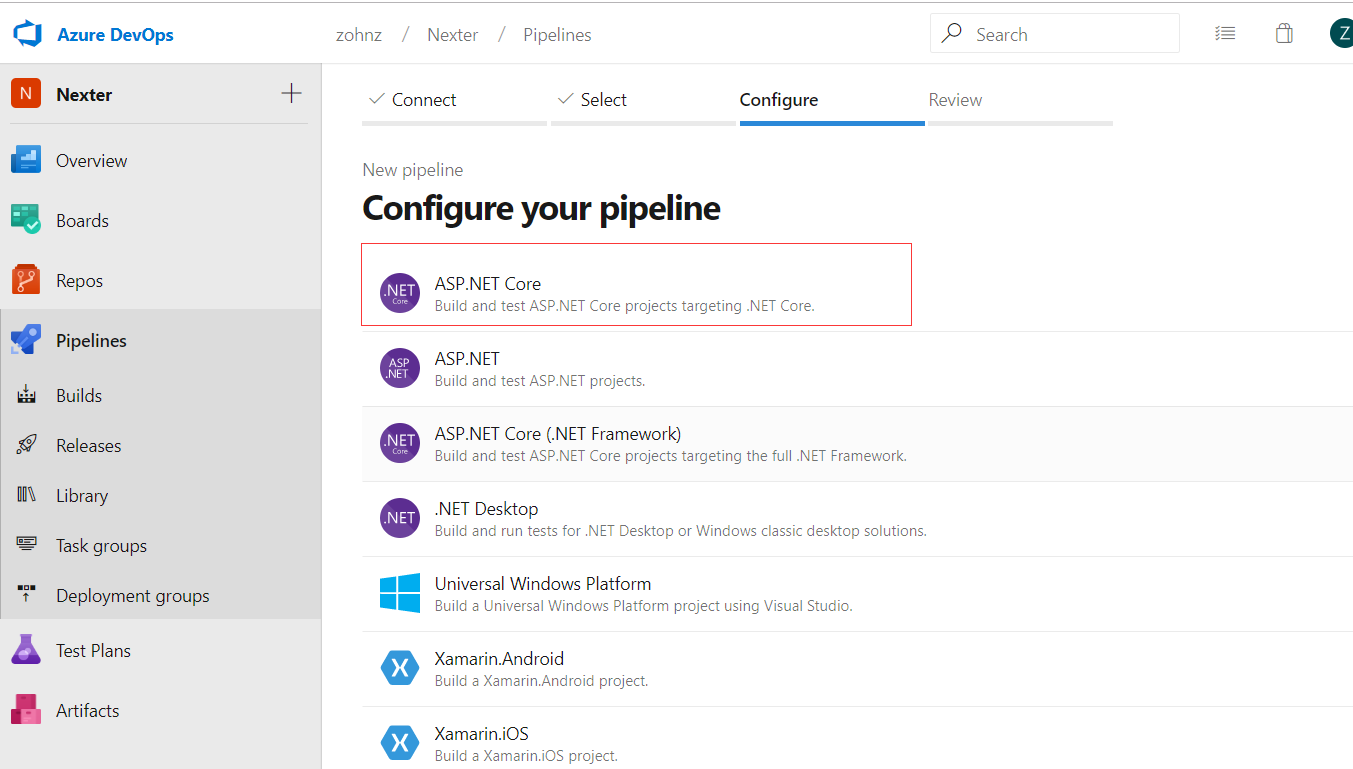
- 编辑
azure-pipelines.yml,复制如下代码,把下面参数替换成自己的
# Starter pipeline

# Start with a minimal pipeline that you can customize to build and deploy your code.

# Add steps that build, run tests, deploy, and more:

# https://aka.ms/yaml

trigger:

- master

pool:

  vmImage: 'ubuntu-latest'

variables:

  dockerId: xxx@163.com                  # 阿里云 login username

  namespace: zohnz                              # 阿里云 命名空间

  imageName: webnotebook                        # 阿里云 仓库名称

  registry: registry.cn-hangzhou.aliyuncs.com   # 阿里云 公网地址

  dockerfilepath:  WebNotebook/Dockerfile       # Github Dockerfile相对路径

steps:

- script: |

    docker build -f $(dockerfilepath) -t $(imageName) .

    docker login -u $(dockerId) -p $(pwd) $(registry)

    docker tag $(imageName) $(registry)/$(namespace)/$(imageName)

    docker push $(registry)/$(namespace)/$(imageName)

  displayName: push to aliyun
这里简要解释下 yaml 的脚本参数的大致意思
| 指令 | 注释说明 |
|---|---|
| $(xxx) | 这个是azure 的占位符,上面我用variables 声明了 |
| -f | 指定要使用的Dockerfile路径;这个很重要,不加会报找不到文件夹的错误 |
| -t | 镜像的名字及标签,通常 name:tag 或者 name 格式;可以在一次构建中为一个镜像设置多个标签。 |
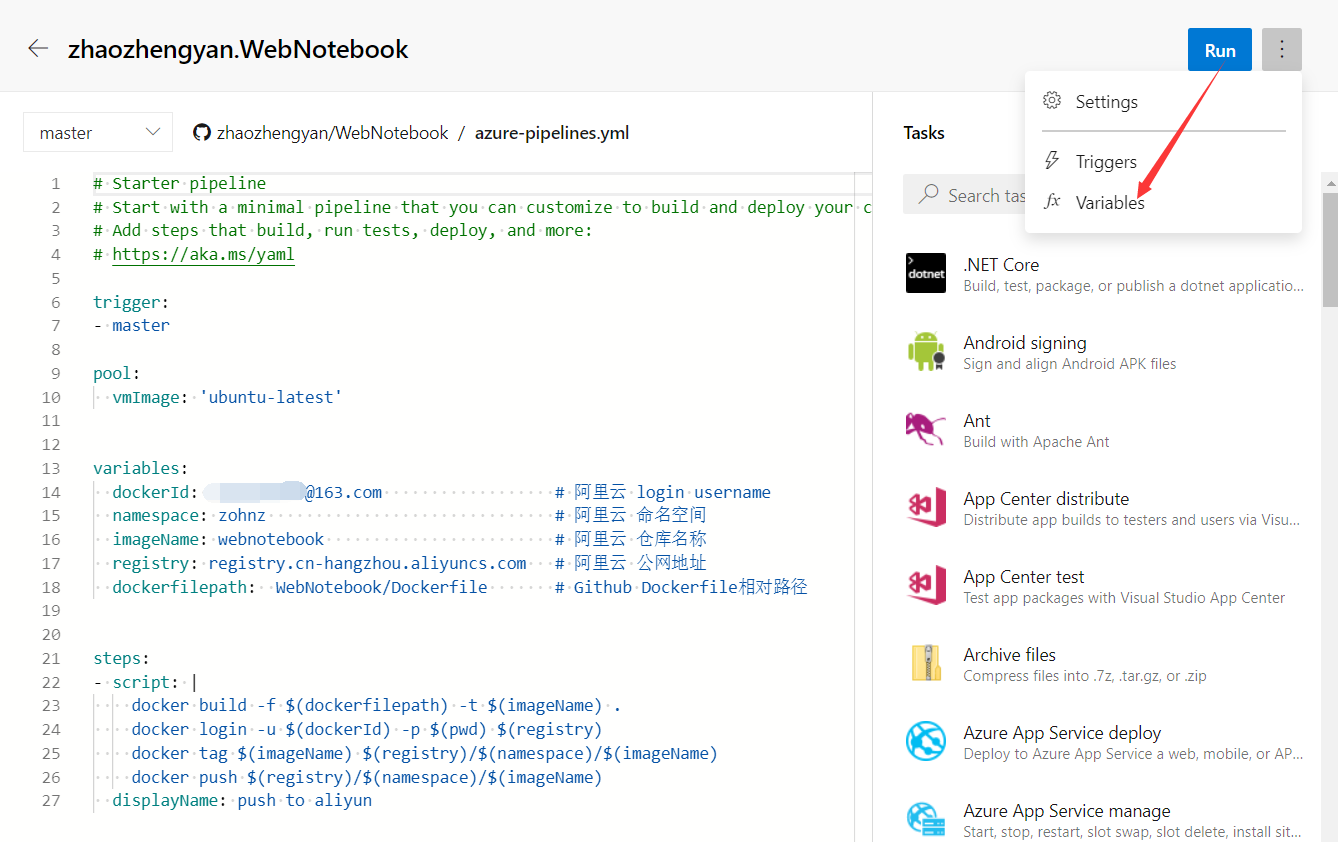
| $(pwd) | 这个pwd 可以直接写,但是出于安全考虑,配置到azure的variables(参数环境变量里面)了 |
读者可以通过如下方式设置
- 接下来添加一个新的
Release,主要功能是Pull镜像和Run镜像

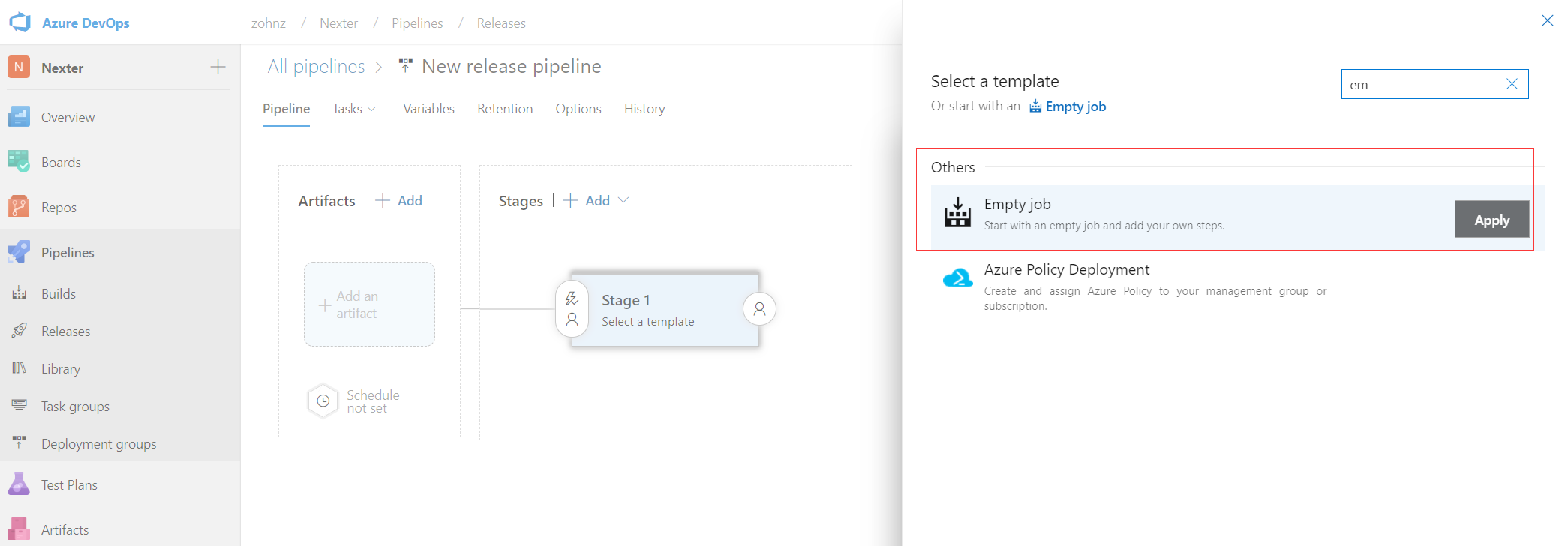

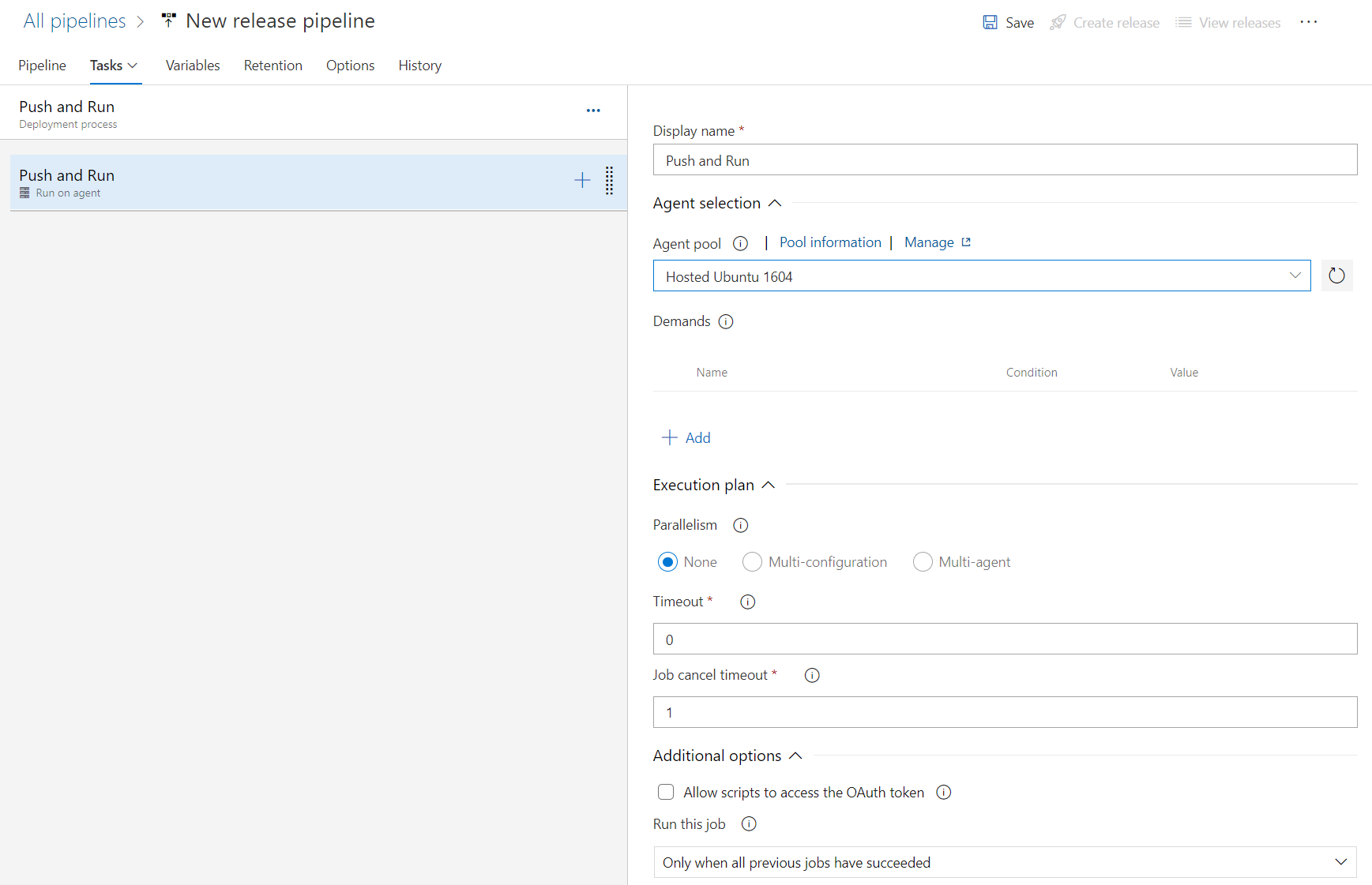
- 配置Agent的名字我这里叫
Push and Run,还有一些其他配置,参考下图
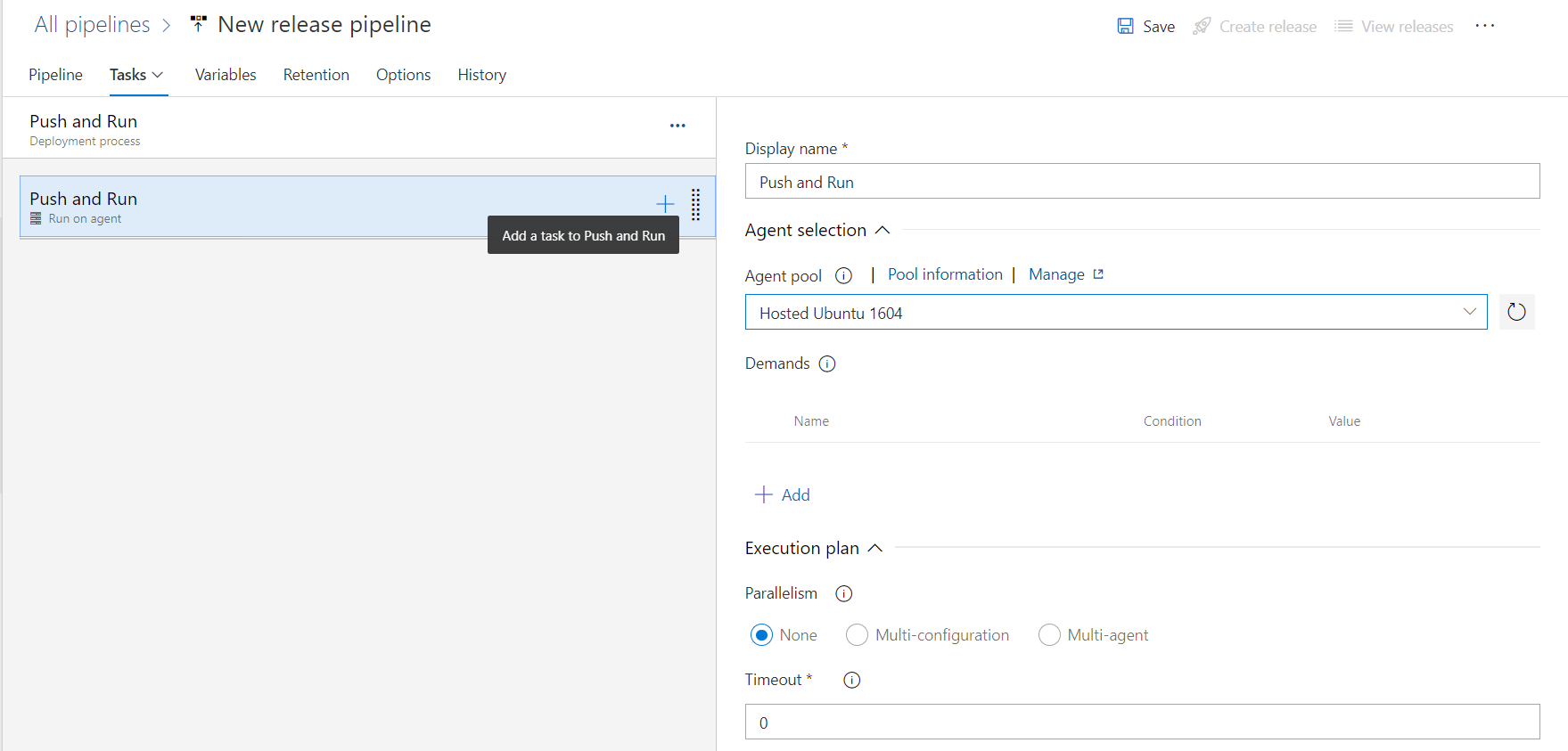
- 点击刚刚的
Push and Run右边的+号,添加Task
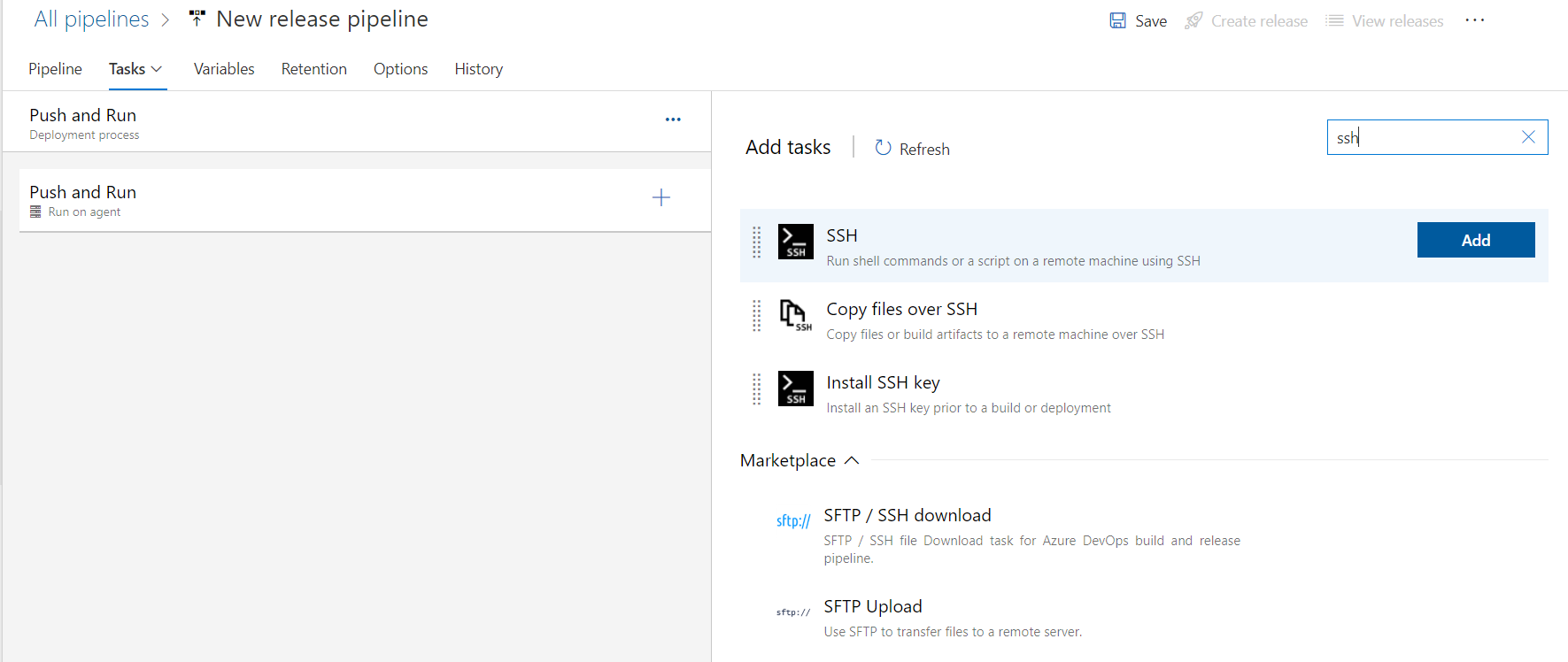
- 搜索
SSH,点击ADD,这里的意思是在远程主机上执行自己的脚本
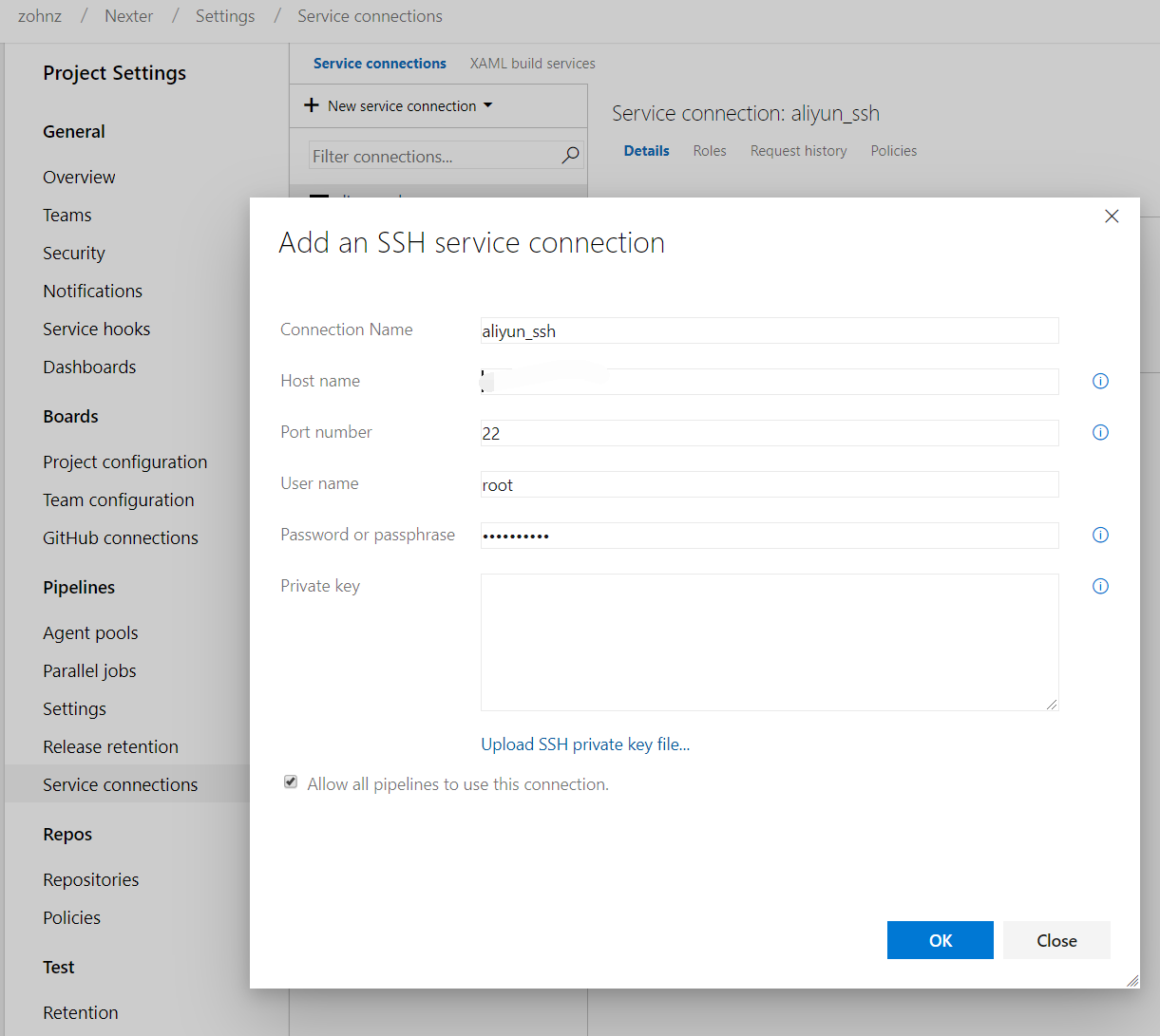
- 点击
Manage配置自己的登录账号和密码,添加一个 SSH Service connection
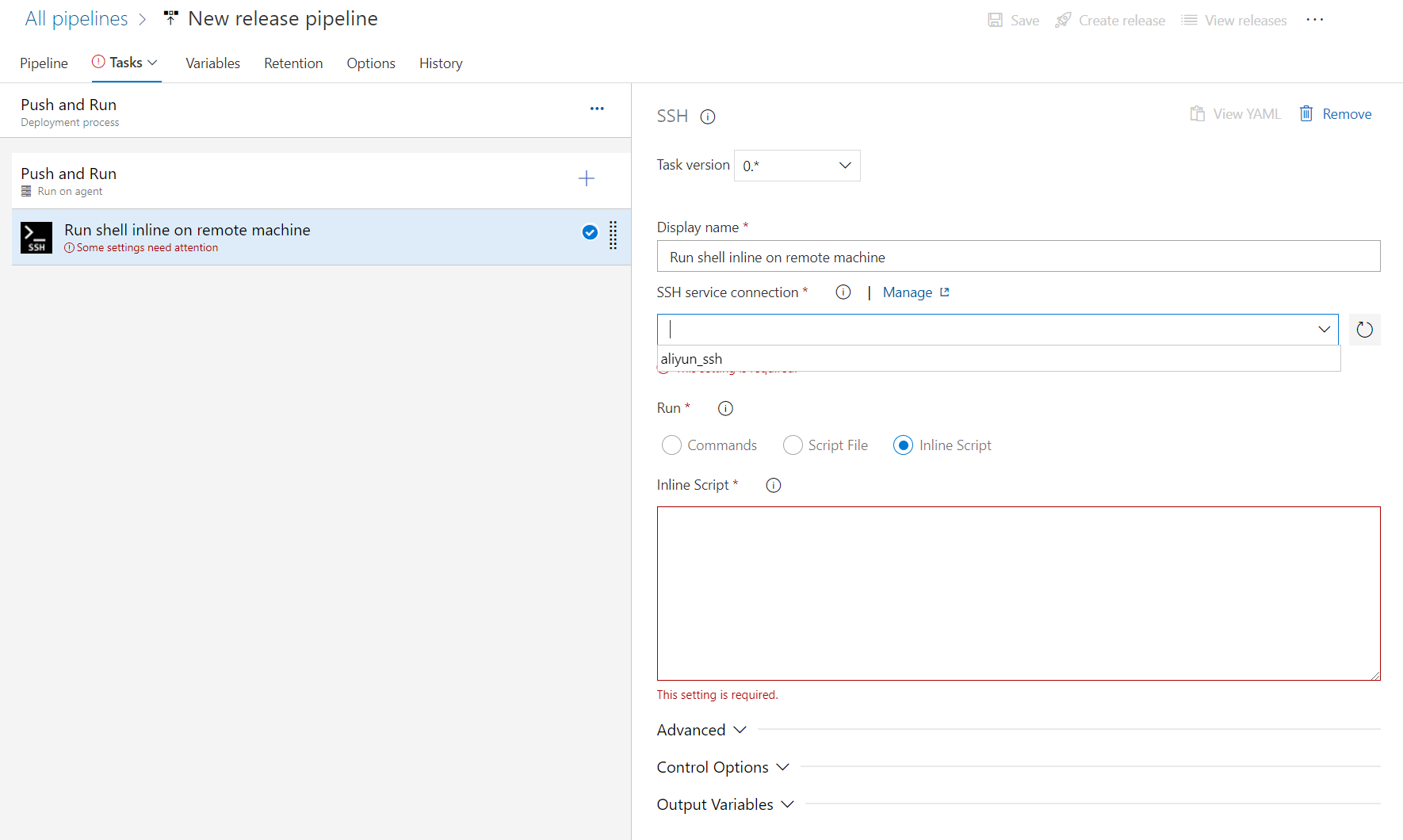
- 选择刚刚添加的名字为
ssh_aliyun的 SSH service connection
- 接下来填写需要配置的脚本,选择
Inline Script,我这里写了四个task
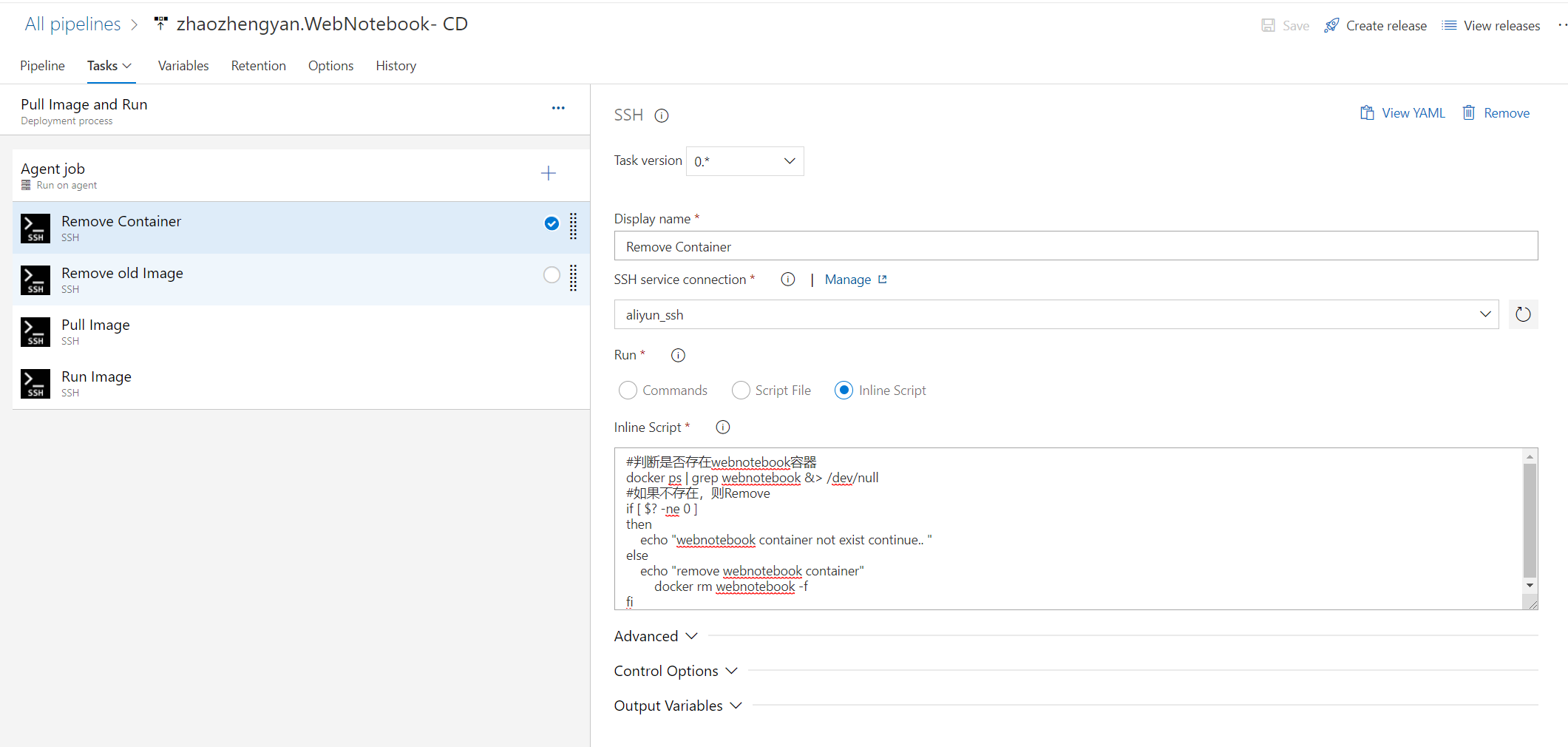
- 以下是我的四个task的脚本
Remove Container
#判断是否存在webnotebook容器

docker ps | grep webnotebook &> /dev/null

#如果不存在,则Remove

if [ $? -ne 0 ]

then

    echo "webnotebook container not exist continue.. "

else

    echo "remove webnotebook container"

    docker rm webnotebook -f

fi
Remove old Image
#判断是否存在registry.cn-hangzhou.aliyuncs.com/zohnz/webnotebook 镜像

docker images | grep registry.cn-hangzhou.aliyuncs.com/zohnz/webnotebook &> /dev/null

#如果不存在,不做操作

if [ $? -ne 0 ]

then

    echo "image does not exist , continue..."

else

    echo "image exists !!! remove it"

    docker rmi --force registry.cn-hangzhou.aliyuncs.com/zohnz/webnotebook

fi
Pull Image
#从阿里云拉取刚刚push的镜像

docker pull registry.cn-hangzhou.aliyuncs.com/zohnz/webnotebook
Run Image
# 运行镜像对宿主及暴露5003端口

docker run --restart unless-stopped -p 5003:80 --name webnotebook -d registry.cn-hangzhou.aliyuncs.com/zohnz/webnotebook
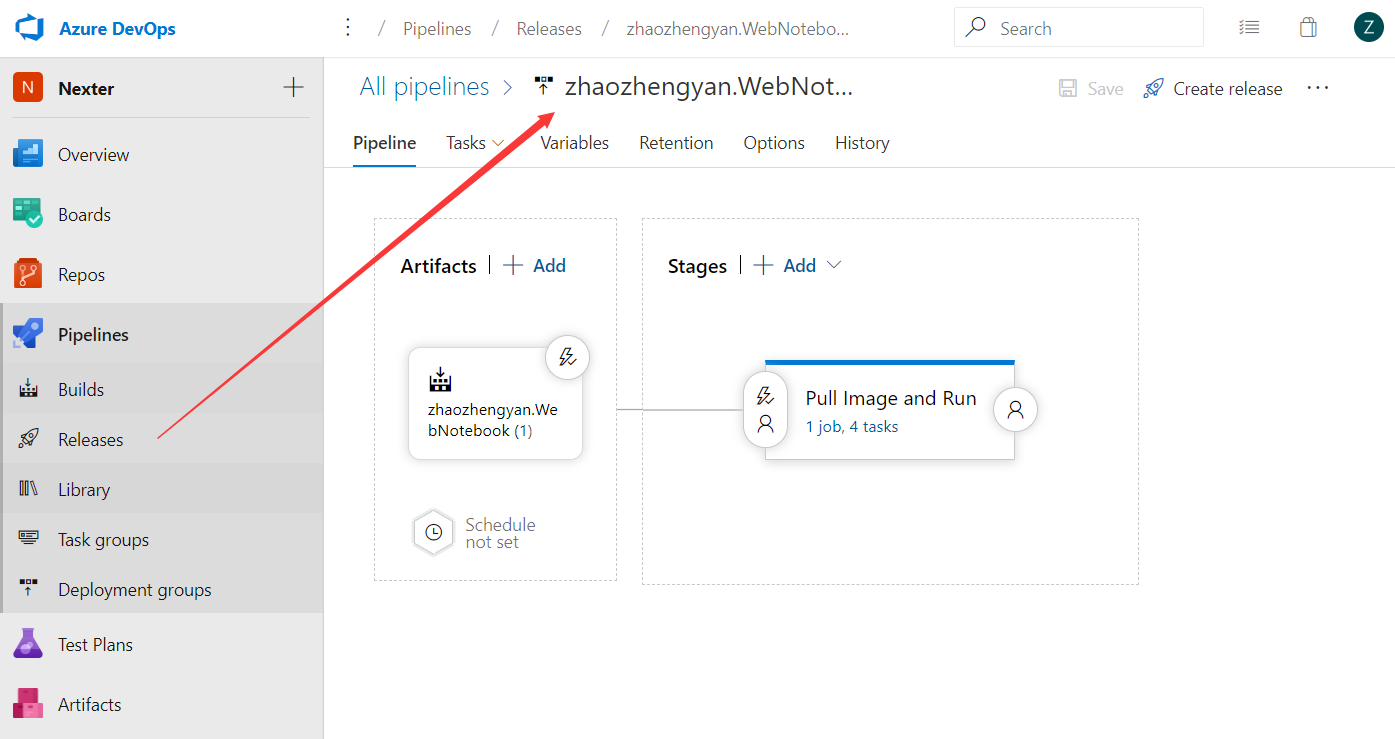
配置完Task我们需要把刚刚的Build和Release串联起来,选择之前Build pipeline,添加完之后,记得Save

这里是我配置好的 build pipeline
四、配置阿里云
- 登录自己的阿里云服务器,用win自带的cmd就可以,我这里是ubuntu
C:\Users\zhaozy>ssh root@xx.xx.xx.xx

root@47.98.193.96's password:

Welcome to Ubuntu 18.04.2 LTS (GNU/Linux 4.15.0-52-generic x86_64)
- 安装Docker
sudo apt-get update #刷新源

sudo apt-get -y install docker.io #安装docker
- 输入
docker -v查看docker是否安装成功
root@iZs9kgd0x5xmhaZ:~# docker -v

Docker version 18.09.7, build 2d0083d
至此我们已经完成了所有配置阶段,下面我来提交一次代码,测试发布流程
github 提交代码
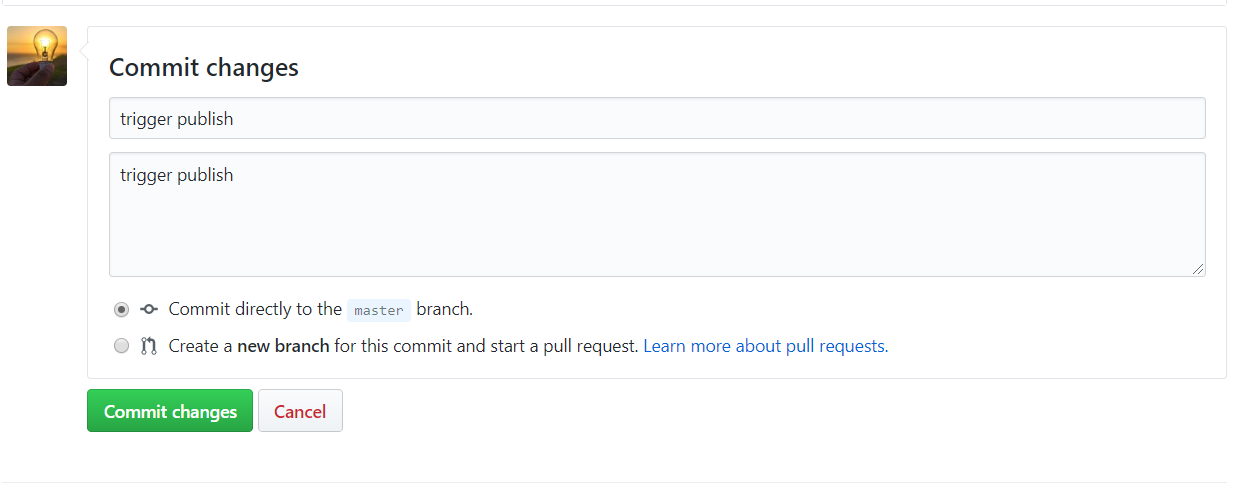
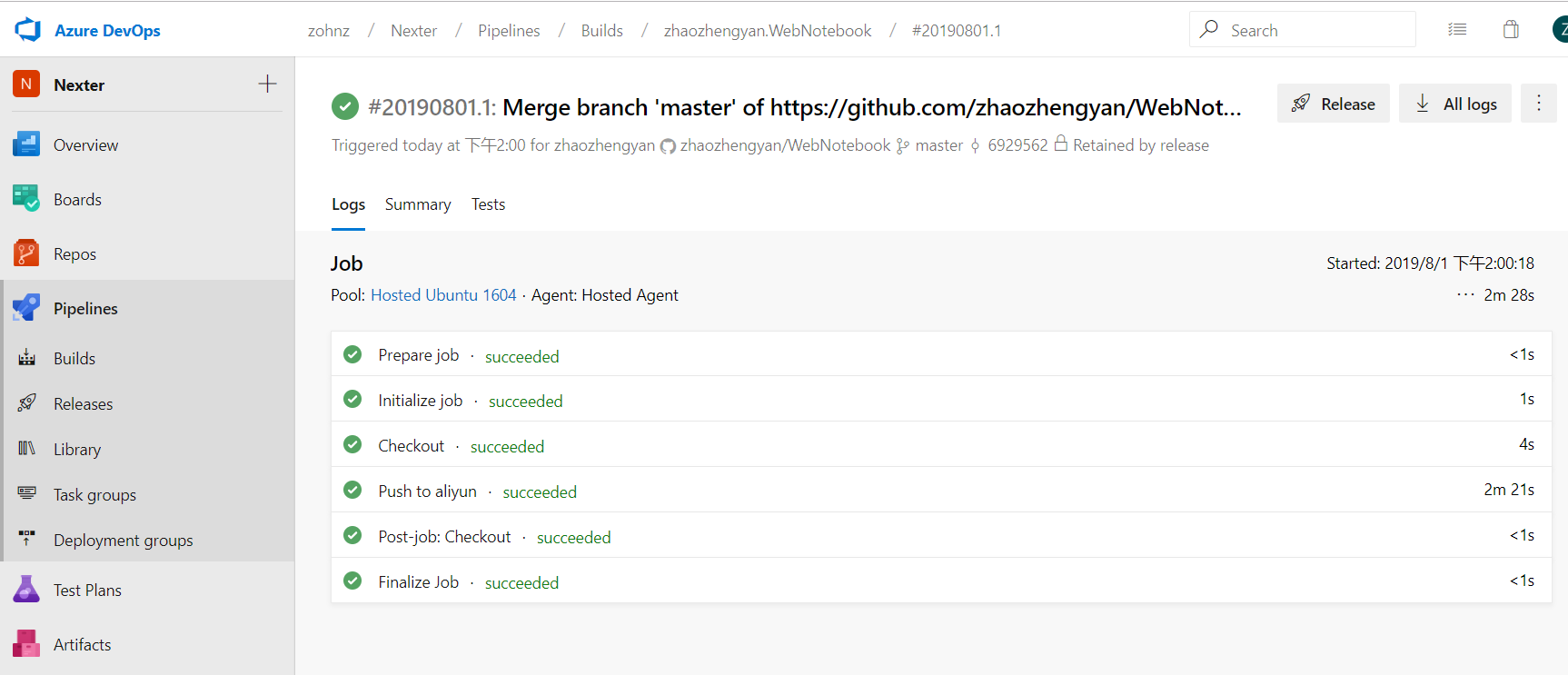
进入Azure查看Build构建进度,我这构建很快,我进去的时候已经构建Build完了

点进去查看Job日志,发现都已经执行完了
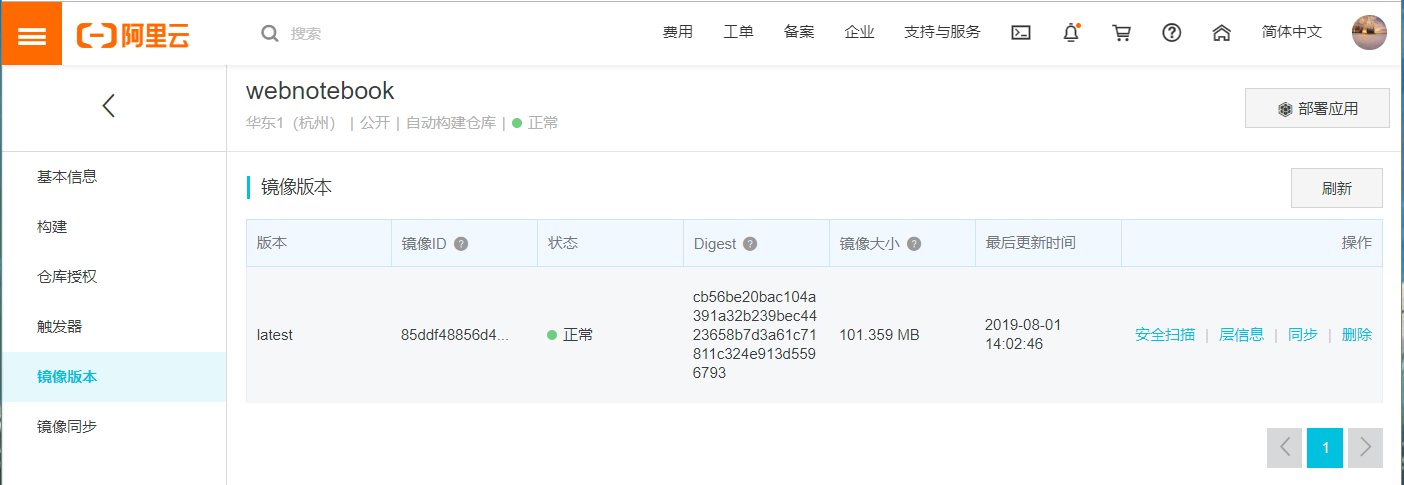
去阿里云容器镜像服务查看是否Push上来
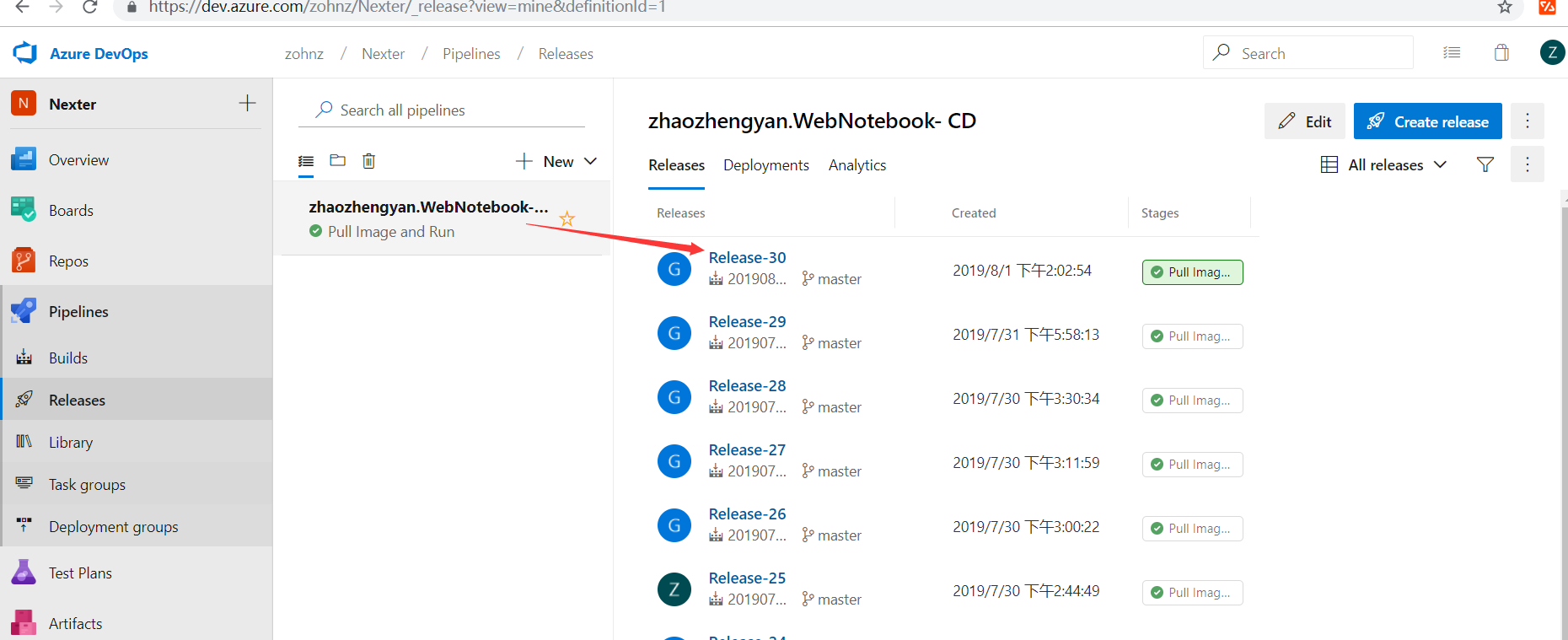
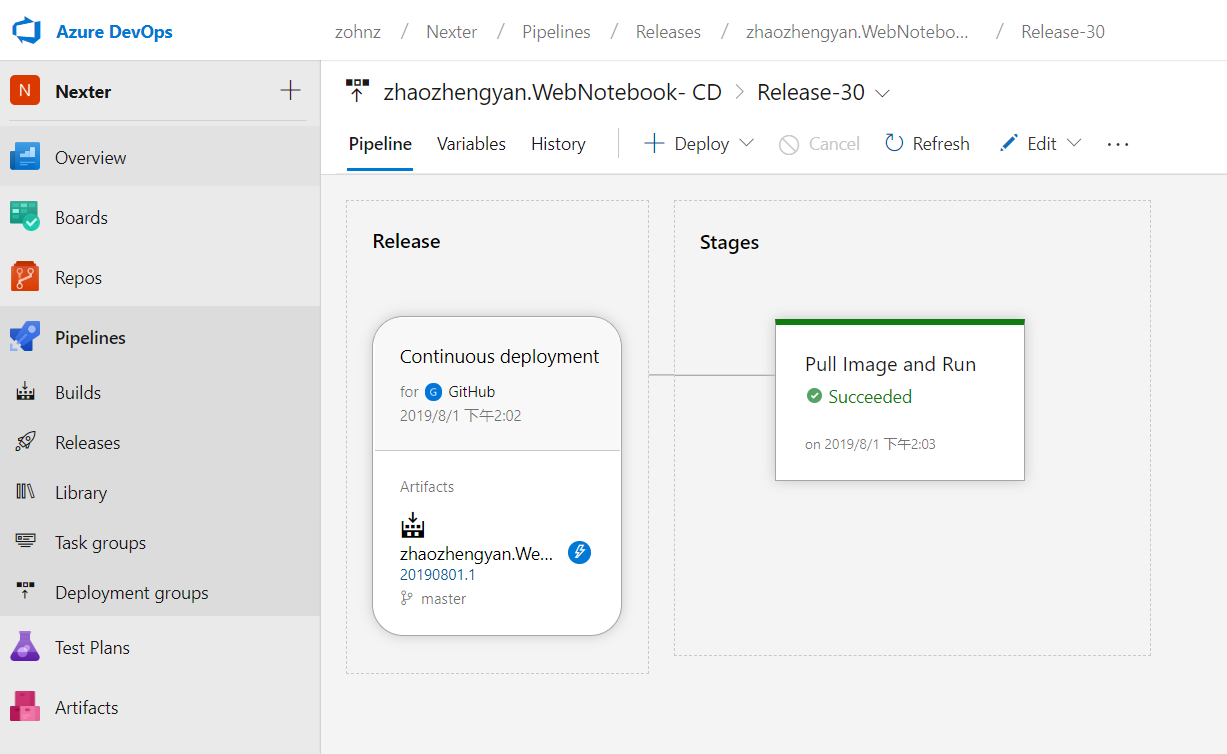
去Azure 里面查看,Release 是否执行成功

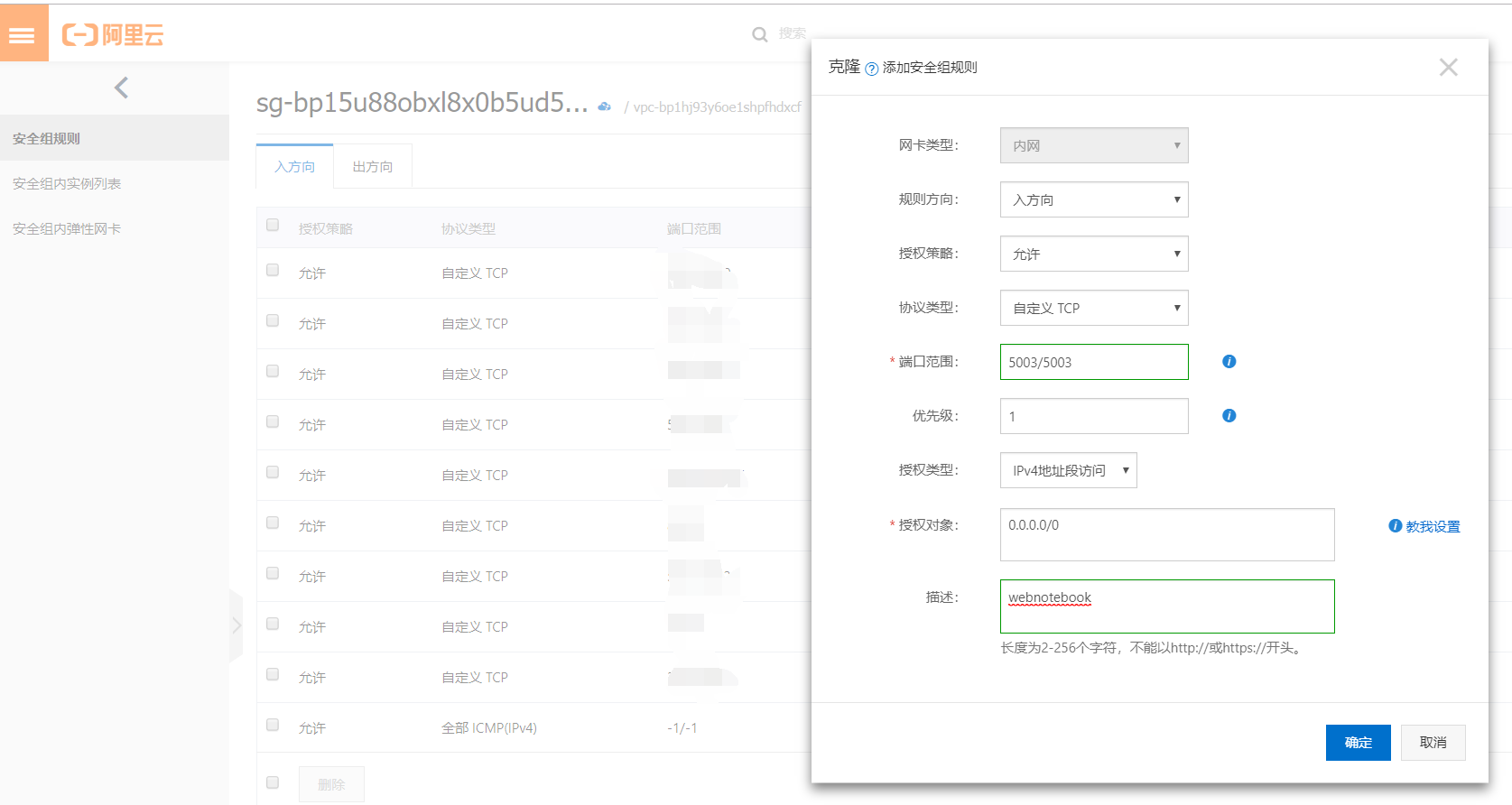
去阿里云安全组添加
5003端口的外网访问
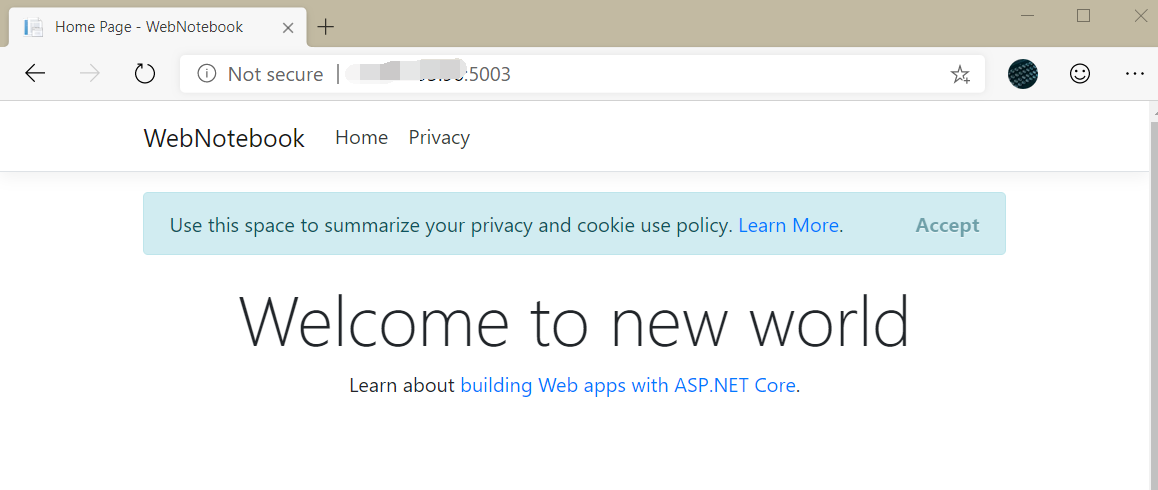
打开我们服务器的地址+端口号
总结
至此,我们的四部Linux发布之路已全部完成,大家可以根据自己的需要灵活配置
.Net Core DevOps -免费用Azure四步实现自动化发布(CI/CD)的更多相关文章
- .Net Core DevOps - 四步实现Vue项目持续集成
众所周知,现在国内最火的前端框架非Vue莫属了,作为一个.net程序员,早就想体验一下了,但是无奈微软的项目模板不提供Vue的Spa模板,但是我们还是想用怎么办呢?下面来看下我的解决方案 目录 用vu ...
- DevOps on DevCloud|如何采用流水线践行CI/CD理念【华为云技术分享】
[摘要] 持续集成/持续交付(CI/CD,Continuous Integration/Continuous Deployment)在DevOps CMALS理念中具有支柱性地位,因而CI/CD流水线 ...
- Azure DevOps+Docker+Asp.NET Core 实现CI/CD(一 .简介与创建自己的代理池)
前言 本文主要是讲解如何使用Azure DevOps+Docker 来实现持续集成Asp.NET Core项目(当然 也可以是任意项目). 打算用三个篇幅来记录完整的全过程 觉得有帮助的朋友~可以左上 ...
- Azure DevOps+Docker+Asp.NET Core 实现CI/CD(二.创建CI持续集成管道)
前言 本文主要是讲解如何使用Azure DevOps+Docker 来实现持续集成Asp.NET Core项目(当然 也可以是任意项目). 上一篇: Azure DevOps+Docker+Asp.N ...
- .Net core 使用Jenkins + Docker + Azure Devops 傻瓜式部署
这几天一直在搞 Jenkins + Docker + Azure Devops 部署,因为这种方式部署真的非常的省心,而且速度快,方便快捷,等等无数优点,感谢我的单身领导的支持,当然也感谢 晓晨大神, ...
- AJAX的来龙去脉(由来)-如何被封装出来的--ajax发送异步请求(四步操作)
<黑马程序员_超全面的JavaWeb视频教程vedio\JavaWeb视频教程_day23_ajax> \JavaWeb视频教程_day23_ajax\day23ajax_avi\14.打 ...
- 使用.NET Core 2.1的Azure WebJobs
WebJobs不是Azure和.NET中的新事物. Visual Studio 2017中甚至还有一个默认的Azure WebJob模板,用于完整的.NET Framework. 但是,Visual ...
- 【Azure DevOps系列】Azure DevOps生成代码覆盖率
前言 在做单元测试时,代码覆盖率可以作为我们衡量代码质量的一个指标,本章我们将使用Azure DevOps帮助我们生成代码覆盖率的结果.Azure DevOps构建管道还是具有代码覆盖率选项的,在Vi ...
- Azure Data Factory(三)集成 Azure Devops 实现CI/CD
一,引言 由于上一节文章内容过长,无法分享Azure Data Factory 的持续集成,持续发布.今天将着重介绍一下在使用 Azure DevOps Pipeline 发布,自动进行持续集成,并且 ...
随机推荐
- SqlServer导入大文件Sql
sqlcmd -S "192.168.1.218" -U "sa" -P "1qaz~xsw2" -d "SispMain&quo ...
- wireshark数据包分析实战 第一章
1,数据包分析工具:tcpdump.wireshark.前者是命令行的,后者是图形界面的. 分析过程:收集数据.转换数据(二进制数据转换为可读形式).分析数据.tcpdump不提供分析数据,只将最原始 ...
- J-link使用SWD下载的连线方式
手头有两块开发板,一个是F103ZET6,另一个是C8T6.后者开发板没有JTAG口,所以只能用SWD下载和调试程序. 有如下总结: 1.有些开发板对boot的电平有要求,网上说boot0要接高电平. ...
- ASP.NET第一次访问慢的解决方法(MVC,Web Api)
问题现象 访问asp.net web项目的时候,第一次访问比较慢,当闲置一段时间后,再次访问还是会非常慢. 问题原因 这是IIS回收造成的,再次访问的时候会初始化操作,初始化需要耗费时间,所以访问会比 ...
- 双端队列 duque
一.双端队列(Deque) - 概念:deque(也称为双端队列)是与队列类似的项的有序集合.它有两个端部,首部和尾部,并且项在集合中保持不变. - 特性:deque 特殊之处在于添加和删除项是非限制 ...
- kuangbin专题专题四 Frogger POJ - 2253
题目链接:https://vjudge.net/problem/POJ-2253 思路: 从一号到二号石头的所有路线中,每条路线中都个子选出该路线中两点通路的最长距离,并在这些选出的最长距离选出最短路 ...
- map中存放list<实体类>解析
package com: import java.text.ParseException;import java.text.SimpleDateFormat;import java.util.Arra ...
- python,看看有没有你需要的列表元祖和range知识!
列表--list 列表:列表是python的基础数据类型之一,存储多种数据类型 可变 支持索引 可切片 方便取值 li = ['alex',123,Ture,(1,2,3,'wusir'),[1,2, ...
- Oracle:ORA-01219:database not open:queries allowed on fixed tables/views only
Oracle:ORA-01219:database not open:queries allowed on fixed tables/views only 问: 解决 ORA-01219:databa ...
- C#3.0新增功能09 LINQ 标准查询运算符 03 按执行方式的分类
连载目录 [已更新最新开发文章,点击查看详细] 标准查询运算符方法的 LINQ to Objects 实现主要通过两种方法之一执行:立即执行和延迟执行.使用延迟执行的查询运算符可以进一步分为两种 ...