
关于selenium自动化对窗口句柄的处理
首先什么是句柄?句柄就是你点击一个页面,跳转了一个新的窗口。你要操作的元素可能在原窗口上,也有可能在新窗口上。
看下图句柄1

句柄2
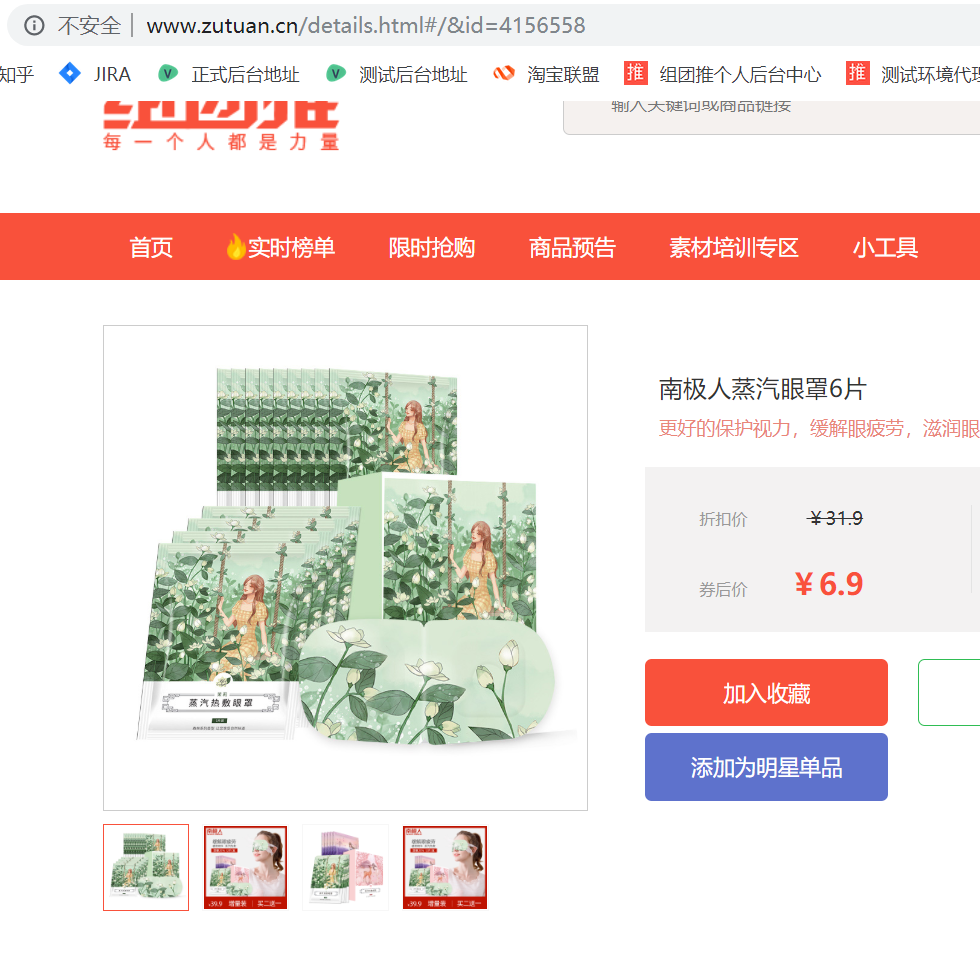
由这2张图可知,url不一样,证明他们是处于不同的界面,我要操作的元素是在句柄2上。
处理方式,先用print(self.driver.window_handles)打印出2个界面的句柄,一个打印跳转界面前的,一个打印跳转之后。打印出来如下图,是个列表

然后看你要操作的元素在哪个界面上,比如下标为0的句柄对应的是跳转之前的界面,下标为1的就代表跳转之后的句柄。
用 self.driver.switch_to.window(self.driver.window_handles[1])选择你要跳转的句柄,我这里要操作的界面是跳转之后所以选择的1。跳转之后就可以继续定位元素了。这里的self是类本身,如果不是用面向对象的方式写的可以不加这个。
窗口句柄的第二种解决方式,简单说下,可以用close关闭当前窗口,这里关闭,默认关的是跳转之前的,不是跳转之后的。这样句柄就只剩下一个了。然后在用switch_to选择下标为0的句柄。就可以就行操作了。只适用于要操作的元素是在跳转之后的界面。
上代码:
from selenium import webdriver

import time

import multiprocessing

class Zutuan():

    def __init__(self):

        """打开浏览器"""

        self.driver = webdriver.Chrome()

    def open_zutuan(self, url):

        """传入组团url"""

        self.driver.get(url)

        self.driver.maximize_window()

        self.driver.refresh()

        #time.sleep(0.01)

        self.driver.implicitly_wait(30)       # todo implicitly隐式等待,等待元素可见

    def option_element(self, user, password):

        """手写xpath定位元素"""

        self.driver.find_element_by_xpath('//div[@class="login a"]/i').click()

        time.sleep(0.01)

        self.driver.find_element_by_xpath('//div[@class="a-title"]').click()

        self.driver.find_element_by_xpath('//input[@type="text" or @class="userName"]').send_keys(user)

        self.driver.find_element_by_xpath('//input[@type="password"]').send_keys(password)

        self.driver.find_element_by_xpath('//div[@class="button"]').click()

        time.sleep(0.1)

    def select_commodity(self, content):

        """搜索组团商品"""

        # TODO self.content实例属性传给下面的方法使用,如果想把值给下面的方法用,添加实例属性解决

        self.content = content

        self.driver.find_element_by_xpath('//input[@type="text"]').send_keys(content)

        self.driver.find_element_by_xpath('//div[@class="search"]').click()

        return content

    def result(self):

        """判断搜索商品成功后的提示信息,断言页面是否成功"""

        if self.content in self.driver.page_source:

            #print(self.content)

            print('商品搜索成功,测试通过')

        else:

            print('商品搜索错误,测试失败')

    def closed(self):

        """关闭浏览器"""

        time.sleep(1)

        self.driver.quit()

def run1():

    # TODO 根据操作顺序,调用方法执行

    zt = Zutuan()

    zt.open_zutuan('http://www.zutuan.cn/index.html#/')

    zt.option_element('1489@qq.com', 'mg123456')

    zt.select_commodity('木瓜')

    zt.result()

    zt.closed()

class View_details(Zutuan):

    """把商品添加为明星单品,"""

    def check_commodity(self, number):

        """进入商品详情页,点击添加明星单品"""

        self.driver.find_element_by_xpath('//a[@target="_blank"]/img').click()

        self.driver.switch_to.window(self.driver.window_handles[1])

        self.driver.find_element_by_xpath('//div[@class="child start"]').click()

        self.driver.find_element_by_xpath('//div[@class="el-dialog__body"]//input[@type="text"]').send_keys(number)

        self.driver.find_element_by_xpath('//button[@type="button" and @class="el-button el-button--danger"]').click()

        time.sleep(0.1)

    def result(self):

        """重写父类方法,判断商品添加成功后的提示信息,断言页面是否成功"""

        if '添加成功' in self.driver.page_source:

            print('商品添加成功,测试通过')

        else:

            print('商品添加失败,测试失败')

        # 调用父类方法关闭

        super().closed()

def run2():

    vd = View_details()

    vd.open_zutuan('http://www.zutuan.cn/index.html#/')

    vd.option_element('14861@qq.com', 'mg123456')

    vd.select_commodity('裤子')

    vd.check_commodity(9168)

    vd.result()

def main():

    p1 = multiprocessing.Process(target=run1)

    p2 = multiprocessing.Process(target=run2)

    p1.start()

    p2.start()

if __name__ == '__main__':

    main()
关于selenium自动化对窗口句柄的处理的更多相关文章
- python+selenium自动化软件测试(第2章):WebDriver API
2.1 操作元素基本方法 前言前面已经把环境搭建好了,从这篇开始,正式学习selenium的webdriver框架.我们平常说的 selenium自动化,其实它并不是类似于QTP之类的有GUI界面的可 ...
- Python+Selenium自动化总结
Python+Selenium自动化总结 1.环境搭建 1.1.安装selenium模块文件 pip install selenium 1.2.安装ChromeDriver驱动 [1]下载安装Chro ...
- selenium获取多窗口句柄并一一切换至原窗口句柄(三个窗口)
网上有很多是selenium基于python来获取两个窗口句柄与切换,本文实现用python+selenium获取多窗口句柄并一一切换至原窗口句柄(三个窗口),且在每个窗口下进行一个搜索或翻译,然后截 ...
- Python2.6.6执行selenium自动化
系统类型: [root@bogon home]# uname -aLinux bogon 2.6.32-431.el6.x86_64 #1 SMP Sun Nov 10 22:19:54 EST 20 ...
- Selenium自动化中DOM,XPATH,CSS定位Web页面对象的优劣性分析
加速IE浏览器自动化执行效率:Selenium自动化中DOM,XPATH,CSS定位Web页面对象的优劣性分析 1.技术背景 在Web应用中,用户通过键盘在输入框中输入值和鼠标点击按钮,链 ...
- Selenium2学习-036-WebUI自动化实战实例-034-JavaScript 在 Selenium 自动化中的应用实例之六(获取 JS 执行结果返回值)
Selenium 获取 JavaScript 返回值非常简单,只需要在 js 脚本中将需要返回的数据 return 就可以,然后通过方法返回 js 的执行结果,方法源码如下所示: /** * Get ...
- Selenium2学习-032-WebUI自动化实战实例-030-JavaScript 在 Selenium 自动化中的应用实例之五(高亮标示元素)
在自动化脚本编写过程中,操作元素之前,需要对元素进行高亮显示(通过修改元素的边框样式),同时进行截图,以记录操作的元素对象.在实际应用中较为少见,通常用于演示,或者发生错误时的屏幕截图捕捉,用于错误报 ...
- Selenium2学习-031-WebUI自动化实战实例-029-JavaScript 在 Selenium 自动化中的应用实例之四(获取元素位置和大小)
通过 JS 或 JQuery 获取到元素后,通过 offsetLeft.offsetTop.offsetWidth.offsetHeight 即可获得元素的位置和大小,非常的简单,直接上源码了,敬请参 ...
- Selenium2学习-027-WebUI自动化实战实例-025-JavaScript 在 Selenium 自动化中的应用实例之三(页面滚屏,模拟鼠标拖动滚动条)
日常的 Web UI 自动化测试过程中,get 或 navigate 到指定的页面后,若想截图的元素或者指定区域范围不在浏览器的显示区域内,则通过截屏则无法获取相应的信息,反而浪费了无畏的图片服务器资 ...
随机推荐
- SpringBoot集成beetl模板快速入门
SpringBoot集成beetl模板快速入门 首次探索 beetl官方网址:http://ibeetl.com/ 创建SpringBoot工程(idea) 新建工程 选择创建Spring工程 书写包 ...
- c语言进阶7-结构体
一. 结构体: 在程序设计基础当中我们学习了变量,变量可以节省使用空间相对于常量而言,大家来看下表: 学号 姓名 职位 性别 数学 英语 语文 总成绩 1 刘琳 班委 女 50 61 56 167 ...
- [leetcode]python 448. Find All Numbers Disappeared in an Array
Given an array of integers where 1 ≤ a[i] ≤ n (n = size of array), some elements appear twice and ot ...
- Netty(DotNetty)原理解析
一.背景介绍 DotNetty是微软的Azure团队,使用C#实现的Netty的版本发布.不但使用了C#和.Net平台的技术特点,并且保留了Netty原来绝大部分的编程接口.让我们在使用时,完全可以依 ...
- JDK(Linux)
百度云:链接:http://pan.baidu.com/s/1gfa9sEB 密码:bpqr 官网下载网址:http://www.oracle.com/technetwork/java/java ...
- 搭建python环境
参考文章:https://blog.csdn.net/qq_33855133/article/details/73106176 对于配置环境变量,懂些技术的人来说,都是很简单. 变量是在操作系统中一个 ...
- Java oop 多态
1.多态指对象的多种形态:引用多态与方法多态 注意: A:继承是多态的实现基础 B:方法重写也是多态的体现 2.引用多态 A:父类的引用可以指向本类的对象:父类 对象名 = new 父类( ...
- context创建过程解析(二)之deployWARs
HostConfig.deployApps() //在监听到start事件类型,也就是StandardHost调用startInternal protected void deployApps() { ...
- 11. Java常用类
1. Scanner类 1.1 基本语法 java.util.Scanner 是 Java5 的新特征,我们可以通过 Scanner 类来获取用户的输入. Scanner s = new Scanne ...
- T-SQL 小全
--====================================================== ----数据库概念:创建.删除.使用数据库 ----================= ...