
jira7.3.6 windows7下安装、中文及破解
一、事前准备
1:JDK下载并安装:jdk-6u45-windows-i586.exe
2:MySQL JDBC连接驱动:mysql-connector-java-5.1.25.zip
3:MySQL数据库下载并安装:这里推荐这个xampp-win32-1.8.2-0-VC9.zip,不用安装MySQL和配置省事不少。
4:MySQL中创建JIRA用户,JIRA数据库,设置用户权限(也可以通过页面进行创建和设置)。
INSERT INTO mysql.user(HOST, USER, PASSWORD) VALUES("localhost", "jirauser", PASSWORD("1234"));
CREATE DATABASE jiradb CHARACTER SET utf8 COLLATE utf8_bin;
GRANT SELECT, INSERT, UPDATE, DELETE, CREATE, DROP, ALTER, INDEX ON jiradb.* TO 'jirauser'@'localhost' IDENTIFIED BY '1234';
flush privileges;
5:JIRA标准版(企业版要花钱)汉化包下载:JIRA-5.2.x_Language-STD-CN.jar
6:JIRA破解文件(里面只有是2个class)下载:jira_Crack.zip
7:Windows JIRA最新版下载:atlassian-jira-6.0.4-x32.exe
二、安装JIRA
1: 双击:atlassian-jira-6.0.4-x32.exe 

2:点击Next 
3:选择安装模式
Express Install(use default settings):使用默认安装选项
Custom install(recommended for advanced users):自定义安装
Upgrade an existing JIRA installation:升级安装 
4:JIRA安装路径 
5:JIRA数据路径 
6:选择并创建开始菜单 
7:端口设置。(如果有多个应用最好自定义端口号) 
8:JIRA作为服务安装(随系统启动服务就自动启动,不打勾就要手动启动) 
9:安装中。。。 
10:安装结束。 
三、设置JIRA
1:放置MySQL JDBC连接包
先将JIRA服务关掉 
把mysql-connector-java-5.1.25-bin.jar放到C:\Program Files\Atlassian\JIRA\lib,再启动JIRA服务。 
2:设置数据库,IE中打开:http://localhost:8000,这里不选第一个自带数据库,这里用的是MySQL。
输入完毕后点击:Test Connection,如果显示下图头部的信息,说明连接MySQL成功。然后点击:Next 
3:设置应用属性 
4:输入授权码。可以选择第一个注册并可以申请30天的KEY,也可在网上搜索一个,能通过安装就行。
https://my.atlassian.com/


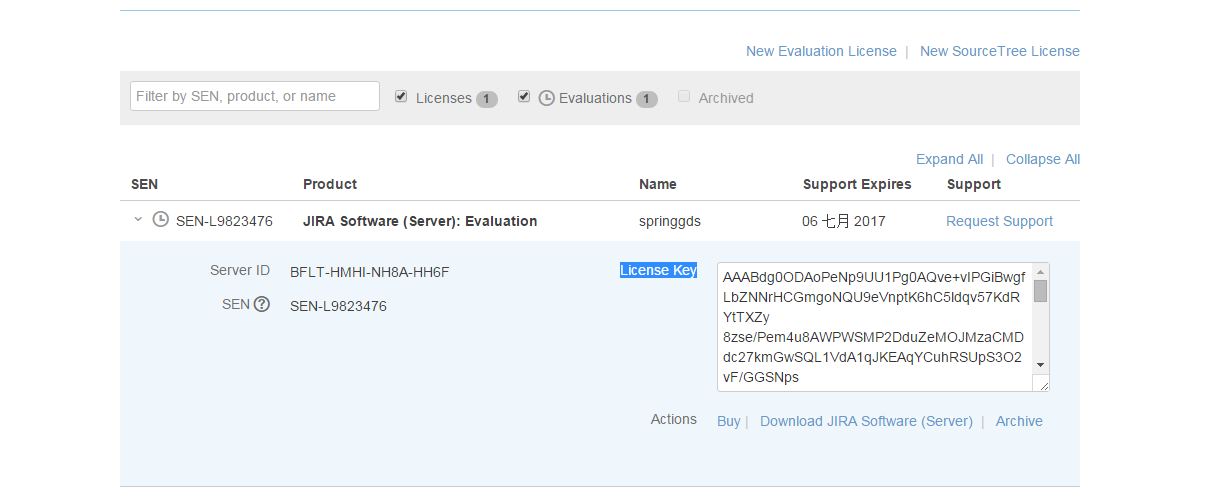

5:设置管理员帐户 
6:设置Email通知。这里跳过,之后在界面中也可以设置。 
附:遇到过期授权码问题的解决办法
如果你在三、4中输入的授权码过老(30天以上)那么点击上面的Finish后会跳转到这个页面,所以后来通过官网申请了一个30天的KEY才通过,不知道断网或改系统时间会不会跳过这一步?没有试过。 
输入有效的授权码后,提示更新成功。点击:here后,可成功跳转到首页。 
四、破解JIRA
JIRA7.3.6已经汉化过了
1:JIRA破解
http://down.51cto.com/data/2314960 去下载破解文件。
IE中打开:http://localhost:8000,输入用户名和密码,点击Login。 
2:点击管理员页面图标->系统
4:点击应用程序-》版本和许可证,查看授权类型,授权前如下图
3:授权成功后的页面。可以用到2099年了(破解信息可以随意改)!!
Server ID必须和你自己的页面上的Server ID一致。 
jira7.3.6 windows7下安装、中文及破解的更多相关文章
- Windows7下安装配置PostgreSQL10
PostgreSQL安装: 一.windows7下安装过程首先上PostgreSQL官方网站的下载页面https://www.postgresql.org/download/windows/,下载本软 ...
- windows7下安装php的imagick和imagemagick扩展教程
这篇文章主要介绍了windows7下安装php的imagick和imagemagick扩展教程,同样也适应XP操作系统,Win8下就没测试过了,需要的朋友可以参考下 最近的PHP项目中,需要用到切图和 ...
- ubuntu14.04英文环境下安装中文输入法
ubuntu14.04英文环境下安装中文输入法 发表于1年前(2014-07-12 20:12) 阅读(4478) | 评论(0) 3人收藏此文章, 我要收藏 赞1 9月19日成都 OSC 源创会 ...
- Debian下安装中文包和输入法
Debian下安装中文包和输入法 #aptitude install locales(没有aptitude的话可以先安装apt-get insall aptitude ) #dpkg-reconfi ...
- windows7下安装apache+PHP5.3
Apache+PHP 安装与配置 最近在学习PHP,所以就在windows7下安装了PHP的开发环境.之所以没有选择集成的软件,如WAMP.AppServ等套件,是为了单独安装这些软件,有助于更加深入 ...
- Windows7下安装cpu版的Tensorflow
windows7下安装python3.5 1.下载python-3.5.2-amd64.whl https://www.python.org/downloads/release/python-352/ ...
- 在CentOS 5下安装中文五笔
由于习惯使用五笔,需要在CentOS5 下安装中文五笔输入法. 刚装好的 CentOS 5默认是没有中文输入 法的.只能显示英文,有中文字符的文件名呈现乱码. 首先挂载CentOS的系统安装盘,在安装 ...
- 我的CentOS6.5下及windows7下 安装composer与Yii2的过程
用yii2以来,安装composer老是不成功,所以一直在windows下的php里,用直接解压的方法运行yii2. 后来越来越多的场合,需要用composer,终于下决心,要在Linux下搞掂它! ...
- Linux 下安装中文字体
本文以安装黑体为例,简单演示如何在Linux下安装中文字体. 环境信息介绍 [root@thatsit ~]# cat /etc/redhat-release CentOS Linux release ...
随机推荐
- flask使用模板
flask常用代码模板 from flask import Flask, request,jsonify import requests app = Flask(__name__) @app.rout ...
- 自动化部署--Jenkins
自动化部署--Jenkins--简介安装(一) https://www.jianshu.com/p/b9ce206139f1 自动化部署--Jenkins--Maven构建(二) https://w ...
- Java 基础:Map的一家
0.Java中的集合框架 1.Map--接口 public interface Map<K,V> 包:java.util.Map Map提供了一种映射关系,其中的元素是以键值对(key-v ...
- element ui的table的头部自定义
<el-table-column label="级别" min-width="120" prop="clueLevel" align= ...
- vue的ref试用
<!DOCTYPE html> <html lang="en"> <head> <meta charset="utf-8&quo ...
- SignalR的几种方式_转自:https://www.cnblogs.com/zuowj/p/5674615.html
SignalR有三种传输模式: LongLooping(长轮询). WebSocket(HTML5的WEB套接字). Forever Frame(隐藏框架的长请求连接), 可以在WEB客户端显式指定一 ...
- URLEncoder.encode 使用心得
1.解决接口GET请求中:参数包含中文问题? 通过URLEncoder.encode 可以解决.我此次使用的utf-8编码,所以对中文进行urlencode 编码 而在服务器短 使用的tomcat ...
- currency
currency 美 ['kʌrənsi] 英 ['kʌrənsi] n.货币:通货:通用:流行 网络流通:货币型:币种
- form表单文件上传提交且接口回调显示提交成功
前端: <form method="post" enctype="multipart/form-data" id="formSubmit&quo ...
- gitlab搭建与基本使用【转】
一.git.github.gitlab的区别Git是版本控制系统,Github是在线的基于Git的代码托管服务.GitHub是2008年由Ruby on Rails编写而成.GitHub同时提供付费账 ...