
Redis搭建Windows平台
安装程序下载
从官网下载安装程序。
https://redis.io/download

https://github.com/MicrosoftArchive/redis/releases
新地址:https://github.com/tporadowski/redis
上图也就是说官方不支持windows平台,但是微软的技术团队维护了windows 64位的版本。点击 Learn more,进入下图。

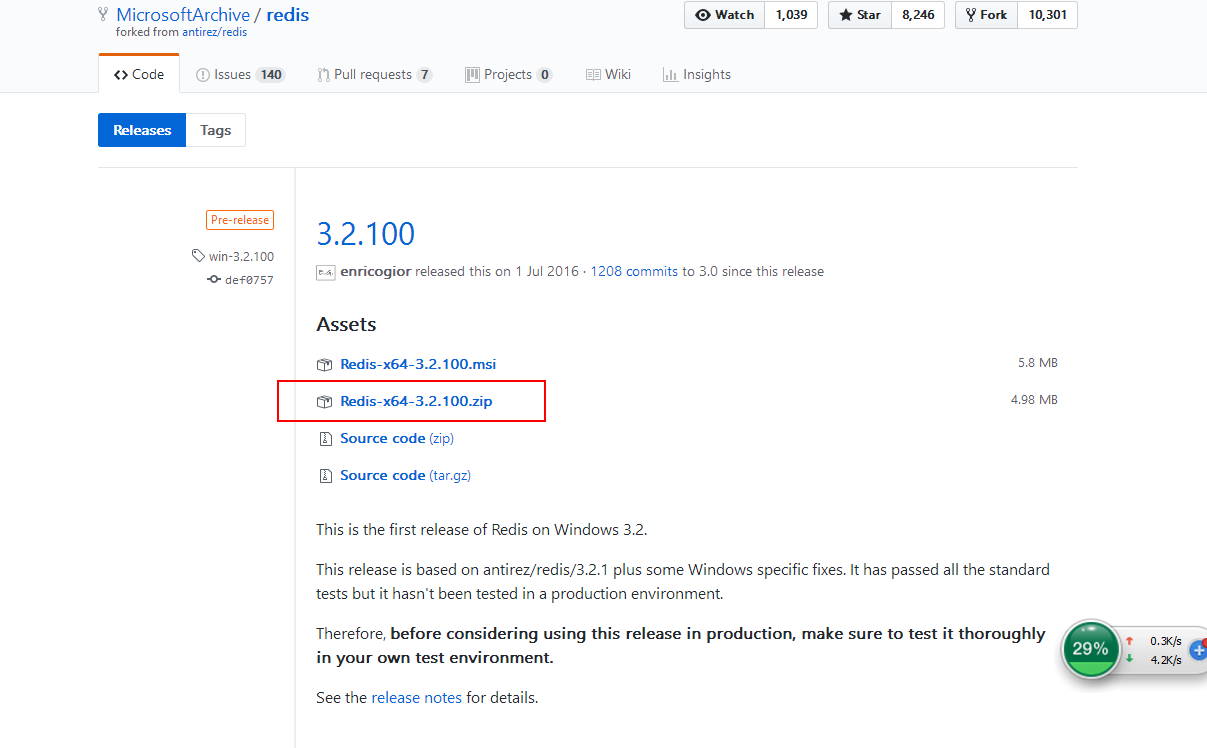
https://github.com/MicrosoftArchive/redis/releases/download/win-3.2.100/Redis-x64-3.2.100.zip
安装程序介绍
安装包解压目录
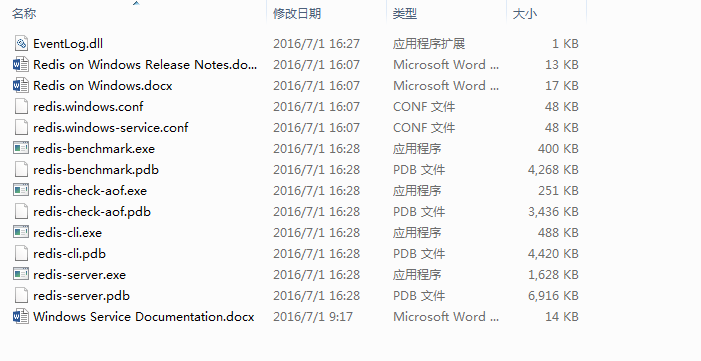
.pdb是.net平台调试文件,我们vs里面编译之后的都有的。所以我们主要看exe文件。
说明文档
windows版本的发布笔记。里面主要是几个网页链接地址。
Redis on Windows Release Notes.docx
redis在windows平台上的一些差异说明。(程序vs编译的)
Redis on Windows.docx
服务安装文档,教你怎么把redis安装成一个服务
Windows Service Documentation.docx
配置文件
创建服务的时候如果不指定配置文件,则默认为redis.windows-service.conf这个配置文件。
注:win下redis 配置文件的参数去掉注释时前不留空格 否则服务安装报错
服务器
redis-server.exe
直接运行的话可以启动一个redis服务,但是这个打开的窗口不能关闭。
客户端
redis-cli.exe
服务创建
如何创建在redis的文档(Windows Service Documentation.docx)中已经介绍过了。这里简单的介绍一下。
我们把脚本写入到批处理脚本中。
redis-server --service-install redis.windows.conf --loglevel verbose --service-name Redis8889 --port 8889 --requirepass 123456 --bind 127.0.0.1
redis-server --service-start --service-name Redis8889
注意如果是服务器上面, bind请写服务器地址IP,本地测试不走网卡的话就是127.0.0.1。其实这些参数都是在配置文件中可以配置,当然脚本也可以重新指定,后面还可以加入更多的参数, 格式就是 --配置型名称 值
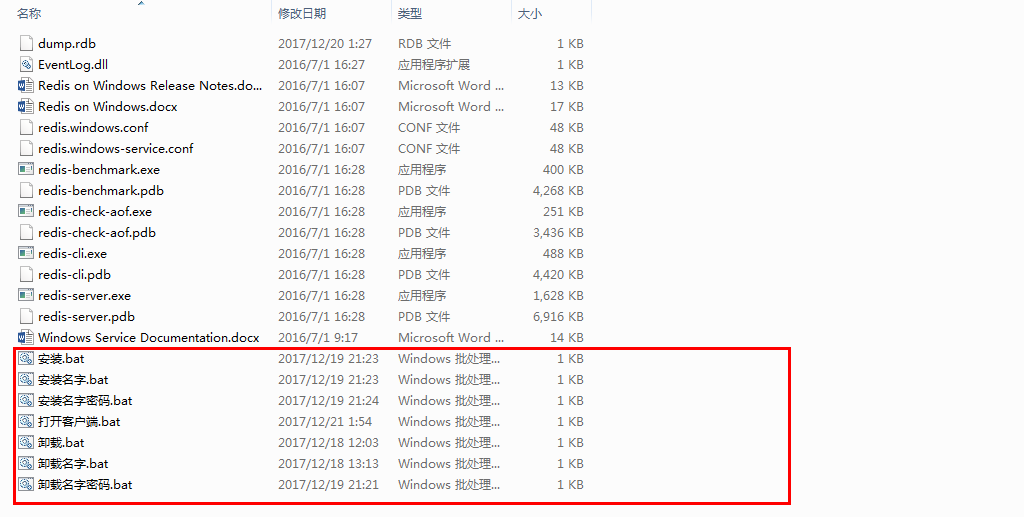
(上图中我一个redis搭建出来三个服务 有三个安装bat,其实他们操作的同一个redis缓存数据库,只是有多个服务(也就是多个实例)。如果要搭建不同的redis缓存数据库,那就需要把安装包复制几分分别安装服务就好了)
安装批处理文件下载(安装包自己下载,然后把批处理文件放在他的目录里面就可以,如上图。如果不想放在目录里面那么就需要添加系统环境变量 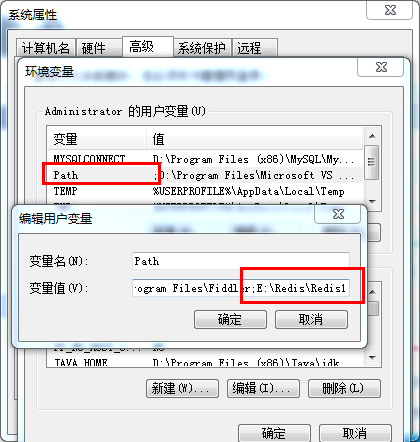
)
客户端打开服务
自带客户端
redis-cli.exe -h 127.0.0.1 -p 8889 -a 123456(脚本写成批处理)
-h服务器地址IP
-a端口
-a密码
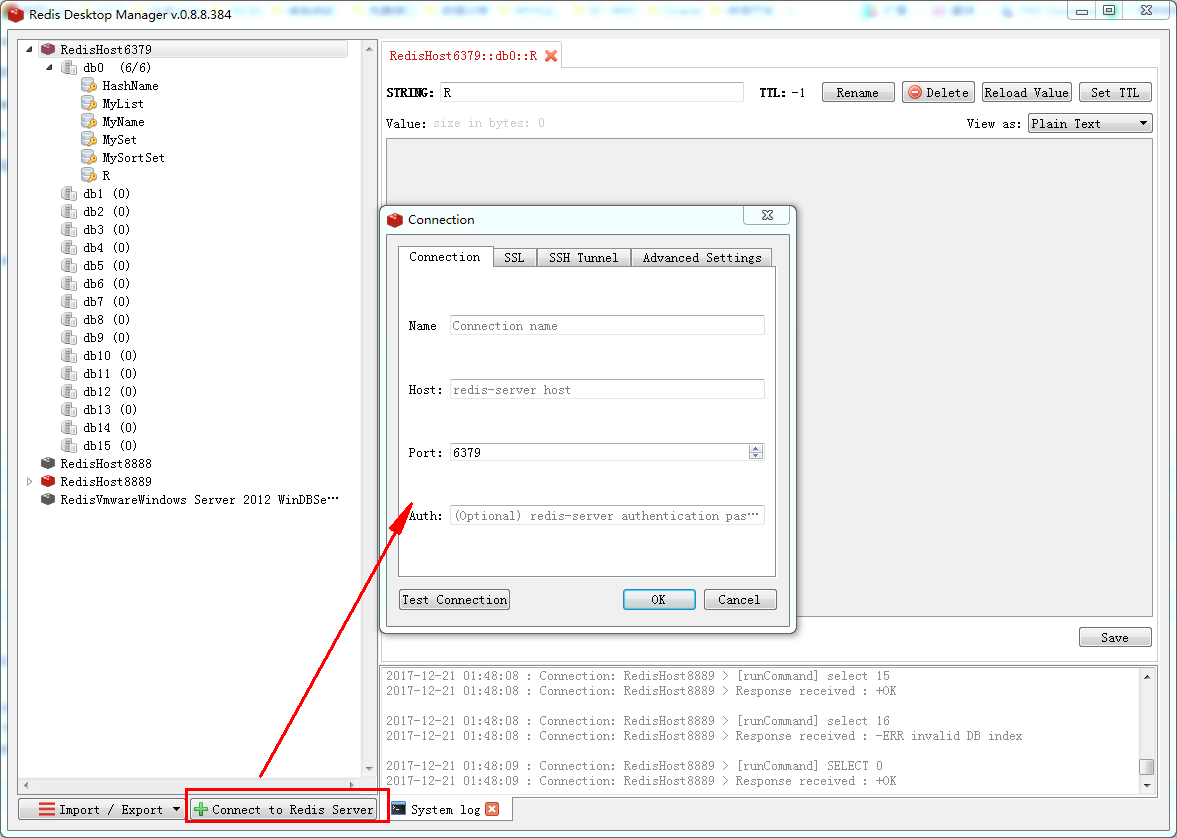
操作界面客户端
redis desktop manager
Redis搭建Windows平台的更多相关文章
- redis在windows平台安装和启动
官网: https://redis.io/ 中文网站:http://www.redis.net.cn/ 一.下载windows版本的redis 官网没有提供windows版本的下载,只有linux版本 ...
- MacOs/Liunx主机搭建windows平台双机调试环境
0x00 前言 本文的主要试用对象是Mac OS/Linux用户,对于想调试windows内核相关的一些东西时,需要搭建双机调试环境的一些记录.另外对于本机是windows的用户也完全试用,windo ...
- dubbo系列二、dubbo+zookeeper+dubboadmin分布式服务框架搭建(windows平台)
一.zookeeper配置中心安装 1.下载安装包,zookeeper-3.4.6.tar.gz 2.解压安装包,修改配置文件 参考zookeeper-3.4.6/conf/zoo_sample.cf ...
- 1-2 开发环境搭建-Windows平台
C:\Program Files\nodejs\node_modules\npm\npmrc C:\Users\ZHONGZHENHUA\.android\avd H:\heimaandroidadt ...
- Windows平台搭建-----C语言
上期我们已经进行Linux的平台搭建,今期我们就来搭建下我们最常用的.最适合初学者的一种方式,那就是搭建Windows平台开发环境,只需要两种工具即可,一个就是编辑器(编辑代码的工具),另一个就是编译 ...
- redis在windows中的安装
之前介绍过了redis的相关知识,以及在linux平台上安装redis,为了方便学习,这里记录一下redis在windows平台上的安装步骤 1.下载redis下载地址https://github.c ...
- Redis for Windows(C#缓存)配置文件详解
Redis for Windows(C#缓存)配置文件详解 前言 在上一篇文章中主要介绍了Redis在Windows平台下的下载安装和简单使用http://www.cnblogs.com/aehy ...
- ELK+redis搭建nginx日志分析平台
ELK+redis搭建nginx日志分析平台发表于 2015-08-19 | 分类于 Linux/Unix | ELK简介ELKStack即Elasticsearch + Logstas ...
- 从零起步搭建Wordpress个人博客——Windows 平台篇(上)
本文以 Windows Server R2 64bit 标准版 为基础,其他windows版本可能会略有不同. 参考资料: https://codex.wordpress.org/Installing ...
随机推荐
- win7“您可能没有权限使用网络资源”的解决办法
删除“拒绝从网络访问这台计算机”里面的Gu 1 在屏幕的左下角点开[开始]----在搜索程序和文件那个文本框里输入[输入gpedit.msc]然后回车. 2 弹出如下图的对话框, 3 依次展开-- ...
- Mysql 查看所有线程,被锁的表
查看所有MySQl相关的线程 show full processlist; 杀死线程id为2的线程 kill 2 查看服务器状态 show status like '%lock%'; 查看服务器配置参 ...
- SQL查询语句可以执行,但是提示对象名无效
类似于缓存的问题,ctrl+shift+R 刷新下 一般就好了
- CESIUM内置shader变量和函数[转]
cesium中内置了一些常量.变量和函数,在vs和fs中可直接使用. 内置uniform 内置uniform主要置于AutomaticUniforms类里面,该类私有未开放文档. czm_backgr ...
- No value specified for Date
现象 使用BeanUtils复制对象属性,结果抛出No value specified for Date异常. 原因 是数据源orig有一个参数是java.util.Date类型,没有初始化值,调用了 ...
- 为什么要监控sql语句?如何监控?
01 为什么要监控sql语句? ① 因为程序大了以后,sql语句有可能被多个地方调用 .你不能确认当前时间是不是只执行了你需要的那条语句 . ② 有的持久层框架采用linq的语法来写sql , 程序中 ...
- C++提示没有与这些操作数匹配的<<运算符
应该是忘了#include.#include<string>
- python的xpinyin模块:汉字转拼音
pypinyin 1.安装 pip install pypinyin 2.使用方法 >>> from pypinyin import ...
- std::shared_mutex和std::mutex的性能对比(banchmark)
原文作者:@玄冬Wong 转载请注明原文出处:http://aigo.iteye.com/blog/2296462 key world: std::shared_mutex.std::mutex.pe ...
- 先查询再插入,改为存储过程,java部分入参出参、mybatisxml【我】
先查询再插入,改为存储过程 create or replace procedure PRO_REVENUE_SI(l_p_cd in Varchar2, l_c_cd in Varchar2, l_p ...