
前端-form表单与CSS
form表单
form表单能够获取用户的输入的内容、选择、上传文件全部发送给后端。
表单属性
| 属性 | 描述 |
|---|---|
| accept-charset | 规定在被提交表单中使用的字符编码 |
| action | 规定向何处提交表单的地址(URL) |
| autocomplete | 规定浏览器自动完成表单,默认开启 |
| enctype | 规定被提交数据的编码(默认:url-encoded,)提交文件要用formdata |
| method | 规定在提交表单时所用的HTTP方法,默认get |
| name | 规定识别表单的名称 |
| novalidate | 规定浏览器不验证表单 |
| target | 规定action属性中地址的目标 |
<!--例子:注册-->

<h1>欢迎来到注册页面!</h1>

<form action="这里填数据提交的目的地,通常是一个URL地址(IP:port)" method="post">

    <p>

        <label for="username">username:<input type="text" id="username"></label>

    </p>

    <p>

        <label for="password">password:<input type="password" id="password"></label>

    </p>

</form>
action:控制数据提交的目的地
- 不写的情况下,默认提交到当前页面所在的路径。
- 写全路径(https://www.baidu.com),将数据提交给对应路径。
- 只写路径后缀,后面框架上会资源定位到某个位置。
method:控制数据提交的方式
- get:
form表单默认是get请求 - post:提交数据
label标签
通常情况下 input 标签需要结合 label 标签一起使用。
<label for="username">username:<input type="text" id="username"></label>
在label标签中绑定id值,之后点击label标签内的任意位置都可以自动选中输入框。
input标签
input 标签就类似于前端的变形金刚,根据 type 参数的不同,展示不同的功能
所有获取用户输入的标签,都应该有name、value属性
- name:类似于字典中的key
- value:
input输入框获取到的用户输入都会放到input框的value属性中
针对选择框,传到后端的数据,应该设置value值,由value值决定
所有属性:
| 属性值 | 表现形式 |
|---|---|
| text | 普通文本输入框 |
| password | 密文密码输入框 |
| date | 日期输入框 |
| checkbox | 复选框 |
| radio | 单选框 |
| submit | 提交按钮 |
| reset | 重置按钮 |
| button | 普通按钮 |
| hidden | 隐藏输入框 |
| file | 文本选择框 |
重点介绍几个:
- submit:触发提交的动作
- button:普通按钮,没有实际的意义,但是可以通过js绑定事件实现自定义的动作
- reset:清空用户填写的表单信息
- radio:单选,可以通过
checked参数控制默认选择的选项 - file:获取用户上传的文件,需要修改form表单的参数,
method="post",enctype="multipart/form-data" - disable:禁用该输入框
- value:设置默认值,提交数据时候的选项,以
key:value形式提交
select 下拉框标签
select标签中 一个个的 option标签就是一个个的下拉框的选项,
默认是单选,可以给select 标签加一个 multiple 参数就是多选
<p>省份:

        <select name="city" id="city">

            <option value="">北京</option>

            <option value="">上海</option>

            <option value="">广东</option>

        </select>

</p>
属性说明:
- multipe:默认是单选,添加此参数变为多选
- disabled:禁用,不能修改此框内的内容
- selected:默认选中该选项
- value:提交数据时候的选项,以key:value形式提交
textarea多行文本
用户可输入大段文本内容。
<p>自我介绍:

        <textarea name="info" id="" cols="30" rows="10"></textarea>

</p>
属性说明:
- name:名称
- cols:定义可输入行数
- rows:列数
- disabled:禁用
提交
能够触发form表单中提交数据的动作可以有两个标签完成:
- input:
input标签中 type="submit" 参数可以提交 - button:
button标签也可以提交
<input type="submit" value="提交按钮">

<button>提交</button>
Flask 结合form表单 初探
前端用form表单简单些注册页面
<!DOCTYPE html>

<html lang="en">

<head>

    <meta charset="UTF-8">

    <title>Title</title>

</head>

<body>

<!--例子:注册-->

<h1>欢迎来到注册页面!</h1>

<form action="http://127.0.0.1:5000/index/" method="post" enctype="multipart/form-data">

    <p>

        <label for="username">username:<input type="text" id="username"></label>

    </p>

    <p>

        <label for="password">password:<input type="password" id="password"></label>

    </p>

    <p>性别:

        <label for="">男 <input type="radio" name="gender" value="male" checked></label>

        <label for="">女 <input type="radio" name="gender" value="female"></label>

    </p>

    <p>生日:

        <input type="date">

    </p>

    <p>爱好:

        <label for="">

            篮球 <input type="checkbox" name="hobby" value="basketball">

            足球 <input type="checkbox" name="hobby" value="football">

            乒乓球 <input type="checkbox" name="hobby" value="pingpang" checked>

        </label>

    </p>

    <p>省份:

        <select name="city" id="">

            <option value="1" selected="selected">北京</option>

            <option value="2">上海</option>

            <option value="3">广东</option>

        </select>

    </p>

    <p>自我介绍:

        <textarea name="info" id="" cols="30" rows="10"></textarea>

    </p>

    <p>文件:

        <input type="file" name="myfile">

    </p>

    <p>隐藏框:

        <input type="hidden">

    </p>

    <p>

        <input type="button" value="普通按钮">

        <input type="reset" value="重置按钮">

        <input type="submit" value="提交按钮">

        <button>提交</button>

    </p>

</form>

</body>

</html>
Flask 插件安装
pip3 install Flask
# coding=utf-8

Flask代码

from flask import Flask, request

app = Flask(__name__)

@app.route('/index/', methods=['GET', 'POST'])  # 装饰的函数就能够接收这两种请求

def index():

    print(request.form)  # 获取前端form表单提交过来的数据

    return '收到了'

app.run()  # Flask默认端口 5000
写好上述代码后,右键运行,在html表单的action属性中输入 127.0.0.1:5000/index
在给我们的简单的登录注册html页面 form表单的标签加上 name、value,提交之后,在服务端打印看到:
127.0.0.1 - - [13/Nov/2019 20:00:06] "GET /index/ HTTP/1.1" 200 -

ImmutableMultiDict([('gender', 'male'), ('hobby', 'basketball'), ('hobby', 'football'), ('hobby', 'pingpang'), ('city', '2'), ('info', '你好 ,我叫秦')])

127.0.0.1 - - [13/Nov/2019 20:06:40] "POST /index/ HTTP/1.1" 200 -
接收文件需指定
要指定 enctype="multipart/form-data" 来接收文件
CSS介绍以及基本选择器
层叠样式表,定义元素显示的样式,控制html标签样式。
浏览器按照我们定义的样式表格式,对文档进行格式化(渲染)。
css的注释:
/*css的注释*/

/*通常我们在写css的时候,都会单独写一个cs文件,里面只有css代码,然后通过link外部引用css文件实现网页渲染*/

/*通用样式*/

/*导航条样式*/

/*轮播图样式*/
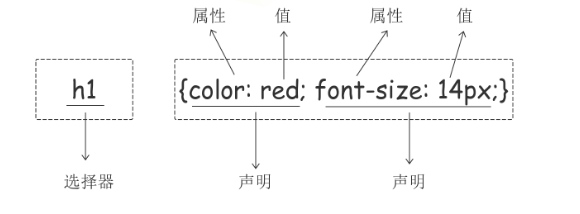
CSS的语法结构:
选择器 {属性:属性值}
CSS的三种引入方式:
通过link标签引入外部的css文件(最正规的用法)
<head>

    <meta charset="UTF-8">

    <title>网页栏名字</title>

    <link rel="stylesheet" href="css学习.css">

</head>
直接在html页面上的head标签内,通过style标签书写css代码
<head>

    <meta charset="UTF-8">

    <title>网页栏名字</title>

    <style>

        h1 {

            background-color: red;

        }

    </style>

</head>

<body>

<h1>一级标题</h1>

</body>
行内样式,在行内标签内通过style参数书写
<h1 style="background-color: red">一级标题</h1>
我们在渲染网页的时候,要怎么渲染,渲染的步骤?
我们需要先学习如何查找标签,然后通过标签来修改样式
基本选择器
- 元素(标签)选择器:标签 {属性:属性值}
- id选择器:#id {属性:属性值}
- 类选择器:.类名 {属性:属性值}
- 通用选择器:* {属性:属性值}
<!DOCTYPE html>

<html lang="en">

<head>

    <meta charset="UTF-8">

    <title>定义网页标题</title>

    <style>

        /*让页面所有的span变成红色,标签选择器*/

        span {

            color: red;

        }

        /*id 选择器 标签选择器 #id值*/

        #first_div span {

            color: green;

        }

        /*类选择器 .类值*/

        .first_p {

            color: red;

        }

        /*通用选择器 **/

        * {

            color: red;

        }

    </style>

</head>

<body>

<p class="first_p">第一个P标签</p>

<span>第一个span标签</span>

<div id="first_div">第一个div标签

    <span>第一个div标签里的span标签</span>

</div>

<p>第二个P标签

    <span>第二个P标签里的span标签</span>

</p>

普通文本内容

<a href="">我是链接,点我点我</a>

</body>

</html>
组合选择器
- 后代选择器:标签 空格 后者标签,前者的标签下面的所有后者的标签样式全都修改。
- 儿子选择器:> 选择标签下面的第一个标签
- 弟弟选择器:~同级别的下面所有的标签,其他不修改
- 毗邻选择器:+紧挨着的标签样式会修改
<!DOCTYPE html>

<html lang="en">

<head>

    <meta charset="UTF-8">

    <title>定义网页标题</title>

    <style>

        /*后代选择器,只要在标签内部都算作该标签的后代*/

        div span {

            color: red;

        }

        /*儿子选择器*/

        div>span {

            color: green;

        }

        /*弟弟选择器*/

        div~span {

            color: yellow;

        }

        /*毗邻选择器,紧挨着的同级别下面的那一个*/

        div+p {

            color: crimson;

        }

    </style>

</head>

<body>

<span>span</span>

<span>span</span>

<div>div

    <span>div里面的span</span>

    <p>div里面的p

        <span>div里面的p里面的span</span>

    </p>

    <span>div里面最下面的span</span>

</div>

<p>ppp</p>

<span>span</span>

<p>ppp</p>

<span>span</span>

</body>

</html>
属性选择器
- 任何标签都有自己的默认的属性,id 和 class
- 标签还支持自定义任何多的属性
<!DOCTYPE html>

<html lang="en">

<head>

    <meta charset="UTF-8">

    <title>定义网页标题</title>

    <style>

        /*含有某个属性的标签*/

        /*含有某个属性名并且属性值是...的标签*/

        /*找P标签并且含有某个属性名并且属性值是...的标签*/

        [password] {

            color: red;

        }

        [username] {

            background-color: red;

        }

        p[username] {

            color: green;

        }

        div[password] {

            color: yellow;

        }

    </style>

</head>

<body>

<p username="qinyj"> PPP</p>

<p username="jack"> PPP</p>

<span password="123">span</span>

<div password="456">div</div>

</body>

</html>
分组与嵌套
<!DOCTYPE html>

<html lang="en">

<head>

    <meta charset="UTF-8">

    <title>定义网页的标题</title>

    <style>

        /*如果说我们想对文本内容,特定的一些文字做一些样式修改,那么这些文字又有很多属性和id*/

        /*那么这时候我们可以用分组嵌套来对样式做修改*/

        #d1,.c1,.c2 {

            color: red;

        }

    </style>

</head>

<body>

<div id="d1">div</div>

<span class="c1">span</span>

<p class="c2">

    p

</p>

</body>

</html>
#d1,.c1,.c2:三个标签内容的属性都选中,以 “,” 隔开,做样式的修改
伪类选择器
a 标签有四种状态:
- 没有被点击过
- 鼠标悬浮在上面
- 点击之后不松手
- 点击之后再回去
我们将input框鼠标点进去之后的那个状态 叫做 input获取焦点,即聚焦(focus)
鼠标一出去之后的状态叫做input框失去焦点
<!DOCTYPE html>

<html lang="en">

<head>

    <meta charset="UTF-8">

    <title>定义网页的标题</title>

    <style>

        /*a {*/

            /*font-size: 20px;*/

        /*}*/

        /*a 标签有四种状态:*/

        /*1. 没有被点击过*/

        /*2. 鼠标悬浮在上面*/

        /*3. 点击之后不松手*/

        /*4. 点击之后再回去*/

        /*a标签内容,连接态*/

        a:link {

            color: red;

        }

         /*访问过后的状态,需要注意的是visited要放在link下面,hover上面*/

        a:visited {

            color: pink;

        }

        /*鼠标悬浮的时候的颜色*/

        a:hover {

            color: black;

        }

        /*鼠标点击的时候*/

        a:active {

            color: orange;

        }

        /*输入框背景色*/

        input:focus {

            background-color: orange;

        }

        /*鼠标悬浮在文字上的颜色*/

        span:hover {

            background-color: pink;

        }

    </style>

</head>

<body>

<a href="https://www.aliyun.com/?utm_content=se_1003074876">点我点我</a>

<input type="text">

<span>span</span>

</body>

</html>
伪元素选择器
可以通过 CSS 添加文本内容
<!DOCTYPE html>

<html lang="en">

<head>

    <meta charset="UTF-8">

    <title>Title</title>

    <style>

        /*设置第一个字体大小*/

        p:first-letter {

            font-size: 100px;

        }

        /*开头添加内容 和 文字的颜色*/

        p:before {

            content: "*";

            color: red;

        }

        /*结尾添加内容 和 文字的颜色*/

        p:after {

            content: "?";

            color: blue;

        }

    </style>

</head>

<body>

<p>

    窗前明月光,

    <br>

    疑是地上霜,

    <br>

    举头望明月,

    <br>

    低头思故乡。

    <br>

</p>

</body>

</html>
选择器优先级
选择器相同的情况下,引入方式不同
就近原则,谁离标签更近,就渲染谁的
选择器不同的情况下,
行内选择器 > id选择器 > 类选择器 > 元素选择器。
前端-form表单与CSS的更多相关文章
- 前端form表单与css
form表单(******) 能够获取用户输入(输入,选择,上传的文件) 并且将用户输入的内容全部发送给后端 参数 action 控制数据提交的地址 三种书写方式 1.不写 默认就是朝当前这个页面所在 ...
- 前端之form表单与css(1)
目录 一.form表单 1.1表单的属性 1.2input 1.2.1form表单提交数据的两种方式 1.3select标签 1.4label标签 1.5textarea多行文本标签 二.CSS 2. ...
- 基于JQuery的前端form表单操作
Jquery的前端表单操作: jquery提供了良好的方法封装,在一些基本的操作的时候,能节省很多的麻烦,其中,在具体使用时,form表单的数据提交是最频繁也最常见的前后数据交换方式,所以在前 ...
- form表单和CSS
一.form表单 1. form表单有什么用 能够获取用户输入的信息(输入,选择, 上传的文件),并且将这些数据全部发送给后端 2. form表单的用法 (1)有两个重要参数: action : 控制 ...
- form表单与CSS选择器和样式操作
form表单 """获取前端用户数据并发送给后端服务器""" <form action=""></fo ...
- form表单,css简介,css选择器,css样式操作
form表单 简介 表单在Web网页中用以让访问者输入数据,当提交表单时,表单中输入的数据被打包传递给Web服务器端的程序 以处理,从而使得Web服务器与用户之间具有交互功能. 表单实现前后台交互:用 ...
- form表单与css选择器
目录 form表单 action属性 input标签 lable标签 select标签 textarea标签 补充 网络请求方式 CSS简介 CSS基本选择器 组合选择器 属性选择器 分组与嵌套 伪类 ...
- javaWeb 中前端Form表单数据处理(手动拼json)
在前端我们会用到最多的就是form表单提交数据,在form表单中有很多都是自动将数据传到后台,然后通过实体来接受的,但是有的时候我们就是需要在前端就拿到这个Form表单的数据,这是我们就可以自己讲数据 ...
- (day43)form表单、css
目录 昨日回顾 一.HTTP协议 (一)四大特性 (二)数据格式 (1)请求格式 (2)响应格式 (三)响应状态码 二.HTML (一)什么是HTML (二)注释 (三)文档结构 (四)head内标签 ...
随机推荐
- Git 学习(三)Git 创建版本库
获取 Git 仓库 什么是 Git 仓库呢,仓库又名版本库,我们可以把他理解为一个文件夹.这个文件夹里的所有东西都需要被 Git 给管理起来,对立面每个文件的修改.编辑.删除都将被 Git 记录,以便 ...
- Quartz2作业监听
在本教程中,我们将展示/介绍如何创建一个JobListener,跟踪运行工作状态在作业完成等. P.S 这个例子是Quartz 2.1.5 1. Quartz 作业 作业 - 用于打印一个简单的信息, ...
- adb shell top 使用
adb shell top 一.其中相关参数: >adb shell top -h Usage: top [ -m max_procs ] [ -n iterations ] [ -d del ...
- 《转》python数据类型
转自 http://www.cnblogs.com/BeginMan/archive/2013/06/08/3125876.html 一.标准类型函数 cmp():比较大小 str():转换为字符串 ...
- shell对比两个目录中有哪些文件不同
参考:https://www.cnblogs.com/liyuchuan/p/10756066.html 目录结构: /data/dir1 subdir/ subfile /data/dir2 sub ...
- 一个很SB的方法,来开始调一个刚启动就SB的程序
自己鼓捣的方法,累死我了... 遇到一个程序,这程序启动之后,会自动重新启动我的电脑, 我想调试它一下,但是遇到了问题, 如果我用调试器附加上去的话,电脑是不重起了,但是它启动了之后会立刻黑屏,全黑, ...
- System.Web.Mvc.JavaScriptResult.cs
ylbtech-System.Web.Mvc.JavaScriptResult.cs 1.程序集 System.Web.Mvc, Version=5.2.3.0, Culture=neutral, P ...
- ul列表元素在float:right后li元素倒转
发现对li元素进行float:right后,虽然成功右浮动,但是的元素是倒转的 解决方案: 对ul进行右浮动,然后对li左浮动 结果
- Laravel5.4中自定义404等错误页面
1.在resources/views/下简历文件夹error,在error文件中建立"404.blade.php文件". <!DOCTYPE html PUBLIC &quo ...
- 使用串口绘制实时曲线 —— SerialChart
SerialChart:下载 1. 实验效果 2. 串口程序 ){ ){ y = ; x = ; } ) y++; else y--; z = sin(x*Pi/); p = cos(x*Pi/); ...