
shell 命令 文件查看ls,复制cp,移动mv,查看文件内容cat more less,查看文件信息 file
1. 查看文件 ls

ls -l 查看文件详细信息

ls -a 查看所有文件(包含隐藏文件)

ls -lh 带单位显示文件大小

ls -i 查看文件的节点号(相当身份证唯一)

2. 复制文件/文件夹 cp (复制的文件可以修改名字)
cp 源 目的地
cp 文件名 目录名
cp 文件名 文件名
cp -r 目录名 目录名 参数-r表示文件夹中的内容递归复制
cp ~/file.c /usr 把当前用户家目录下的file.c文件复制到根目录下的sur文件夹内
3. 移动 / 重命名 文件 mv
mv 源 目的地 / 重命名文件
4. 查看文件内容
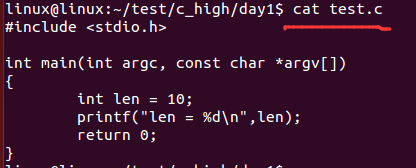
(1)cat :
cat 文件名
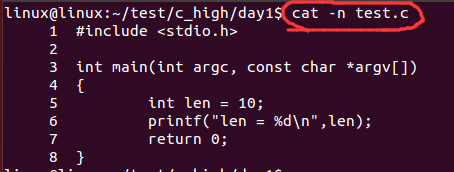
cat -n 文件名 带行号显示文件内容
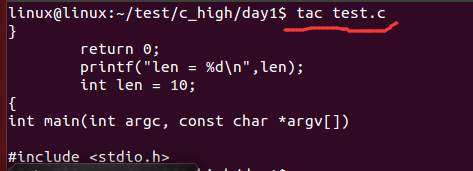
tac 文件名 文件从尾显示
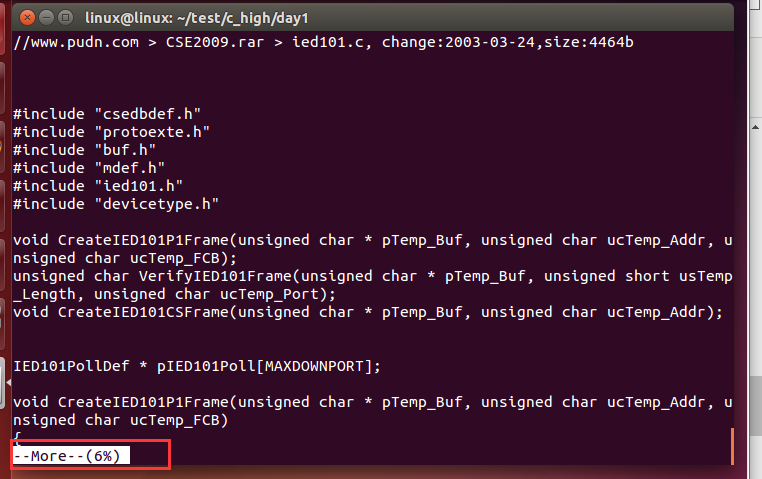
(2) more 分页显示内容 (对于内容较长的文件,内容较短,一页就显示完了,直接就退出了)
空格键 翻页
回车键 换行
q 退出

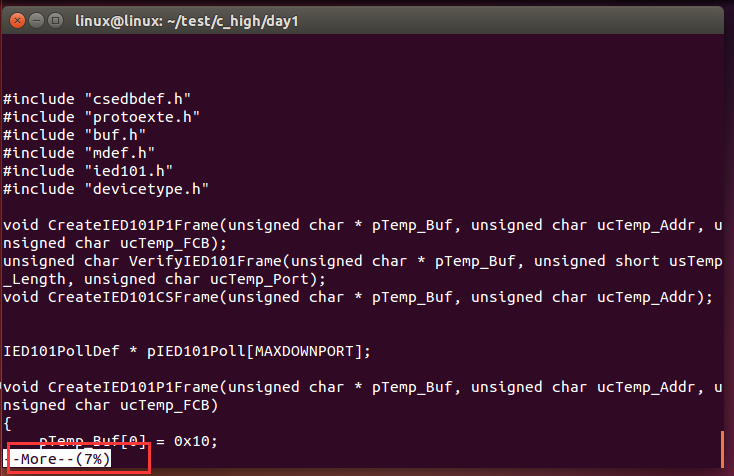
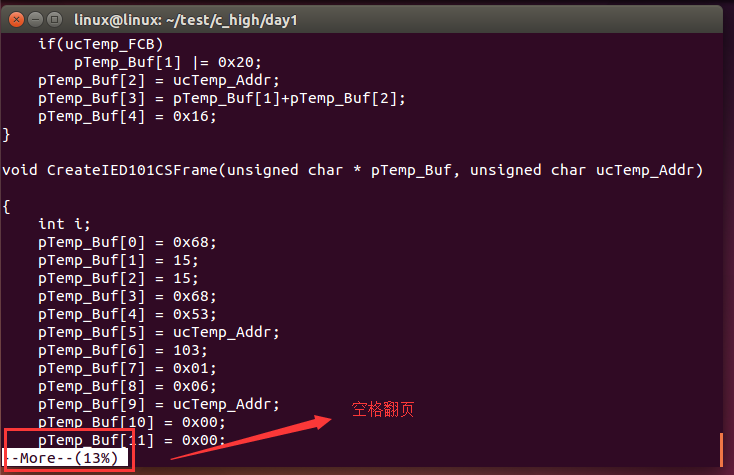
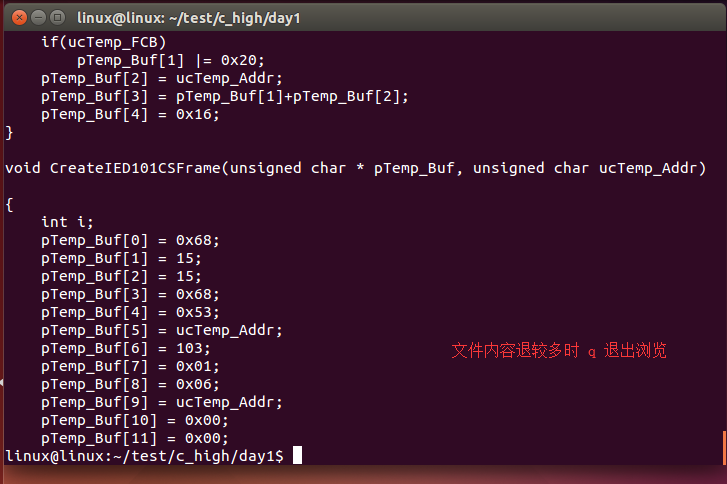
(3)less 可以上下翻页浏览返回之前的内容 也支持 “空格键” 同上
使用 PaggUp / PageDown 键向上/下换一页
支持方向键,空格键,回车键 ,q键退出
/单词 进行查找
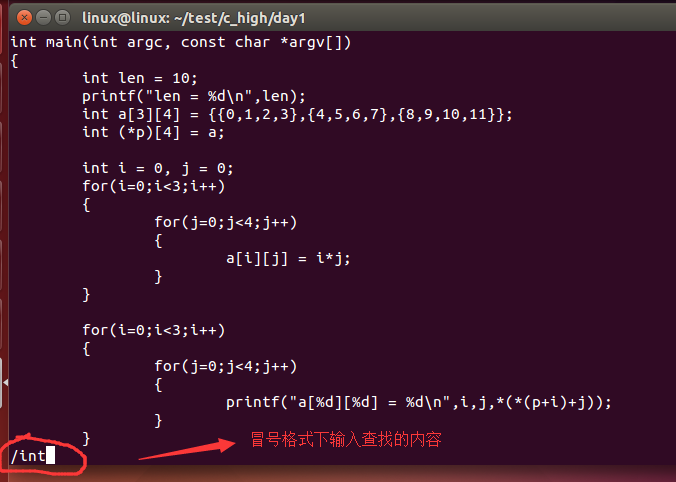
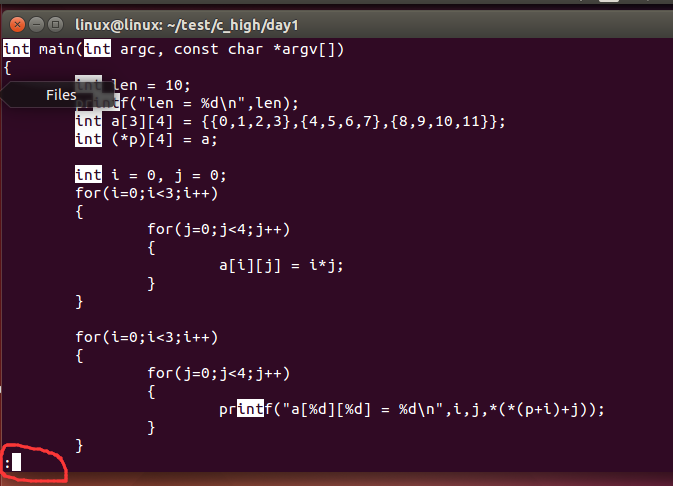
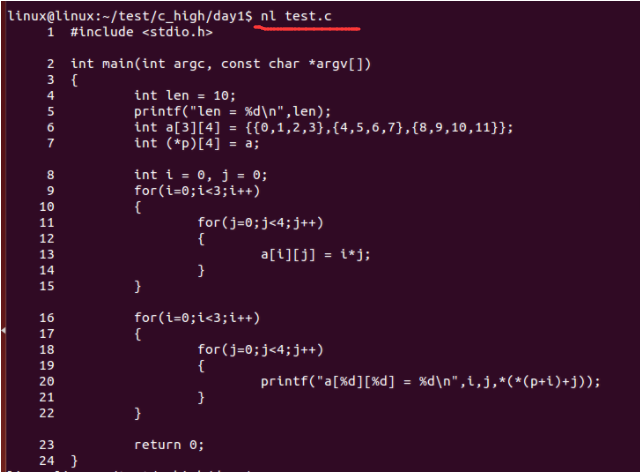
(4)nl 按行号显示文件内容,如果一行没有内容,则不会不显示行号
(5) head
head 文件名 默认显示前10行
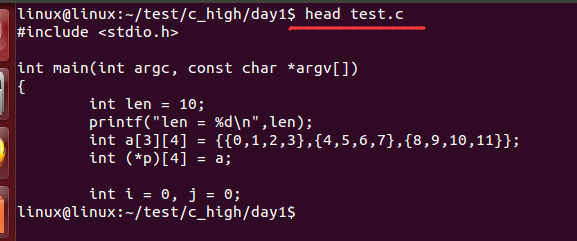
head -n 文件名 显示前n行

(6)tail
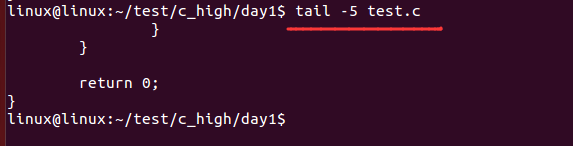
tail 文件名 默认只显示后10行

tail -n 文件名 显示后面的n行
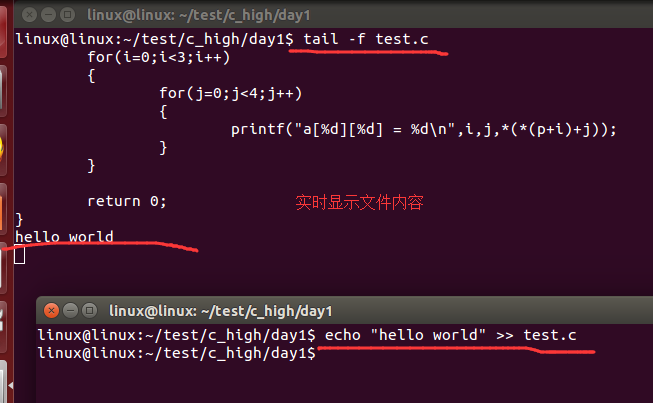
tail -f 文件名 实时显示文件内容
(7)wc 统计文件内容信息 (字符数,单词数按空格计算,行数)

wc -c 文件名 统计字符数也就是文件大小

wc -w 文件名 统计单词数按照空格计算

wc -l 文件名 统计文件的行数

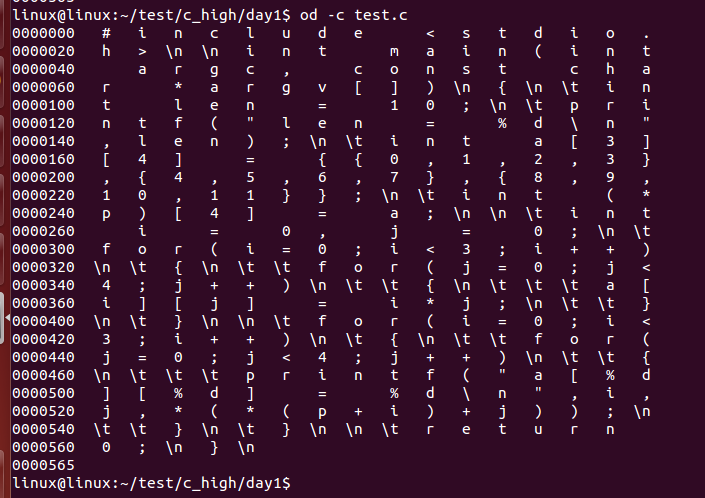
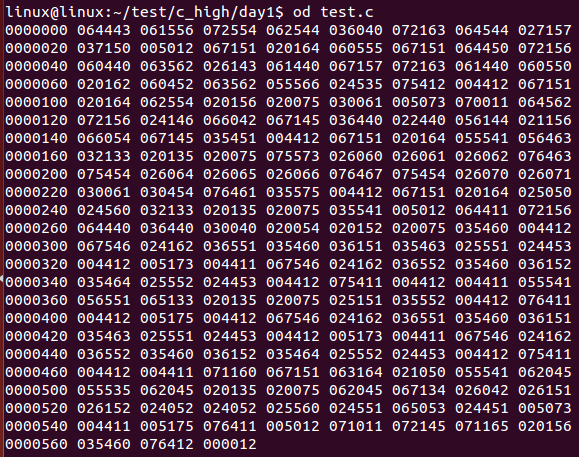
(8) od -c 文件名 以字符形式显示文件内容 (参数必须加,不然只显示地址信息)
5. 查看文件信息 【file 文件名】


shell 命令 文件查看ls,复制cp,移动mv,查看文件内容cat more less,查看文件信息 file的更多相关文章
- linux-14基础命令之-复制(cp)移动(mv),删除(rm),拷贝文件(dd)
1.cp 命令用于复制文件或者目录 格式为:cp[选项]源文件 目标文件 复制名录有三种情况: @1.目标文件是一个目录,将源复制到该目录下: @2.目标文件是一个文件,将源文件覆盖该文件: @3 ...
- Linux入门之常用命令(11)复制cp及scp
[scp] ================== scp 命令 ================== scp 可以在 2个 linux 主机间复制文件: 命令基本格式: scp [可选参 ...
- Linux常用命令之cp、mv、rm、cat、more、head、tail、ln命令讲解
上一章节中,我们了解到了Linux系统的最基础的几个文件处理命令,核心的是ls命令,在今天这章中,我们来继续学习Linux对于文件操作相关的一些命令,比如复制.移动.删除.查看等命令. 1.cp 命令 ...
- Linux学习笔记:常用命令grep、iconv、cp、mv、rm
本篇记录一些近期常用的命令. 一.grep过滤 grep过滤 不包含某些字符串 cat test.txt | grep -v '.jpg' 过滤jpg结尾的图片 cat test.txt | grep ...
- Shell命令-文件及目录操作之cp、find
文件及目录操作 - cp.find 1.cp:复制文件或目录 cp命令的功能说明 cp命令用于复制文件或目录. cp命令的语法格式 cp [OPTION]... SOURCE... DIRECTORY ...
- shell脚本就是由Shell命令组成的执行文件,将一些命令整合到一个文件中,进行处理业务逻辑,脚本不用编译即可运行。它通过解释器解释运行,所以速度相对来说比较慢。
shell脚本?在说什么是shell脚本之前,先说说什么是shell. shell是外壳的意思,就是操作系统的外壳.我们可以通过shell命令来操作和控制操作系统,比如Linux中的Shell命令就包 ...
- Shell记录-Shell命令(其他)
top命令是Linux下常用的性能分析工具,能够实时显示系统中各个进程的资源占用状况,类似于Windows的任务管理器. .命令格式 top [参数] Shell 2.命令功能 显示当前系统正在执行的 ...
- 【shell】Shell命令合集(0)
Ccat zdd 浏览文件zdd的内容cat zdd1 zdd2 浏览多个文件的内容cat -n zdd浏览文件zdd的内容并显示行号 cd 回到起始目录,也即刚登陆到系统的目录,cd后面无参数cd ...
- bash shell命令(1)
本文地址:http://www.cnblogs.com/archimedes/p/bash-shell1.html,转载请注明源地址. ls命令 ls用来列出目录的内容,它是用户最常用的命令之一,ls ...
- android: shell 命令
adb是Android重要工具之一,以提供强大的特性,例如复制文件到设备或从设备复制文件.可以使用Android Shell命令行参数连接到手机本身,并发送基本的 shell 命令. 进入命令行,使用 ...
随机推荐
- mariadb入门
MariaDB数据库管理系统是MySQL的一个分支,主要由开源社区在维护,采用GPL授权许可.开发这个分支的原因之一是:甲骨文公司收购了MySQL后,有将MySQL闭源的潜在风险,因此社区采用分支的方 ...
- 第十五章 例行性工作(crontab)--循环执行的例行性工作调度 crontab(定时任务)
循环执行的例行性工作调度 crontab(定时任务) 15.1 例行性工作调度 不考虑硬件与服务器的链接状态,Linux帮助提醒很多任务. Linux例行性工作是如何进行调度的? Linux调度就是通 ...
- CDH5..4.7+phoenix实现查询HBase异常:java.sql.SQLException: ERROR 1102 (XCL02): Cannot get all table regions
基础环境是用CM 安装的cdh5.4.7,phoenix使用的版本是phoenix-4.5.2-HBase-1.0-bin. 出现异常信息:java.sql.SQLException: ERROR 1 ...
- 第一周 Largest Rectangle in a Histogram
Language: 题目: Largest Rectangle in a Histogram Time Limit: 1000MS Memory Limit: 65536K Total Submi ...
- Linux 安装 python3.6
Linux下安装Python3.6和第三方库 如果本机安装了python2,尽量不要管他,使用python3运行python脚本就好,因为可能有程序依赖目前的python2环境, 比如yum!!! ...
- Windows进程调度相关
结构体所在环境: Windows XP Version 2600 (Service Pack 3) UP Free x86 compatible EPROCESS: ntdll!_EPROCESS + ...
- ARM 寄存器 和 工作模式了解
一. ARM 工作模式 1. ARM7,ARM9,ARM11,处理器有 7 种工作模式:Cortex-A 多了一个监视模式(Monitor) 2. 用户模式:非特权模式,大部分任务执行在这种模式 ...
- 爬虫那些事儿--Http返回码
由于爬虫的抓取也是使用http协议交互.因此需要了解Http的各种返回码所代表的意义,才能判断爬虫的执行结果. 返回码如下: 100 Continue 初始的请求已经接受,客户应当继续发送请求的其余部 ...
- Spring常见面试题及答案解析
.说一下spring中Bean的作用域 singleton: Spring IoC容器中只会存在一个共享的Bean实例,无论有多少个Bean引用它,始终指向同一对象.Singleton作用域是Spri ...
- 如何运行linux shell程序
原文地址:http://www.sohu.com/a/138822796_610671 首先,我们从一个十分简单的例子test.sh开始吧: #!/bin/sh #this is a test. cd ...