
LAMP+discuz网站搭建过程
LAMP+discuz网站的搭建
一、 LAMP环境搭建
0x01下载配置虚拟机
网上下载centOS7 64的镜像,然后在vmware里面配置好,我配置的是linux终端桌面,运行快,占内存小。
0x02配置apache
1.ip addr
2.yum install httpd 安装apache软件包
3.systemctl start htttpd.service 启动apache服务
4.systemctl enable httpd.service #设置开机自启
5.systemctl status httpd.service #检查httpd开启状态
6.firewall-cmd --zone=public --add-port=80/tcp --permanent #防火墙放通80端口
或者直接关闭防火墙:systemctl stop firewalld
7.firewall-cmd --reload #重启防火墙让更改生效
8.firewall-cmd --list-all #检查配置是否成功,成功的话port:80/tcp
现在物理机上即可访问apache自带的测试页面了
0x03安装PHP
0.yum remove php.x86_64 php-cli.x86_64 php-common.x86_64 php-gd.x86_64 php-ldap.x86_64 php-mbstring.x86_64 php-mcrypt.x86_64 php-mysql.x86_64 php-pdo.x86_64 #删除旧的php包
1.yum install epel-release #配置epel源
2.rpm -ivh http://rpms.famillecollet.com/enterprise/remi-release-7.rpm #配置remi源
3.yum install --enablerepo=remi --enablerepo=remi-php56 php php-opcache php-devel php-mbstring php-mcrypt php-mysqlnd php-phpunit-PHPUnit php-pecl-xdebug php-pecl-xhprof #安装php5.6.x
4.yum install --enablerepo=remi --enablerepo=remi-php56 php-fpm #安装php-fpm
5.php -v #查看php版本是否为5.6
6.yum -y install php-mysql #安装php连接mysql的组件
7.systemctl restart php-fpm
systemctl enable php-fpm #配置开机启动服务
0x04安装mysql
1.yum -y install wget #安装wget
2.rpm -qa | grep mariadb #查看系统自带的mariadb数据库版本
3.rpm -e --nodeps mariadb-libs-5.5.60-1.el7_5.x86_64 #卸载掉mariadb
4.cd /usr/local/src #进入源码目录
5.wget https://dev.mysql.com/get/Downloads/MySQL-5.6/mysql-5.6.45-linux-glibc2.12-x86_64.tar.gz #下载mysql5.6源码压缩包
6.tar -zxvf mysql-5.6.45-linux-glibc2.12-x86_64.tar.gz #解压刚刚下载的压缩包
7.mv mysql-5.6.45-linux-glibc2.12-x86_64 /usr/local/mysql-5.6 #将解压包移动到新建的mysql目录下,ls ../ 可查看是否有msql-5.6文件夹
8.cd ../ #进入/usr/loacl目录
9.useradd -s /sbin/nologin mysql #创建mysql用户
10.mkdir -p /data/mysql
chown -R mysql:mysql /data/mysql #创建MySQL数据库文件存放目录/data/mysql并更改权限
11.cd /usr/local/mysql-5.6/
12.yum install -y libaio
yum install -y perl-Module-Install
13、 ./scripts/mysql_install_db --user=mysql --datadir=/data/mysql #初始化
14.cp support-files/my-default.cnf /etc/my.cnf #复制配置文件
15.yum install vim
vim /etc/my.cnf #修改配置文件
将“#basedir = .....“改为”basedir = /usr/local/mysql-5.6“
将”#datadir = .....“改为”datadir = /data/mysql“
16.cp support-files/mysql.server /etc/init.d/mysqld #复制启动脚本
chmod 755 /etc/init.d/mysqld #修改其属性
17.vim /etc/init.d/mysqld #修改启动脚本,将47行的datadir赋值为/data/mysql
18.chkconfig --add mysqld #把mysqld服务加入系统服务列表
chkconfig mysqld on #使其开机启动mysqld服务
19.service mysqld start #启动服务
20.yum -y install net-tools #安装涉及查看网络的工具
21.ps aux | grep mysqld
netstat -lbtp | grep 3306 #检查mysql是否启动
22.vim /etc/profile #编辑环境变量,将mysql的bin路径加入到环境变量中
然后使profile生效:source /etc/profile
23.然后执行mysql命令,即可登录mysql
24.mysql命令下
grant all privileges on *.* to root@'%' identified by 'root';
flush privileges;
开启远程主机可访问Mysql
二、 LAMP上搭建discuz3.2
l 进入mysql命令行创建discuz的数据库:creat database discuz;
l 给discuz创建一个用户,并且赋予权限:grant all on discuz.* to test@'localhost' identified by '123456'
l 到网站的根目录:cd /var/www/html
l 下载discuz包:
wget http://download.comsenz.com/DiscuzX/3.2/Discuz_X3.2_SC_UTF8.zip
l 解压:unzip Discuz_X3.2_SC_UTF8.zip(如果没有unzip命令,就yum install下载)
l 解压后网站的所有配置和脚本全在./upload目录下
l 赋予/var/www/html目录下的所有文件777权限:chmod -R 777 /var/www/html/
l 重启httpd服务: systemctl restart httpd
l 现在在浏览器中访问:http://yourhost/upload
l 安装时会出现如下错误
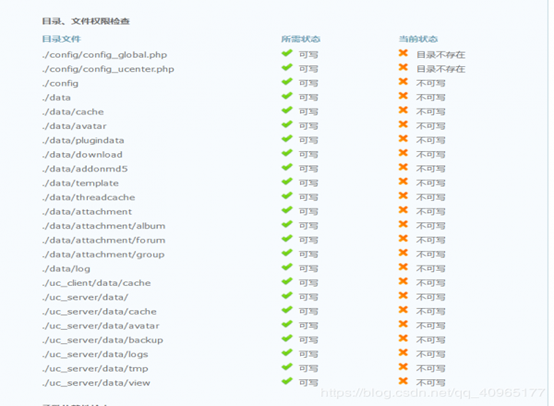
l 由于我们是centos系统,有selinux的安全问题,因此执行以下操作
n Cd /etc/selinux/ ,然后ls查看文件
n 有config文件,编辑:vi config
n 把SELINUX=enforcing设置成SELINUX=disabled
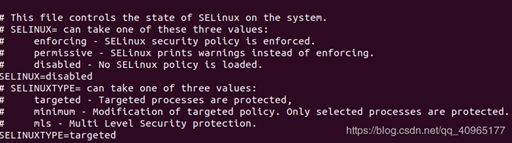
n 然后保存重启:reboot
n 重启之后安装就可以了
l 安装到选数据库时
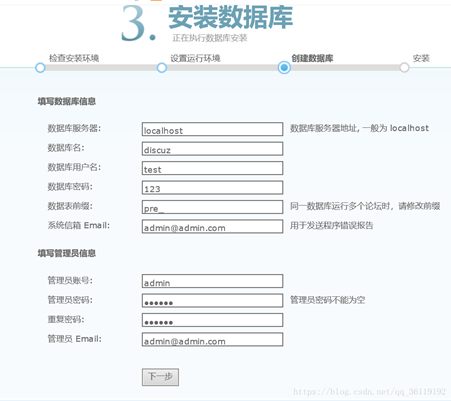
l 密码改成我们刚刚设置的密码123456,数据库,用户名都改成设置的
l 如果后面报错数据库连接错误 No such file or directory
n 先将数据库服务器localhost改为127.0.0.1,不行的话进行下一步
n 打开mysql,执行status,找到unix socket一项,记录下其路径我的是/var/lib/mysql/mysql.sock
n 然后编写一个phpinfo()的php页面,访问查找php.ini的路径,找到路径后打开php.ini,在文本中添加3条
mysql.default_socket = /var/lib/mysql/mysql.sock
mysqli.default_socket = /var/lib/mysql/mysql.sock
pdo_mysql.default_socket = /var/lib/mysql/mysql.sock
l 保存,然后重启php,就可以了
l 重启httpd服务:systemctl restart httpd
LAMP+discuz网站搭建过程的更多相关文章
- Discuz论坛搭建过程
1.系统环境 操作系统版本:CentOS Linux 5.7 内核版本:2.6.18-274.el5 arch:x86_64 apache版本:Apache/2.4.6 (Unix) mysql版本 ...
- IT菜鸟之网站搭建(emlog)
由多个网页组成的一种集合,叫做网站 网站分为:静态网站.动态网站 静态网站:不会因为时间.地点.用户角色等因素发生内容改变的网站 动态网站:会因为时间.地点.用户角色等因素发生内容改变的网站 注意: ...
- linux web服务器及LAMP动态网站平台搭建
(vim补:)vim另存为:x,x w 目标文件路径vim批量删除x:x,x d Web服务:基于B/S架构的web通信服务端:支持HTTP协议的网页提供程序客户端:按标记规范显示网页的浏览器程序客户 ...
- Linux进阶之LAMP和LNMP动态网站搭建
一.什么是LAMP LAMP=Linux Apache Mysql/MariaDB PHP/Perl/Python 这些软件都是开源免费的软件,几个程序各自是独立的,经常为了达到我们需要的效果而协同工 ...
- My-Blog搭建过程:如何让一个网站从零到可以上线访问
文章简述 5月13号的时候,上线了自己的个人博客网站:http://blog.hanshuai.xin,随后在平台上发布了一篇关于My-Blog的介绍博客<Docker+SpringBoot+M ...
- LAMP 系统服务搭建过程详解
LAMP 架构在企业里用得非常广泛,目前很多电商公司.游戏公司.移动互联网公司大多都采用这种架构.LAMP指的是Linux.Apache.MySQL.PHP.下面记录了 LAMP 架构系统服务的搭建过 ...
- Discuz建站教程:本地安装discuz网站
网站建目前都很简单,建站容易,管理难,网站做大优化更难.本人有建站经验,目前给大家分享一下如何建站,当然,目前使用的是本地建站,因为非本地建站需要购买域名和网站空间,当然,朋友们想真正建站的,对于一些 ...
- LAMP动态网站实例
Zend Optimizer: 用优化代码的方法来提高PHP应用程序的执行速度.实现的原理是对那些在被最终执行之前由运行编译器(Run-Time Compiler)产生的代码进行优化.一般情况下,执行 ...
- linux下网站搭建
我们知道windows网站搭建一般是:IIS+Asp+Sqlserver,而 linux网站搭建是:Apache+php+Mysql.两者之间个有千秋,但是为什么我们许多的门户网站搭建都选择linux ...
随机推荐
- vue框架中props的typescript用法
vue框架中props的typescript用法 在vue中使用typescript时,需要引入vue-property-decorator库来兼容格式. javascript写法 Vue.compo ...
- 在服务器上搭建远端git仓库
推荐使用运行Liunx的机器 请获取root权限后进行下面操作 安装git # 检查是否安装了git如果有版本号就无需再安装 git -v # 安装git sudo apt-get install g ...
- com.google.gson json字符串的序列化与反序列化
经常做协议的时候用到json,个人习惯是定义协议文档,很少在这中场景中定义类,使用对象. 这里使用一个人物有名字,性别,有一个物品列表做个简单示例记录. 序列化 JsonObject jo=new J ...
- 【01】HTML_day01_01-前言&WEB标准
typora-copy-images-to: media 第01阶段.前端基础.认识WEB 基础班学习目标 目标: 能根据psd文件,用HTML+CSS 布局出符合W3C规范的网页. 网站首页 列表页 ...
- 在NBA我需要翻译 适配器模式
17.1 在NBA我需要翻译! 17.2 适配器模式 Adapter,将一个类的接口转换成客户希望的另外一个接口,Adapter模式使得原本由于接口不兼容而不能一起工作的那些类可以一起工作, 有些国家 ...
- 桌面粉笔功能.有window ink功能区开启的快捷键
功能区开启的快捷键 方法1: win+W唤出工作区,可以直接点击,但是没有快捷键.prtsc是直接截取屏幕(国际通用)然后在画图打开或直接粘贴于某处都可以. 方法2:快捷键是 Windows 徽标键 ...
- Qt的QString,QByteArray,char *相互转换
1.QString转换为QByteArray QString str = "; QByteArray byte = str.toUtf8(); // 转换为Utf8格式 byte.toLoc ...
- (办公)记事本_Linux查找命令
参考谷粒学院的linux视频教程:http://www.gulixueyuan.com/course/300/task/7091/show 搜索命令 .whereis命令: 1.1.Linux whe ...
- gulp常用插件之gulp-eslint使用
更多gulp常用插件使用请访问:gulp常用插件汇总 ** gulp-eslint**这是一个用于识别和报告在ECMAScript/JavaScript代码中找到的模式的Gulp插件.. 更多使用文档 ...
- 用记事本编辑HTML文件后保存代码全堆在一起了,记事本打开html文件格式乱了
经常会遇到这么一个现象,记事本打开编辑html代码,保存后格式就乱了,代码全部堆在一行了.遇到这种情况有时候也很无语 因为平常工作中也经常遇到这样的情况,后来通过研究,大概找到问题的所在. 我是这么一 ...