
class4_Listbox 列表部件
最终的运行效果图:
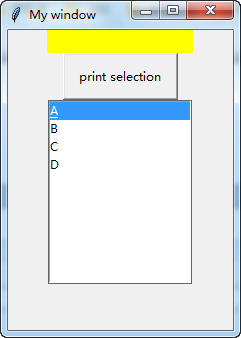
#!/usr/bin/env python
# -*- coding:utf-8 -*-
# ------------------------------------------------------------
#
# 参考资料:
# 用 python 和 tkinter 做简单的窗口视窗 - 网易云课堂
# http://study.163.com/course/courseLearn.htm?courseId=1003216011#/learn/video?lessonId=1003652323&courseId=1003216011
#
#
# ------------------------------------------------------------
# ******************** class4_Listbox 列表部件 *******************
# ******************** class4_Listbox 列表部件 *******************
# =====>>>>>>内容概览
# =====>>>>>>内容概览
# class4_Listbox'''
# ------------------------------------------------------------
# # 1、 tkinter 之 生成一个窗口
# ------------------------------------------------------------# ------------------------------------------------------------
# # 2、 tkinter 之 窗口 + 标签
# ------------------------------------------------------------# ------------------------------------------------------------
# # 3、 tkinter 之 窗口 + 标签 + 按钮
# ------------------------------------------------------------# ------------------------------------------------------------
# # 4、 tkinter 之 窗口 + 标签 + 按钮 + 产生一个列表
# ------------------------------------------------------------# ------------------------------------------------------------
# # 4.1、 tkinter 之 窗口 + 标签 + 按钮 + 列表(设置内容)
# ------------------------------------------------------------# ------------------------------------------------------------
# # 4.2、 tkinter 之 窗口 + 标签 + 按钮 + 列表(设置, 增加)
# ------------------------------------------------------------# ------------------------------------------------------------
# # 4.3、 tkinter 之 窗口 + 标签 + 按钮 + 列表(设置, 删除)
# ------------------------------------------------------------# ------------------------------------------------------------
# # 5、 tkinter 之 窗口 + 标签(内容) + 按钮(内容) + 列表
# ------------------------------------------------------------# # ------------------------------------------------------------
# # # 6、 tkinter 之 窗口 + 标签(内容) + 按钮(内容) + 列表 + 列表、标签、按钮内容相关联
# # ------------------------------------------------------------'''
# ------------------------------------------------分割线-------------------------------------------------
# ------------------------------------------------分割线-------------------------------------------------
# ------------------------------------------------分割线-------------------------------------------------
'''

# ------------------------------------------------------------

# # 1、 tkinter 之 生成一个窗口

# ------------------------------------------------------------

'''

#

# import tkinter as tk

#

# 生成一个窗口,设置大小

# window = tk.Tk()

# window.title("My window")

# window.geometry("200x300")

#

# window.mainloop()

#

# ------------------------------------------------分割线-------------------------------------------------

'''

# ------------------------------------------------------------

# # 2、 tkinter 之 窗口 + 标签

# ------------------------------------------------------------

'''

#

# import tkinter as tk

#

# # 生成一个窗口,设置大小

# window = tk.Tk()

# window.title("My window")

# window.geometry("200x300")

#

# # 产生一个标签

# l = tk.Label(window, bg="yellow", width=6)

# l.pack()

#

# window.mainloop()

#

# ------------------------------------------------分割线-------------------------------------------------

'''

# ------------------------------------------------------------

# # 3、 tkinter 之 窗口 + 标签 + 按钮

# ------------------------------------------------------------

'''

#

# import tkinter as tk

#

# # 生成一个窗口,设置大小

# window = tk.Tk()

# window.title("My window")

# window.geometry("200x300")

#

# # 产生一个标签

# l = tk.Label(window, bg="yellow", width=6)

# l.pack()

#

# # 生成一个标签

# b = tk.Button(window, text="print selection", width=15, height=2)

# b.pack()

#

# window.mainloop()

# ------------------------------------------------分割线-------------------------------------------------

'''

# ------------------------------------------------------------

# # 4、 tkinter 之 窗口 + 标签 + 按钮  + 产生一个列表

# ------------------------------------------------------------

'''

#

# import tkinter as tk

#

# # 生成一个窗口,设置大小

# window = tk.Tk()

# window.title("My window")

# window.geometry("200x300")

#

# # 产生一个标签

# l = tk.Label(window, bg="yellow", width=6)

# l.pack()

#

# # 生成一个标签

# b = tk.Button(window, text="print selection", width=15, height=2)

# b.pack()

#

# # 生成一个列表

# lb = tk.Listbox(window)

# lb.pack()

#

# window.mainloop()

# ------------------------------------------------分割线-------------------------------------------------

'''

# ------------------------------------------------------------

# # 4.1、 tkinter 之 窗口 + 标签 + 按钮  + 列表(设置内容)

# ------------------------------------------------------------

'''

#

# import tkinter as tk

#

# # 生成一个窗口,设置大小

# window = tk.Tk()

# window.title("My window")

# window.geometry("200x300")

#

# # 产生一个标签

# l = tk.Label(window, bg="yellow", width=6)

# l.pack()

#

# # 生成一个标签

# b = tk.Button(window, text="print selection", width=15, height=2)

# b.pack()

#

# # 设置列表的内容

# lb_var = tk.StringVar()

# lb_var.set((1111, 2222, 3333, "A", "B", "9999"))

# # 生成一个列表

# lb = tk.Listbox(window, listvariable=lb_var )     # listvariable存储列表的内容信息

# lb.pack()

#

# window.mainloop()

# ------------------------------------------------分割线-------------------------------------------------

'''

# ------------------------------------------------------------

# # 4.2、 tkinter 之 窗口 + 标签 + 按钮 + 列表(设置, 增加)

# ------------------------------------------------------------

'''

#

# import tkinter as tk

#

# # 生成一个窗口,设置大小

# window = tk.Tk()

# window.title("My window")

# window.geometry("200x300")

#

# # 产生一个标签

# l = tk.Label(window, bg="yellow", width=6)

# l.pack()

#

# # 生成一个标签

# b = tk.Button(window, text="print selection", width=15, height=2)

# b.pack()

#

# # 设置列表的内容

# lb_var = tk.StringVar()

# lb_var.set((1111, 2222, 3333, "A", "B", "9999"))

# # 生成一个列表

# lb = tk.Listbox(window, listvariable=lb_var )     # listvariable存储列表的内容信息

# lb.pack()

#

# # 在列表的内容下添加信息

# list_items = [1,2,3]

# for item in list_items:

#     lb.insert('end',item)

#

# lb.insert(0,"=============>0")      # 位置0, 添加内容

# lb.insert(2,"=============>2")      # 位置2, 添加内容

#

# window.mainloop()

#

#

#

#

# ------------------------------------------------分割线-------------------------------------------------

'''

# ------------------------------------------------------------

# # 4.3、 tkinter 之 窗口 + 标签 + 按钮 + 列表(设置, 删除)

# ------------------------------------------------------------

'''

#

# import tkinter as tk

#

# # 生成一个窗口,设置大小

# window = tk.Tk()

# window.title("My window")

# window.geometry("200x300")

#

# # 产生一个标签

# l = tk.Label(window, bg="yellow", width=6)

# l.pack()

#

# # 生成一个标签

# b = tk.Button(window, text="print selection", width=15, height=2)

# b.pack()

#

# # 设置列表的内容

# lb_var = tk.StringVar()

# lb_var.set((1111, 2222, 3333, "A", "B", "9999"))

# '''

# 列表的内容:

# 1111

# 2222

# 3333

# A

# B

# 9999

# '''

# # 生成一个列表

# lb = tk.Listbox(window, listvariable=lb_var )     # listvariable存储列表的内容信息

# lb.pack()

#

#

# # ==== 删除 ====

# lb.delete(0)        # 删除上面的 1111

# lb.delete(0, 1)        # 删除上面的 2222 ,3333

# lb.delete(2)        # 删除上面的 9999

#

# '''

# 列表的内容:

# A

# B

# '''

#

# window.mainloop()

#

# ------------------------------------------------分割线-------------------------------------------------

'''

# ------------------------------------------------------------

# # 5、 tkinter 之 窗口 + 标签(内容) + 按钮(内容) + 列表

# ------------------------------------------------------------

'''

#

# import tkinter as tk

#

# # 生成一个窗口,设置大小

# window = tk.Tk()

# window.title("My window")

# window.geometry("200x300")

#

# # 设置标签的名字

# l_var = tk.StringVar()

# l_var.set( " Here is  a Label")

# # 产生一个标签

# l = tk.Label(window, bg="yellow", width=20, textvariable=l_var)

# l.pack()

#

# # 设置按钮的名字

# b_var = tk.StringVar()

# b_var.set(" Button ")

#

# # 生成一个按钮

# # b = tk.Button(window, text="print selection", width=15, height=2, textvariable=b_var)

# b = tk.Button(window, width=15, height=2, textvariable=b_var)

# b.pack()

#

# # 设置列表的内容

# lb_var = tk.StringVar()

# lb_var.set(("A", "B", "C", "D"))

#

# # 生成一个列表

# lb = tk.Listbox(window, listvariable=lb_var )     # listvariable存储列表的内容信息

# lb.pack()

#

# window.mainloop()

#

# # ------------------------------------------------分割线-------------------------------------------------

# '''

# # ------------------------------------------------------------

# # # 6、 tkinter 之 窗口 + 标签(内容) + 按钮(内容) + 列表 + 列表、标签、按钮内容相关联

# # ------------------------------------------------------------

# '''

#

# import tkinter as tk

#

# def print_selection():

#     '''

#         按钮 ==》触发该函数 ===> 获取列表的内容 ==> 内容储存到value中 ==> value将值传给 Label

#     :return:

#     '''

#     value = lb.get(lb.curselection())       # 获取列表的中鼠标选中的内容

#     l_var.set(value)                        # value将值传给 Label

#

#

#

# # 生成一个窗口,设置大小

# window = tk.Tk()

# window.title("My window")

# window.geometry("200x300")

#

# # 设置标签的变量的格式

# l_var = tk.StringVar()

#

# # 产生一个标签

# l = tk.Label(window, bg="yellow", width=20, textvariable=l_var)

# l.pack()

#

#

# # 生成一个按钮

# b = tk.Button(window, text="print selection", width=15, height=2, command=print_selection )

# b.pack()

#

# # 设置列表的内容

# lb_var = tk.StringVar()

# lb_var.set(("A", "B", "C", "D"))

#

# # 生成一个列表

# lb = tk.Listbox(window, listvariable=lb_var )     # listvariable存储列表的内容信息

# lb.pack()

#

# window.mainloop()
(序号6程序)最终的运行效果图:
class4_Listbox 列表部件的更多相关文章
- 第二十一章、 Model/View便利类列表部件QListWidget详解
老猿Python博文目录 专栏:使用PyQt开发图形界面Python应用 老猿Python博客地址 一.概述 列表部件(List Widget)对应类QListWidget,是从QListView派生 ...
- PyQt(Python+Qt)学习随笔:基于项的项部件(Item Widgets(Item-Based))概述
老猿Python博文目录 专栏:使用PyQt开发图形界面Python应用 老猿Python博客地址 Model/View架构中的视图部件是基于模型的项视图(Item Views(Model-Based ...
- python之tkinter学习目录
前言 下面的目录结构,采用的学习视频资料是网易云课堂中[莫凡]老师的,在目录的最下面的地方给出了对应的链接! 学习是逐渐积累起来的,代码也是!下面的每一篇中的对应代码,都秉承着这样的一个理念:代码是成 ...
- Python初学——窗口视窗Tkinter
此篇文章是跟着沫凡小哥的视频学习的,附上学习网址:https://morvanzhou.github.io/tutorials/python-basic/ 什么是 tkinter 窗口1.1 什么是 ...
- Netsharp总体设计
阅读本文请先阅读如下两篇文章 什么是企业软件 Netsharp什么 Netsharp总体设计 1.1 Netsharp终端形式 Netsharp基于.NET平台,支持的产品形态有三种: 北极熊 ...
- Qt 中一些常用类中文说明
Qt 中一些常用类中文说明是本文讲述的内容,这篇文章主要是介绍Qt 当中经常使用的类,采取的是使用字母索引的方式,下面的类是被经常使用的. QDataStream 为QIODevice提供了一串的二进 ...
- C++设计模式之建造者模式(二)
3.省略指挥者Director的建造者模式 指挥者类Director在建造者模式中扮演很关键的数据.简单的Director类用于指导详细建造者怎样构建产品,它按一定次序调用Builder的buildP ...
- 3) 十分钟学会android--建立第一个APP,建立简单的用户界面
在本小节里,我们将学习如何用 XML 创建一个带有文本输入框和按钮的界面.下一节课将学会使 APP 对按钮做出响应——按钮被按下时,文本框里的内容被发送到另外一个 Activity. Android ...
- Android教程-03 常见布局的总结
常见的布局 视频建议采用超清模式观看, 欢迎点击订阅我的优酷 Android的图形用户界面是由多个View和ViewGroup构建出来的.View是通用的UI窗体小组件,比如按钮(Button)或者文 ...
随机推荐
- phpstorm使用说明
1.phpstorm软件可以直接断点调试php代码.具体配置方法参考 http://blog.csdn.net/qq4551091/article/details/55258664 就可以了,不过只要 ...
- 比较器CompareTo的使用
比较器CompareTo的使用 源码 package test; import java.text.SimpleDateFormat; import java.util.Date; public cl ...
- JAVA学习之环境搭建
了解到JAVA语言的跨平台性的原理是通过在不同的操作系统中安装对应版本的的JAVA虚拟机(JVM)实现 开发JAVA前必须先搭建JAVA环境: 1.JAVA开发工具包JDK(JAVA DEVELOPM ...
- 从pcap文件中分析出数据包
import dpkt import struct import sys,os f=file(sys.argv[1],"rb") pcap=dpkt.pcap.Reader(f) ...
- 什么是Web?
Web这个词刚开始显得有些泛泛,似乎“冲浪”.“网上存在”以及“主页”等等都和它拉上了一些关系.甚至还有一种“Internet综合症”的说法,对许多人狂热的上网行为提出了质疑.我们在这里有必要作一些深 ...
- centos7下利用nfs搭建wordpress
拓扑环境 web1 192.168.198.110 web2 192.168.198.120 mysql 192.168.198.130 DNS 192.168.198.10 NFS 192.168. ...
- git提交遇到.suo文件无法提交的问题
这个只是我个人遇到的一个问题小记 由于最近做的项目使用VS编辑器的,在用它集成创建的项目里,每次提交都会有个后缀名为.suo的文件在修改的文件列表里.这时直接进行提交会报错, 1.我将xx.suo/x ...
- python初学者学习工具安装教程&安装步骤详解
一.python安装: 版本:3.6.8 下载地址:https://www.python.org/downloads/ 安装步骤截图: 1.点击python安装包,出现下图所示界面,注意勾选A ...
- Python面试题之阅读下面的代码,写出A0,A1至An的最终值
A0 = dict(zip(('a','b','c','d','e'),(1,2,3,4,5))) A1 = range(10) A2 = [i for i in A1 if i in A0] A3 ...
- 38-Ubuntu-用户管理-03-usermod指定用户登录shell
简记: 所谓shell就是可以输入终端命令的窗口,shell是一个软件. 1.Ubuntu终端shell介绍 summmer@summmer-virtual-machine:~/桌面$ summmer ...