
超简单的 Docker部署 SpringBoot项目 步骤
很久之前就用过,一直没有好好写篇博客,今天就总结一下
创建一个 SpringBoot项目
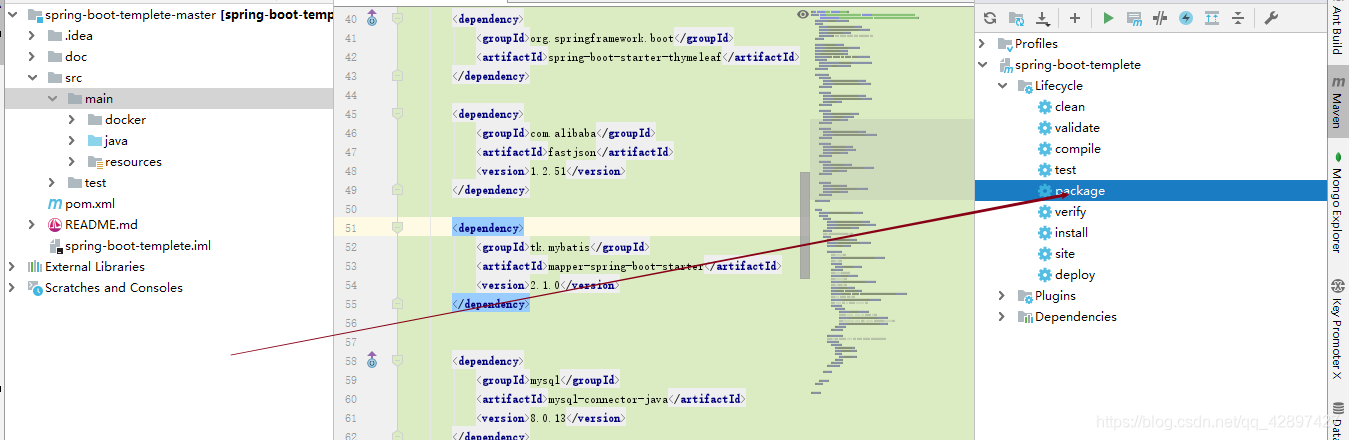
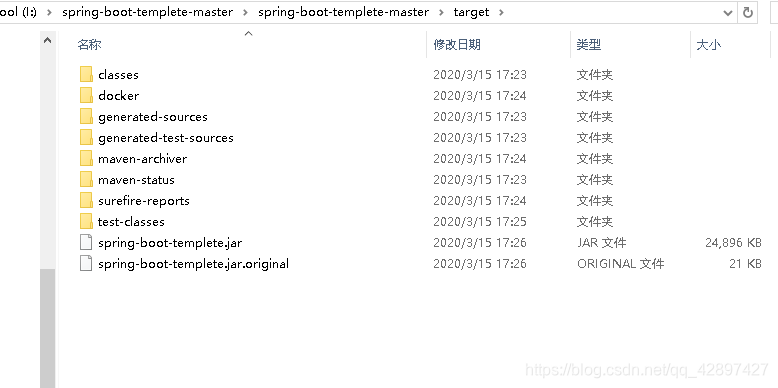
创建一个SpringBoot项目并打成jar包,结构如图
编写 Dockerfile文件
FROM java:8

VOLUME /tmp

ADD springboot-1.0-SNAPSHOT.jar boot.jar

EXPOSE 8080

ENTRYPOINT ["java","-Djava.security.egd=file:/dev/./urandom","-jar","/boot.jar"]
解释一下
FROM:表示基础镜像,即运行环境VOLUME: /tmp创建/tmp目录并持久化到Docker数据文件夹,因为Spring Boot使用的内嵌Tomcat容器默认使用/tmp作为工作目录ADD:拷贝文件并且重命名(ADD springboot-1.0-SNAPSHOT.jar boot.jar 将应用jar包复制到/boot.jar)EXPOSE:并不是真正的发布端口,这个只是容器部署人员与建立image的人员之间的交流,即建立image的人员告诉容器布署人员容器应该映射哪个端口给外界ENTRYPOINT:容器启动时运行的命令,相当于我们在命令行中输入java -jar xxxx.jar,为了缩短 Tomcat 的启动时间,添加java.security.egd的系统属性指向/dev/urandom作为 ENTRYPOINT
构建容器
我们将 Dockerfile 和 我们的项目 jar包 上传到 Linux 服务器上去 ,如何执行下面命令
docker build -t springboot .
解释
docker build : 就是 我们编译 当前目录下的 Dockerfile文件
-t : 我的个人理解就是 在进程中运行 ,而那个 点 代码当前目录
[root@spiritmark]# docker build -t springboot .

Sending build context to Docker daemon 14.43 MB

Step 1/5 : FROM java:8

Trying to pull repository docker.io/library/java ...

8: Pulling from docker.io/library/java

5040bd298390: Pull complete

fce5728aad85: Pull complete

76610ec20bf5: Pull complete

60170fec2151: Pull complete

e98f73de8f0d: Pull complete

11f7af24ed9c: Pull complete

49e2d6393f32: Pull complete

bb9cdec9c7f3: Pull complete

Digest: sha256:c1ff613e8ba25833d2e1940da0940c3824f03f802c449f3d1815a66b7f8c0e9d

Status: Downloaded newer image for docker.io/java:8

 ---> d23bdf5b1b1b

Step 2/5 : VOLUME /tmp

 ---> Running in 0aec2dc2f98c

 ---> a52e844f25d4

Removing intermediate container 0aec2dc2f98c

Step 3/5 : ADD springboot-1.0-SNAPSHOT.jar boot .jar

 ---> 3ba2f4fdddda

Removing intermediate container 860a0f748a23

Step 4/5 : EXPOSE 8080

 ---> Running in 1d3331cc2be6

 ---> e9ac33d26ce0

Removing intermediate container 1d3331cc2be6

Step 5/5 : ENTRYPOINT java -Djava.security.egd=file:/dev/./urandom -jar /boot.jar

 ---> Running in d354f8ee2af5

 ---> 8937e1ade6c7

Removing intermediate container d354f8ee2af5

Successfully built 8937e1ade6c7
运行容器
docker run --rm -d --name 容器名称 -p 8080:8080 镜像名称
- 其中-d表示后台运行容器,这也就自然地解决的Spring Boot不支持后台运行应用程序的问题。
- -p 8080:8080表示将容器内部的8080端口映射到宿主机器的8080端口,这样就可以通过宿主机器直接访问应
用。 –name给容器取一个容易记住的名字方便日后管理。--rm在Docker容器退出时,默认容器内部的文件系统仍然被保留,以方便调试并保留用户数据
查看容器运行日志
docker logs -f --tail=100 容器名称
[root@spiritmark] # docker logs -f --tail=100 04d6b2c34795

  .   ____          _            __ _ _

 /\\ / ___'_ __ _ _(_)_ __  __ _ \ \ \ \

( ( )\___ | '_ | '_| | '_ \/ _` | \ \ \ \

 \\/  ___)| |_)| | | | | || (_| |  ) ) ) )

  '  |____| .__|_| |_|_| |_\__, | / / / /

 =========|_|==============|___/=/_/_/_/

 :: Spring Boot ::        (v1.5.4.RELEASE)

2019-12-29 07:42:58.982  INFO 1 --- [           main] c.b.ElkExampleSpringBootApplication      : Starting ElkExampleSpringBootApplication v1.0-SNAPSHOT on 04d6b2c34795 with PID 1 (/elk.jar started by root in /)

2019-12-29 07:42:58.999  INFO 1 --- [           main] c.b.ElkExampleSpringBootApplication      : No active profile set, falling back to default profiles: default

2019-12-29 07:42:59.243  INFO 1 --- [           main] ationConfigEmbeddedWebApplicationContext : Refreshing org.springframework.boot.context.embedded.AnnotationConfigEmbeddedWebApplicationContext@5a2e4553: startup date [Sun Dec 29 07:42:59 UTC 2019]; root of context hierarchy

2019-12-29 07:43:03.652  INFO 1 --- [           main] s.b.c.e.t.TomcatEmbeddedServletContainer : Tomcat initialized with port(s): 8080 (http)

2019-12-29 07:43:03.699  INFO 1 --- [           main] o.apache.catalina.core.StandardService   : Starting service [Tomcat]

2019-12-29 07:43:03.714  INFO 1 --- [           main] org.apache.catalina.core.StandardEngine  : Starting Servlet Engine: Apache Tomcat/8.5.15

2019-12-29 07:43:04.012  INFO 1 --- [ost-startStop-1] o.a.c.c.C.[Tomcat].[localhost].[/]       : Initializing Spring embedded WebApplicationContext

2019-12-29 07:43:04.012  INFO 1 --- [ost-startStop-1] o.s.web.context.ContextLoader            : Root WebApplicationContext: initialization completed in 4772 ms

2019-12-29 07:43:04.449  INFO 1 --- [ost-startStop-1] o.s.b.w.servlet.ServletRegistrationBean  : Mapping servlet: 'dispatcherServlet' to [/]

2019-12-29 07:43:04.470  INFO 1 --- [ost-startStop-1] o.s.b.w.servlet.FilterRegistrationBean   : Mapping filter: 'characterEncodingFilter' to: [/*]

2019-12-29 07:43:04.470  INFO 1 --- [ost-startStop-1] o.s.b.w.servlet.FilterRegistrationBean   : Mapping filter: 'hiddenHttpMethodFilter' to: [/*]

2019-12-29 07:43:04.471  INFO 1 --- [ost-startStop-1] o.s.b.w.servlet.FilterRegistrationBean   : Mapping filter: 'httpPutFormContentFilter' to: [/*]

2019-12-29 07:43:04.471  INFO 1 --- [ost-startStop-1] o.s.b.w.servlet.FilterRegistrationBean   : Mapping filter: 'requestContextFilter' to: [/*]

2019-12-29 07:43:05.534  INFO 1 --- [           main] s.w.s.m.m.a.RequestMappingHandlerAdapter : Looking for @ControllerAdvice: org.springframework.boot.context.embedded.AnnotationConfigEmbeddedWebApplicationContext@5a2e4553: startup date [Sun Dec 29 07:42:59 UTC 2019]; root of context hierarchy

2019-12-29 07:43:05.765  INFO 1 --- [           main] s.w.s.m.m.a.RequestMappingHandlerMapping : Mapped "{[/exception]}" onto public java.lang.String com.bruceliu.controller.ELKController.exception()

2019-12-29 07:43:05.766  INFO 1 --- [           main] s.w.s.m.m.a.RequestMappingHandlerMapping : Mapped "{[/elkdemo]}" onto public java.lang.String com.bruceliu.controller.ELKController.helloWorld()

2019-12-29 07:43:05.772  INFO 1 --- [           main] s.w.s.m.m.a.RequestMappingHandlerMapping : Mapped "{[/error],produces=[text/html]}" onto public org.springframework.web.servlet.ModelAndView org.springframework.boot.autoconfigure.web.BasicErrorController.errorHtml(javax.servlet.http.HttpServletRequest,javax.servlet.http.HttpServletResponse)

2019-12-29 07:43:05.780  INFO 1 --- [           main] s.w.s.m.m.a.RequestMappingHandlerMapping : Mapped "{[/error]}" onto public org.springframework.http.ResponseEntity<java.util.Map<java.lang.String, java.lang.Object>> org.springframework.boot.autoconfigure.web.BasicErrorController.error(javax.servlet.http.HttpServletRequest)

2019-12-29 07:43:05.869  INFO 1 --- [           main] o.s.w.s.handler.SimpleUrlHandlerMapping  : Mapped URL path [/webjars/**] onto handler of type [class org.springframework.web.servlet.resource.ResourceHttpRequestHandler]

2019-12-29 07:43:05.869  INFO 1 --- [           main] o.s.w.s.handler.SimpleUrlHandlerMapping  : Mapped URL path [/**] onto handler of type [class org.springframework.web.servlet.resource.ResourceHttpRequestHandler]

2019-12-29 07:43:05.984  INFO 1 --- [           main] o.s.w.s.handler.SimpleUrlHandlerMapping  : Mapped URL path [/**/favicon.ico] onto handler of type [class org.springframework.web.servlet.resource.ResourceHttpRequestHandler]

2019-12-29 07:43:06.387  INFO 1 --- [           main] o.s.j.e.a.AnnotationMBeanExporter        : Registering beans for JMX exposure on startup

2019-12-29 07:43:06.537  INFO 1 --- [           main] s.b.c.e.t.TomcatEmbeddedServletContainer : Tomcat started on port(s): 8080 (http)

2019-12-29 07:43:06.562  INFO 1 --- [           main] c.b.ElkExampleSpringBootApplication      : Started ElkExampleSpringBootApplication in 8.771 seconds (JVM running for 9.832)
访问测试
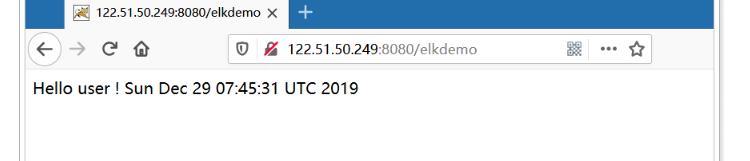
这样我们项目 已经部署在 阿里云服务器上了
idea集成docker实现镜像打包一键部署
1、Docker开启远程访问
使用 idea去连接docker ,就必须开放端口,默认 docker是不支持 idea远程 连接 docker的,所以我们要开放,
首先编辑我们服务器上的docker文件,进入修改docker的地方
#修改该Docker服务文件

vi /usr/lib/systemd/system/docker.service
修改以ExecStart开头的行(centos 7):添加
#修改ExecStart这行

 ExecStart=/usr/bin/dockerd -H tcp://0.0.0.0:2375 -H unix:///var/run/docker.sock
将文件内的 ExecStart注释。 新增如上行。
#ExecStart=/usr/bin/dockerd -H fd:// --containerd=/run/containerd/containerd.sock
ExecStart=/usr/bin/dockerd -H tcp://0.0.0.0:2375-H unix:///var/run/docker.sock
修改后保存文件,然后重启docker
systemctl daemon-reload

service docker restart
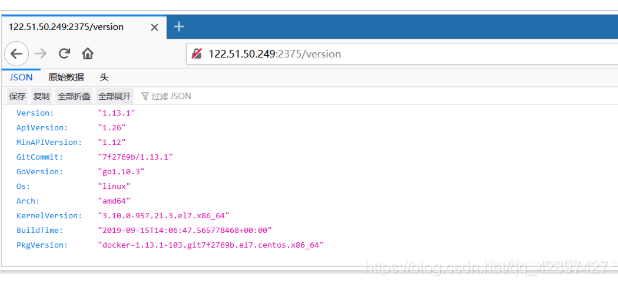
重启之后测试远程连接是否正常,这里的2375是之前配置的端口
curl http://服务ip:2375/version
然后开启端口,或者关闭防火墙,二者选其一即可
firewall-cmd --zone=public --add-port=2375/tcp --permanent
chkconfig iptables off
然后打开浏览器测试将之前的localhost修改为你的ip
使用idea连接到docker
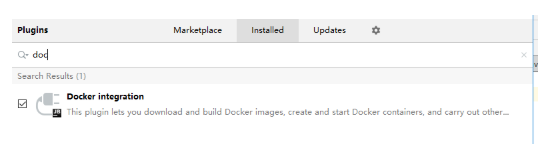
首先下载docker插件,idea2019自带了docker插件。如果没有插件可以选择安装docker插件
打开Idea,从File->Settings->Plugins->Install JetBrains plugin进入插件安装界面,
在搜索框中输入docker,可以看到Docker integration,点击右边的Install按钮进行安装。
安装后重启Idea。
IDEA配置docker
配置docker,连接到远程docker服务。
从File->Settings->Build,Execution,Deployment->Docker打开配置界面
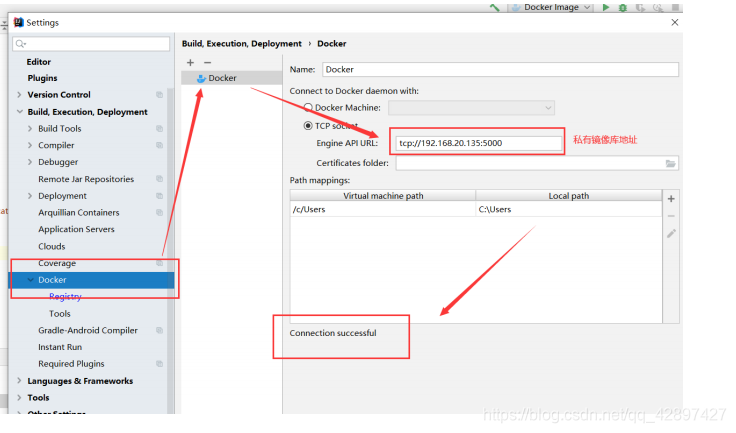
配置完成链接之后,出现了框中的内容即可.
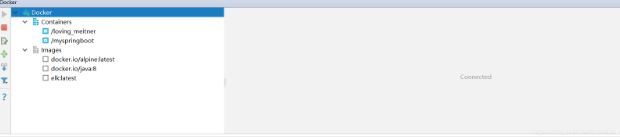
链接成功之后会列出容器和镜像!
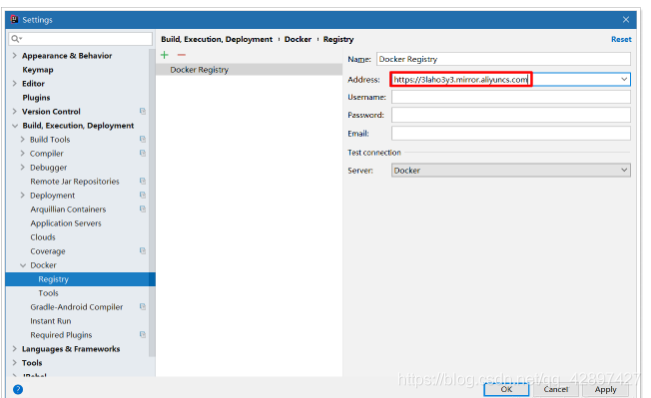
配置阿里云镜像加速器:
加速器 地址 : —》 大家可以从 阿里云官网点击服务镜像加速 ,去获取
docker-maven-plugin
传统过程中,打包、部署、等。
而在持续集成过程中,项目工程一般使用 Maven 编译打包,然后生成镜像,通过镜像上线,能够大大提供上线效
率,同时能够快速动态扩容,快速回滚,着实很方便。docker-maven-plugin 插件就是为了帮助我们在Maven工程
中,通过简单的配置,自动生成镜像并推送到仓库中。
<build>

        <finalName>${project.artifactId}</finalName>

        <plugins>

            <plugin>

                <groupId>org.springframework.boot</groupId>

                <artifactId>spring-boot-maven-plugin</artifactId>

                <version>1.5.3.RELEASE</version>

            </plugin>

            <!--使用docker-maven-plugin插件-->

            <plugin>

                <groupId>com.spotify</groupId>

                <artifactId>docker-maven-plugin</artifactId>

                <version>1.0.0</version>

                <configuration>

                    <!--指定生成的镜像名-->

                    <imageName>${docker.image.prefix}/template</imageName>

                    <!--指定标签-->

                    <imageTags>

                        <imageTag>latest</imageTag>

                    </imageTags>

                    <!--指定基础镜像jdk1.8-->

                    <baseImage>java</baseImage>

                    <!--镜像制作人本人信息-->

                    <maintainer>2509919428@email.com</maintainer>

                    <!--切换到ROOT目录-->

                    <workdir>/ROOT</workdir>

                    <cmd>["java", "-version"]</cmd>

                    <entryPoint>["java", "-jar", "/${project.build.finalName}.jar"]</entryPoint>

                    <!--指定远程 docker api地址-->

                    <dockerHost>http://39.97.241.130:2375</dockerHost>

                    <!-- 这里是复制 jar 包到 docker 容器指定目录配置 -->

                    <resources>

                        <resource>

                            <targetPath>/ROOT</targetPath>

                            <!--jar 包所在的路径  此处配置的 即对应 target 目录-->

                            <directory>${project.build.directory}</directory>

                            <!--用于指定需要复制的文件 需要包含的 jar包 ,这里对应的是 Dockerfile中添加的文件名 -->

                            <include>${project.build.finalName}.jar</include>

                        </resource>

                    </resources>

                </configuration>

                <!---当执行mvn package 时,执行: mvn clean package docker:build-->

                <executions>

                    <execution>

                        <id>build-image</id>

                        <phase>package</phase>

                        <goals>

                            <goal>build</goal>

                        </goals>

                    </execution>

                </executions>

            </plugin>

        </plugins>

    </build>
Dockerfile
上面的配置 就和 下面的 效果一样 ,只不过变成了自动化
FROM java:8

VOLUME /tmp

ADD springboot-1.0-SNAPSHOT.jar boot.jar

EXPOSE 8080

ENTRYPOINT ["java","-Djava.security.egd=file:/dev/./urandom","-jar","/boot.jar"]
执行命令
mvn clean package docker:build
或者
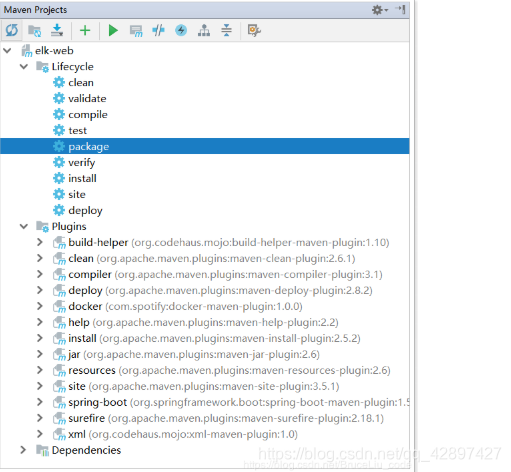
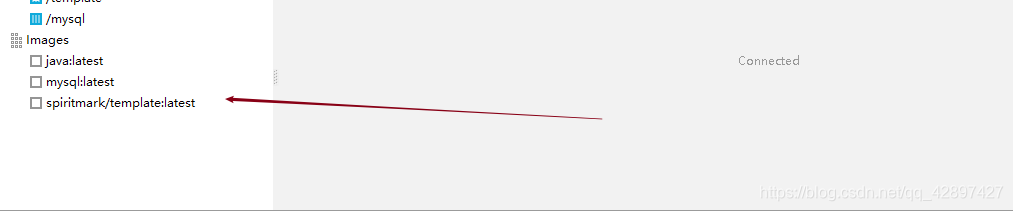
完成后你就会发现多出一个镜像
超简单的 Docker部署 SpringBoot项目 步骤的更多相关文章
- docker部署springboot项目
本文介绍一下docker如何部署springboot项目. 前提条件: 1.可以运行jar包的环境 2.机器上已经安装了docker 3.准备部署的springboot的jar包 4.Dockerfi ...
- springboot(十七)-使用Docker部署springboot项目
Docker 技术发展为微服务落地提供了更加便利的环境,使用 Docker 部署 Spring Boot 其实非常简单,这篇文章我们就来简单学习下. 首先构建一个简单的 Spring Boot 项目, ...
- Centos8.3、docker部署springboot项目实战记录
引言 目前k8s很是火热,我也特意买了本书去学习了一下,但是k8s动辄都是成百上千的服务器运维,对只有几台服务器的应用来说使用k8s就有点像大炮打蚊子.只有几台服务器的应用运维使用传统的tomc ...
- docker 部署springboot项目【转载】
https://www.cnblogs.com/ityouknow/p/8599093.html
- Docker下部署springboot项目
1.背景 如何在docker容器环境下部署一个springboot项目? 2.具体步骤 第一步:准备一个springboot项目的xxxx.jar包 jar包中用于测试的一个接口如下 第二步:编写Do ...
- Docker快速上手之部署SpringBoot项目
Docker是基于Go语言实现的云开源项目. Docker的主要目标是“Build,Ship and Run Any App,Anywhere”,也就是通过对应用组件的封装.分发.部署.运行等生命周期 ...
- mac和linux下使用Docker,部署SpringBoot项目到docker
主要是看一下如何在linux及mac上安装docker,创建docker镜像,部署SpringBoot项目到docker,并借助于DaoCloud进行docker镜像下载加速等. 我用的电脑是mac, ...
- 转 使用Docker部署 spring-boot maven应用
转自:https://blog.csdn.net/u011699931/article/details/70226504/ 使用Docker部署 spring-boot maven应用 部署过程分为以 ...
- Mac下 Docker部署SpringBoot应用
一.安装Docker环境 使用 Homebrew 安装 macOS 我们可以使用 Homebrew 来安装 Docker. Homebrew 的 Cask 已经支持 Docker for Mac,因此 ...
随机推荐
- 学Python,只有不到15%的同学会成功
我给大家唱首歌:<坚持的意义> 你看过了许多书籍 你看过了许多视频 你迷失在屏幕上每一道短暂的光阴 你品尝了代码的糟心 你踏过算法的荆棘 你熟记书本里每一段你最爱的公式 却说不出你爱Pyt ...
- CentOS下搭建测试WEB平台
LAMP MYSQL 下载免编译的软件包 cd /usr/local/src wget http://mirrors.sohu.com/mysql/MySQL-5.1/mysql-5.1.73-lin ...
- How tomcat works(深入剖析tomcat)阅读笔记1-4章
How tomcat works chapter 1 简单的web服务器 这一张的主要内容就是实现一个简单的静态资源服务器,socket编程,利用java提供的socket和serverSocket编 ...
- keeplived高可用集群
什么是Keeplived? Keepalived是Linux下面实现VRRP备份路由的高可靠性运行件.基于Keepalived设计的服务模式能够真正做到主服务器和备份服务器故障时IP瞬间无缝交接.二者 ...
- Python正则表达式re.search(r'\*{3,8}','*****')和re.search('\*{3,8}','*****')的匹配结果为什么相同?
老猿做过如下测试: >>> re.search(r'\*{3,100}','*****') <re.Match object; span=(0, 5), match='**** ...
- PyQt学习随笔:Model/View中视图数据项编辑变动实时获取变动数据的方法
对于Model/View中视图的数据编辑后怎么能实时获取编辑的数据变动位置和变动情况查阅了一些资料,终于基本弄明白必须重写Model的setData方法才能截获.setData方法是视图中各种角色数据 ...
- PyQt(Python+Qt)学习随笔:Qt Designer中主窗口对象的tabShape属性
tabShape属性用于控制主窗口标签部件(Tab Widget)中的标签的形状,对应类型为QTabWidget.TabShape,有两种取值: 1.QTabWidget.Rounded:对应值为0, ...
- Android10_原理机制系列_事件传递机制
前言和概述 Android的输入设备,最常用的就是 触摸屏和按键 了.当然还有其他方式,比如游戏手柄,比如支持OTG设备,则可以链接鼠标.键盘等. 那么这些设备的操作 是如何传递到系统 并 控制界面的 ...
- 二分查找——没有想象中的容易(详解各种变式,超深度理解,c++)
int binarySearch(int[] nums, int target) { int left = 0; int right = nums.length - 1; // 注意 while(le ...
- Oracle函数:trunc、round、ceil和floor
1.trunc函数 1).trunc(date) 格式:trunc(date,fmt) trunc用于截取时间,即便你指定不同的格式类型,返回的类型始终都是时间类型. 示例: with dates a ...