
Electron安装打包指南
当前环境Debian Linux-Deepin
安装Node
直接下载
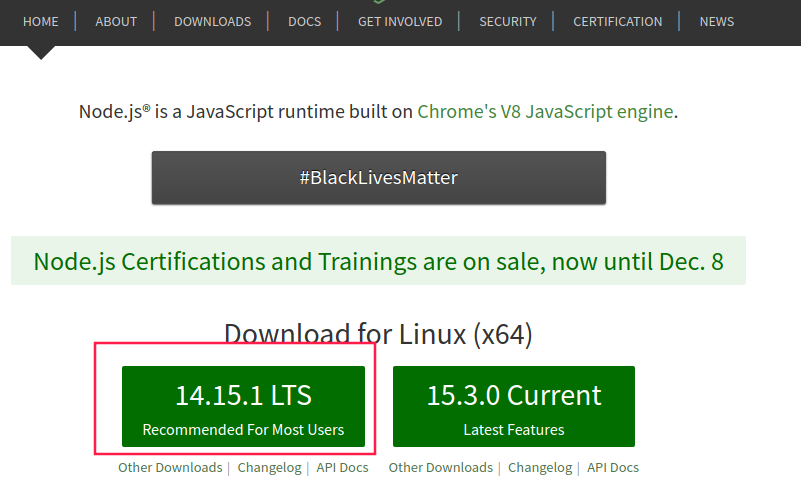
命令下载
下载
wget https://nodejs.org/dist/v14.15.1/node-v14.15.1-linux-x64.tar.xz
解压,解压后在当前盘多了个文件夹node-v14.15.1-linux-x64.(可自行改名)
sudo tar -zxvf node-v14.15.1-linux-x64.tar.gz
建立软链接
sudo ln -s /盘路径/node-v14.15.1-linux-x64/bin/node /usr/local/bin/

sudo ln -s /盘路径/node-v14.15.1-linux-x64/bin/npm /usr/local/bin/
查看版本
node -v

npm -v
卸载Node
1、卸载npm
sudo npm uninstall npm -g
2、卸载node
sudo apt-get remove nodejs npm -y
3、检查是否还存在
- 进入/usr/local/lib 删除所有 node 和 node_modules文件夹
- 进入/usr/local/include 删除所有 node 和 node_modules 文件夹
- 进入 /usr/local/bin 删除 node 的可执行文件
sudo rm -rf /usr/local/lib/node*

sudo rm -rf /usr/local/include/node*

sudo rm -rf /usr/local/bin/node*

sudo rm -rf /usr/local/node*
设置淘宝镜像源
npm config set ELECTRON_MIRROR=https://npm.taobao.org/mirrors/electron/
查看当前镜像源
npm config get registry
安装Electron
采用命令全局安装electron。
npm install electron -g
建立软链接
sudo ln -s /盘路径/node-v14.15.1-linux-x64/bin/electron /usr/local/bin/
查看当前electron版本
electron -v
新建项目
创建一个文件夹surround:
mkdir surround && cd surround
建立一个包文件
npm init -y
生成一个该项目的描述文件package.json
{

  "name": "Surround",

  "version": "1.0.0",

  "description": "",

  "main": "index.js",

  "scripts": {

    "test": "echo \"Error: no test specified\" && exit 1"

  },

  "keywords": [],

  "author": "",

  "license": "ISC"

}
创建脚本文件
建一个main.js文件,并加入如下js内容。
const { app, BrowserWindow } = require('electron')

function createWindow () {

  const win = new BrowserWindow({

    width: 800,

    height: 600,

    webPreferences: {

      nodeIntegration: true

    }

  })

  win.loadFile('index.html')

}

app.whenReady().then(createWindow)

app.on('window-all-closed', () => {

  if (process.platform !== 'darwin') {

    app.quit()

  }

})
创建网页
对应于main.js中加载的网页地址,新建一个html页面。
<!DOCTYPE html>

<html>

<head>

    <meta charset="UTF-8">

    <title>Hello World!</title>

    <meta http-equiv="Content-Security-Policy" content="script-src 'self' 'unsafe-inline';" />

</head>

<body style="background: white;">

    <h1>Hello World!</h1>

    <p>

        We are using node <script>document.write(process.versions.node)</script>,

        Chrome <script>document.write(process.versions.chrome)</script>,

        and Electron <script>document.write(process.versions.electron)</script>.

    </p>

</body>

</html>
更改启动脚本
更改新建项目阶段所创建的package.json文件,内容为如下
{

    "name": "Surround",

    "version": "0.1.0",

    "main": "main.js"

}
启动程序
进入到surround文件夹内,按照命令启动程序即可
electron .
或是在package.json中变更为如下脚本
{

    "name": "Surround",

    "version": "0.1.0",

    "main": "main.js",

    "scripts": {

        "start": "electron ."

    }

}
则可通过如下命令启动程序
npm start
如显示如下错误,不要用sudo打头即可。
Running as root without --no-sandbox is not supported.

安装打包工具
本次使用electron-packager,来完成打包工作,并采用全局安装。
npm install electron-packager -g
建立软链接
sudo ln -s /当前node文件夹路径/node-v14.15.1-linux-x64/bin/electron-packager /usr/local/bin/
安装依赖项
更改package.json文件,增加依赖项,可通过electron -v查看当前electron版本,将依赖项加入到devDependencies节点内。
{

    "name": "Surround",

    "version": "0.1.0",

    "main": "main.js",

    "scripts": {

        "start": "electron ."

    },

    "devDependencies": {

        "electron": "~11.0.4"

    }

}
执行安装依赖模块命令
npm install
当前文件夹下多了node_modules文件夹,存放当前项目依赖的模块,并还多了一个package-lock.json文件,该文件用于锁定当前依赖的模块来源及版本号。

执行打包
在当前文件夹内,采用全局命令打包形式,依照如下命令打包。
electron-packager . 'Surround' --platform=linux --arch=x64 --out=./out --app-version=0.1.0
脚本格式对照(仅限如上使用到的)
electron-packager

<location of project> 项目位置 . 代表当前文件夹下

<name of project> 打包项目名称

<platform> 目标运行平台

<architecture> 底层架构类型

<optional options> 可选配置
或者将命令写入package.json中,执行npm run-script package
{

    "name": "Surround",

    "version": "0.1.0",

    "main": "main.js",

    "scripts": {

        "start": "electron .",

        "package": "electron-packager . 'Surround' --platform=linux --arch=x64 --out=./out --app-version=0.1.0"

    },

    "devDependencies": {

        "electron": "~11.0.4"

    }

}
再执行如下命令打包
npm run-script package
最终都会在当前文件夹内多出一个out文件夹,其中放置着打包好了的程序。

内部详细文件为应用具体文件
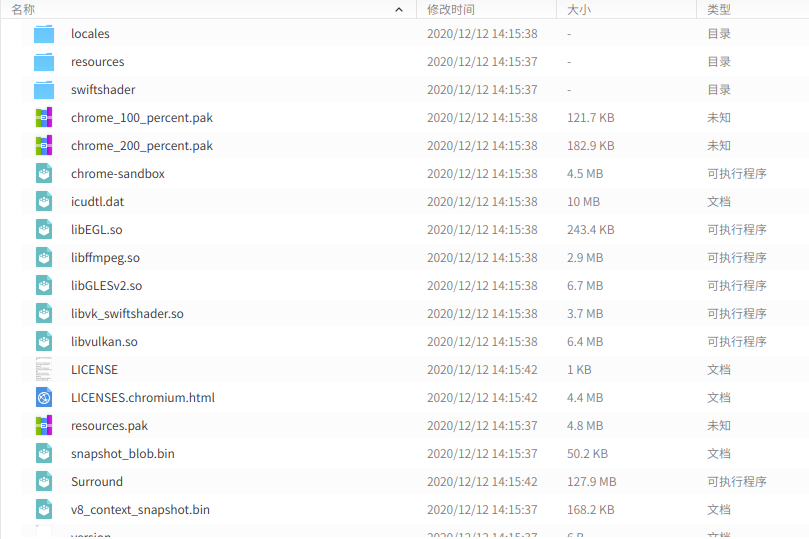
如此,完成好了打包的应用程序,直接运行Surround可执行程序是没得问题的。
2020-12-14,望技术有成后能回来看见自己的脚步
Electron安装打包指南的更多相关文章
- Electron安装过程深入解析(读完此文解决Electron应用无法启动,无法打包的问题)
1. 安装Electron依赖包 开发者往往通过npm install(或 yarn add)指令完成为Node.js工程安装依赖包的工作, 安装Electron也不例外,下面是npm和yarn的安装 ...
- electron入坑指南
electron入坑指南 简介 electron 实际集成chrome浏览器和node环境, 运行你写的网页 app 基本目录结构 index.html 名称可以不是index, 这个文件与普通网页的 ...
- electron 安装失败解决办法
1.安装node https://nodejs.org/en/download/2.安装镜像工具npm install -g cnpm --registry=https://registry.npm. ...
- electron 安装
1.从网上下载的是nodejs的v0.10.42版本的安装文件,安装node-v0.10.42-x86.msi都使用默认安装,安装完成后会安装在C:\Program Files\nodejs\目录下, ...
- [转载]SharePoint 2013测试环境安装配置指南
软件版本 Windows Server 2012 标准版 SQL Server 2012 标准版 SharePoint Server 2013 企业版 Office Web Apps 2013 备注: ...
- centOS安装Mysql指南
centOS安装Mysql指南 说明:使用操作系统centOS6.4 32位系统:mysql:mysql-5.7.10-linux-glibc2.5-i686.tar.gz; 一.准备 下载mysql ...
- Cadence OrCad Allegro SPB 16.6 下载及安装破解指南
Cadence公司的电子设计自动化产品涵盖了电子设计的整个流程,包括系统级设计,功能验证,IC综合及布局布线,模拟.混合信号及射频IC设计,全定制集成电路设计,IC物理验证,PCB设计和硬件仿真建模等 ...
- 【转】服务器证书安装配置指南(Weblogic)
服务器证书安装配置指南(Weblogic) 详情请点击: http://verisign.itrus.com.cn/html/fuwuyuzhichi/fuwuqizhengshuanzhuangpe ...
- 大数据应用日志采集之Scribe 安装配置指南
大数据应用日志采集之Scribe 安装配置指南 大数据应用日志采集之Scribe 安装配置指南 1.概述 Scribe是Facebook开源的日志收集系统,在Facebook内部已经得到大量的应用.它 ...
随机推荐
- Java 的反射机制你了解多少?
不知道多少次听说过了Java反射机制的使用,比如:Spring 框架如何实例化IoC容器中的Bean,编码过程中如何动态的清理对象中的字段信息等等.工作中只是听说.看同事们编码实践,但是自己却只是概念 ...
- git操作之三:git reset
在上篇文章中介绍了git restore命令,该命令的可以看作是撤销命令,文件在不同的状态下,使用git restore <file> 命令,会撤销对文件的修改,是文件回到修改前的状态也就 ...
- 学会网页制作,web app开发,必须先从语法基础开始学习
做软件开发,是从事编程开发工作,必须先从语法基础开始学习,通过语法组成产品效果. 前端开发的基础语法,由HTML+CSS+JavaScript组成,这是前端开发最基本的3个语言. ...
- CorelDRAW中的合并和群组功能
在设计过程中,对象就是我们进行操作的主体,这个操作主体可以是单个对象,也可以是多个对象,在有多个对象要进行处理时,就需要用到类似CorelDRAW里的合并和群组这两个功能了. 一.合并与拆分 合并功能 ...
- react-hash-calendar,移动端日期时间选择插件
按照惯例,先上效果图 vue 版本同款日历:https://github.com/TangSY/vue-hash-calendar react-hash-calendar 支持手势滑动操作 上下滑动 ...
- python ddt实现数据驱动
首先安装ddt模块,命令:pip install ddt 通常情况下,data中的数据按照一个参数传递给测试用例,如果data中含有多个数据,以元组,列表,字典等数据,需要自行在脚本中对数据进行分解或 ...
- python3时间函数
上一篇是生成测试报告的代码,如果重复运行测试报告名称相同会不停的覆盖,之前的测试报告也会丢失,无法追溯之前的问题.那么如何解决这个问题了呢? 首先想到的是用随机函数取随机名称,一旦生成的报告较多时,无 ...
- C语言讲义——变量(variable)
变量(variable) 变量用于存放数据 变量是供程序操作的存储区的名字 变量有类型,该类型决定了变量占用内存的大小 字节→ C语言有以下6种简单变量类型: 类型细分: 变量在内存中需要占据空间,内 ...
- Java基础教程——Math类
Math Java这种级别的编程语言怎么可能没有数学相关的操作呢? java.lang.Math类提供了基本数学运算的方法. 该类是final的,说明不能被继承. 该类的构造方法是私有的(privat ...
- 团队作业第三次 —— UML设计
这个作业要求在哪里 https://edu.cnblogs.com/campus/fzzcxy/2018SE2/homework/11366 这个作业的目标 <团队一起设计UML图> 团队 ...