
apicloud版人人商城app打包教程
一.APP环境搭建和配置编译
1.登录APICLOUD后台新建应用
步骤一 、注册账号
注册apicloud 账号并登录APICLOUD控制台
注册apicloud 账号;https://www.apicloud.com/signup
步骤二、新建应用
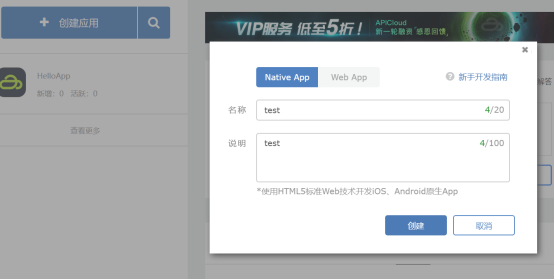
再账户下面找到开发控制台=>开发控制台=>创建应用 填写应用名和说明,
必选Native App
2 .开发工具下载安装
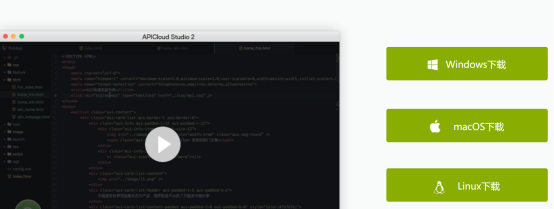
下载APICLOUD开发工具:
工具下载地址:https://www.apicloud.com/devtools
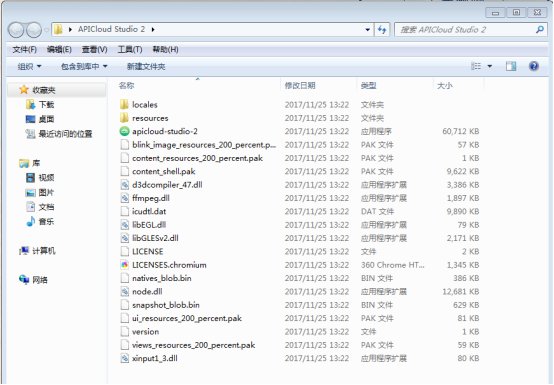
3.下载解压。然后运行apicloud studio-2.exe完成后开发工具软件的右上角会出现提示问你是否安装git,务必选择点击免下载自动安装,然后一直点击NEX直到安装完成既可。然后重启APICLOUD开发工具
二.APP源覆盖和配置编译
1.代码检出
首先桌面新建一个文件夹英文命名,然后打开APICLOUD开发工具选择代码管理-代码检出-apicloud云端应用然后选择新建的那个APP名字然后会让你选择文件夹就选择桌面建立的那个英文文件夹然后点击检出,然后提示框里输入HEAD然后按下回车然后等APP代码检出到桌面的新建的那个文件夹里。
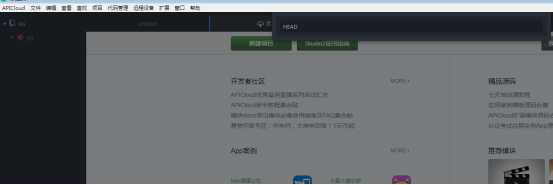
2.复制人人商城APP源码(APICLOUD版)覆盖到新建的文件夹里去
打开APP源码文件夹里面的文件全部复制到桌面新建的那个英文文件夹去全部覆盖检出的文件。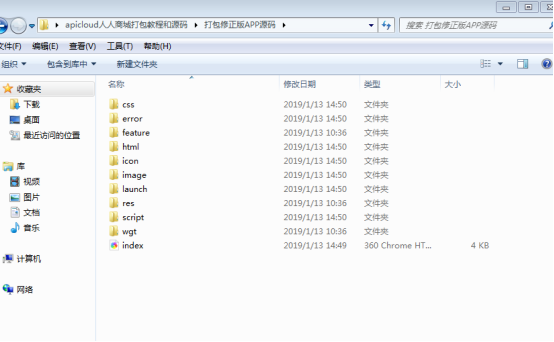
***注意请勿覆盖config.xml配置文件**
3.打开APICLOUD开发工具找到项目里面index.html
打开APICLOUD工具找到项目里面的index.html这个文件点击一下,然后修改第30行的网址修改为你的人人商城打包地址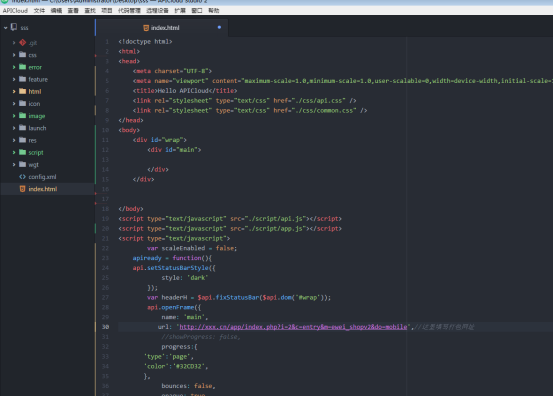
修改完成后点击save
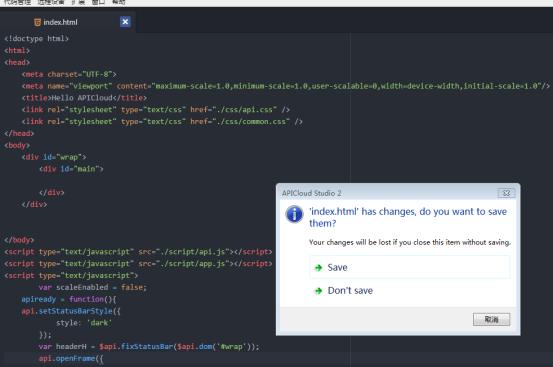
4.配置config.xml
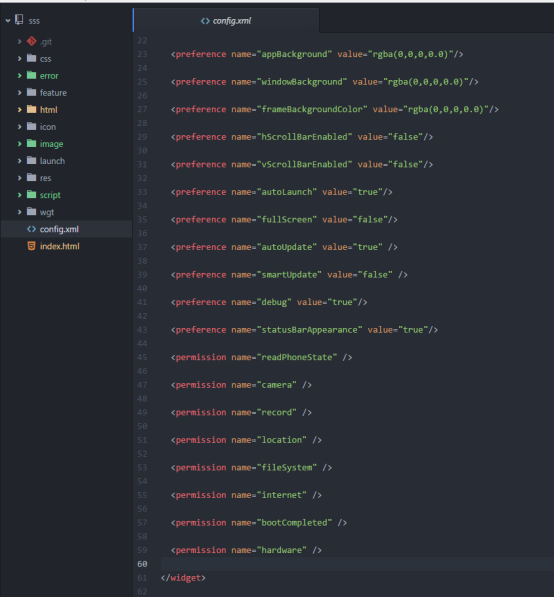
打开APICLOUD开发工具找到项目里面的config.xml打开APICLOUD工具找到项目里面的config.xml这个文件点击一下,然后修改第60行添加如下代码:
<preference name="userAgent" value="CK 2.0"/>

<feature name="wxPay">

<param name="urlScheme" value="这里填写微信开放平台APPID"/>

<param name="apiKey" value="这里填写微信开放平台APPID"/>

<param name="apiSecret" value="这里填写微信开放平台APPSecret"/>

</feature>

<feature name="wx">

<param name="urlScheme" value="这里填写微信开放平台APPID"/>

<param name="apiKey" value="这里填写微信开放平台APPID"/>

<param name="apiSecret" value="这里填写微信开放平台APPSecret"/>

</feature>

<feature name="aliPay">

<param name="urlScheme" value="AliPayA6096042288972"/>

</feature>

<feature name="QQPlus">

<param name="urlScheme" value="tencentXXX"/>

<param name="apiKey" value="XXX"/>

</feature>

<feature name="ajpush">

<param name="app_key" value=""/>

<param name="channel" value=""/>

</feature>
5.确认修改代码
点击项目右击 选择 Git+Git add+commit等会儿 会在下面弹出一个输入框 随便输点东西 然后按Ctrl +S就等着右上角提示提交成功
6.将代码同步至云端
点击项目右击 选择代码管理-同步到云端
7.进入APICLOUD后台编译APP打包
进入APICLOUD开发控制台点击证书然后选择右上角一键创建证书然后保存

然后点击云编译选正式版,然后选择全局加密,然后点击云编译静等APP打包完成
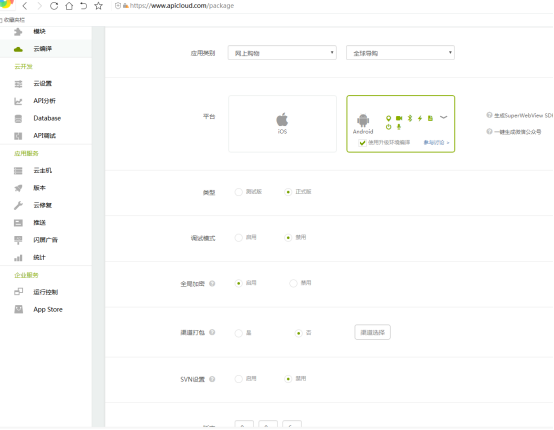
就这样人人APP就打包封装完成了
apicloud版人人商城app打包教程的更多相关文章
- WeX5 苹果APP打包教程
来源:http://docs.wex5.com/app-packing/ WeX5平台App打包教程 WeX5是前端快速开发框架,可开发跨端运行应用,是移动App/微信/WebApp开发利器,一次开发 ...
- React Native的APP打包教程
1.改软件的名称 2.改软件的图标 3.给做好的项目打成APP包 改软件的名称 找到项目的改名的位置 然后用记事本打开strings.xml,然后改自己想要的名字 改软件的图标 找到如下5个文件,然后 ...
- ThinkPHP5+Apicloud+vue商城APP实战
ThinkPHP5+Apicoud+vue商城APP实战 目录 章节1:项目概述 课时1apicloud平台介绍.04:38 课时2知识体系架构介绍.16:10 章节2:apicloud50分钟快速入 ...
- apicloud 上传/更新App版本到 ios store 流程步骤
app更新 上传APP的地址: https://itunesconnect.apple.com/login 苹果开发者中心: https://developer.apple.com/ app正式包更新 ...
- iOS-最全的App上架教程
App上架教程 心情有没有好一点 在上架App之前想要 真机测试的同学 请查看iOS- 最全的真机测试教程 里面包含怎么让多台电脑同时 上架App和同时真机调试.P12文件的使用详解 因为最近更新了X ...
- App 打包并跳过 AppStore 的发布下载
一.App 打包 (编译 -> 链接 -> 打包) 1) 下载发布版的证书并安装. 2)Target -> Build Setting,改为发布版本的 profile 3) Targ ...
- iOS开发之 xcode6 APP 打包提交审核详细步骤
一. 在xcode6.1和ios10.10.1环境下实现app发布 http://blog.csdn.net/mad1989/article/details/8167529 http://jingya ...
- hbuilder IOS APP 打包与发布
---恢复内容开始--- 准备:苹果开发者账号,一个Mac系统 没有账号可以再这里注册 https://developer.apple.com/ 因为账号是公司的,自己并没有注册过,这里就不进行阐述了 ...
- Django APP打包重用
引言 有时候,我们需要将自己写的app分发(dist)给同事,分享给朋友,或者在互联网上发布,这都需要打包.分发我们的app. Django的子系统重用是基于app级别的.也就是一个项目可以包含多个互 ...
随机推荐
- flask 源码专题(九):flask扩展点
1. 信号(源码) 信号,是在flask框架中为我们预留的钩子,让我们可以进行一些自定义操作. pip3 install blinker 2. 根据flask项目的请求流程来进行设置扩展点 中间件 # ...
- 【Python】抽象工厂模式
前言 接着上一篇的故事工厂模式继续,手机要出厂,显然光一个手机肯定是不行的,还需要包装盒.充电器等等东西.我们按照上一篇提到的工厂模式,去建立新的工厂是一点都没有问题的.但是思考一下这样子做会带来的问 ...
- c++运行程序 鼠标点击按钮 (c++)(windows)
简介 这是在黑漆漆的程序中,制造用户可点击的按钮,来决定程序下一步该作什么,的基本代码. 详解 头文件 <cstdio>和<windows.h> 结构体 //这不全别复制 st ...
- 微信小程序 + wepy快速开发
wepy官网:https://tencent.github.io/wepy/document.html,想要了解全面最好去官网,以下只是指出项目里常用地方. 1.页面跳转 (1)//有返回跳转wepy ...
- 日志套餐篇 - log4j2 logback全量套餐
日志套餐篇 - log4j2 logback全量套餐 前情提要: Log4j Log4j2 logback是当下主流的日志框架 slf4j则是新一代的日志框架接口,logback直接实现了slf4j接 ...
- 史上最全的 jmeter 获取 jdbc 数据使用的四种方法
jmeter使用jdbc协议获取数据库中数据,很多人都会用,因为大家在做测试的时候,有时候需要大量的用户进行登录,获取需要数据库中真实的数据用于测试,所以常常会用jdbc来获取数据库数据. 那从数据库 ...
- IDEA 导入maven 项目,出现报错,不能运行之类的
选择pom.xml,右键选择 Add as Maven Project
- Ubuntu查看和设置Root账户
前言: 要在Linux中运行管理任务,必须要具有root(也称为超级用户)访问权限.在大多数Linux发行版中,拥有一个单独的root账户是很常见的,但是Ubuntu默认禁用root账户.这可以防止用 ...
- python读取hdfs并返回dataframe教程
不多说,直接上代码 from hdfs import Client import pandas as pd HDFSHOST = "http://xxx:50070" FILENA ...
- .NET Core 发布到 IIS
①右键项目->属性 将生成配置为Release ②右键项目->重新生成 ③提示生成成功后,右键项目->发布 点击新建,-> 这一步可以选择文件系统, 也可以选择IIS FT 以 ...