
Vue学习笔记-Vue.js-2.X 学习(七)===>脚手架Vue-CLI(路由Router)
脚手架Vue-CLI(路由Router)
一 按装(通过新创建脚手架按装),如果在原来的脚手架上按装直接进图型化界面vue ui的插件按装.
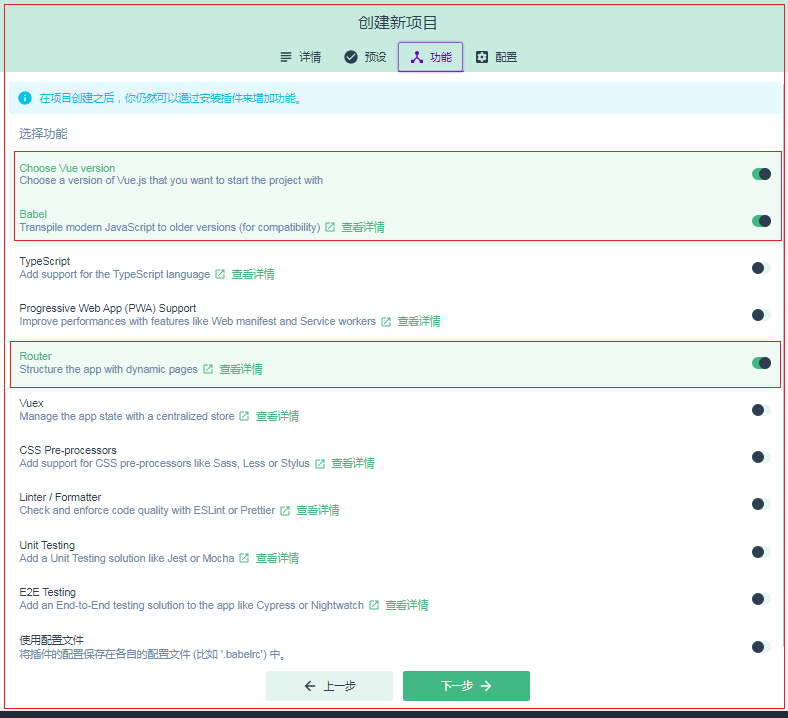
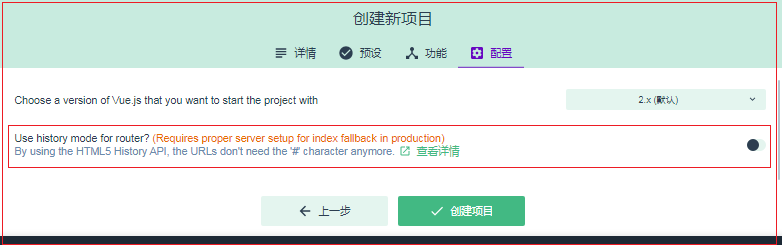
二 使用(上面按装下面步骤自动会生成)
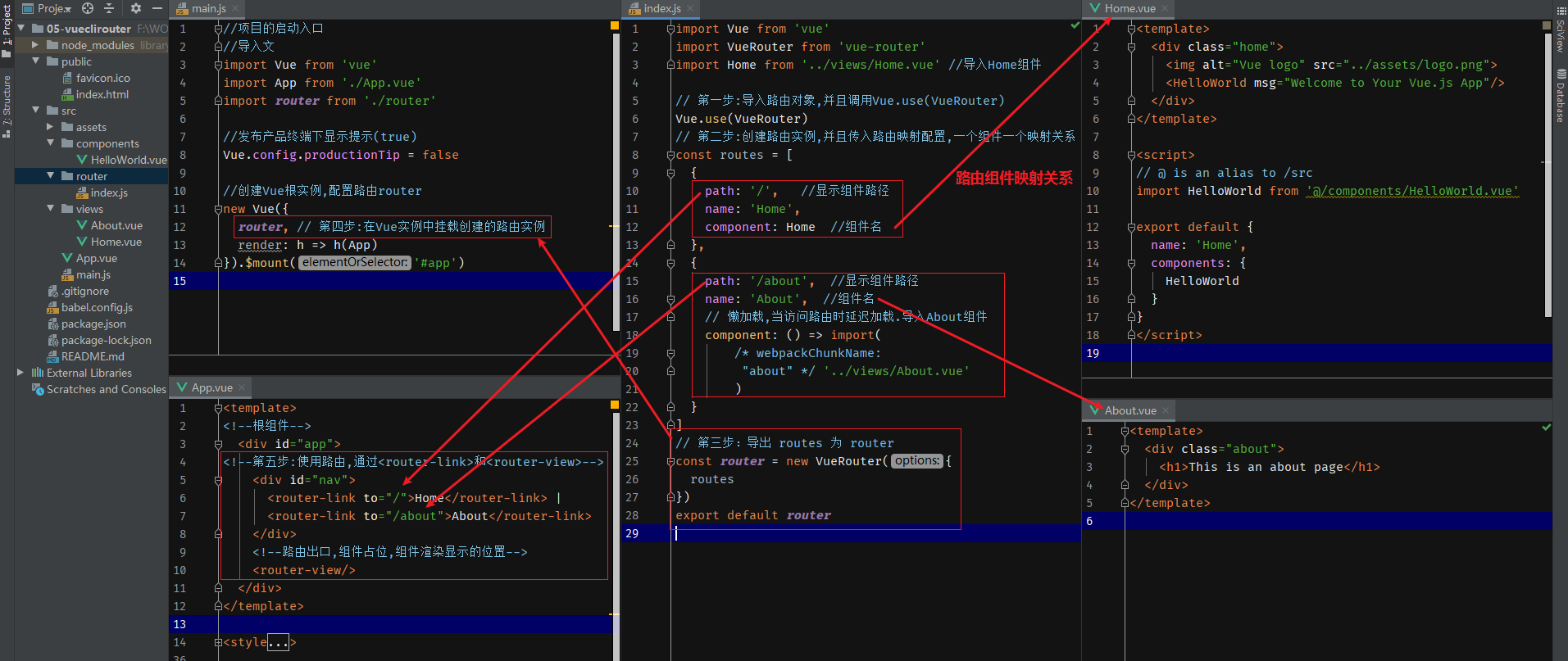
第一步:导入路由对象,并且调用Vue.use(VueRouter)
第二步:创建路由实例,并且传入路由映射配置
第三步:导出路由实例
第四步:在Vue实例中挂载创建的路由实例
第五步:使用路由,通过<router-link>和<router-view>
<router-link>是vuerouter内置的一个组件,默认被渲染成为一个<a>标签(还可以渲染成其它标签,后面补充)
<router-view>该标签会根据当前的路径,动态渲染出不同的组件,组件占位,放到哪里就会把对应的组件渲染到哪里
1.入口代码: main.js


//项目的启动入口

//导入文

import Vue from 'vue'

import App from './App.vue'

import router from './router'

//发布产品终端下显示提示(true)

Vue.config.productionTip = false

//创建Vue根实例,配置路由router

new Vue({

  router, // 第四步:在Vue实例中挂载创建的路由实例

  render: h => h(App)

}).$mount('#app')
入口代码:main.js
2.单页面的入口节点代码: public下的 index.html
<!DOCTYPE html>

<html lang="en">

  <head>

    <meta charset="utf-8">

    <meta http-equiv="X-UA-Compatible" content="IE=edge">

    <meta name="viewport" content="width=device-width,initial-scale=1.0">

    <link rel="icon" href="<%= BASE_URL %>favicon.ico">

    <title><%= htmlWebpackPlugin.options.title %></title>

  </head>

  <body>

    <noscript>

      <strong>We're sorry but <%= htmlWebpackPlugin.options.title %> doesn't work properly without JavaScript enabled. Please enable it to continue.</strong>

    </noscript>

    <!-- 单页面的入口节点-->

    <!-- 最终所有组件会被render替换渲染到这里-->

    <div id="app"></div>

    <!-- built files will be auto injected -->

  </body>

</html>
单页面的入口节点代码: public下的 index.html
3.根组件代码: App.vue
<template>

<!--根组件-->

  <div id="app">

<!--第五步:使用路由,通过<router-link>和<router-view>-->

    <div id="nav">

      <router-link to="/">Home</router-link> |

      <router-link to="/about">About</router-link>

    </div>

    <!--路由出口,组件占位,组件渲染显示的位置-->

    <router-view/>

  </div>

</template>

<style>

#app {

  font-family: Avenir, Helvetica, Arial, sans-serif;

  -webkit-font-smoothing: antialiased;

  -moz-osx-font-smoothing: grayscale;

  text-align: center;

  color: #2c3e50;

}

#nav {

  padding: 30px;

}

#nav a {

  font-weight: bold;

  color: #2c3e50;

}

#nav a.router-link-exact-active {

  color: #42b983;

}

</style>
根组件代码: App.vu
4.路由代码: router下的index.js
import Vue from 'vue'

import VueRouter from 'vue-router'

import Home from '../views/Home.vue' //导入Home组件

// 第一步:导入路由对象,并且调用Vue.use(VueRouter)

Vue.use(VueRouter)

// 第二步:创建路由实例,并且传入路由映射配置,一个组件一个映射关系

const routes = [

  {

    path: '/',   //显示组件路径

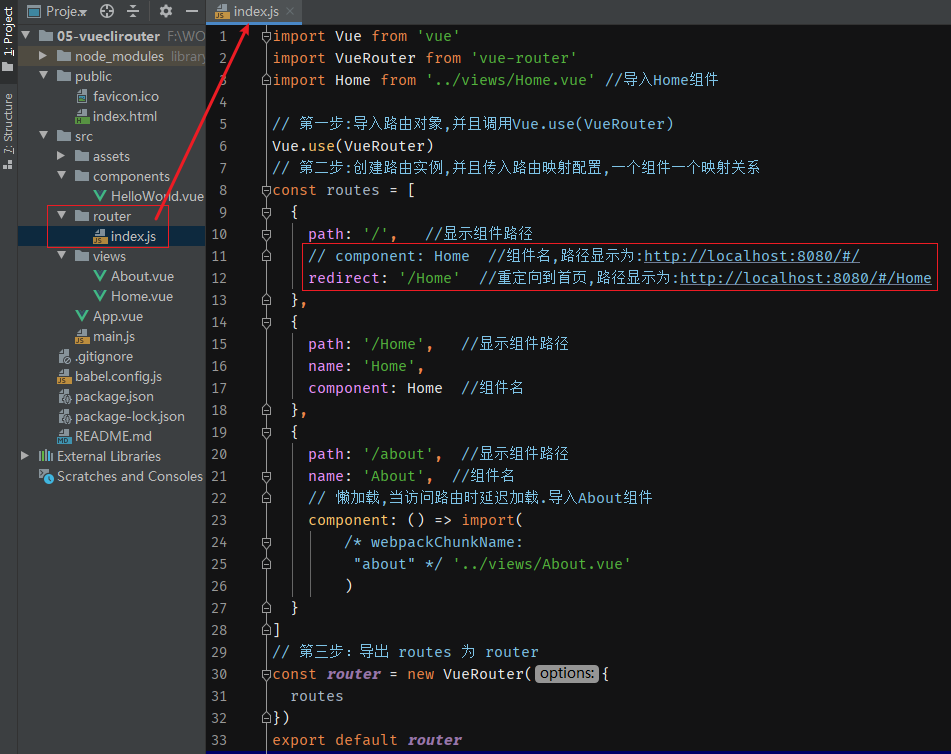
    // component: Home  //组件名,路径显示为:http://localhost:8080/#/

    redirect: '/Home'  //重定向到首页,路径显示为:http://localhost:8080/#/Home

  },

  {

    path: '/Home',   //显示组件路径

    name: 'Home',

    component: Home  //组件名

  },

  {

    path: '/about',  //显示组件路径

    name: 'About',  //组件名

    // 懒加载,当访问路由时延迟加载.导入About组件

    component: () => import(

        /* webpackChunkName:

         "about" */ '../views/About.vue'

        )

  }

]

// 第三步:导出 routes 为 router

const router = new VueRouter({

  routes

})

export default router
路由代码: router下的index.js
5.路由映射配置重定向配置redirect
import Vue from 'vue'

import VueRouter from 'vue-router'

import Home from '../views/Home.vue' //导入Home组件

// 第一步:导入路由对象,并且调用Vue.use(VueRouter)

Vue.use(VueRouter)

// 第二步:创建路由实例,并且传入路由映射配置,一个组件一个映射关系

const routes = [

  {

    path: '/',   //显示组件路径

    // component: Home  //组件名,路径显示为:http://localhost:8080/#/

    redirect: '/Home'  //重定向到首页,路径显示为:http://localhost:8080/#/Home

  },

  {

    path: '/Home',   //显示组件路径

    name: 'Home',

    component: Home  //组件名

  },

  {

    path: '/about',  //显示组件路径

    name: 'About',  //组件名

    // 懒加载,当访问路由时延迟加载.导入About组件

    component: () => import(

        /* webpackChunkName:

         "about" */ '../views/About.vue'

        )

  }

]

// 第三步:导出 routes 为 router

const router = new VueRouter({

  routes

})

export default router
路由映射配置重定向配置redirect
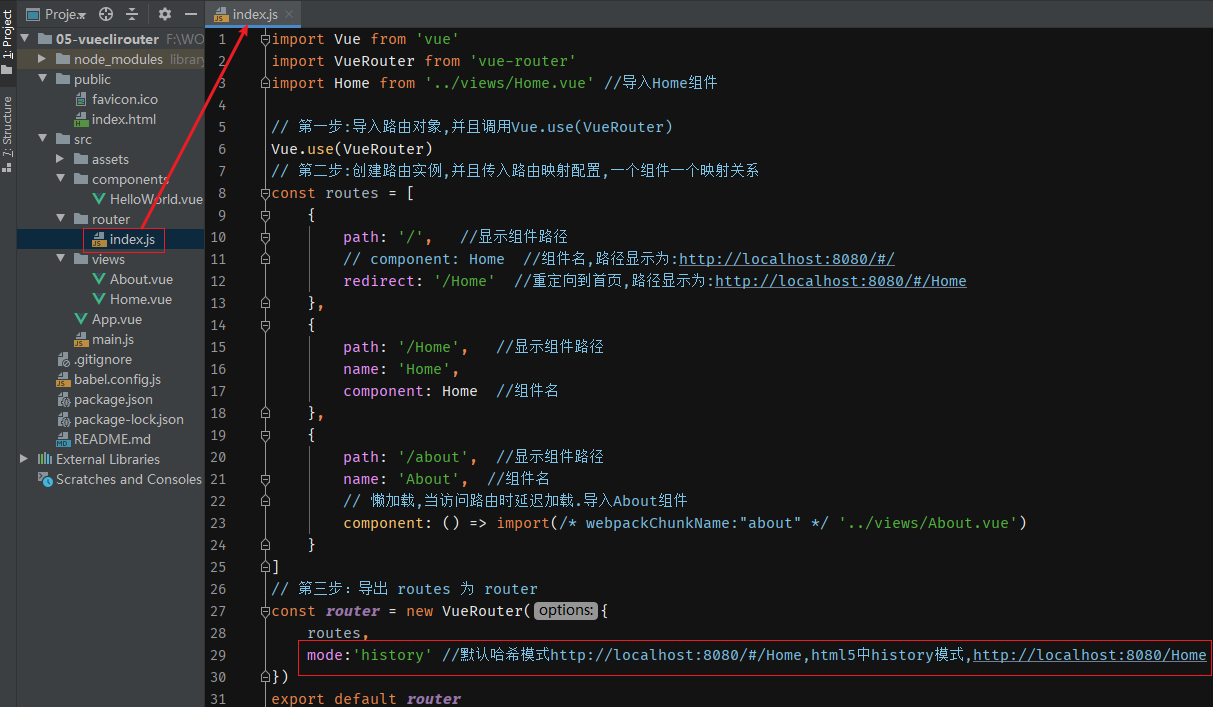
6.路由的默认值模式和history模式(路由中有无#号)
默认哈希模式显示: http://localhost:8080/#/Home,
history模式显示: http://localhost:8080/Home
import Vue from 'vue'

import VueRouter from 'vue-router'

import Home from '../views/Home.vue' //导入Home组件

// 第一步:导入路由对象,并且调用Vue.use(VueRouter)

Vue.use(VueRouter)

// 第二步:创建路由实例,并且传入路由映射配置,一个组件一个映射关系

const routes = [

    {

        path: '/',   //显示组件路径

        // component: Home  //组件名,路径显示为:http://localhost:8080/#/

        redirect: '/Home'  //重定向到首页,路径显示为:http://localhost:8080/#/Home

    },

    {

        path: '/Home',   //显示组件路径

        name: 'Home',

        component: Home  //组件名

    },

    {

        path: '/about',  //显示组件路径

        name: 'About',  //组件名

        // 懒加载,当访问路由时延迟加载.导入About组件

        component: () => import(/* webpackChunkName:"about" */ '../views/About.vue')

    }

]

// 第三步:导出 routes 为 router

const router = new VueRouter({

    routes,

    mode:'history' //默认哈希模式http://localhost:8080/#/Home,html5中history模式,http://localhost:8080/Home

})

export default router
路由的默认值模式和history模式
7.<router-link>属性补充
to属性: <router-link to="/">Home</router-link> 默认渲染成<a>标签
tag属性: <router-link to="/" tag="button">Home</router-link> 渲染成<button>按钮,可以渲染成其它标签
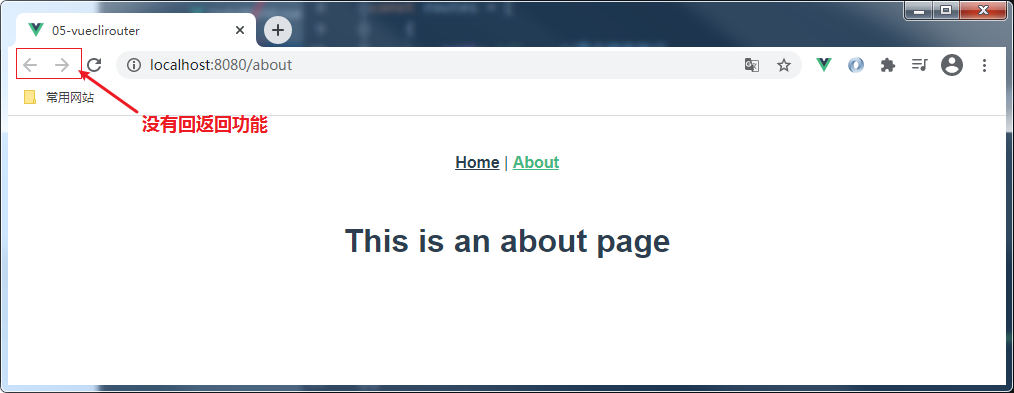
replace属性: <router-link to="/" replace">Home</router-link> 网页返回按钮不起作用,多个<router-link>同时加上
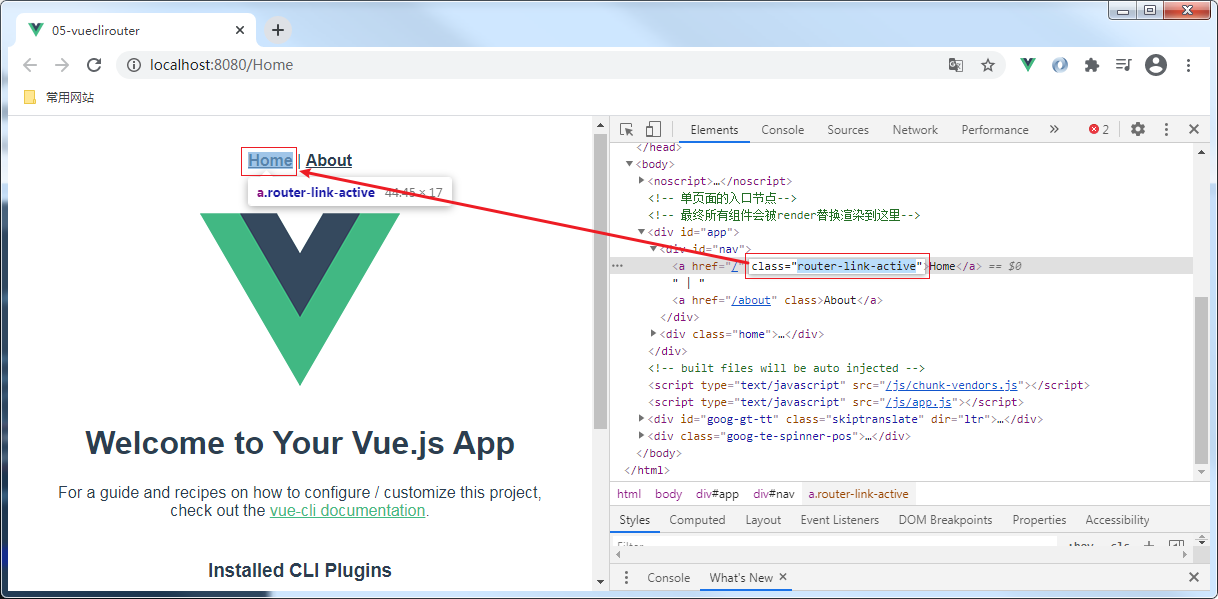
active-class属性: 当<router-link>对应的路由匹配成功时,会自动给当前元素设置一个rouer-link-active 的class(class="router-link-active)
<template>

<!--根组件-->

  <div id="app">

<!--第五步:使用路由,通过<router-link>和<router-view>-->

    <div id="nav">

      <!--默认渲染成<a>标签-->

<!--      <router-link to="/">Home</router-link> |-->

      <!--tag="button"渲染成<button>按钮-->

<!--      <router-link to="/" tag="button">Home</router-link> |-->

      <!--replace网页返回按钮不起作用,多个<router-link>同时加上-->

      <router-link to="/" replace>Home</router-link> |

      <router-link to="/about" replace>About</router-link>

    </div>

    <!--路由出口,组件占位,组件渲染显示的位置-->

    <router-view/>

  </div>

</template>

<style>

#app {

  font-family: Avenir, Helvetica, Arial, sans-serif;

  -webkit-font-smoothing: antialiased;

  -moz-osx-font-smoothing: grayscale;

  text-align: center;

  color: #2c3e50;

}

#nav {

  padding: 30px;

}

#nav a {

  font-weight: bold;

  color: #2c3e50;

}

#nav a.router-link-exact-active {

  color: #42b983;

}

</style>
router-link属性补充

8.动态路由
Vue学习笔记-Vue.js-2.X 学习(七)===>脚手架Vue-CLI(路由Router)的更多相关文章
- 【学习笔记】jQuery的基础学习
[学习笔记]jQuery的基础学习 新建 模板 小书匠 什么是jQuery对象? jQuery 对象就是通过jQuery包装DOM对象后产生的对象.jQuery 对象是 jQuery 独有的. 如果 ...
- 【学习笔记】JavaScript的基础学习
[学习笔记]JavaScript的基础学习 一 变量 1 变量命名规则 Camel 标记法 首字母是小写的,接下来的字母都以大写字符开头.例如: var myTestValue = 0, mySeco ...
- 《Java学习笔记(第8版)》学习指导
<Java学习笔记(第8版)>学习指导 目录 图书简况 学习指导 第一章 Java平台概论 第二章 从JDK到IDE 第三章 基础语法 第四章 认识对象 第五章 对象封装 第六章 继承与多 ...
- 20145213《Java程序设计学习笔记》第六周学习总结
20145213<Java程序设计学习笔记>第六周学习总结 说在前面的话 上篇博客中娄老师指出我因为数据结构基础薄弱,才导致对第九章内容浅尝遏止地认知.在这里我还要自我批评一下,其实我事后 ...
- Hadoop学习笔记(10) ——搭建源码学习环境
Hadoop学习笔记(10) ——搭建源码学习环境 上一章中,我们对整个hadoop的目录及源码目录有了一个初步的了解,接下来计划深入学习一下这头神象作品了.但是看代码用什么,难不成gedit?,单步 ...
- Linux学习笔记(11)linux网络管理与配置之一——配置路由与默认网关,双网卡绑定(5-6)
Linux学习笔记(11)linux网络管理与配置之一——配置路由与默认网关,双网卡绑定(5-6) 大纲目录 0.常用linux基础网络命令 1.配置主机名 2.配置网卡信息与IP地址 3.配置DNS ...
- Vue.js 学习笔记 第2章 数据绑定和第一个Vue应用
本篇目录: 2.1 Vue实例与数据绑定 2.2 指令与事件 2.3 语法糖 学习任何一种框架,从一个Hello World应用开始是最快了解该框架特性的途径. 我们先从一段简单的HTML代码开始,感 ...
- .NET学习笔记(1)— C#学习路线图
目录 一:引言 二:.NET技术体系 三:常用工具汇总 四:学习资源汇总 五:书籍推荐 六:关于阅读技术书籍的经验 七:总结 一:引言 因为工作调整,从PHP开发零基础转型到.NET开发,前期没有 ...
- Deep Q-Network 学习笔记(一)—— Q-Learning 学习与实现过程中碰到的一些坑
这方面的资料比较零散,学起来各种碰壁,碰到各种问题,这里就做下学习记录. 参考资料: https://morvanzhou.github.io/ 非常感谢莫烦老师的教程 http://mnemstud ...
- 学习笔记TF045:人工智能、深度学习、TensorFlow、比赛、公司
人工智能,用计算机实现人类智能.机器通过大量训练数据训练,程序不断自我学习.修正训练模型.模型本质,一堆参数,描述业务特点.机器学习和深度学习(结合深度神经网络). 传统计算机器下棋,贪婪算法,Alp ...
随机推荐
- JVM调优之垃圾定位、垃圾回收算法、垃圾处理器对比
谈垃圾回收器之前,要先讲讲垃圾回收算法,以及JVM对垃圾的认定策略,JVM垃圾回收器是垃圾回收算法的具体实现,了解了前面的前置知识,有利于对垃圾回收器的理解. 什么是垃圾? 垃圾,主要是指堆上的对象, ...
- 每个开发人员都应该知道的WebSockets知识
转载请注明出处:葡萄城官网,葡萄城为开发者提供专业的开发工具.解决方案和服务,赋能开发者. 原文出处:https://blog.bitsrc.io/deep-dive-into-websockets- ...
- 在VirtualBox上安装Ubuntu-20.04
本文主要介绍如何在VirtualBox上安装Ubuntu-20.04 目录 下载VirtualBox 下载Ubuntu-20.04镜像 新建虚拟机 第一步:打开VirtualBox 第二步:设置虚拟机 ...
- hdu1558 Segment set
Problem Description A segment and all segments which are connected with it compose a segment set. Th ...
- Codeforces Round #691 (Div. 2) C. Row GCD (数学)
题意:给你两个数组\(a\)和\(b\),对于\(j=1,...,m\),找出\(a_1+b_j,...,a_n+b_j\)的\(gcd\). 题解:我们很容易的得出\(gcd\)的一个性质:\(gc ...
- Codeforces Round #654 (Div. 2) D. Grid-00100 (构造)
题意:构造一个\(n\)x\(n\)只含\(0\)和\(k\)个\(1\)的矩阵,统计每一行每一列\(1\)的sum,然后构造一个权值最大行和最小行的差的平方加权值最大列和最小列的差的平方的最小和(\ ...
- Linux系统编程【2】——编写who命令
学到的知识点 通过实现who命令,学到了: 1.使用man命令寻找相关信息 2.基于文件编程 3.体会到c库函数与系统调用的不同 4.加深对缓冲技术的理解 who命令的作用 who命令的使用 在控制终 ...
- C# 之 async / await
直接看一个例子 private async void button1_Click(object sender, EventArgs e) { var t = Task.Run(() => { T ...
- vue & this.$router.resolve
vue & this.$router.resolve gotoAutoUpdate (query = {}) { const { href } = this.$router.resolve({ ...
- 免费在线 Linux Desktop 环境
免费在线 Linux Desktop 环境 Run Linux OS Distributions online https://www.onworks.net/os-distributions 免费测 ...