
使用开源文档工具docsify,用写博客的姿势写文档
前提
下面的简介摘抄自docsify的官网 https://docsify.js.org 中的简介
docsify是一个神奇的文档网站生成器。他可以快速帮你生成文档网站。不同于GitBook、Hexo的地方是它不会生成静态的.html文件,所有转换工作都是在运行时。如果你想要开始使用他,只需要创建一个index.html就可以开始编写文档并直接部署在GitHub Pages(码云Pages、阿某云OSS或者鹅云COS等等)。它的主要特性如下:
- 无需构建,写完文档直接发布(运行时
markdown文档转换) - 容易使用并且轻量(压缩后 ~21kB,当然这里不包括
markdown文档的大小) - 智能的全文搜索
- 丰富的
API - 支持
Emoji,可以在文中添加表情 - 兼容
IE11 - 支持服务端渲染
SSR
docsify的最大优势是可以让使用者感受到用写博客的姿势去编写文档,反过来说也行:用写文档的姿势去写博客。docsify的学习成本很低,部署简单,官方文档十分完善,原则上只需要理解markdown的语法和Node.js的安装即可,对于非IT技术从业者也十分友好。知名的技术公众号号主JavaGuide的站点就是采用docsify构建的。下文简单介绍docsify的使用姿势。
安装docsify和初始化项目
docsify是一个Node.js插件,所以需要提前安装Node.js。安装完毕后,通过下面命令全局安装docsify:
npm i docsify-cli -g
假设磁盘中有一个/docsify-demo目录,在该目录下可以直接通过docsify init命令初始化项目:
# 先进入docsify-sample目录,在docsify-sample目录打开命令行

docsify init
命令执行成功后,会在项目的目录生成三个新的文件如下:
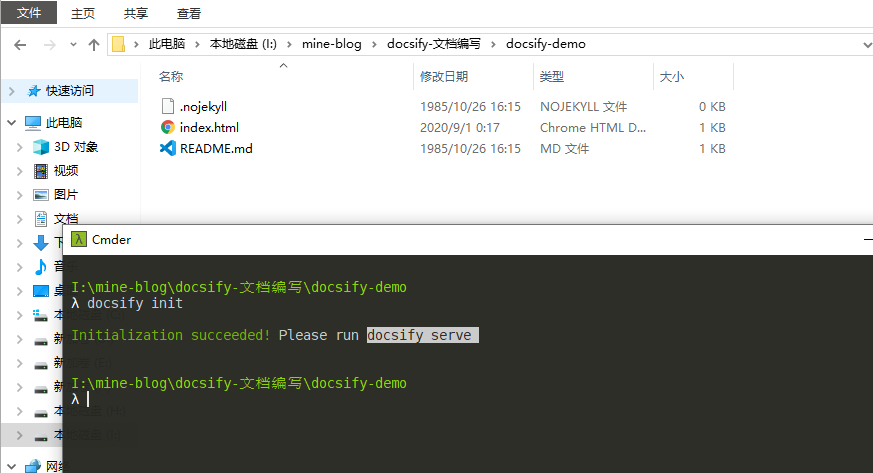
index.html为入口文件,css、js以及配置项都在此文件中修改。README.md会作为默认主页内容渲染。.nojekyll用于阻止GitHub Pages忽略掉下划线开头的文件。
接着调用docsify serve命令然后访问http://localhost:3000即可进行本地预览,效果如下:
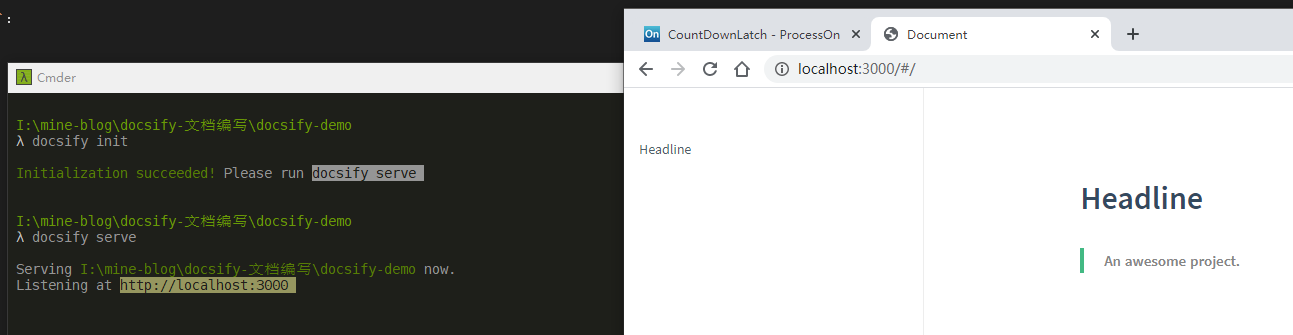
下面在简单介绍docsify的功能使用的时候,全部使用默认的配置参数,其实一般情况下,不太建议进行默认配置项的修改。
docsify的配置项修改或者静态资源增添基本都在index.html文件中操作,而其他markdown文件(包括内建的侧边栏、封面文件和自己添加的文章)都是运行时加载和渲染的。
基本配置
一份基本的配置项如下:
<!DOCTYPE html>

<html lang="en">

<head>

    <meta charset="UTF-8">

    <title>神奇的docsify</title>

    <meta http-equiv="X-UA-Compatible" content="IE=edge,chrome=1" />

    <!-- 设置浏览器图标 -->

    <link rel="icon" href="/favicon.ico" type="image/x-icon" />

    <link rel="shortcut icon" href="/favicon.ico" type="image/x-icon" />

    <meta name="description" content="Description">

    <meta name="viewport" content="width=device-width, user-scalable=no, initial-scale=1.0, maximum-scale=1.0, minimum-scale=1.0">

    <!-- 默认主题 -->

    <link rel="stylesheet" href="//cdn.jsdelivr.net/npm/docsify/lib/themes/vue.css">

</head>

<body>

    <!-- 定义加载时候的动作 -->

    <div id="app">加载中...</div>

    <script>

        window.$docsify = {

            // 项目名称

            name: 'docsify-demo',

            // 仓库地址,点击右上角的Github章鱼猫头像会跳转到此地址

            repo: 'https://github.com/zjcscut/docsify-demo',

            // 侧边栏支持,默认加载的是项目根目录下的_sidebar.md文件

            loadSidebar: true,

            // 导航栏支持,默认加载的是项目根目录下的_navbar.md文件

            loadNavbar: true,

            // 封面支持,默认加载的是项目根目录下的_coverpage.md文件

            coverpage: true,

            // 最大支持渲染的标题层级

            maxLevel: 4,

            // 自定义侧边栏后默认不会再生成目录,设置生成目录的最大层级,建议配置为1或者2

            subMaxLevel: 2

        }

    </script>

    <script>

        // 搜索配置

        window.$docsify = {

            search: {

                maxAge: 86400000,

                paths: auto,

                placeholder: '搜索',

                noData: '找不到结果',

                depth: 4,

                hideOtherSidebarContent: false,

                namespace: 'docsify-demo',

            }

        }

    </script>

    <!-- docsify的js依赖 -->

    <script src="//cdn.jsdelivr.net/npm/docsify/lib/docsify.min.js"></script>

    <!-- emoji表情支持 -->

    <script src="//cdn.jsdelivr.net/npm/docsify/lib/plugins/emoji.min.js"></script>

    <!-- 图片放大缩小支持 -->

    <script src="//cdn.jsdelivr.net/npm/docsify/lib/plugins/zoom-image.min.js"></script>

    <!-- 搜索功能支持 -->

    <script src="//cdn.jsdelivr.net/npm/docsify/lib/plugins/search.min.js"></script>

</body>

</html>
还有更多配置项可以参考docsify文档中的定制化 - 配置项一小节,定制的东西越多,维护的难度就越大。侧边栏、导航栏和封面都建议采用默认的文件渲染:
| 组件 | 文件 |
|---|---|
| 侧边栏 | /_sidebar.md |
| 导航栏 | /_navbar.md |
| 侧边栏 | /_coverpage.md |
侧边栏与导航栏
导航栏需要在根目录的index.html或者_navbar.md文件中配置,可以使用emoji,这里修改index.html文件如:
<!-- index.html -->

<body>

  <nav>

    <a href="https://throwx.cn"> Throwable's Blog</a>

    <a href="https://spring.throwx.cn">️️ Spring专栏</a>

  </nav>

  <div id="app">加载中......</div>

</body>
效果如下:

侧边栏需要在根目录的_sidebar.md文件中配置,基本的格式是:
* 第一个章节的标题

 * [第一个章节第1篇文章的标题](第一个章节第1篇文章的标题的markdown文件)

 * [第一个章节第2篇文章的标题](第一个章节第2篇文章的标题的markdown文件)

 ......

* 第二个章节的标题

 * [第二个章节第1篇文章的标题](第二个章节第1篇文章的标题的markdown文件)

 * [第二个章节第2篇文章的标题](第二个章节第2篇文章的标题的markdown文件)

 ......
渲染后的侧边栏效果是:
第一个章节的标题

   - 第一个章节第1篇文章的标题

   - 第一个章节第2篇文章的标题

第二个章节的标题

   - 第二个章节第1篇文章的标题

   - 第二个章节第2篇文章的标题
主题切换
切换主题只需要在根目录的index.html切换对应的主题css文件即可
目前docsify官方中列出来的所有支持主题和预览效果如下:
Vue(默认主题):<link rel="stylesheet" href="//cdn.jsdelivr.net/npm/docsify/themes/vue.css">
Buble:<link rel="stylesheet" href="//cdn.jsdelivr.net/npm/docsify/themes/buble.css">

Dark:<link rel="stylesheet" href="//cdn.jsdelivr.net/npm/docsify/themes/dark.css">
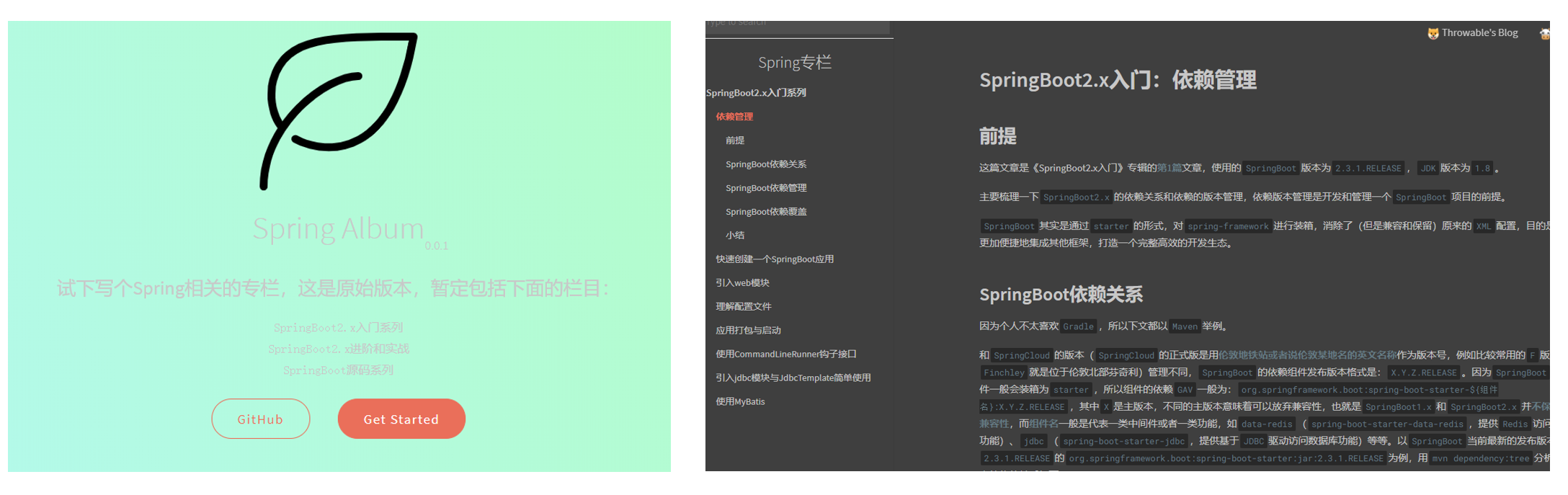
Pure:<link rel="stylesheet" href="//cdn.jsdelivr.net/npm/docsify/themes/pure.css">
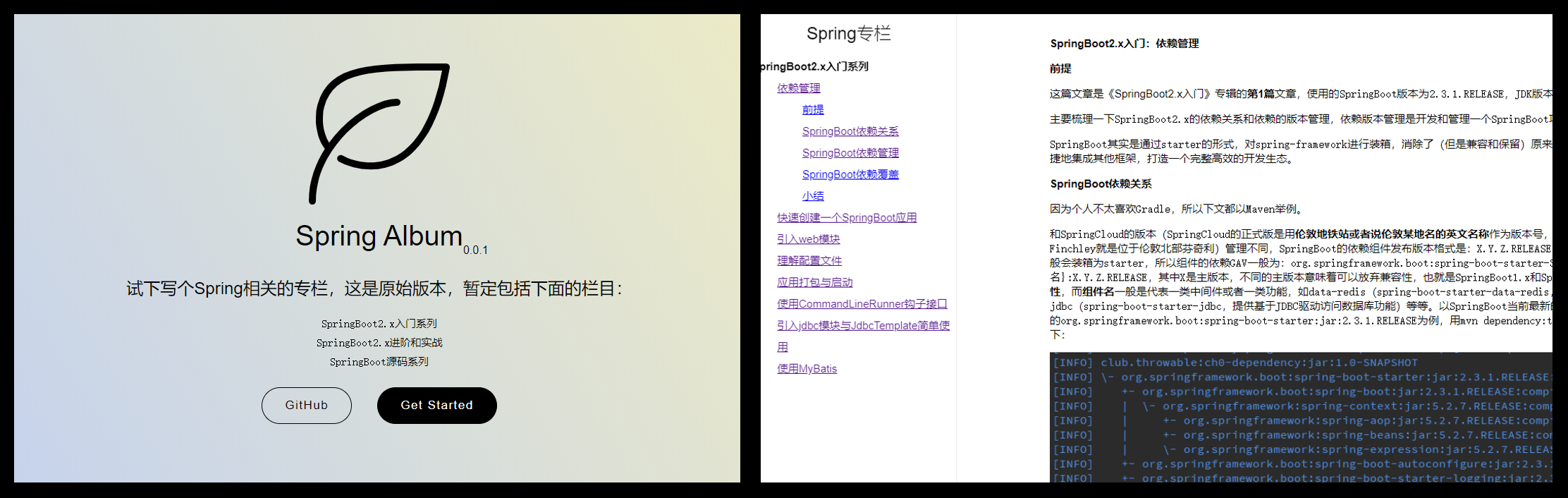
Dolphin:<link rel="stylesheet" href="//cdn.jsdelivr.net/npm/docsify/themes/dolphin.css">

Docsify-Themeable-Default:<link rel="stylesheet" href="https://cdn.jsdelivr.net/npm/docsify-themeable@0/dist/css/theme-defaults.css">

Docsify-Themeable-Sample:<link rel="stylesheet" href="https://cdn.jsdelivr.net/npm/docsify-themeable@0/dist/css/theme-simple.css">
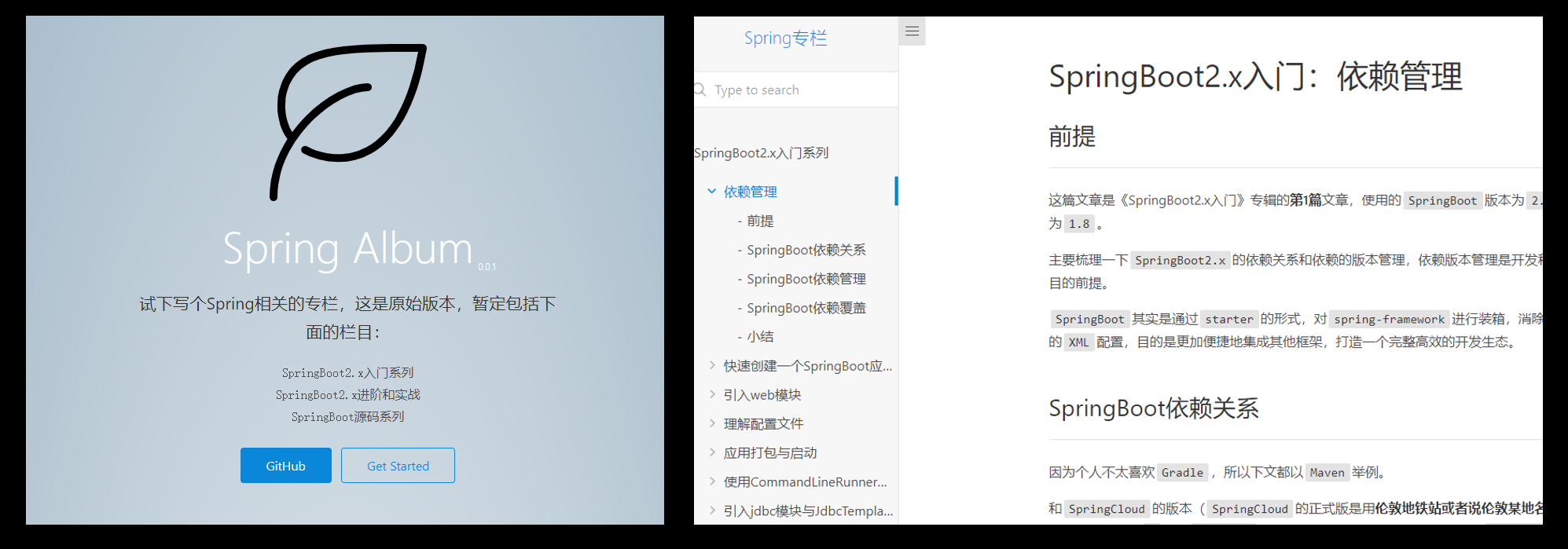
Docsify-Themeable-Sample-Dark:<link rel="stylesheet" href="https://cdn.jsdelivr.net/npm/docsify-themeable@0/dist/css/theme-simple-dark.css">
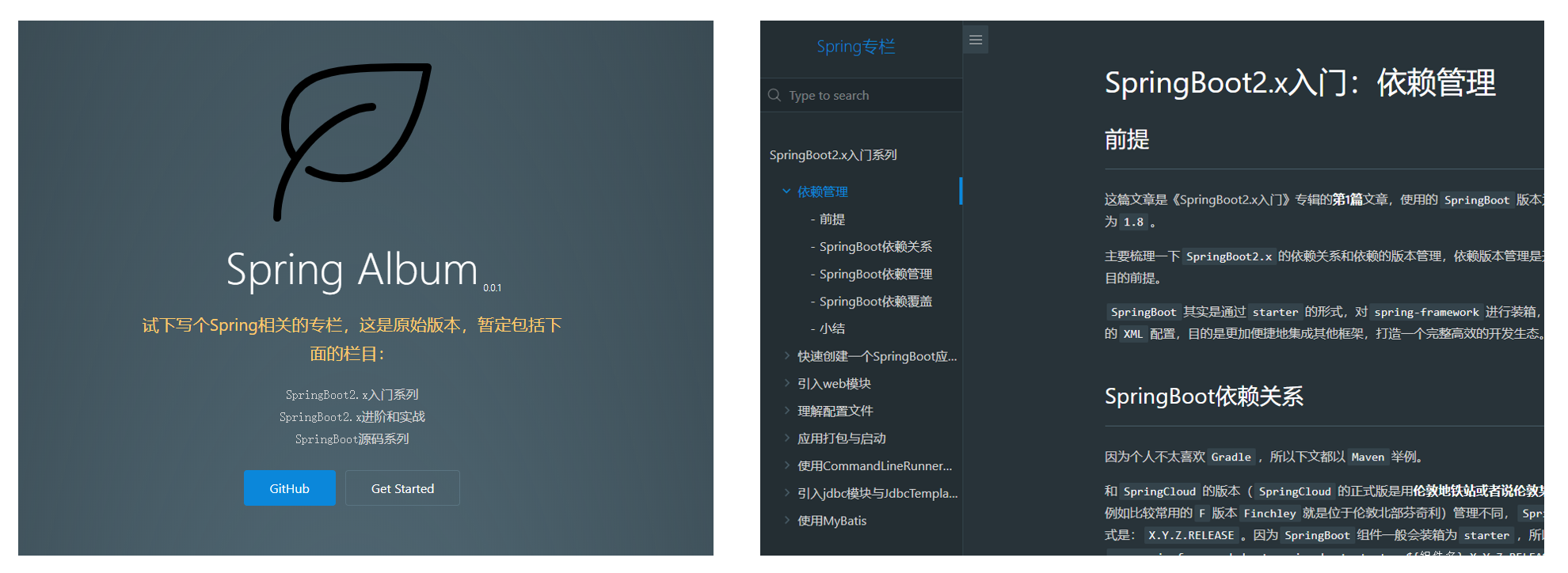
最有一款合你心水。
设计封面
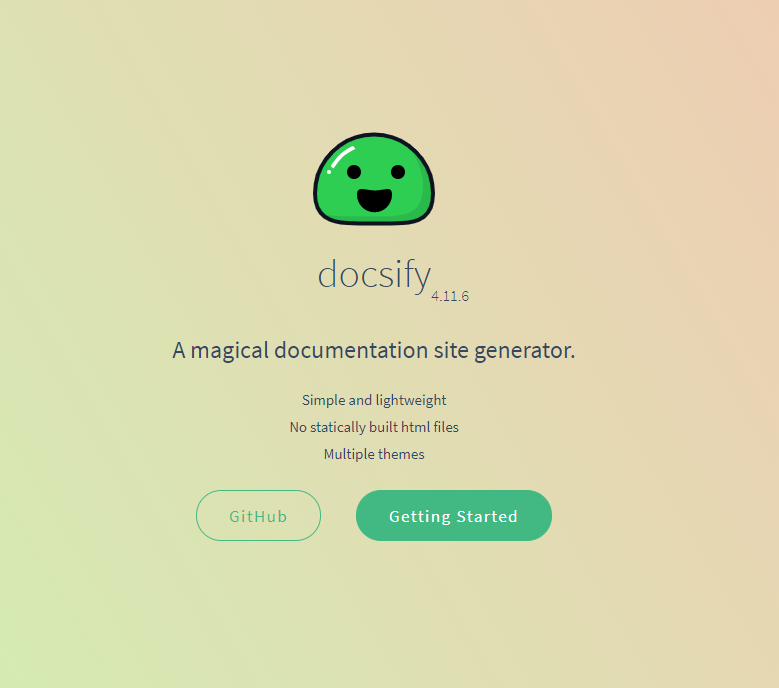
封面需要在根目录的_coverpage.md文件中配置,例如docsify官方文档的封面内容如下:
<!-- _coverpage.md -->

# docsify <small>3.5</small>
> 一个神奇的文档网站生成器。
- 简单、轻便 (压缩后 ~21kB)
- 无需生成 html 文件
- 众多主题
[GitHub](https://github.com/docsifyjs/docsify/)
[Get Started](#docsify)
渲染效果如下:
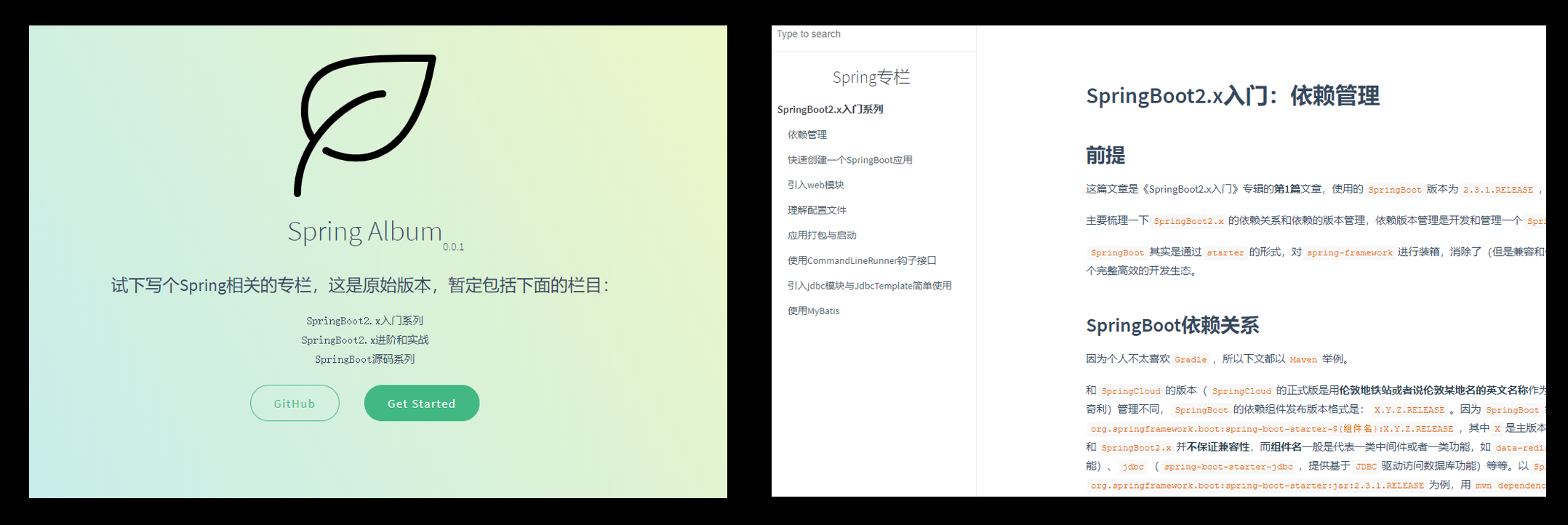
笔者也参照此配置做了一个丑丑的主页,内容如下:

# Spring Album <small>0.0.1</small>
> 试下写个Spring相关的专栏,这是原始版本,暂定包括下面的栏目:
- `SpringBoot2.x`入门系列
- `SpringBoot2.x`进阶和实战
- `SpringBoot`源码系列
[GitHub](https://github.com/zjcscut/spring-boot-guide)
[Get Started](#Spring)
渲染效果如下:
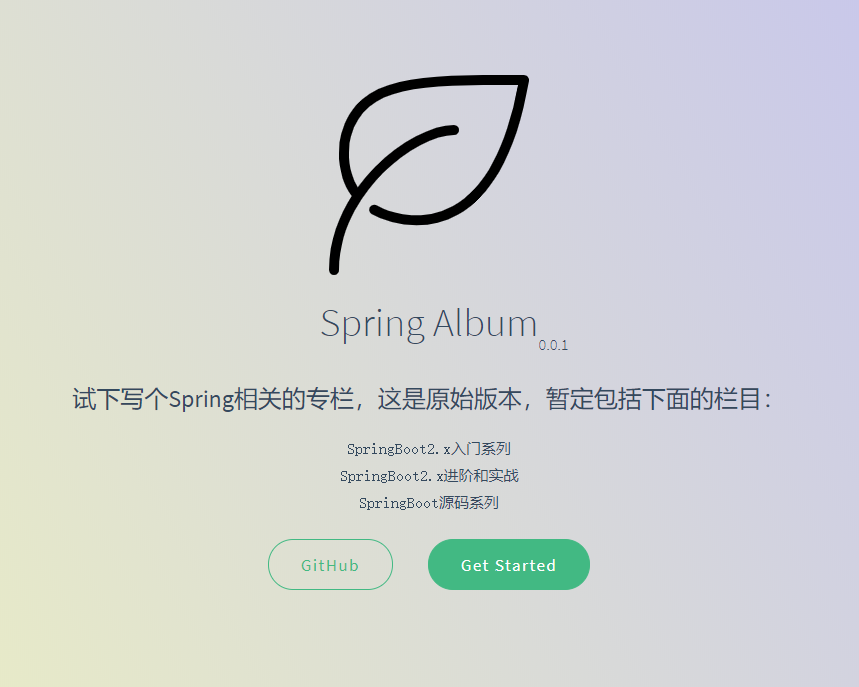
封面的内容可以使用html或者markdown语法编写,自由度极高。
封面的背景颜色是随机切换的,可以使用
设置固定的背景色
docsify项目部署
主要介绍GitHub Pages和腾讯云COS的部署,其他类似于Coding Pages或者阿里云OSS的部署方式等等可以参照下面介绍的两种方式进行部署。
部署在GitHub Pages
先建一个Github仓库,把项目文件推送上去:
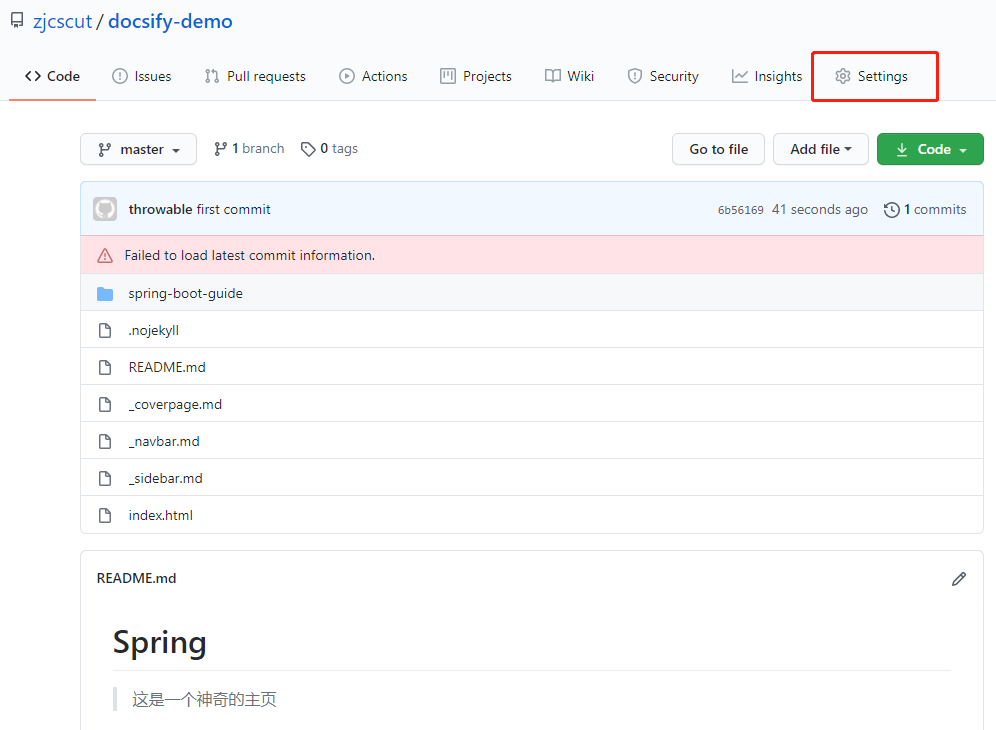
点右上角红圈中的Settings按钮,配置Github Pages:
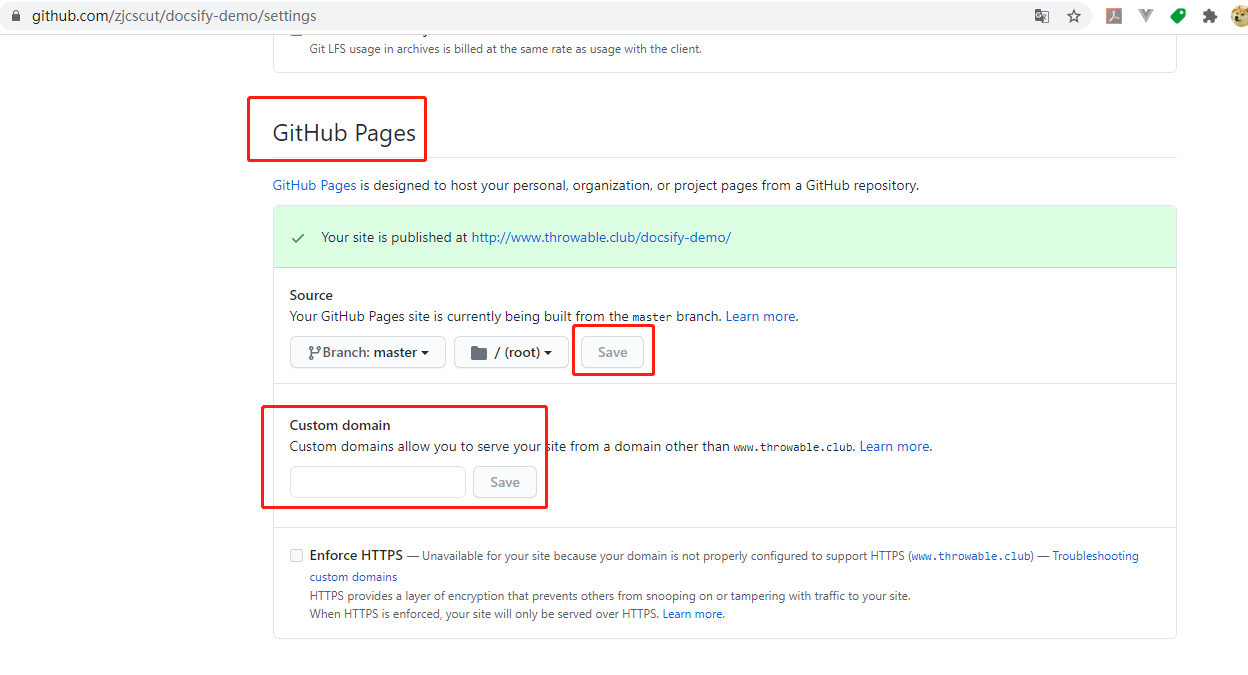
保存完毕之后,配置一下自定义的域名解析,也就是把域名解析到项目的Github Pages中,然后就可以通过自定义域名访问此项目。
当然,Github也为每个账户提供一个免费的子域名:账号.github.io,需要建一个命名为"账号.github.io"仓库,把项目文件推上到此仓库,再配置一下Github Pages的属性即可通过"账号.github.io"访问此项目。
部署在腾讯云COS
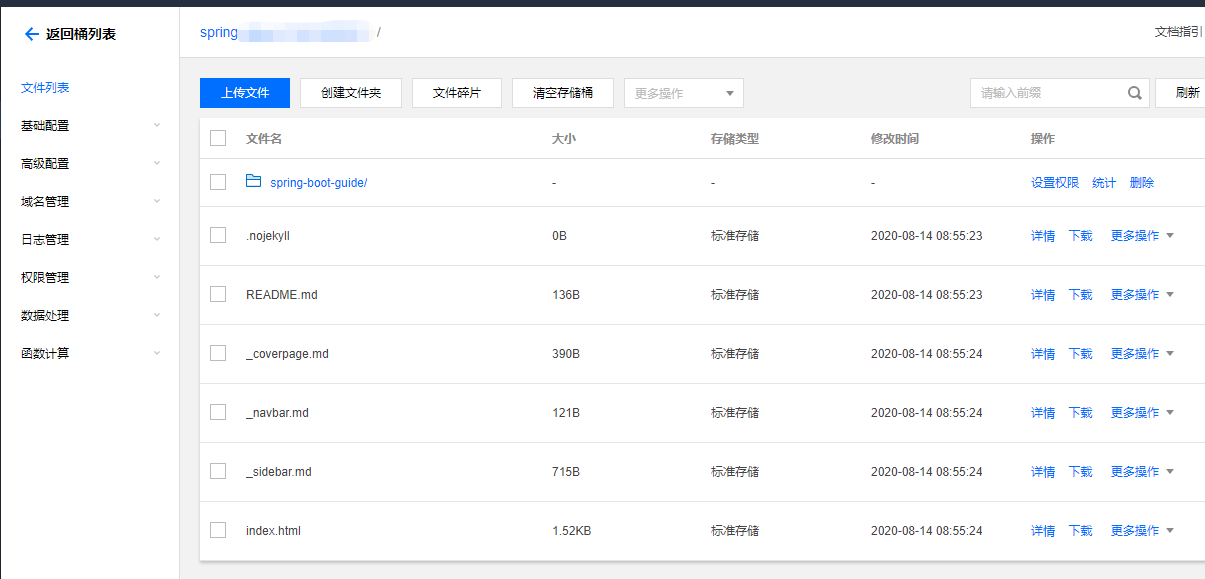
笔者已经把一个子域名spring.throwx.cn解析到腾讯云COS的docsify项目中,过程很简单。先创建一个对象存储的桶设置为公有读私有写:
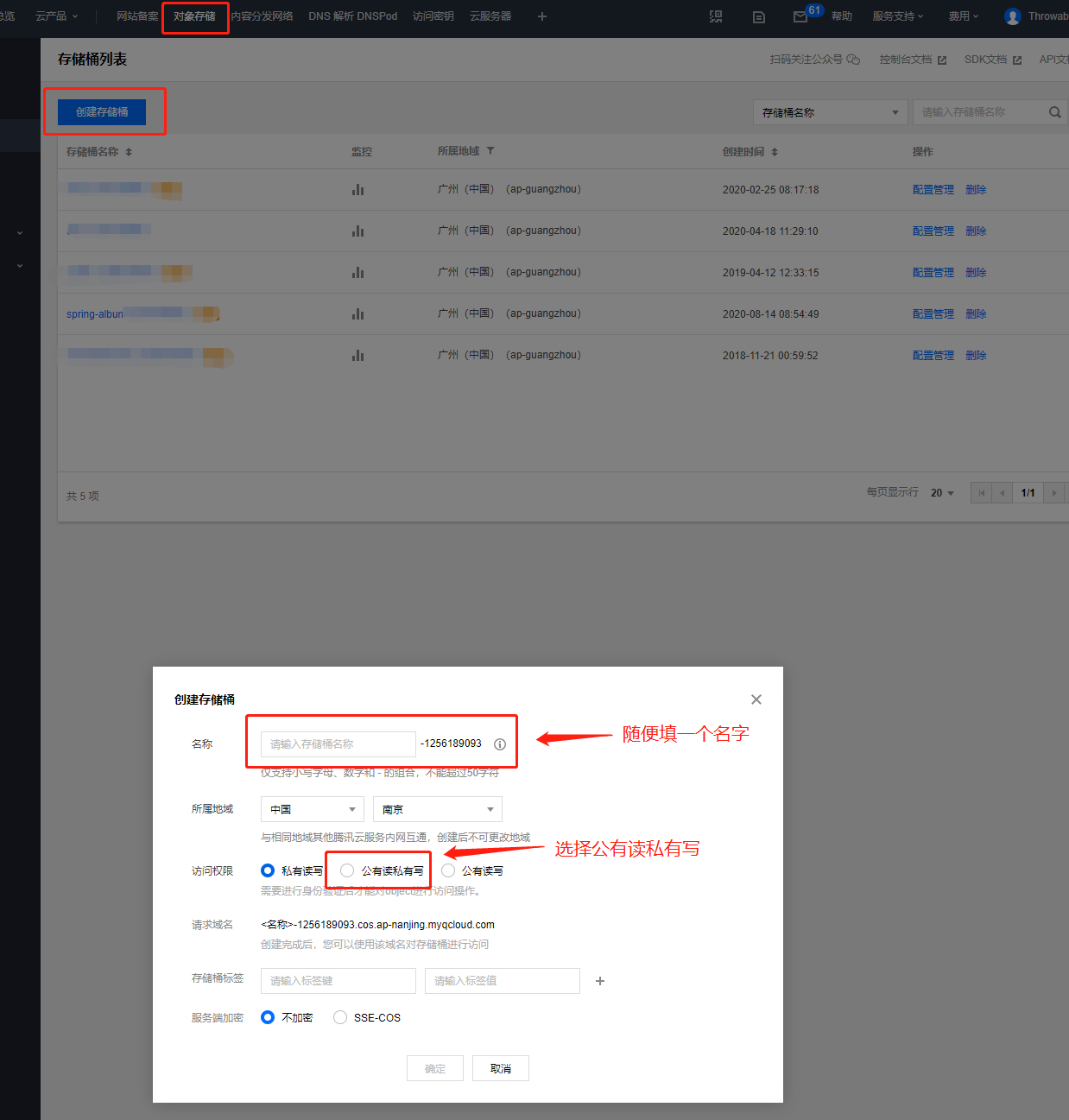
接着把整个docsify项目中的文件拷贝到桶中,index.html文件必须在桶的根目录:
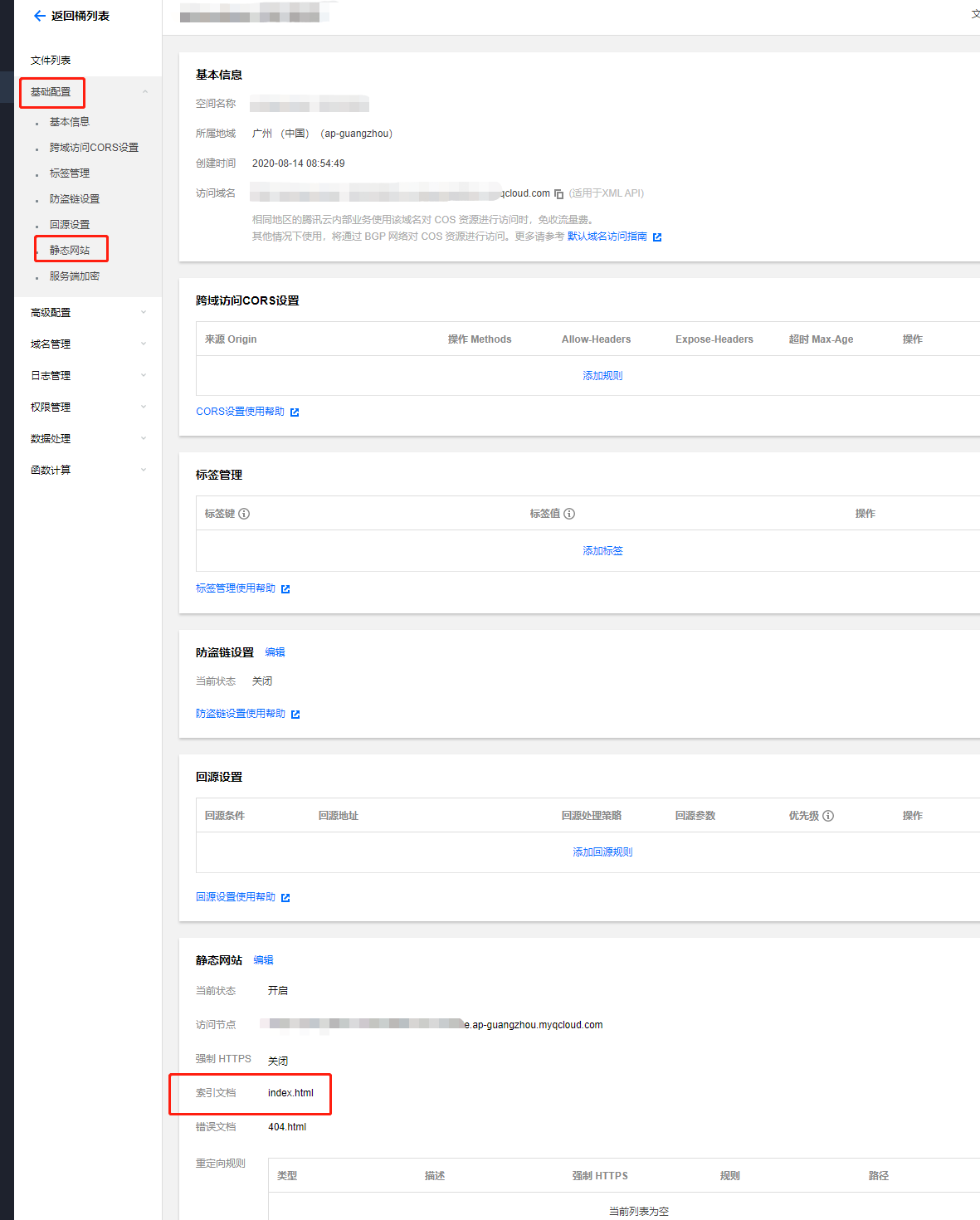
然后配置桶的基本配置 - 静态网站中的索引文档(主页)如下:
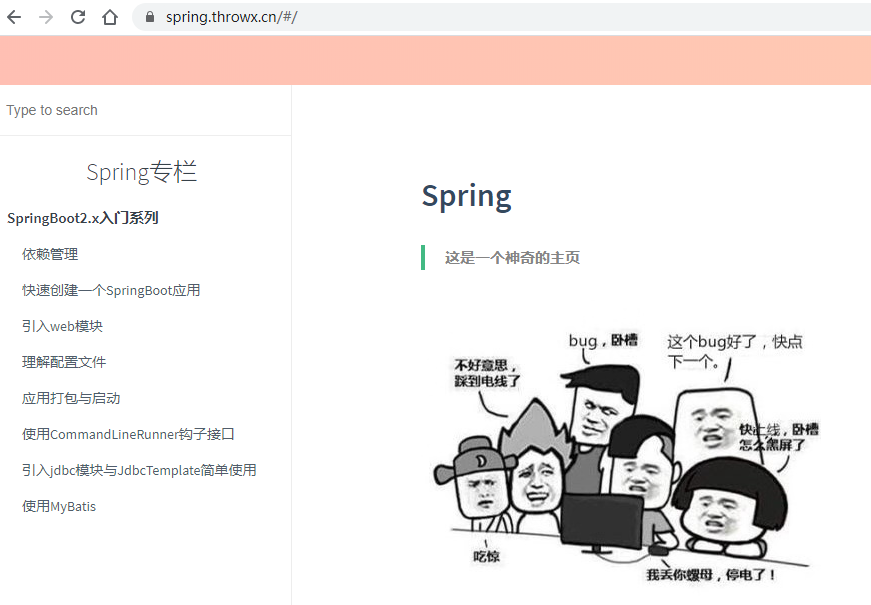
做完这一步之后,就可以通过COS的公网域名访问docsify项目。最后再把子域名解析到COS的内网域名即可通过自定义的子域名访问该项目,效果如下:
腾讯云新用户有六个月的COS免费试用特权,建议尝鲜。
小结
如果喜欢markdown语法,并且希望用写博客的姿势去编写文档,或者用写文档的姿势去写博客,可以尝试一下docsify,你应该会喜欢上这个优秀的开源工具的。
参考资料:
docsify官方文档:https://docsify.js.org
示例项目仓库:
Github:https://github.com/zjcscut/docsify-demo
示例项目在线演示入口:
- 腾讯云:
https://spring.throwx.cn
(本文完 c-2-d e-a-20200902)
使用开源文档工具docsify,用写博客的姿势写文档的更多相关文章
- 第一次写博客,就写如何向外行介绍自己做的是什么,那个我是做web的
如果想外行问你是做什么的,改如何回答.和内行说java后台就可以了,但外行听不懂,我们该如何描述呢? 我的方法是:我做的是java web开发,不是内外的外,是个英文单词web,全名叫world wi ...
- 象写程序一样写博客:搭建基于github的博客
象写程序一样写博客:搭建基于github的博客 前言 github 真是无所不能.其 Pages 功能 支持上传 html,并且在页面中显示.于是有好事者做了一个基于 github 的博客管理工具 ...
- 新功能发布!Markdown写博客!
有一种神奇的语言,它比html还简单,它巧妙地将内容与格式整合在一起--它就是Markdown. 现在我们实现了博客对Markdown的内置支持,可以让您轻松地在园子里用这个神奇的语言写博客! &qu ...
- 一招教你写博客,Typora+PicGo+阿里云oss,最好用的Markdown+最好用的图床工具!
博客 写博客的好处 1.使自己变得更善于观察.一旦你养成了记博客的习惯,与此同时你也赋予了一个更好的机会给自己,让自己去更细致地观察生活.一个人的生活经历本就是价值连城的,从中学习到的知识,教训更是异 ...
- ruby开源项目之Octopress:像黑客一样写博客(zhuan)
ruby开源项目之Octopress:像黑客一样写博客 百度权重查询 词库网 网站监控 服务器监控 SEO监控 Swift编程语言教程 今年一直推荐的一种写作方式.markdown语法快速成文,git ...
- 云开发中的战斗机 Laf,让你像写博客一样写代码
各位云原生搬砖师 and PPT 架构师,你们有没有想过像写文章一样方便地写代码呢? 怎样才能像写文章一样写代码? 理想的需求应该是可以在线编写.调试函数,不用重启服务,随时随地在 Web 上查看函数 ...
- 推荐几款自己写博客使用的Ubuntu软件
使用Ubuntu桌面有段时间,到现在也写过几篇博客了,期间用到的几款好用的软件推荐给大家.1. 图片简单编辑软件gthumbubuntu默认提供shotwell查看图片,类似与windows的图片查看 ...
- 【转】如何使用离线博客发布工具发布CSDN的博客文章
目前大部分的博客作者在用Word写博客这件事情上都会遇到以下3个痛点: 1.所有博客平台关闭了文档发布接口,用户无法使用Word,Windows Live Writer等工具来发布博客.使用Word写 ...
- word 写博客,直接上传
目前大部分的博客作者在用Word写博客这件事情上都会遇到以下3个痛点: 1.所有博客平台关闭了文档发布接口,用户无法使用Word,Windows Live Writer等工具来发布博客.使用Word写 ...
随机推荐
- ElasticSearch添加索引
1. 编写索引内容 节点解释: settings:配置信息 "number_of_replicas": 0 不需要备份(单节点的ElasticSearch使用) "ma ...
- __STL_VOLATILE
_Obj* __STL_VOLATILE* __my_free_list = _S_free_list + _S_freelist_index(__n); _Obj* * __my_free_list ...
- eureka注册中心的使用
1.父pom.xml中引入springcloud依赖 <dependencyManagement> <dependencies> <dependency> < ...
- rabbitMQ结合spring-boot使用(1)
从这一节开始我们进入rabbitMQ的实战环节,项目环境是spring-boot 加maven.首先让我们创建一个spring-boot项目,然后引入web依赖和 rabbitMQ的依赖 <de ...
- 利用Python实现定时发送邮件,实现一款营销工具
说起自动化绝对算是茶余饭后最有显B格的谈资,毕竟解放双手是从老祖先那里就流传下来的基因,都2020了,你每天上班还要登录各个邮箱账号查收邮件?快来解锁本章内容 整体思路 很多人学习python,不知道 ...
- spring boot中集成Redis
1 pom.xml文件中添加依赖 <dependency> <groupId>org.springframework.boot</groupId> <arti ...
- three.js 着色器材质之纹理
今天郭先生说一说如何在three.js着色器中添加纹理,先看看今天要完成的效果,在线案例请点击博客原文. 这里我们分别引入三个纹理,分别是地球的表面纹理,对应的海拔灰度图,和云朵的纹理.使用表面纹理还 ...
- Quartz.Net的基础使用方法,单任务执行
1.先创建一个控制台应用程序 2.应用Quartz的NuGet包 3.编写执行任务代码 using System; using System.Threading.Tasks; using Quar ...
- 【Spring注解驱动开发】使用@Autowired@Qualifier@Primary三大注解自动装配组件,你会了吗?
写在前面 [Spring专题]停更一个多月,期间在更新其他专题的内容,不少小伙伴纷纷留言说:冰河,你[Spring专题]是不是停更了啊!其实并没有停更,只是中途有很多小伙伴留言说急需学习一些知识技能, ...
- odoo12 Tree视图创建编辑旁边新增按钮,并根据条件隐藏
前言 我们通常在form视图中可以很简单地在header里面添加按钮,但是在某些情况下,我们也需要在Tree视图中添加按钮,但是odoo官方目前没有给我们提供相应的接口,因此,我们尝试自己来实现它.最 ...