
Maven 专题(一):Maven 安装与配置(vscode)
0.首先了解一下maven安装目录
Bin:该目录包含Mvn运行的脚本
Boot:Maven自身的类加载器框架
Conf:包含非常重要的文件setting.xml
Lib:该目录包含了所有Maven运行时需要的Jave类库
Mvn help:system(该命令会打印出所有的Java系统属性和环境变量)
~/.M2 maven本地仓库
一、需要准备的东西
1. JDK
2. vscode
3. Maven程序包
二、下载与安装
1. 前往这里下载最新版的Maven程序:

2. 将文件解压到D:\Program Files\Apache\maven目录下:

3. 新建环境变量MAVEN_HOME,赋值D:\Program Files\Apache\maven

4. 编辑环境变量Path,追加%MAVEN_HOME%\bin\;

5. 至此,maven已经完成了安装,我们可以通过DOS命令检查一下我们是否安装成功:
|
1
|
mvn -v |

三、配置Maven本地仓库
1.在D:\Program Files\Apache\目录下新建maven-repository文件夹,该目录用作maven的本地库。
2. 打开D:\Program Files\Apache\maven\conf\settings.xml文件,查找下面这行代码:
|
1
|
<localRepository>/path/to/local/repo</localRepository> |
localRepository节点默认是被注释掉的,需要把它移到注释之外,然后将localRepository节点的值改为我们在3.1中创建的目录D:\Program Files\Apache\maven-repository。
如:<localRepository>D:\software\mavenFactory</localRepository>
3.localRepository节点用于配置本地仓库,本地仓库其实起到了一个缓存的作用,它的默认地址是 C:\Users\用户名.m2。
当我们从maven中获取jar包的时候,maven首先会在本地仓库中查找,如果本地仓库有则返回;如果没有则从远程仓库中获取包,并在本地库中保存。
此外,我们在maven项目中运行mvn install,项目将会自动打包并安装到本地仓库中。
4. 运行一下DOS命令
|
1
|
mvn help:system |
如果前面的配置成功,那么D:\Program Files\Apache\maven-repository会出现一些文件。
4.VS code安装maven插件
添加插件(其中包括Java开发环境插件以及maven插件):
Java Dependency Viewer
Java Extension Pack
Java Test Runner
Language Support for Java(TM) by Red Hat
Maven for Java
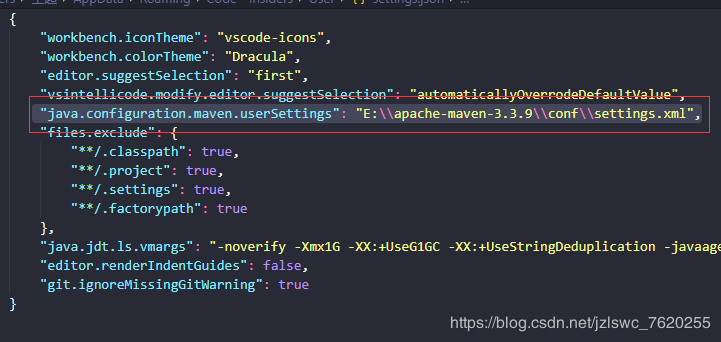
5.VS code 配置maven
修改文件路径:文件>首选项>设置
方式一:搜索:java.configuration.maven,配置setting.xml路径

方式二:修改setting.json
"java.configuration.maven.userSettings": "E:\\apache-maven-3.3.9\\conf\\settings.xml",
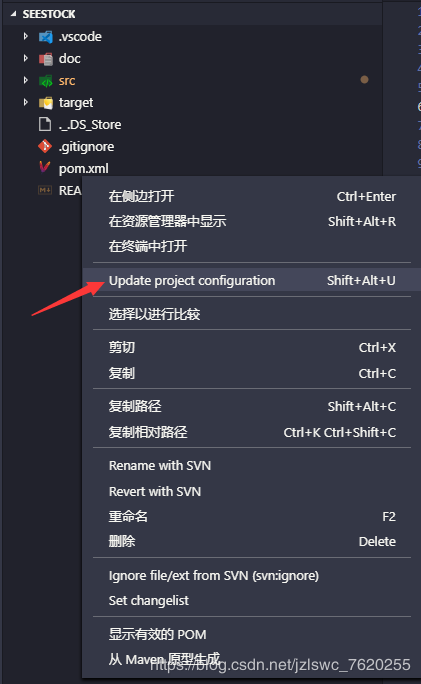
6.更新项目配置
Maven 专题(一):Maven 安装与配置(vscode)的更多相关文章
- Maven的下载,安装,配置,测试,初识
1:Maven官网:http://maven.apache.org/ Maven远程仓库:http://search.maven.org/ 2:Maven是一个采用纯Java编写的开源项目管理工具,M ...
- Maven的下载,安装,配置,测试,初识以及Maven私服
:Maven目录分析 bin:含有mvn运行的脚本 boot:含有plexus-classworlds类加载器框架 conf:含有settings.xml配置文件 lib:含有Maven运行时所需要的 ...
- 转 --maven系列之二 安装与配置
http://blog.csdn.net/jiuqiyuliang/article/details/45390313 [项目管理和构建]——Maven下载.安装和配置(二) 标签: 工具开发maven ...
- Maven(一) Maven3 的安装与配置
Maven的安装以及环境变量的配置: a).在安装maven之前,先确保已经安装JDK1.7及以上版本,并且配置好JDK的环境变量. b).下载maven3,下载地址:http://maven.apa ...
- Maven实战02_Maven的安装和配置
1:在Windows上安装Maven 本人系统环境:win10 + JDK1.8 + apache-maven-3.3.9 在安装Maven之前,首先要确定你的Java环境是否已经配置好了,你是否已 ...
- 有手就行3——持续集成环境—maven、tomcat、安装和配置
有手就行3--持续集成环境-maven.tomcat.安装 持续集成环境(5)-Maven安装和配置 持续集成环境(6)-Tomcat安装和配置 持续集成环境(5)-Maven安装和配置 在Jenki ...
- Maven 专题(八):配置(一)常用修改配置
修改配置文件 通常我们需要修改解压目录下conf/settings.xml文件,这样可以更好的适合我们的使用. 此处注意:所有的修改一定要在注释标签外面,不然修改无效.Maven很多标签都是给的例子, ...
- Maven教程(1)--maven的下载、安装与配置
Maven下载 下载地址:http://maven.apache.org/download.cgi 下载后,解压得到 Maven目录分析: bin文件夹:含有mvn运行的脚本 boot文件夹:含有pl ...
- Maven教程1(介绍安装和配置)
官网地址:http://maven.apache.org/ 1.Maven介绍 1.1为什么需要使用Maven 之前学Spring和SpringMVC的时候我们需要单独自己去找相关的jar. 这些ja ...
- 【Linux】【Maven】Linux下安装和配置Maven
创建maven的文件夹并下载maven的tar包到此文件夹中 //进入一个目录 cd /usr/local//创建一个文件夹 mkdir maven//下载maven的tar包 wget http:/ ...
随机推荐
- qt程序添加文件版本号
1.需要一个 *.rc 文件,用以保存相关信息.比如添加一个 app.rc 里面内容如下所示: IDI_ICON1 ICON DISCARDABLE "app.ico" ----- ...
- 君荣 TS--8200 消费机显示说明
Err 001——不在消费时段内Err 002——非本系统卡Err 003——余额不足Err 004——级别未开放Err 005——卡已挂失Err 006——有效期未生效Err 007——已过有效期 ...
- 总结:PgSql备份pg_dump与还原pg_restore
备份还原方法:pg_dump和pg_restore,先仔细说明这两个命令,再记录我的操作方法. 远程复制scp: #which scp /usr/bin/scp #rpm -qf /usr/bin/ ...
- 百度编辑器UEditor不能插入视频的解决方法
在编辑器中就可以引用优酷.腾讯视频的iframe通用代码和embed html代码:移动端一般引用iframe,可设置属性,使其适应设备.(这里,建议切换到源码模式,插入相应的视频代码embed或if ...
- 实现简易版react中createElement和render方法
function createElement(type, config, children) { // 1. 创建一个对象 // 2.根据参数config修改这个对象 // 3.把children参数 ...
- logrotate 如何执行日志按照大小切分
说在最先的话,logrotate要设置按照文件大小来配置日志切分,需要通过三个东西. 1.配置logrotate 的配置文件 命名未任意文件,在启动的时候指定,例如/etc/weblog.conf 参 ...
- 05.Java面向对象
一.面向对象基本概念 面向对象的特征 封装 封装是指利用抽象数据类型将数据(属性)和对数据的操作(方法)包装起来,把对象的属性和动作结合成一个独立的单位,并尽可能隐蔽对象的内部处理细节. 继承 一个类 ...
- NativeXml实例训练时注意事项_1
NativeXml实例训练: 1)使用NativeXml操作xml文件时,需要将几个单元文件在Library中引用,配置好这个后面的就可自由训练.或按照自己想要的组合折腾. 2)运行程序调 ...
- 深入理解React:懒加载(lazy)实现原理
目录 代码分割 React的懒加载 import() 原理 React.lazy 原理 Suspense 原理 参考 1.代码分割 (1)为什么要进行代码分割? 现在前端项目基本都采用打包技术,比如 ...
- Arduino_DH11+0.96OLED_u8glib库 温湿度显示
u8glib_arduino_OLED0.96一.电路连接 DHT11接线方式:GND<————>GNDDATA<————>2(数字输入/输出)VCC<————>5 ...