
Google Performance工具,你还不会用?Git走起。
2018俄罗斯世界杯如火如荼的进行中,第一轮各种冷门,让大家的确大跌眼界,尤其是那些买球的同志们,慌得一笔,还敢继续买吗?话说来,看球归看球,学习还是不能落下,我们来学习Chrome Devtool Performance工具的应用,如果你还没了解过or不熟练的童鞋,面试的时候被问到,会不会慌得一P。不要慌,现在就带你飞!
什么是Chrome Devtool Performance?
Chrome Devtool Performance,是基于谷歌浏览器下的一个开发调测工具,它的前身不是叫Performance,是Timeline,后面才改的。它的主要功能是分析运行时性能表现,在RAIL性能评估模型下,你可以在这篇指南中可以学到怎么去用这个performance功能去分析Response, Animation,以及 Idle 这三个性能指标。先来看下它的主界面,如下图: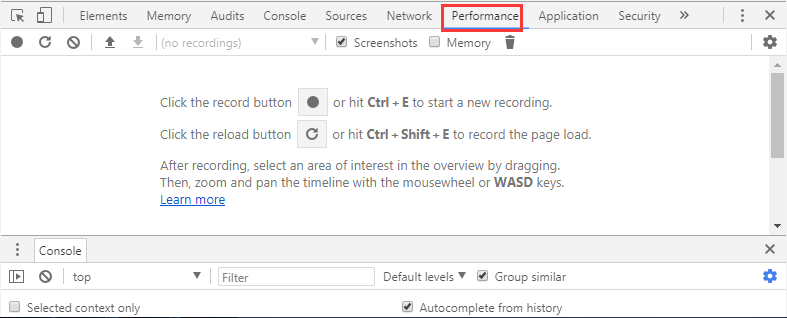
让我们开始吧
在这篇指南中,我们会用Performance工具去分析一个现有的在线DEMO,然后教会你怎么去分析,从而找到性能瓶颈。
打开Chrome的匿名模式。匿名模式可以保证Chrome在一个相对干净的环境下运行。比如说,你安装了许多chrome插件,这些插件可能会影响我们分析性能表现。
在匿名模式下打开右边这个链接,这个网页就是我们要用来分析的DEMO。这个页面里都是很多上下移动的蓝色小方块。
按下Command+Opiton+I(Mac)或者Control+shift+I (Windows, Linux) 来打开Devtools
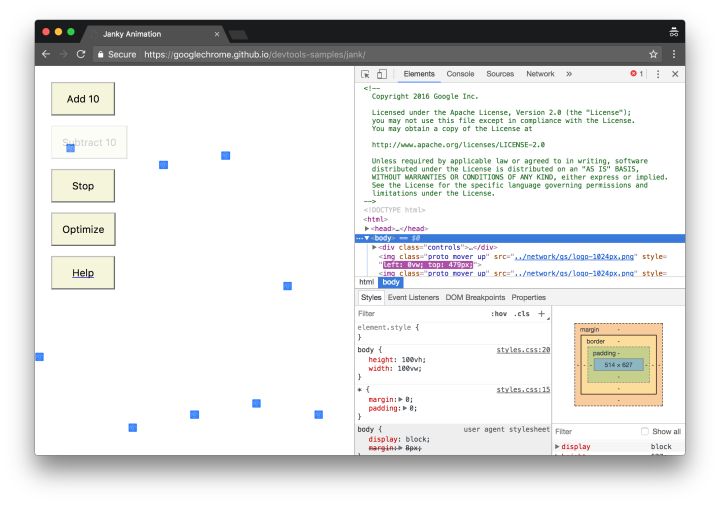
模拟移动设备的CPU
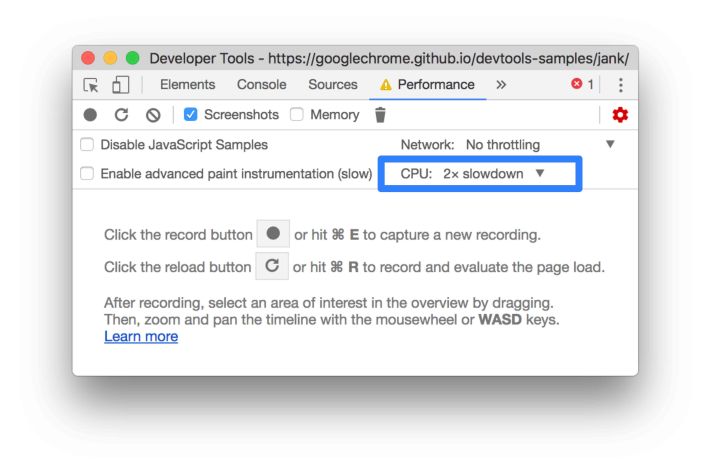
移动设备的CPU一般比台式机和笔记本弱很多。当你想分析页面的时候,可以用CPU控制器(CPU Throttling)来模拟移动端设备CPU。
在DevTools中,点击 Performance 的 tab。
确保 Screenshots checkbox 被选中
点击 Capture Settings(⚙️)按钮,DevTools会展示很多设置,来模拟各种状况
对于模拟CPU,选择2x slowdown,于是Devtools就开始模拟两倍低俗CPU
设置DEMO
为了使得这个DEMO有相对统一的运行表现(不同的读者,机器的性能千差万别)。这个DEMO提供了自定义功能,用来确保这个DEMO的统一表现。
一直点击 Add 10 这个按钮直到你能很明显看到蓝色小方块移动变慢,在性能比较好的机器上,大概要点击20次左右。
点击 Optimize按钮,你会发现蓝色小方块会变的很快而且动画变得平滑。
点击 un-optimize 按钮,蓝色小方块又会变成之前的模样。
记录运行时性能表现
在之前的DEMO中,当你运行优化模式的时候,蓝色小方块移动地非常快。为什么呢?明明两个模式都是移动了同样数量的小方块而且移动的时间也一样。那么现在我们在Performance界面下录制下发生的一切,并且学习如何分析这个记录,从而找到非优化模式下的性能瓶颈。在DevTools中,点击 Record 。这时候Devtools就开始录制各种性能指标
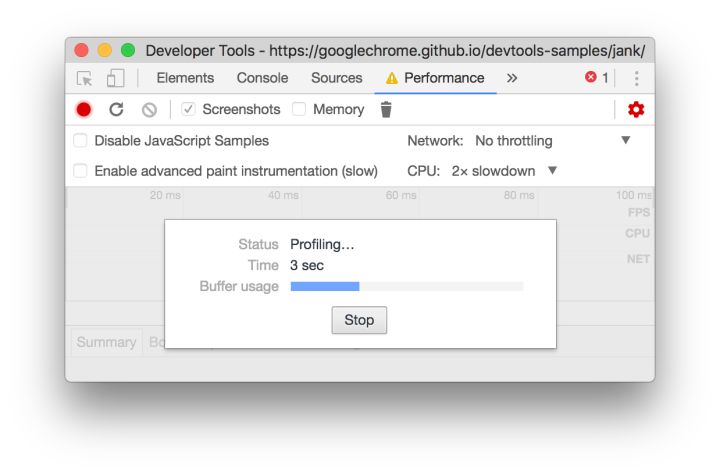
等待几分钟
点击Stop按钮,Devtools停止录制,处理数据,然后显示性能报告
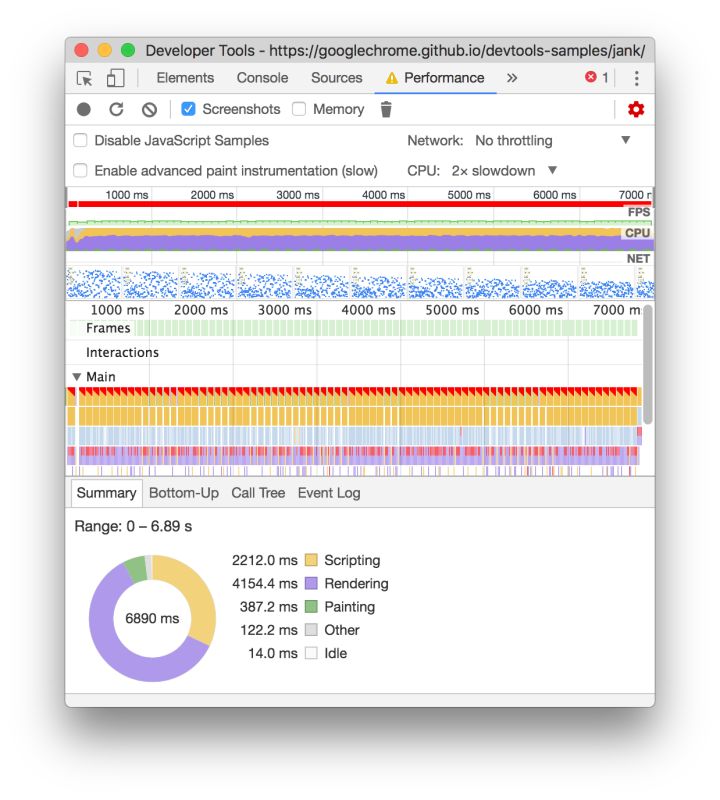
wow,看起来有非常多的数据,别害怕,我们一个一个来介绍
分析报告
一旦你得到了页面的性能表现报告,那么就可以用它来分析页面的性能,从而找到性能瓶颈。
分析每一秒的帧
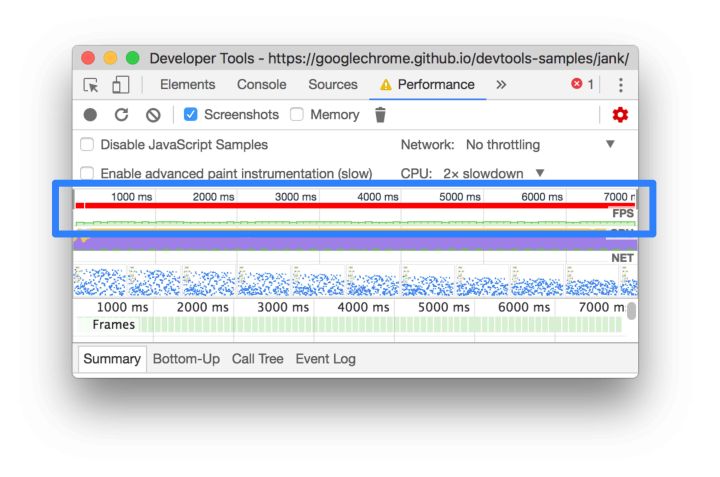
FPS(frames per second)是用来分析动画的一个主要性能指标。能保持在60的FPS的话,那么用户体验就是不错的。观察FPS图表,如果你发现了一个红色的长条,那么就说明这些帧存在严重问题,有可能导致非常差的用户体验。一般来说,绿色的长条越高,说明FPS越高,用户体验越好。
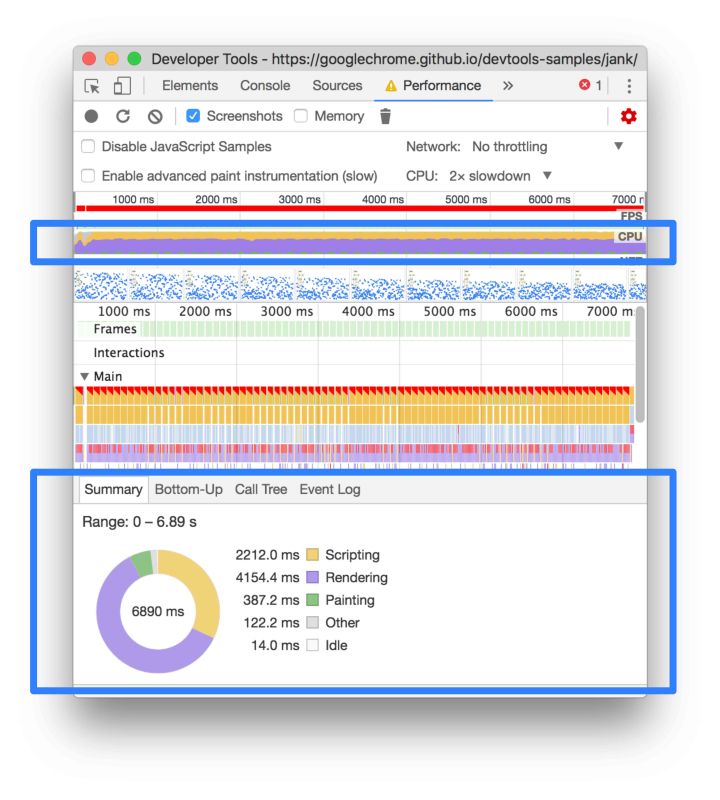
就在FPS图表下方,你会看到CPU图表。在CPU图表中的各种颜色与Summary面板里的颜色是相互对应的,Summary面板就在Performance面板的下方。CPU图表中的各种颜色代表着在这个时间段内,CPU在各种处理上所花费的时间。如果你看到了某个处理占用了大量的时间,那么这可能就是一个可以找到性能瓶颈的线索。
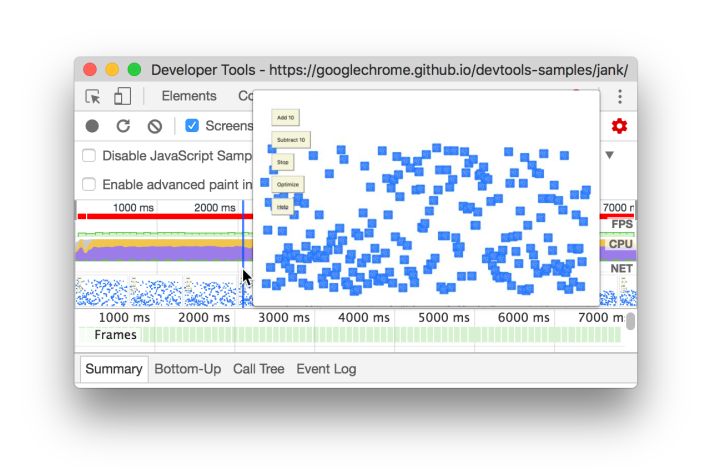
把鼠标移动到FPS,CPU或者NET图表之上,DevToos就会展示这个时间点界面的截图。左右移动鼠标,可以重发当时的屏幕录像。这被称为scrubbing, 他可以用来分析动画的各个细节。
在Frames图表中,把鼠标移动到绿色条状图上,Devtools会展示这个帧的FPS。每个帧可能都在60以下,都没有达到60的标准。
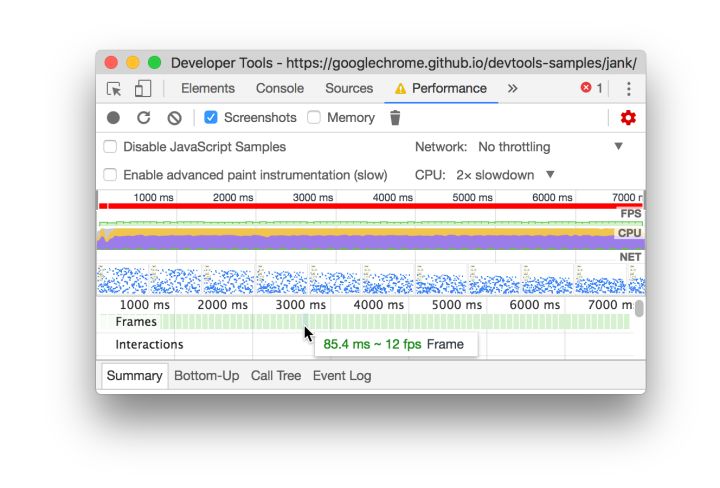
当然这个对于DEMO,可以相当容易观察到性能的问题。但是在现实使用场景下,就不是那么容易观察到了。所以要把常常使用这些工具来分析页面。
小功能:显示实时FPS面板
另外一个好用的小工具就是实时FPS面板,它可以实时展示页面的FPS指标
按下 Command+Shift+P(Mac)或者 Control+Shift+P(Windows, Linux) 打开命令菜单
输入Rendering,点选Show Rendering
在Rendering面板里,激活FPS Meter。FPS实时面板就出现在页面的右上方。
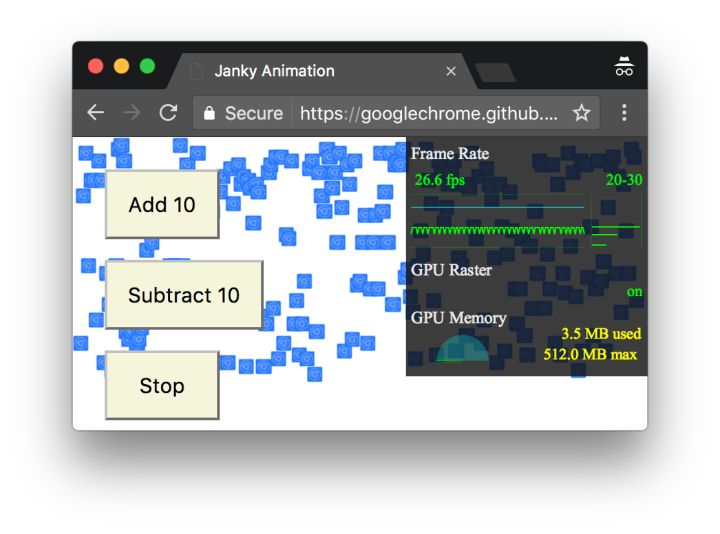
关闭FPS Meter只要按下Escape就可以了。这篇指南里暂时用不上这个功能。
定位瓶颈
现在已经确定到这个页面的动画性能表现不太好,那么下一步就是找到为什么
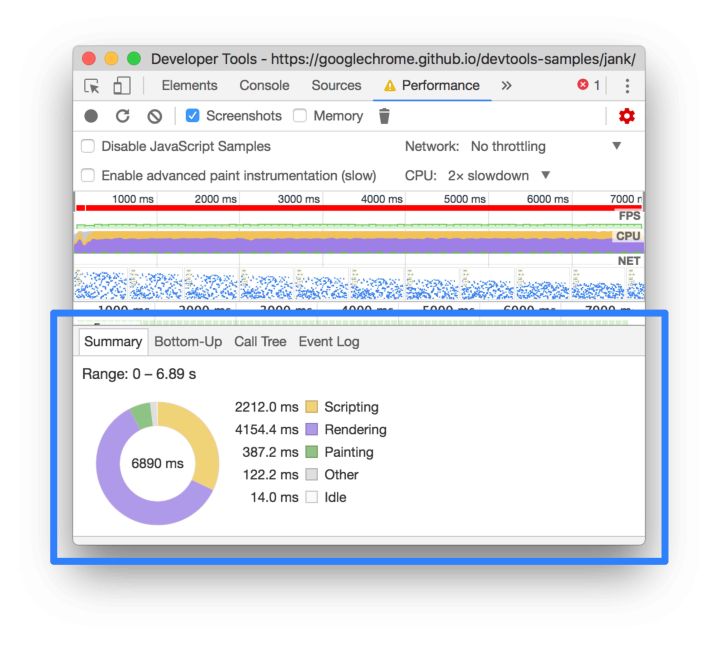
注意Summary面板,你会发现CPU花费了大量的时间在rendering上。因为提高性能就是一门做减法的艺术,你的目标就是减少rendering的时间
展开Main图表,Devtools展示了主线程运行状况。X轴代表着时间。每个长条代表着一个event。长条越长就代表这个event花费的时间越长。Y轴代表了调用栈(call stack)。在栈里,上面的event调用了下面的event。
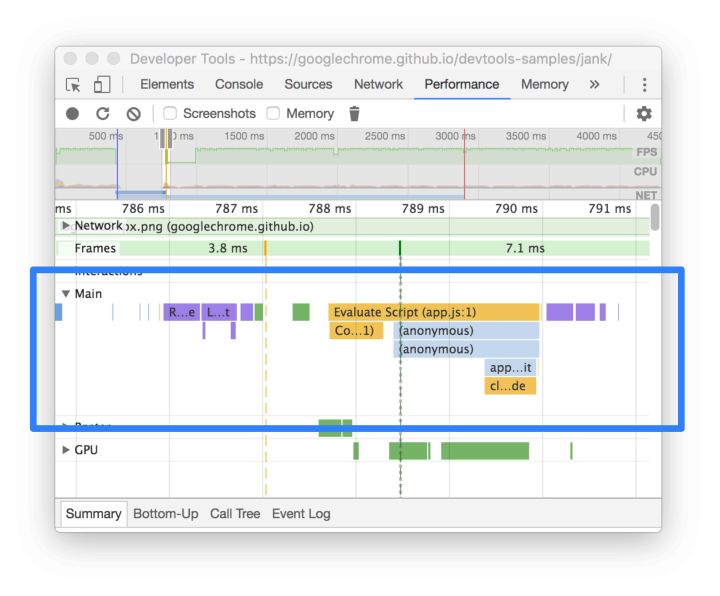
在性能报告中,有很多的数据。可以通过双击,拖动等等动作来放大缩小报告范围,从各种时间段来观察分析报告。
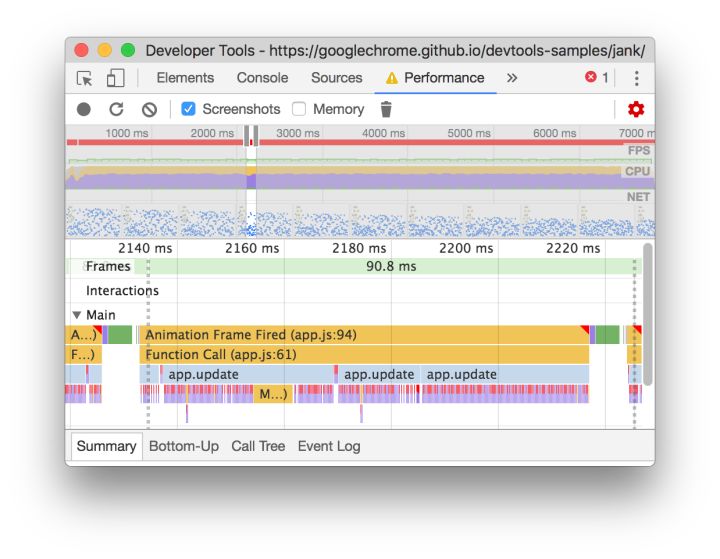
在事件长条的右上角出,如果出现了红色小三角,说明这个事件是存在问题的,需要特别注意。
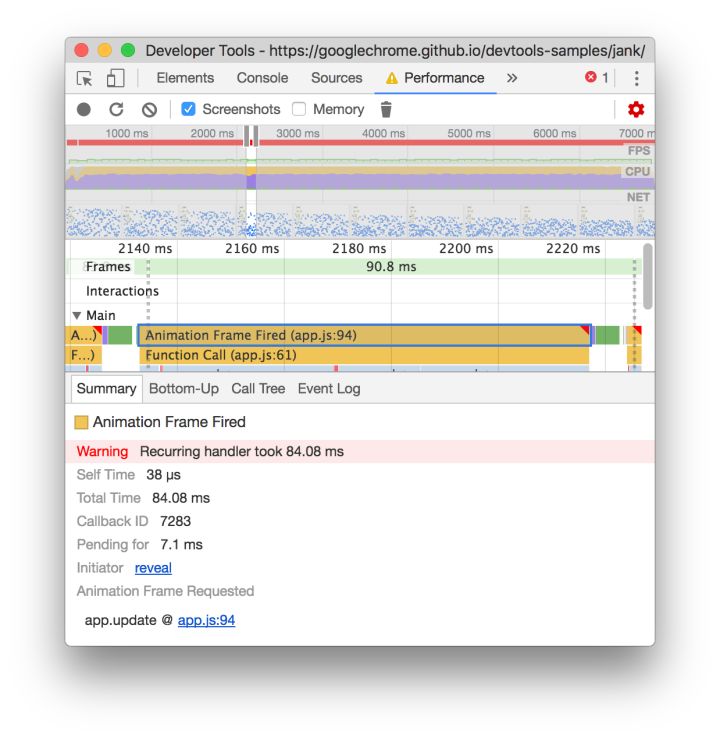
双击这个带有红色小三角的的事件。在Summary面板会看到详细信息。注意reveal这个链接,双击它会让高亮触发这个事件的event。如果点击了app.js:94这个链接,就会跳转到对应的代码处。
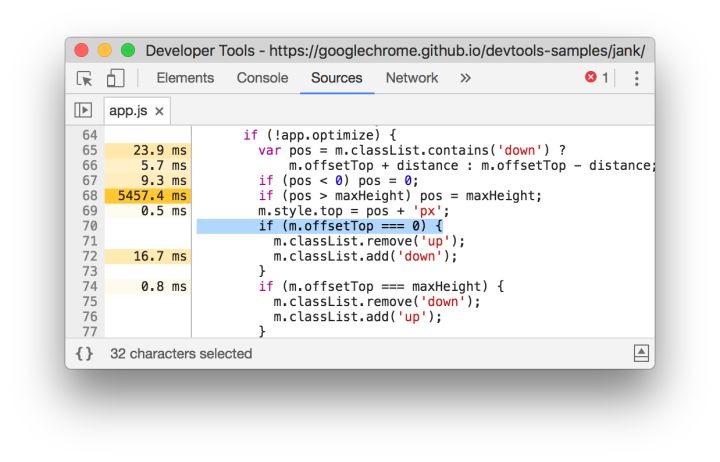
在app.update这个事件的长条下方,有很多被触发的紫色长条。如果放大这些事件长条,你会看到它们每个都带有红色小三角。点击其中一个紫色事件长条,Devtools在Summary面板里展示了更多关于这个事件的信息。确实,这里有很多reflow的警告。
在summary面板里点击app.js:70链接,Devtools会跳转到需要优化的代码处
OK!Devtools里面还有很多很多指标需要你去探索,但是,对于怎么用Devtools去分析网页的运行时性能表现,你现在已经有了一个基本的概念。
http://www.jiangweishan.com/article/ChromeDevtoolPerformance20180619.html
Google Performance工具,你还不会用?Git走起。的更多相关文章
- 【翻译】Awesome R资源大全中文版来了,全球最火的R工具包一网打尽,超过300+工具,还在等什么?
0.前言 虽然很早就知道R被微软收购,也很早知道R在统计分析处理方面很强大,开始一直没有行动过...直到 直到12月初在微软技术大会,看到我软的工程师演示R的使用,我就震惊了,然后最近在网上到处了解和 ...
- Google performance Tools (gperftools) 使用心得
Google performance Tools (gperftools) 使用心得 gperftools是google开发的一款非常实用的工具集,主要包括:性能优异的malloc free内存分配器 ...
- linkin大话数据结构--Google commons工具类
package tz.web.dao.bean; import java.util.Arrays; import java.util.Collection; import java.util.List ...
- java使用google开源工具实现图片压缩【转】
jar包名 import net.coobird.thumbnailator.Thumbnails; import net.coobird.thumbnailator.geometry.Positio ...
- 利用Chrome的Performance工具排查页面性能问题(原叫timeline)
当页面中发生卡顿,最先考虑的是swf文件造成的卡顿,经过排查发现不是swf造成的影响,利用Chrome的Performance工具发现页面中的一些元素不断在重新布局,造成潜在的性能瓶颈. 首先在Chr ...
- Java程序员拥有这些工具,还怕干不出好活
老话说,工欲善其事,必先利其器. 那么,作为编程人员,你都用过哪些“兵器”呢?你的”兵器“够”锋利”吗? 近期,有很多新朋友问,都有什么画流程图的工具,给推荐推荐? 索性,就静下来,好好梳理一下,从事 ...
- Google guava工具类的介绍和使用
概述 工具类 就是封装平常用的方法,不需要你重复造轮子,节省开发人员时间,提高工作效率.谷歌作为大公司,当然会从日常的工作中提取中很多高效率的方法出来.所以就诞生了guava.. 高效设计良好的API ...
- 浏览器performance工具介绍及内存问题表现与监控内存的几种方式
一.GC的目的 为了实现内存空间的良性循环,performance提供多种监控方式监控内存 分析内存相关信息 当代码出现问题的时候及时定位到出现问题的代码块, 提高执行效率. preforcemanc ...
- 如何在C#中使用Google.Protobuf工具
protobuf是一个语言无关.平台无关的序列化协议,由谷歌开源提供.再加上其高性能.存储占用更小等特点,在云原生的应用中越来越广泛. 在C#中主要有两种方法来使用protobuf协议,nuget包分 ...
随机推荐
- Git更新或提交出错的解决办法
一.舍弃本地代码,用远端版本覆盖本地版本. 当自己本地修改很少,更新代码出现冲突时,“error: Your local changes to the following files would be ...
- React Native之React速学教程(上)
概述 本篇为<React Native之React速学教程>的第一篇.本篇将从React的特点.如何使用React.JSX语法.组件(Component)以及组件的属性,状态等方面进行讲解 ...
- SSRS 2008R2 执行Log 查询
1. 可以参考ExecutionLog3试图,此为系统安装Reporting Service自带的试图. 2. 可以使用以下语句查询: SELECT els.LogEntryId, els.Insta ...
- c++中%是什么意思?
两种意思:1.格式化字符串输出2.整数取余 1.目前printf支持以下格式的输出,例如:printf("%c",a):输出单个字符.printf("%d",a ...
- mongodb使用mongos链接复制集
我们知道mongodb现在生产环境大部分还是使用的复制集来作为主流,据我了解.很多公司现在都是使用复制集的方式,而我们通过mongos可以巧妙的解决链接的问题,我们先从环境说起: 首先我们要模仿搭建的 ...
- .net 流(Stream) - StreamWriter和StreamReader、BinaryReader和BinaryWriter
转自:http://www.oseye.net/user/kevin/blog/86 一.StreamWriter和StreamReader 从上一篇博文可知文件流.内存流和网络流操作的都是字节,每次 ...
- UID卡修改&UID锁死修复
好久没发RFID类文章,最近有小伙伴问到UID卡的问题,在这里就写一写吧. 首先是UID修改的问题,只要卡是UID卡,就都可以修改UID,首先读卡器连接电脑,卡片放到读卡器上. 然后我们要用一个工具, ...
- 从0开始学CentOS7(1)
首先,先来几句简介吧.. java开发一枚,总觉得自己的技术提升缓慢... 最近看到同事有在论坛发发自己的心得什么的...我脑中晃出的灵光就是:好记性不如烂笔头,试试吧~ 好了,正式开始了..cent ...
- 事件总线(Event Bus)
事件总线(Event Bus)知多少 源码路径:Github-EventBus简书同步链接 1. 引言 事件总线这个概念对你来说可能很陌生,但提到观察者(发布-订阅)模式,你也许就很熟悉.事件总线是对 ...
- 为网页元素增加resize事件
默认只有window支持resize事件,但有时我们需要为div等元素添加resize事件 代码见下面,原理是在元素内添加一个内嵌html,然后监听这个内嵌html的resize事件 import { ...