
微信小程序-组件篇

一、摘要
组件是小程序整个语法中占比比较大的一部分,没写过组件可以说只懂了半个小程序。组件提供了类似页面的生命周期与逻辑。相比于模板,组件能实现的功能更加全面,也更为强大。通过slot可以自由扩展组件,使组件更具有扩展性,使用起来也不会有太大的局限性。要说不足之处:在目前最新的2.4版本都不能实现组件的自定义数据。而且组件的使用还存在着一些bug。
二、正文
组件的相关说明官方文档已经写得十分清除,这里只对写组件的相关技巧进行探讨。
小程序为组件提供了一些配置字段,在相对于的字段添加自己的代码可以得到一些效果(实际上大多数js框架都是这样做的)。在properties字段下可以添加组件的属性,这些属性可以在使用组件的时候访问并赋值。
properties: {

    isShow: {

      type: Boolean,

      value: false,

      observer: function (newVal) {

        this.setData({

          mIsShow: newVal

        });

      }

    },

    title: {

      type: String,

      value: '提示'

    },

    radius: {

      type: String,

      value: '12'

    },

    src: {

      type: String,

      value: ''

    },

    iconWidth: {

      type: String,

      value: '30'

    },

    iconHeight: {

      type: String,

      value: '30'

    },

    iconLeft: {

      type: String,

      value: '610'

    },

    iconTop: {

      type: String,

      value: '25'

    },

    titleColor: {

      type: String,

      value: '#000'

    },

    titleSize: {

      type: String,

      value: '34'

    }

  },
上面给出了一系列的字段,注意字段需要设置type和value属性,type决定了从组件外传进来的参数会已何种数据类型解析。类如,如果给title字段传入的是数组 title='{{ ["1", "2"] }}' ,但是它定义的是String类型,那么就相当于传入的是 title='[1,2]' 。
还有一个十分好用的属性,那就是observer属性。可以看到isShow字段给了这个属性。这个属性是在该字段的值发生变化时候会调用observer的回调函数,因此可以在该函数中进行一些操作。最常用的就是在data字段定义组件的内部变量,然后在该函数中去改变内部变量,这样就实现了类似页面中的数据绑定的效果(实际上properties字段下的属性都不是数据绑定的,也就是在组件外更改变量数值是不会影响到组件内部的模板的)。
最后我们来说说lifetimes字段,这个字段里面可以写组件的生命周期函数,并且会覆盖该字段外的生命中期函数(实际上可以直接写生命周期函数的,不过还是建议写在这个字段里面)。
  lifetimes: {

    ready: function () {

      let that = this;

      const sysInfo = wx.getSystemInfoSync();

      const query = wx.createSelectorQuery();

      query.in(this).select('.component').boundingClientRect().selectViewport().scrollOffset()

      query.exec(function (res) {

        that.setData({

          top: 0,

          left: 0,

          width: sysInfo.windowWidth,

          height: sysInfo.windowHeight

        });

      });

    },

  },
说明一下:示例代码是一个完整的自定义模态框组件。因为模态框需要实现遮罩效果,但是在小程序中屏幕的宽度是固定为750rpx,但是屏幕高度是根据这个固定宽度计算的,所有会存在不同手机的屏幕高度是不同的(例如iPhone6与iPhoneX)。所以这里需要动态计算屏幕的宽高(实际上你也可以设置一个非常大的高度,使目前市面上所有手机都支持,但这不是最好的实现方式)。这段代码用到了组件的ready生命周期(因为这里需要访问模板节点,只有ready后才能访问节点)。然后在ready函数中去设置data字段的width和height。这个width和height是与模板进行了数据绑定。
<view class='component cus animated' hidden='{{ !isShow }}' style='width: {{ width }}px; height: {{ height }}px; top: {{ top }}px; left: {{ left }}px' catchtouchmove='onMove'>

  <view class='body' style='border-radius: {{ radius }}rpx'>

    <image class='image' wx:if='{{ src != undefined && src != "" ? true : false }}' src='{{ src }}' style='width: {{ iconWidth }}rpx; height: {{ iconHeight }}rpx; left: {{ iconLeft }}rpx; top: {{ iconTop }}rpx' catchtap='onTap'></image>

    <view class='image icon-cus' wx:if='{{ src != undefined && src != "" ? false : true }}' src='{{ src }}'  style='font-size: {{ iconWidth }}rpx; left: {{ iconLeft }}rpx; top: {{ iconTop }}rpx'  catchtap='onTap'></view>

    <text wx:if='{{ title != undefined && title != "" ? true : false }}' style='color: {{ titleColor }}; font-size: {{ titleSize }}rpx;'>{{ title }}</text>

    <view class='content'>

      <slot name='content'></slot>

    </view>

    <slot name='bottom'></slot>

  </view>

</view>
以上是该组件的模板部分。这部分很简单,与写页面没什么区别。需要注意的是这里可以使用slot插槽,以上代码就使用了两个插槽,分别是模态框的内容部分和底部。因为考虑到扩展性,模态框的内容可能是文字和图片,所有具体内容需要在使用的时候才能确定。底部也是如此,具体几个按钮,以及什么样式的按钮都是不能立马确定下来的。
我们还可以通过内联样式来动态的自定义组件的外观
style='font-size: {{ iconWidth }}rpx; left: {{ iconLeft }}rpx; top: {{ iconTop }}rpx'
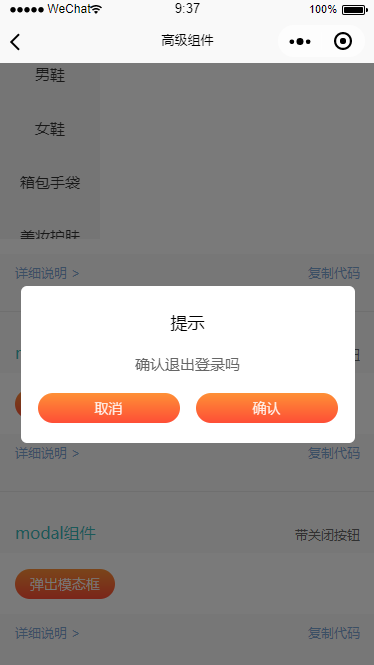
最后我们来看下组件的使用与效果。
<e-modal isShow='{{ show1 }}'>

  <text slot='content' style='color: #666; font-size: 30rpx'>确认退出登录吗</text>

  <e-enhance-view

    bgColor='#fff'

    width='600'

    type='betweenCenter'

    slot='bottom'>

    <e-base-button

      id='cancle'

      text='取消'

      theme='fillingAndGradient2'

      width='285'

      height='60'

      textSize='28'

      color='#FE9036'

      endColor='#FE4E36'

      radius='50'

      catchbuttontap='onModalButtonTap'>

    </e-base-button>

    <e-base-button

      id='ok'

      text='确认'

      theme='fillingAndGradient2'

      width='285'

      height='60'

      textSize='28'

      color='#FE9036'

      endColor='#FE4E36'

      radius='50'

      catchbuttontap='onModalButtonTap'>

    </e-base-button>

  </e-enhance-view>

</e-modal>
三、结论
总体来看小程序的组件写起来也是比较简单的,只要把页面玩熟了,组件也就水到渠成了。这里只是简单的总结了组件的使用技巧,如果还没系统的学习过组件的强烈建议看下官方文档。关于组件的bug也不是很多,我目前就遇到了一个:在navigator标签中使用组件会出现无法跳转的问题。后续遇到bug会进行补充。
四、写在最后
最后推荐一个由我开发维护的小程序组件库,里面封装了开发中常用的组件已经收录了二十余个,后续还在添加和优化中,希望各位老铁多多提意见,也可以提交自己的组件。github地址:https://github.com/qq865738120/easyUI
微信小程序-组件篇的更多相关文章
- 微信小程序组件篇实战
实现效果如下: 实现代码如下: index.wxml: <!--index.wxml--> <view class="container"> <vie ...
- 前端微信小程序实战篇
电商底部导航栏的制作 我想大家对电商一定不陌生,一般电商的底部导航栏有以下几个首页.分类.购物车.个人中心. app.json是用来配置page路径以及导航栏属性的,那我们要做首页.分类.购物车.个人 ...
- 我的微信小程序第二篇
在上一篇<我的微信小程序第一篇(入门)>中,很多人问我什么是微信小程序,在这里我要说一下这个是我的失误啦,我默认大家都知道微信小程序,其实可能行内人士都知道小程序,好多非行内朋友可能平时不 ...
- 微信小程序入门篇
微信小程序入门篇: 准备工作 IDE搭建 就不多说了,没有内测码去下载个破解版吧,我用了一下,学习完全够了!IDE破解版+安装教程 图片发自简书App 知识准备 JavaScrip还是要看看的,推荐教 ...
- 【微信小程序】转载:微信小程序实战篇-下拉刷新与加载更多
下拉刷新 实现下拉刷新目前能想到的有两种方式 1. 调用系统的API,系统有提供下拉刷新的API接口 当然,你可以直接在全局变量app.json的window里面配置上面这个属性,这样整个项目都允许下 ...
- 微信小程序实战篇:商品属性联动选择(案例)
本期的微信小程序实战篇来做一个电商网站经常用到的-商品属性联动选择的效果,素材参考了一点点奶茶. 效果演示: 商品属性联动.gif 代码示例 1.commodity.xml <!-- < ...
- 微信小程序组件设计规范
微信小程序组件设计规范 组件化开发的思想贯穿着我开发设计过程的始终.在过去很长一段时间里,我都受益于这种思想. 组件可复用 - 减少了重复代码量 组件做为抽离的功能单元 - 方便维护 组件作为temp ...
- 微信小程序组件学习 -- 注册页面
微信小程序组件使用手册地址: 1. 百度搜索"微信公众平台",扫码登录之后,点击帮助文档里面的普通小程序. 2. 接着选择"开发"-->"组件& ...
- 【腾讯Bugly干货分享】打造“微信小程序”组件化开发框架
本文来自于腾讯Bugly公众号(weixinBugly),未经作者同意,请勿转载,原文地址:http://mp.weixin.qq.com/s/2nQzsuqq7Avgs8wsRizUhw 作者:Gc ...
随机推荐
- C#开源定时回调库PETimer的使用
PETimer PETimer开源项目GitHub地址:点击跳转 PETimer 1.双端通用:基于C#语言实现的高效便捷计时器,可运行在服务器(.net core/.net framework)以及 ...
- 用FileZilla服务器端和客户端实现本机与虚拟机之间文件上传和下载
1. FileZilla简介 2.准备工作3.安装 FileZilla Server和配置3.1.问题及解决方法3.2.添加目录3.3.测试FIP4.安装FileZilla Client5.连接服务器 ...
- 【04】循序渐进学 docker:Dockerfile
写在前面的话 从前面我们简单的了解了镜像,也运行了容器,各种官方的镜像显然无法满足我们自己的需求,我们目的终究是运行自己的业务. 所以,本章节的 Dockerfile 就主要讲怎么在官方镜像的基础上制 ...
- JS延时器 定时器 暂停器 中断器
// numberMillis 毫秒 function sleep(numberMillis) { var now = new Date(); var exitTime = now.getTime() ...
- Python 标准库之 xml.etree.ElementTree
Python 标准库之 xml.etree.ElementTree Python中有多种xml处理API,常用的有xml.dom.*模块.xml.sax.*模块.xml.parser.expat模块和 ...
- 各种 Python 库/模块/工具
1 算法 1.1 字符串处理 re 正则表达式的标准库. StringIO / cStringIO 以读写文件的方式来操作字符串(有点类似于内存文件). cStringIO 是 C 语言实现的,提供高 ...
- 牛客网NOIP赛前集训营-提高组(第四场)B区间
牛客网NOIP赛前集训营-提高组(第四场)B区间 题目描述 给出一个序列$ a_1 \dots a_n$. 定义一个区间 \([l,r]\) 是好的,当且仅当这个区间中存在一个 \(i\),使得 ...
- 实现CTF智能合约题目的环境部署
本文章是参考一位大佬博客学来的. 智能合约题的环境主要包括两部分:一个是智能合约的部署,另一个就是监听合约事件进而发送flag的脚本. 智能合约部署 这里写的合约是指solidity合约,使用Remi ...
- 集合之四:List接口
查阅API,看List的介绍.有序的 collection(也称为序列).此接口的用户可以对列表中每个元素的插入位置进行精确地控制.用户可以根据元素的整数索引(在列表中的位置)访问元素,并搜索列表中的 ...
- Comparable比较器和Comparator比较器
1.Comparable比较器 在Arrays类中存在sort()排序方法,此方法可以直接对对象数组进行排序. public static void sort(Object[] a 根据元素的自然顺序 ...