
Quartus II 18.x Modelsim仿真设置
- QuartusII 18.x的界面如下:
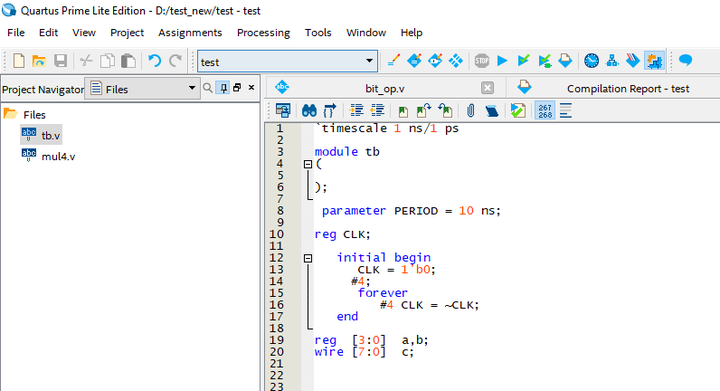
- QuartusII仿真 仿真设置步骤如下:
- 在菜单Assignment 下选中Settings…,如下图:
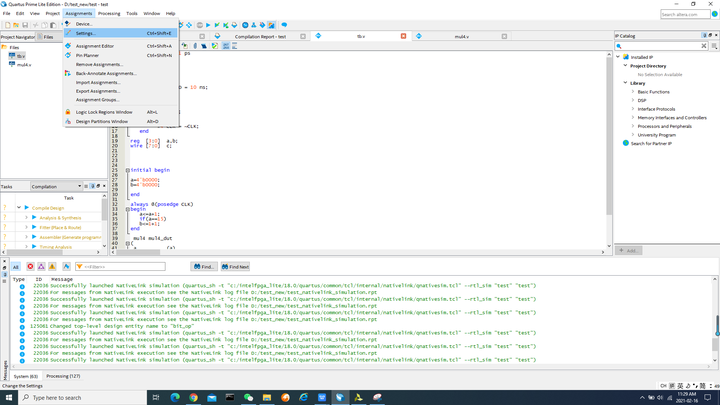
- 打开Settings 对话框
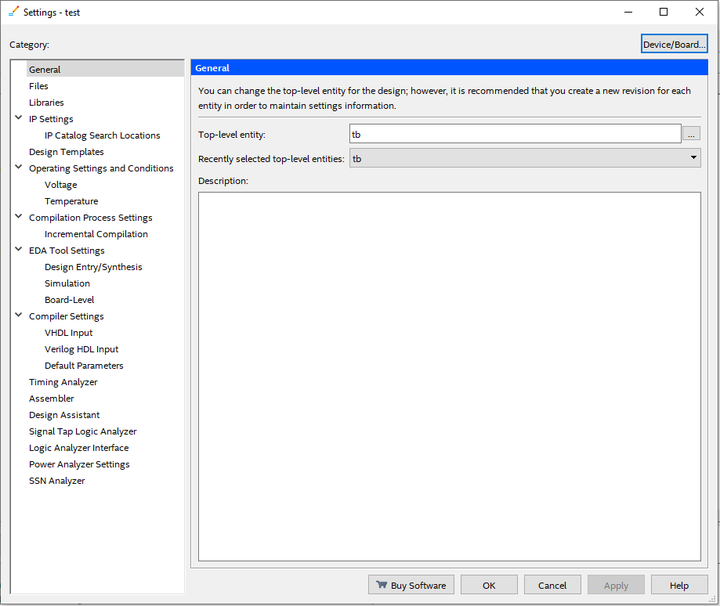
- 在General对话框设置Top-level entity 为tb(testbench 文件)
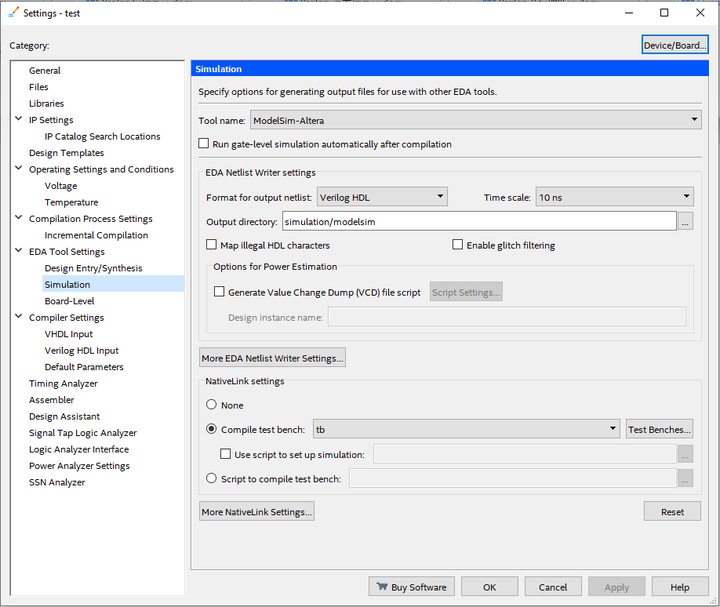
- 在EDA Tools setting 选中 Simulation,如图5
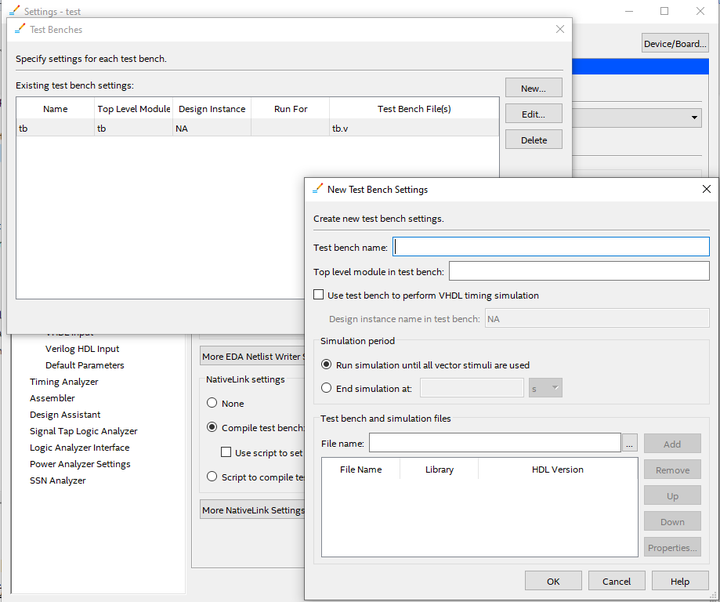
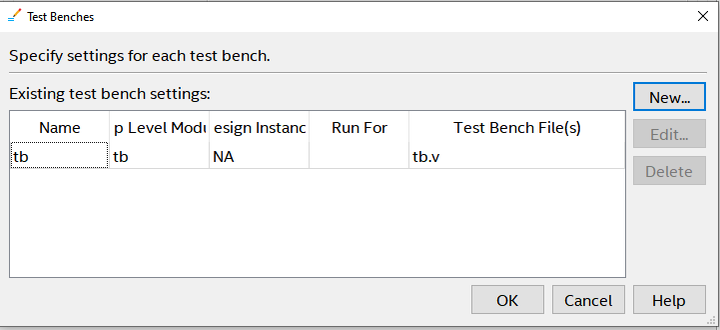
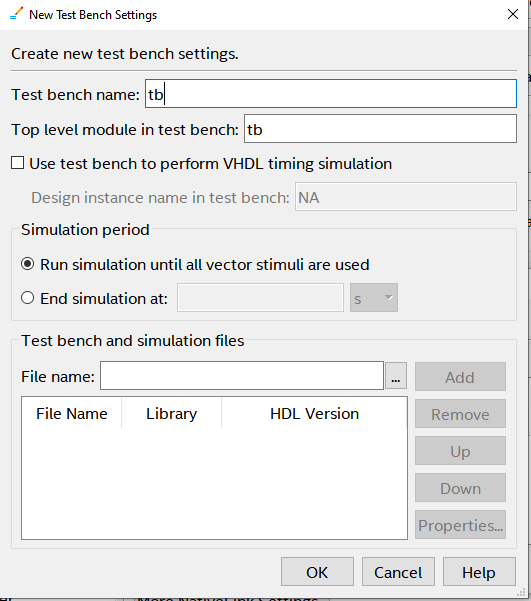
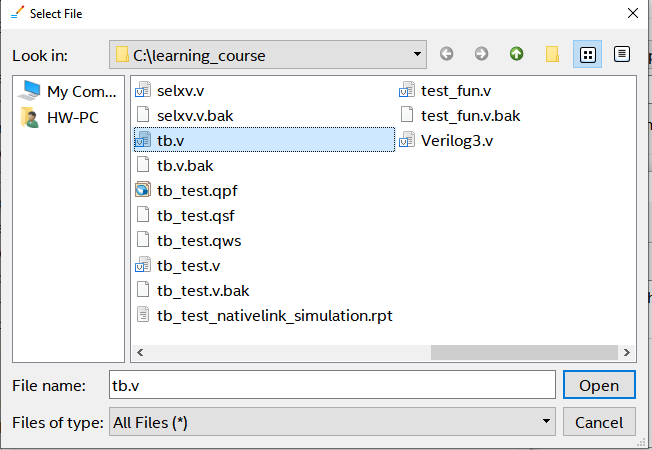
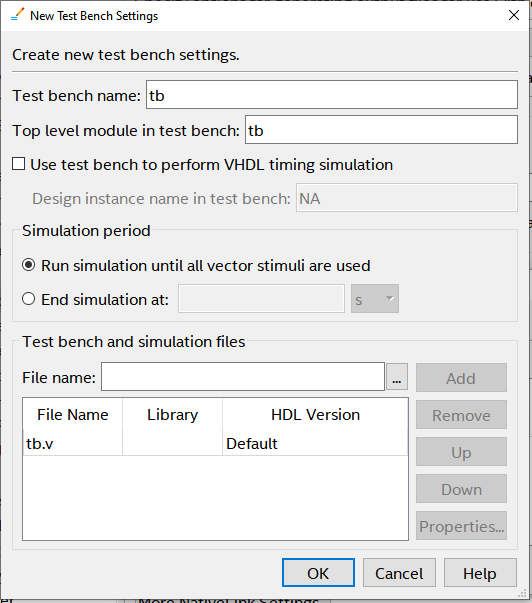
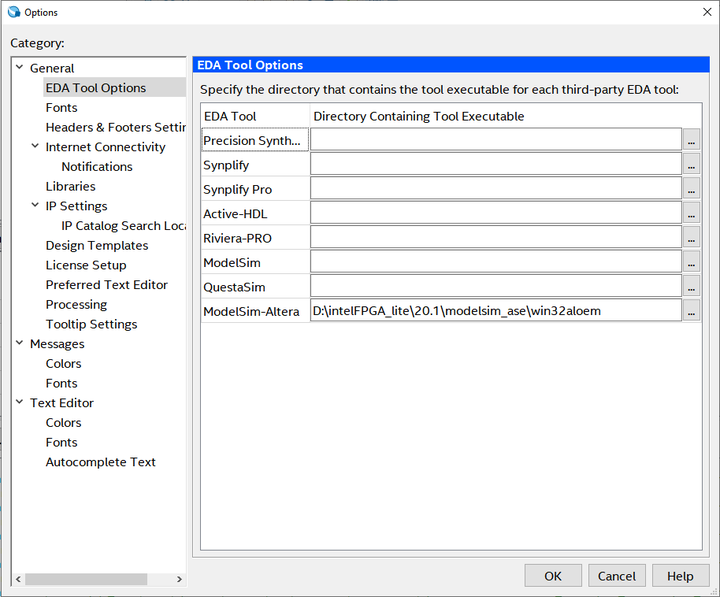
- 在Project Navigator 里选取mul4.v, 鼠标右键单击,Set as top level entity。单击工具栏图标Start Analysis and Elaboration, 如果有语法错误,则修改,直到没有错误为止。
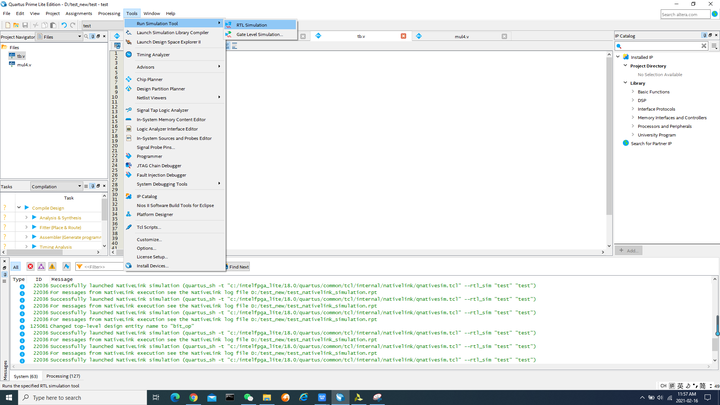
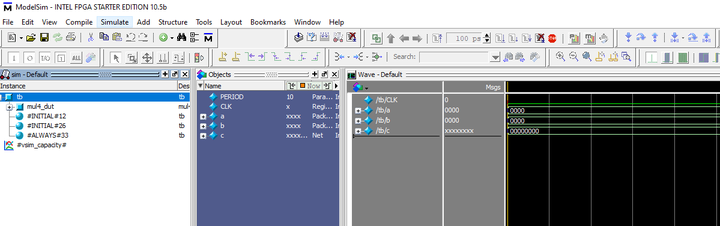
- 以上步骤设定好后,如图12,在主菜单Tools下,点击Run Simulation Tool ->RTL Simulation
Quartus II 18.x Modelsim仿真设置的更多相关文章
- Quartus II——工程建立和常用设置
Quartus ii是针对Altera FPGA的一款EDA软件,在此以一个led闪烁工程来简单说一下基本操作: 一.注意事项 Quartus ii最大的注意事项就一点:工程名称以及工程里面的文件名称 ...
- quartus II输入原理图及仿真步骤
在Quartus II中输入原理图以及实现仿真是学习基本数字电路的好方法.下面以一个基本的D锁存器为例,在quartus II 13.0中一步一步来实现原理图输入以及仿真过程. 1,创建工程 指定工程 ...
- FPGA学习记录 - Quartus II 未使用管脚设置为三态输入
未使用管脚设置为三态输入 Assignments -> Device 或双击器件
- Quartus II 与 Modelsim 联调【转】
Quartus II 9.0版本的时候软件还有自带的仿真工具,现在安装的是11.0以上版本,才发现 Quartus II 11.0以上取消了软件自带的波形仿真工具,因此需要波形仿真就要调用专业的仿真工 ...
- Altera Quartus II 15.0安装
写在前面的话 开始学习之前,我们首先应该选择并安装好自己的开发工具,那么我们用什么软件来编译代码呢?梦翼师兄推荐给大家的是Altera 目前最新的Quartus II 15.0 版本,当然啦,这 ...
- 【转】Quartus II调用modelsim无缝仿真
Quartus II调用modelsim无缝仿真 ★emouse 思·睿博客文章★ 原创文章转载请注明:http://emouse.cnblogs.com 本篇文章为转载,写的不错,最近在学mode ...
- Quartus II调用modelsim无缝仿真
本篇文章为转载,写的不错,最近在学modelsim仿真,网上的教程很乱,把自己认为不错的整理贴出来,后面有机会会写个详细点的. Quartus 中调用modelsim的流程 1. 设定仿真工具 ass ...
- FPGA —— Quartus II 15.0 使用 ModelSim SE-64 2019.2 软件进行仿真
Quartus II 15.0 使用 ModelSim SE-64 2019.2 软件进行仿真 ModelSim 仿真 Verilog HDL 时需要编写一个 TestBench 仿真文件,通过仿真文 ...
- (转)Quartus II和Modelsim的联合仿真(详细)
这篇文章不需要在modelsim中建库.映射.建工程等一些繁琐的步骤,直接使用modelsim中的默认work库.使用quartus+modelsim联合仿真. 首先推荐一篇文章 http://www ...
- 设置 Quartus II 的仿真时间大于 1us
Quartus II 仿真的默认时长是 1us. 设置时钟时看到 End time 想修改时长,把默认的 1us 改成 10us. 然后提示 End time 不合法.(只能设置为 0 到 1us) ...
随机推荐
- C语言学习记录(三)
C语言学习记录(三) 一.知识要点(数据类型.运算符与表达式) 1.C语言的数据类型 C语言数据结构有:基本类型.指针类型.构造类型和空类型.其中基本类型:查看书籍的22页表3-1. C语言的基本数据 ...
- csp-s2020 T2 动物园
题目简述: 共有n个动物,m条要求,每条要求描述了第x位上是1的话,必须购买y饲料,动物园里已有的动物必须的饲料已经购买了,问题是:在不要求增加购买饲料的基础上,还能放进去多少种动物?共有k个二进制, ...
- 查询正在执行的SQL的数据库名和表名
创建限制0.5个CPU和0.5G内存的MySQL容器 docker run -itd --name mysql --cpu-quota=50000 --memory 512M --rm -p 3306 ...
- 解决mysql使用sql文件不能还原数据库的问题
来源:https://bbs.sangfor.com.cn/forum.php?mod=viewthread&tid=109605 解决ERROR 1231 (42000): Variable ...
- 把linux云服务器上的文件放到本地电脑windows上-----secureCRT
1.本地电脑需要安装SecureCRT 2.在secureCRT上登录云端服务器,右键点击云端服务器上方的ip地址,选择"connect SFTP session" 3.在SFTP ...
- charles小程序抓包
参考链接:https://www.jianshu.com/p/048b67c5ed00 1. 手机上的程序目前按app的抓包方式,配置代 理,下载证书,打开设备---微信---本地网络,就可以直接抓包 ...
- tif文件拼接+转换成netcdf格式
2022-11-16 11:33 手上有若干个SRTM1V3.0 的高程数据,为HGT格式,需要将其拼接并转换成netcdf格式,以让ncl能够进行读取 步骤: gdal_translate A.hg ...
- Double NaN
import java.math.BigDecimal; import java.math.RoundingMode; public class Test { public static void m ...
- centos8修改更新迁徙到Stream方法
迁徙到Stream 此方案比较简单,输入以下命令即可: wget 'http://mirror.centos.org/centos/8-stream/BaseOS/x86_64/os/Packages ...
- Grafana + Prometheus 监控 Zookeeper
废话不多说,前几篇已经相应的介绍Grafana 跟 Prometheus,如有不清楚,请参考: https://www.cnblogs.com/zgz21/p/12054518.html https: ...