
docker容器化业务
1、环境准备:
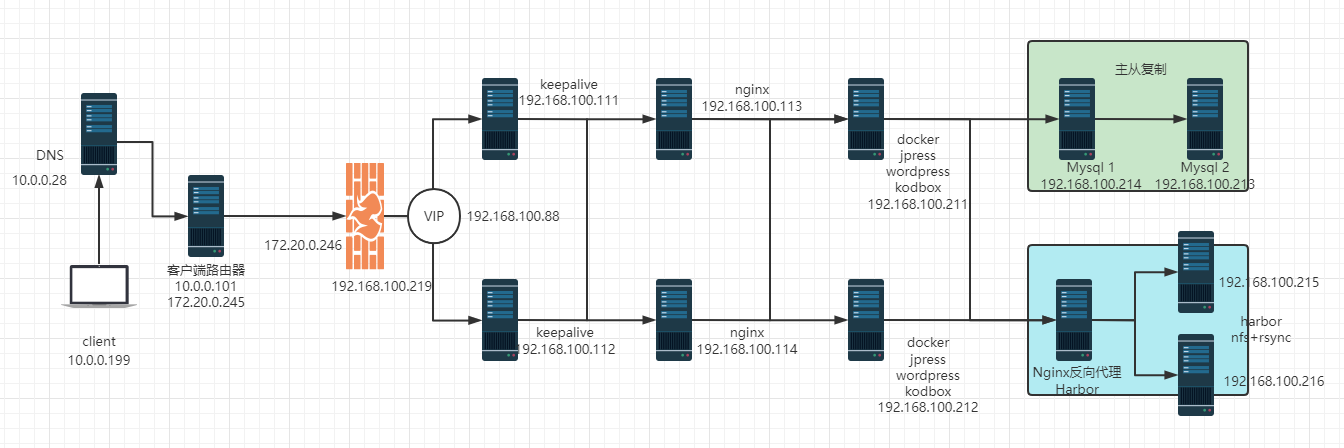
| 设备 | IP地址 | 作用 | 系统版本 |
|---|---|---|---|
| mysql-master | 192.168.100.213 | Nginx-Web服务器 | Ubuntu2004 |
| mysql-slave | 192.168.100.214 | Nginx-Web服务器 | Ubuntu2004 |
| harbor1 | 192.168.100.215 | 反向代理web+负载均衡 | Ubuntu2004 |
| harbor2 | 192.168.100.216 | DNS服务器 | Ubuntu2004 |
| nginx-harbor | 192.168.100.217 | 测试 | Ubuntu2004 |
| docker1 | 192.168.100.211 | jpress容器、wordpress容器、kodbox容器 | Ubuntu2004 |
| docker2 | 192.168.100.212 | jpress、wordpress、kodbox | Ubuntu2004 |
| Nginx1 | 192.168.100.113 | 反向代理+负载均衡jpress、wordpress、kodbox | Rocky8.6 |
| Nginx2 | 192.168.100.114 | 反向代理+负载均衡jpress、wordpress、kodbox | Rocky8.6 |
| keepalived-master | 192.168.100.111、192.168.100.88(vip) | VIP | Rocky8.6 |
| keepalived-slave | 192.168.100.112、192.168.100.88(vip) | VIP | Rocky8.6 |
| firewalld | 192.168.100.219、172.20.0.246 | 防火墙 | Ubuntu2004 |
| 客户端路由器 | 172.20.0.245、10.0.0.101 | 客户端路由器 | Ubuntu2004 |
| DNS | 10.0.0.28 | 客户端DNS | Rocky8.6 |
| client | 10.0.0.199 | 测试 | Rocky9 |
2、构建基础镜像
#构建ubuntu系统基础镜像
[root@DY-ubuntu-01 ubuntu_base]#vim Dockerfile
FROM ubuntu:20.04
LABEL maintainer="www.wang.org" version="ubuntu_base:v1.0"
RUN sed -i 's/archive.ubuntu.com/mirrors.ustc.edu.cn/g' /etc/apt/sources.list && \
apt update && \
apt -y install tree wget vim curl iproute2 tzdata zip unzip && \
rm -rf /etc/localtime && \
ln -s /usr/share/zoneinfo/Asia/Shanghai /etc/localtime && \
rm -rf /var/lib/apt/lists/*
[root@DY-ubuntu-01 ubuntu_base]#docker build -t ubuntu_base:v1.0 . #构建php基础镜像
[root@DY-ubuntu-01 php]#vim Dockerfile
FROM ubuntu_base:v1.0
LABEL maintarner="www.wang.org" version="ubuntu_php:v1.1"
ADD php-7.4.30.tar.gz /usr/local/src/
RUN apt update && \
apt -y install gcc make libssl-dev libxml2-dev libsqlite3-dev libcurl3-dev libxml2 sqlite3 pkg-config zlib1g-dev libonig-dev libkrb5-dev libssl-dev libbz2-dev libcurl4-openssl-dev libpng-dev libjpeg-dev libfreetype-dev g++ libonig-dev libxslt-dev libzip-dev && \
cd /usr/local/src/php-7.4.30 && \
./configure --prefix=/apps/php74 --enable-mysqlnd --with-mysqli=mysqlnd --with-pdo-mysql=mysqlnd --with-openssl --with-zlib --with-config-file-path=/etc --with-config-file-scan-dir=/etc/php.d --enable-mbstring --enable-xml --enable-sockets --enable-fpm --enable-maintainer-zts --disable-fileinfo && \
make && make install && \
useradd -r -u 888 nginx && \
rm -rf /usr/local/src/php-7.4.30
COPY php.ini /usr/local/src/php-7.4.30/
COPY www.conf /apps/php74/etc/php-fpm.d/
COPY php-fpm.conf /apps/php74/etc/
[root@DY-ubuntu-01 php]#docker build -t ubuntu_php:v1.1 . #构建nginx基础镜像:
[root@DY-ubuntu-01 nginx]#vim Dockerfile
FROM ubuntu_php:v1.1
LABEL maintainer="www.wang.org" version="ubuntu_nginx:v1.0"
ADD nginx-1.22.0.tar.gz /usr/local/src/
RUN apt update && \
apt install -y nfs-kernel-server nfs-common openssh-server openssl libpcre3 libpcre3-dev
RUN cd /usr/local/src/nginx-1.22.0 && \
./configure --prefix=/apps/nginx && \
make && make install && \
ln -s /apps/nginx/sbin/nginx /usr/bin && \
mkdir /apps/nginx/conf/conf.d && \
rm -rf /usr/local/src/nginx-1.22.0/*
ADD nginx.conf /apps/nginx/conf/nginx.conf
RUN chown -R nginx.nginx /apps/nginx/
COPY run_nginx.sh /usr/local/sbin/
EXPOSE 80 443
CMD ["run_nginx.sh"]
[root@DY-ubuntu-01 nginx]#vim run_nginx.sh
#!/bin/bash
/apps/php74/sbin/php-fpm
/apps/nginx/sbin/nginx -g "daemon off;"
[root@DY-ubuntu-01 nginx]#docker build -t ubuntu_nginx:v1.0 .3、搭建harbor
#192.168.100.215、192.168.100.216都执行:
#准备harbor安装脚本,脚本参照:https://blog.51cto.com/dayu/5787187
[root@DY-ubuntu-06 ~]#bash install_harbor.sh
[root@DY-ubuntu-05 ~]#vim /etc/docker/daemon.json
{
"registry-mirrors": ["https://pgavrk5n.mirror.aliyuncs.com"],
"insecure-registries": ["192.168.100.215","192.168.100.216","harbor.wang.org"]
}
[root@DY-ubuntu-05 ~]#systemctl restart docker
[root@DY-ubuntu-05 ~]#vim /etc/hosts
192.168.100.217 harbor.wang.org
[root@DY-ubuntu-05 ~]#vim /apps/harbor/harbor.yml
hostname: 192.168.100.215 #改为本机IP
[root@DY-ubuntu-05 ~]#cd /apps/harbor/
[root@DY-ubuntu-05 harbor]#./prepare
[root@DY-ubuntu-05 harbor]#docker-compose down
[root@DY-ubuntu-05 harbor]#docker-compose up -d
#浏览器分别登陆215和216设置harbor复制规则,具体请参照https://blog.51cto.com/dayu/57861464、nginx反向代理harbor
#192.168.100.217:
[root@DY-ubuntu-07 conf]#cd certs/
[root@DY-ubuntu-07 certs]#openssl req -newkey rsa:4096 -nodes -sha256 -keyout ca.key -x509 -days 2650 -out ca.crt
[root@DY-ubuntu-07 certs]#openssl req -newkey rsa:4096 -nodes -sha256 -keyout harbor.wang.org.key -out harbor.wang.org.csr
[root@DY-ubuntu-07 certs]#openssl x509 -req -days 3650 -in harbor.wang.org.csr -CA ca.crt -CAkey ca.key -CAcreateserial -out harbor.wang.org.crt
[root@DY-ubuntu-07 certs]#cat harbor.wang.org.crt ca.crt > harbor.wang.org.pem
[root@DY-ubuntu-07 certs]#cd
[root@DY-ubuntu-07 ~]#vim /apps/nginx/conf/conf.d/harbor.wang.org.conf
upstream harbor {
hash $remote_addr;
server 192.168.100.215;
server 192.168.100.216;
}
server {
listen 80;
server_name harbor.wang.org;
return 302 https://$server_name$request_uri;
}
server {
listen 443 ssl http2;
ssl_certificate /apps/nginx/conf/certs/harbor.wang.org.pem;
ssl_certificate_key /apps/nginx/conf/certs/harbor.wang.org.key;
ssl_session_cache shared:sslcache:20m;
ssl_session_timeout 10m;
server_name harbor.wang.org;
client_max_body_size 10g;
location / {
proxy_pass http://harbor;
}
}
5、构建jpress业务镜像
[root@DY-ubuntu-01 jpress]#vim Dockerfile
FROM ubuntu_base:v1.0
LABEL maintainer="www.wang.org" version="ubuntu_jpress:v1.0"
ADD jdk-8u341-linux-x64.tar.gz /usr/local/
RUN cd /usr/local && \
ln -s jdk1.8.0_341/ jdk && \
echo "export JAVA_HOME=/usr/local/jdk\nexport PATH=$PATH:/usr/local/jdk/bin" > /etc/profile.d/jdk.sh
ENV JAVA_HOME /usr/local/jdk
ENV PATH $PATH:${JAVA_HOME}/bin
ADD apache-tomcat-9.0.65.tar.gz /usr/local/
RUN cd /usr/local && \
ln -s apache-tomcat-9.0.65 tomcat
COPY jpress-v5.0.2.war /data/jpress/
COPY server.xml /usr/local/tomcat/conf/server.xml
COPY run_tomcat.sh /usr/local/tomcat/bin/run_tomcat.sh
RUN cd /data/jpress && \
mv jpress-v5.0.2.war ROOT.war && \
groupadd -g 808 -r tomcat && \
useradd -u 808 -g tomcat -M -r tomcat && \
chown -R tomcat.tomcat /data/jpress/ /usr/local/tomcat/
CMD ["/usr/local/tomcat/bin/run_tomcat.sh"]
[root@DY-ubuntu-01 jpress]#ls
Dockerfile jdk-8u341-linux-x64.tar.gz run_tomcat.sh
apache-tomcat-9.0.65.tar.gz jpress-v5.0.2.war server.xml
[root@DY-ubuntu-01 jpress]#vim server.xml
......
<Server port="-1" shutdown="SHUTDOWN">
......
<Host name="localhost" appBase="/data/jpress" unpackWARs="true" autoDeploy="false">
.....
[root@DY-ubuntu-01 jpress]#vim run_tomcat.sh
echo "nameserver 180.76.76.76" > /etc/resolv.conf
su - tomcat -c "usr/local/tomcat/bin/catalina.sh start"
tail -f /etc/hosts
[root@DY-ubuntu-01 jpress]#docker build -t ubuntu_tomcat:v1.0 .
[root@DY-ubuntu-01 jpress]#docker run -d -p 8080:80 ubuntu_wordpress:v1.06、搭建主从数据库
#主数据库(192.168.100.213):
[root@DY-ubuntu-03 ~]#systemctl restart mysql
[root@DY-ubuntu-03 ~]#vim /etc/my.cnf
[mysqld]
server-id=213
log-bin
datadir=/data/mysql
socket=/data/mysql/mysql.sock
log-error=/data/mysql/mysql.log
pid-file=/data/mysql/mysql.pid
default_authentication_plugin=mysql_native_password
[root@DY-ubuntu-03 ~]#mysql -uroot -p123456
mysql> show master logs;
+-------------------------+-----------+-----------+
| Log_name | File_size | Encrypted |
+-------------------------+-----------+-----------+
| DY-ubuntu-03-bin.000001 | 180 | No |
| DY-ubuntu-03-bin.000002 | 515 | No |
| DY-ubuntu-03-bin.000003 | 157 | No |
mysql> create user repluser@'192.168.100.%' identified by '123456';
mysql> grant replication slave on *.* to repluser@'192.168.100.%';
#从数据库(192.168.100.214):
[root@DY-ubuntu-04 ~]#vim /etc/my.cnf
[root@DY-ubuntu-04 ~]#systemctl restart mysql
[root@DY-ubuntu-04 ~]#mysql -uroot -p123456
CHANGE MASTER TO
MASTER_HOST='192.168.100.213',
MASTER_USER='repluser',
MASTER_PASSWORD='123456',
MASTER_PORT=3306,
MASTER_LOG_FILE='DY-ubuntu-03-bin.000003',
MASTER_LOG_POS=157,
MASTER_CONNECT_RETRY=10;
mysql> start slave;
mysql> show slave status\G
7、Jpress连接数据库
#数据库(192.168.100.213):

mysql> create database jpress;

mysql> create user jpress@'192.168.100.%' identified by '123456';

mysql> grant all on jpress.* to jpress@'192.168.100.%';

mysql> show grants for jpress@'192.168.100.%';

+----------------------------------------------------------------+

| Grants for jpress@192.168.100.%                                |

+----------------------------------------------------------------+

| GRANT USAGE ON *.* TO `jpress`@`192.168.100.%`                 |

| GRANT ALL PRIVILEGES ON `jpress`.* TO `jpress`@`192.168.100.%` |

+----------------------------------------------------------------+

2 rows in set (0.00 sec)
#浏览器输入192.168.100.211:8080 连接数据库即可8、构建wordpress镜像
[root@DY-ubuntu-01 wordpress]#vim Dockerfile

FROM ubuntu_nginx:v1.0

LABEL maintarner="www.wang.org" version="ubuntu_wordpress.1.0"

ADD wordpress-6.0.2-zh_CN.tar.gz /data/

COPY wordpress.wang.org.conf /apps/nginx/conf/conf.d/wordpress.wang.org.conf

RUN chown -R nginx.nginx /data/wordpress

[root@DY-ubuntu-01 wordpress]#docker build -t ubuntu_wordpress:v1.0 .

[root@DY-ubuntu-01 wordpress]#docker run -d  -p 9090:80 ubuntu_wordpress:v1.0
#数据库(192.168.100.213):
mysql> create database wordpress;
mysql> create user wordpress@'192.168.100.%' identified by '123456';
mysql> grant all on wordpress.* to wordpress@'192.168.100.%';
mysql> show grants for wordpress@'192.168.100.%';
#客户端解析,浏览器输入wordpress.wang.org 连接数据库即可9、构建kodbox镜像
[root@DY-ubuntu-01 kodbox]#vim Dockerfile

FROM ubuntu_nginx:v1.0

LABEL maintarner="www.wang.org" version="ubuntu_kodbox.1.0"

ADD kodbox-1.35.031.tar.gz  /data/

COPY kodbox.wang.org.conf /apps/nginx/conf/conf.d/kodbox.wang.org.conf

RUN apt update && \

    apt -y install libapache2-mod-php7.4 php7.4-mysql php7.4-json php7.4-xml php7.4-mbstring php7.4-zip php7.4-gd php7.4-curl

RUN cd /data && \

    mv kodbox-1.35.031 kodbox && \

    chown -R nginx.nginx /data/kodbox

[root@DY-ubuntu-01 kodbox]#vim kodbox.wang.org.conf

server {

    listen 80;

    server_name kodbox.wang.org;

    root /data/kodbox;

    index index.php index.html index.htm;

    location ~ \.php$|ping {

        root /data/kodbox;

        fastcgi_pass 127.0.0.1:9000;

        fastcgi_index index.php;

        fastcgi_param SCRIPT_FILENAME $document_root$fastcgi_script_name;

        include fastcgi_params;

    }

}

[root@DY-ubuntu-01 kodbox]#docker build -t ubuntu_kodbox:v1.0 .

[root@DY-ubuntu-01 kodbox]#docker run -d -p 6060:80 ubuntu_kodbox:v1.0
#数据库(192.168.100.213):
mysql> create database kodbox;
mysql> create user kodbox@'192.168.100.%' identified by '123456';
mysql> grant all on kodbox.* to kodbox@'192.168.100.%';
#客户端解析,浏览器输入kodbox.wang.org 连接数据库即可10、搭建nginx反向代理
#nginx反向代理服务器(192.168.100.113、192.168.100.114):

[root@node3 conf.d]# vim jpress.wang.org.conf

upstream jpress {

    hash $remote_addr;

    server 192.168.100.211:8080;

    server 192.168.100.212:8080;

}

server {

    listen 80;

    server_name jpress.wang.org;

    location / {

        proxy_pass http://jpress;

    }

}

[root@node3 conf.d]# vim kodbox.wang.org.conf

upstream kodbox {

    hash $remote_addr;

    server 192.168.100.211:6060;

    server 192.168.100.212:6060;

}

server {

    listen 80;

    server_name kodbox.wang.org;

    location / {

        proxy_pass http://kodbox;

        proxy_set_header host $http_host;

    }

}

[root@node3 conf.d]# vim wordpress.wang.org.conf

upstream wordpress {

    hash $remote_addr;

    server 192.168.100.211:9090;

    server 192.168.100.212:9090;

}

server {

    listen 80;

    server_name wordpress.wang.org;

    location / {

        proxy_pass http://wordpress;

        proxy_set_header host $http_host;

    }

}

[root@node3 conf.d]# nginx -s reload
11、搭建keepalived
#keepalived_master(192.168.100.111):

[root@node111 ~]# hostnamectl set-hostname node111.wang.org

[root@node111 ~]# vim /etc/hosts

192.168.100.111 node111.wang.org

192.168.100.112 node112.wang.org

[root@node111 ~]# ssh-keygen

[root@node111 ~]# ssh-copy-id node111.wang.org

[root@node111 ~]# ssh-copy-id node112.wang.org

[root@node111 ~]# yum install -y keepalived ipvsadm

[root@node111 ~]# vim /etc/keepalived/keepalived.conf

global_defs {

   notification_email {

     root@wang.org

   }

   notification_email_from root@wang.org

   smtp_server 127.0.0.1

   smtp_connect_timeout 30

   router_id node111

   vrrp_skip_check_adv_addr

  # vrrp_strict

   vrrp_garp_interval 0

   vrrp_gna_interval 0

  # vrrp_mcast_group4 224.0.0.18

}

vrrp_instance VI_1 {

    state MASTER

    interface eth0

    virtual_router_id 51

    priority 100

    advert_int 1

    authentication {

        auth_type PASS

        auth_pass 1111

    }

    virtual_ipaddress {

        192.168.100.88  dev eth0 label eth0:1

    }

    unicast_src_ip 192.168.100.111

    unicast_peer {

        192.168.100.112

    }

}

virtual_server 192.168.100.88 80 {

    delay_loop 6

    lb_algo rr

    lb_kind DR

    nat_mask 255.255.255.0

    persistence_timeout 50

    protocol TCP

    sorry_server 127.0.0.1 80

    real_server 192.168.100.113 80 {

        weight 1

        HTTP_GET {

            url {

              path /

#              digest 640205b7b0fc66c1ea91c463fac6334d

              status_code 200

            }

            connect_timeout 2

            retry 3

            delay_before_retry 1

        }

    }

    real_server 192.168.100.114 80 {

        weight 1

#        HTTP_GET {

#            url {

#              path /

#              digest 640205b7b0fc66c1ea91c463fac6334d

#              status_code 200

#            }

         TCP_CHECK {

            connect_timeout 2

            retry 3

            delay_before_retry 1

            connect_port 80

         }

        }

    }

[root@node111 ~]# scp /etc/keepalived/keepalived.conf 192.168.100.112:/etc/keepalived/keepalived.conf

[root@node111 ~]# systemctl restart keepalived.service

[root@node111 ~]# ipvsadm -Ln

IP Virtual Server version 1.2.1 (size=4096)

Prot LocalAddress:Port Scheduler Flags

  -> RemoteAddress:Port           Forward Weight ActiveConn InActConn

TCP  192.168.100.88:80 rr persistent 50

  -> 192.168.100.113:80           Route   1      0          0

  -> 192.168.100.114:80           Route   1      0          0
#keepalived_slave(192.168.100.112):
[root@node112 ~]# hostnamectl set-hostname node112.wang.org
[root@node112 ~]# vim /etc/hosts
192.168.100.111 node111.wang.org
192.168.100.112 node112.wang.org
[root@node112 ~]# ssh-keygen
[root@node112 ~]# ssh-copy-id node111.wang.org
[root@node112 ~]# ssh-copy-id node112.wang.org
[root@node112 ~]# yum install -y keepalived ipvsadm
[root@node112 ~]# vim /etc/keepalived/keepalived.conf
global_defs {
notification_email {
root@wang.org
}
notification_email_from root@wang.org
smtp_server 127.0.0.1
smtp_connect_timeout 30
router_id node112
vrrp_skip_check_adv_addr
# vrrp_strict
vrrp_garp_interval 0
vrrp_gna_interval 0
# vrrp_mcast_group4 224.0.0.18
}
vrrp_instance VI_1 {
state BACKUP
interface eth0
virtual_router_id 51
priority 60
advert_int 1
authentication {
auth_type PASS
auth_pass 1111
}
virtual_ipaddress {
192.168.100.88 dev eth0 label eth0:1
}
unicast_src_ip 192.168.100.112
unicast_peer {
192.168.100.111
}
}
virtual_server 192.168.100.88 80 {
delay_loop 6
lb_algo rr
lb_kind DR
nat_mask 255.255.255.0
persistence_timeout 50
protocol TCP
sorry_server 127.0.0.1 80
real_server 192.168.100.113 80 {
weight 1
HTTP_GET {
url {
path /
# digest 640205b7b0fc66c1ea91c463fac6334d
status_code 200
}
connect_timeout 2
retry 3
delay_before_retry 1
}
}
real_server 192.168.100.114 80 {
weight 1
# HTTP_GET {
# url {
# path /
# digest 640205b7b0fc66c1ea91c463fac6334d
# status_code 200
# }
TCP_CHECK {
connect_timeout 2
retry 3
delay_before_retry 1
connect_port 80
}
}
}
[root@node112 ~]# systemctl restart keepalived.service
[root@node112 ~]# ipvsadm -Ln
IP Virtual Server version 1.2.1 (size=4096)
Prot LocalAddress:Port Scheduler Flags
-> RemoteAddress:Port Forward Weight ActiveConn InActConn
TCP 192.168.100.88:80 rr persistent 50
-> 192.168.100.113:80 Route 1 0 0
-> 192.168.100.114:80 Route 1 0 0 #所有后端服务器:(192.168.100.113、192.168.100.114):
[root@node3 ~]# echo 1 > /proc/sys/net/ipv4/conf/enp1s0/arp_ignore
[root@node3 ~]# echo 1 > /proc/sys/net/ipv4/conf/eth0/arp_ignore
[root@node3 ~]# echo 1 > /proc/sys/net/ipv4/conf/all/arp_ignore
[root@node3 ~]# echo 2 > /proc/sys/net/ipv4/conf/all/arp_announce
[root@node3 ~]# echo 2 > /proc/sys/net/ipv4/conf/eth0/arp_announce
[root@node3 ~]# ifconfig lo:0 192.168.100.88 netmask 255.255.255.255 broadcast 192.168.100.88 up
[root@node3 ~]# route add -host 192.168.100.88 dev lo:012、部署防火墙
#firewalld(192.168.100.219):

[root@DY-ubuntu-09 ~]#iptables -t nat -A PREROUTING -d 172.20.0.246 -p tcp --dport 80 -j DNAT --to-destination 192.168.100.88:80

[root@DY-ubuntu-09 ~]#echo 1 > /proc/sys/net/ipv4/ip_forward

[root@DY-ubuntu-09 ~]#iptables  -S -t nat

-P PREROUTING ACCEPT

-P INPUT ACCEPT

-P OUTPUT ACCEPT

-P POSTROUTING ACCEPT

-A PREROUTING -d 172.20.0.246/32 -p tcp -m tcp --dport 80 -j DNAT --to-destination 192.168.100.88:80

#keepalived和nginx反向代理服务器需要把默认路由指向防火墙(192.168.100.111-114)

[root@node3 ~]# route del default

[root@node3 ~]# route add default gw 192.168.100.219 dev eth0

[root@node3 ~]# route -n
13、部署客户端路由
#10.0.0.101:

[root@ubuntu2004 ~]#echo 1 > /proc/sys/net/ipv4/ip_forward

[root@ubuntu2004 ~]#iptables -t nat -A POSTROUTING -s 10.0.0.0/24 -j MASQUERADE

[root@ubuntu2004 ~]#iptables -S -t nat

-P PREROUTING ACCEPT

-P INPUT ACCEPT

-P OUTPUT ACCEPT

-P POSTROUTING ACCEPT

-A POSTROUTING -s 10.0.0.0/24 -j MASQUERADE
14、部署DNS
# DNS(10.0.0.28):

[root@dns ~]# vim /etc/named.conf

//  listen-on port 53 { 127.0.0.1; };

//  listen-on-v6 port 53 { ::1; };

    directory   "/var/named";

    dump-file   "/var/named/data/cache_dump.db";

    statistics-file "/var/named/data/named_stats.txt";

    memstatistics-file "/var/named/data/named_mem_stats.txt";

    secroots-file   "/var/named/data/named.secroots";

    recursing-file  "/var/named/data/named.recursing";

//  allow-query     { localhost; };

[root@dns ~]# vim /etc/named.rfc1912.zones

zone "wang.org" IN {

    type master;

    file "wang.org.zone";

};

[root@dns ~]# cd /var/named/

[root@dns named]# cp -p named.localhost wang.org.zone

[root@dns named]# vim wang.org.zone

$TTL 1D

@   IN SOA  admin admin.wang.org. (

                    0   ; serial

                    1D  ; refresh

                    1H  ; retry

                    1W  ; expire

                    3H )    ; minimum

    NS  admin

admin      A    10.0.0.28

jpress     A    172.20.0.246

wordpress  A    172.20.0.246

kodbox     A    172.20.0.246

[root@dns named]# named-checkconf     #检查配置文件语法是否有问题,如果需要检查zone文件的语法是否有问题,需要安装上bind-utils

[root@dns named]# systemctl restart named

[root@rocky8 named]#route del default

[root@rocky8 named]#route add default gw 10.0.0.101 dev eth0
15、客户端测试
#10.0.0.199:

[root@rocky9 ~]#route del default

[root@rocky9 ~]#route add default gw 10.0.0.101 dev eth0

[root@rocky9 ~]#curl wordpress.wang.org -kL

[root@rocky9 ~]#curl kodbox.wang.org -kL

[root@rocky9 ~]#curl jpress.wang.org -kL
docker容器化业务的更多相关文章
- 通过 Azure Pipelines 实现持续集成之docker容器化及自动化部署
通过 Azure Pipelines 实现持续集成之docker容器化及自动化部署 Intro Azure DevOps Pipeline 现在对于公开的项目完全免费,这对于开源项目来讲无疑是个巨大的 ...
- 利用 ELK 搭建 Docker 容器化应用日志中心
利用 ELK 搭建 Docker 容器化应用日志中心 概述 应用一旦容器化以后,需要考虑的就是如何采集位于 Docker 容器中的应用程序的打印日志供运维分析.典型的比如SpringBoot应用的日志 ...
- [ci]jenkins-slave-ssh docker容器化-用户名密码
jenkins-slave-ssh docker容器化 架构 参考:https://www.youtube.com/watch?v=OxrBCt1JLuQ https://github.com/Dav ...
- Docker容器化技术(下)
Docker容器化技术(下) 一.Dockerfile基础命令 1.1.FROM - 基于基准镜像 FROM centos #制作基准镜像(基于centos) FROM scratch #不依赖任何基 ...
- Docker容器化技术(上)
目录 Docker容器化技术 一.介绍 二.Docker的发展 三.Docker安装 四.阿里云Docker镜像加速 五.Docker的基本概念 六.命令 七.Docker宿主机与容器通信 八.容器内 ...
- spring boot本地开发与docker容器化部署的差异
spring boot本地开发与docker容器化部署的差异: 1. 文件路径及文件名区别大小写: 本地开发环境为windows操作系统,是忽略大小写的,但容器中区分大小写 2. docker中的容器 ...
- Gogs的Docker容器化部署流程遇到的问题
Gogs的Docker容器化部署流程遇到的问题 最近在学习CI/CD的一些方案,个人比较青睐容器化轻量级.CI方面一开始是想使用gitlab的,但是发现我自己买的服务器配置太低,内存根本不够(大写 ...
- docker容器化python服务部署(supervisor-gunicorn-flask)
docker容器化python服务部署(supervisor-gunicorn-flask) 本文系作者原创,转载请注明出处: https://www.cnblogs.com/further-furt ...
- python + docker, 实现天气数据 从FTP获取以及持久化(五)-- 利用 Docker 容器化 Python 程序
背景 不知不觉中,我们已经完成了所有的编程工作.接下来,我们需要把 Python 程序 做 容器化 (Docker)部署. 思考 考虑到项目的实际情况,“持久化天气”的功能将会是一个独立的功能模块发布 ...
随机推荐
- ASP.Net Core异步编程
ASP.Net Core异步编程 概念 什么是异步编程? 异步编程是可以让程序并行运行的一种手段,其可以让程序中的一个工作单元与主应用程序线程分开独立运行,并且在工作单元运行结束后,会通知主应用程序线 ...
- SpringBoot RabbitMQ 注解版 基本概念与基本案例
前言 人间清醒 目录 前言 Windows安装RabbitMQ 环境工具下载 Erlang环境安装 RabbitMQ安装 RabbitMQ Web管理端安裝 RabbitMQ新增超级管理员 Rabbi ...
- Python条件语句的用法
python条件语句使用 if 表达式,难度不高,需要注意的是嵌套用法,以及如何设置对应的条件. if 条件判断语句 python 语句是按固定顺序执行的,先执行前面的语句,再执行后面的语句.如果你像 ...
- python3实现:进程遇Error定时重启
import os import time # 停止HFish def stopHFish(): # while True: try: # 找到HFish进程号 HFish_id = int(os.p ...
- Linux命令之find、grep、echo、tar、whoami、uname
1. whoami--查看当前登录的用户名 book@100ask:~/linux$ whoami book 2. echo--打印命令,配合'>'或者'>>'使用 echo 打印信 ...
- Python数据科学手册-Pandas:合并数据集
将不同的数据源进行合并 , 类似数据库 join merge . 工具函数 concat / append pd.concat() 简易合并 合并高维数据 默认按行合并. axis=0 ,试试 axi ...
- 使用kubeoperator安装的k8s集群配置Ingress规则有关说明
单独创建一个nginx 在 Deployment 里创建一个nginx工作负载,镜像用:nginx:alpine,并配置service为ClusterIP,然后添加Ingress规则 本地主机host ...
- 延申三大问题中的第一个问题处理---原先shell脚本中启动jar文件命令的配置,附加参数等
经过一系列的试错,最终采用的解决办法如下: 采用的配置文件 附加的启动参数 或者把这些都给统一添加到ConfigMap中
- PostgreSQL 选择数据库
数据库的命令窗口 PostgreSQL 命令窗口中,我们可以命令提示符后面输入 SQL 语句: postgres=# 使用 \l 用于查看已经存在的数据库: postgres=# \l List of ...
- Node.js躬行记(23)——Worker threads
Node.js 官方提供了 Cluster 和 Child process 创建子进程,通过 Worker threads 模块创建子线程.但前者无法共享内存,通信必须使用 JSON 格式,有一定的局 ...