
docker容器化业务
1、环境准备:
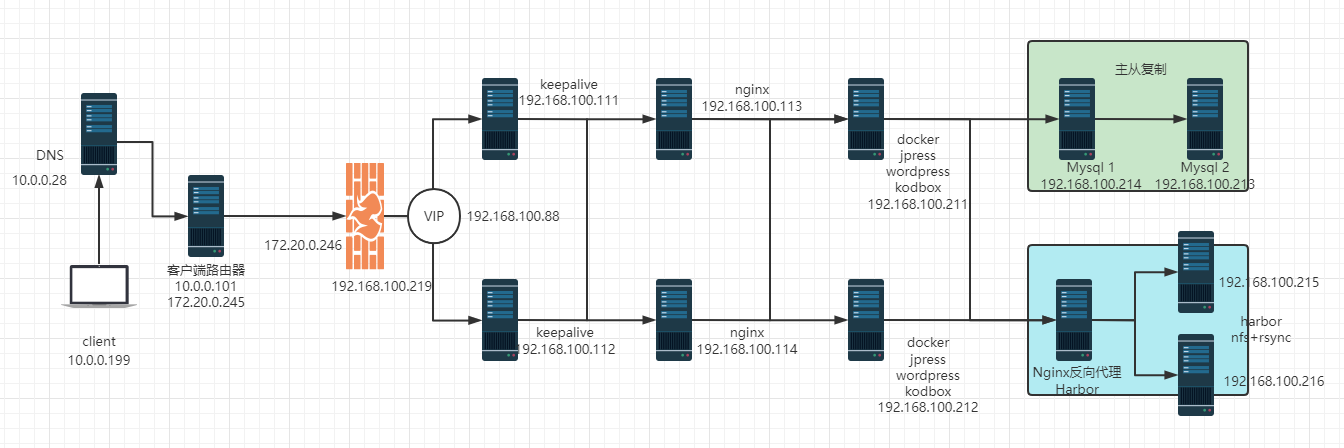
| 设备 | IP地址 | 作用 | 系统版本 |
|---|---|---|---|
| mysql-master | 192.168.100.213 | Nginx-Web服务器 | Ubuntu2004 |
| mysql-slave | 192.168.100.214 | Nginx-Web服务器 | Ubuntu2004 |
| harbor1 | 192.168.100.215 | 反向代理web+负载均衡 | Ubuntu2004 |
| harbor2 | 192.168.100.216 | DNS服务器 | Ubuntu2004 |
| nginx-harbor | 192.168.100.217 | 测试 | Ubuntu2004 |
| docker1 | 192.168.100.211 | jpress容器、wordpress容器、kodbox容器 | Ubuntu2004 |
| docker2 | 192.168.100.212 | jpress、wordpress、kodbox | Ubuntu2004 |
| Nginx1 | 192.168.100.113 | 反向代理+负载均衡jpress、wordpress、kodbox | Rocky8.6 |
| Nginx2 | 192.168.100.114 | 反向代理+负载均衡jpress、wordpress、kodbox | Rocky8.6 |
| keepalived-master | 192.168.100.111、192.168.100.88(vip) | VIP | Rocky8.6 |
| keepalived-slave | 192.168.100.112、192.168.100.88(vip) | VIP | Rocky8.6 |
| firewalld | 192.168.100.219、172.20.0.246 | 防火墙 | Ubuntu2004 |
| 客户端路由器 | 172.20.0.245、10.0.0.101 | 客户端路由器 | Ubuntu2004 |
| DNS | 10.0.0.28 | 客户端DNS | Rocky8.6 |
| client | 10.0.0.199 | 测试 | Rocky9 |
2、构建基础镜像
#构建ubuntu系统基础镜像
[root@DY-ubuntu-01 ubuntu_base]#vim Dockerfile
FROM ubuntu:20.04
LABEL maintainer="www.wang.org" version="ubuntu_base:v1.0"
RUN sed -i 's/archive.ubuntu.com/mirrors.ustc.edu.cn/g' /etc/apt/sources.list && \
apt update && \
apt -y install tree wget vim curl iproute2 tzdata zip unzip && \
rm -rf /etc/localtime && \
ln -s /usr/share/zoneinfo/Asia/Shanghai /etc/localtime && \
rm -rf /var/lib/apt/lists/*
[root@DY-ubuntu-01 ubuntu_base]#docker build -t ubuntu_base:v1.0 . #构建php基础镜像
[root@DY-ubuntu-01 php]#vim Dockerfile
FROM ubuntu_base:v1.0
LABEL maintarner="www.wang.org" version="ubuntu_php:v1.1"
ADD php-7.4.30.tar.gz /usr/local/src/
RUN apt update && \
apt -y install gcc make libssl-dev libxml2-dev libsqlite3-dev libcurl3-dev libxml2 sqlite3 pkg-config zlib1g-dev libonig-dev libkrb5-dev libssl-dev libbz2-dev libcurl4-openssl-dev libpng-dev libjpeg-dev libfreetype-dev g++ libonig-dev libxslt-dev libzip-dev && \
cd /usr/local/src/php-7.4.30 && \
./configure --prefix=/apps/php74 --enable-mysqlnd --with-mysqli=mysqlnd --with-pdo-mysql=mysqlnd --with-openssl --with-zlib --with-config-file-path=/etc --with-config-file-scan-dir=/etc/php.d --enable-mbstring --enable-xml --enable-sockets --enable-fpm --enable-maintainer-zts --disable-fileinfo && \
make && make install && \
useradd -r -u 888 nginx && \
rm -rf /usr/local/src/php-7.4.30
COPY php.ini /usr/local/src/php-7.4.30/
COPY www.conf /apps/php74/etc/php-fpm.d/
COPY php-fpm.conf /apps/php74/etc/
[root@DY-ubuntu-01 php]#docker build -t ubuntu_php:v1.1 . #构建nginx基础镜像:
[root@DY-ubuntu-01 nginx]#vim Dockerfile
FROM ubuntu_php:v1.1
LABEL maintainer="www.wang.org" version="ubuntu_nginx:v1.0"
ADD nginx-1.22.0.tar.gz /usr/local/src/
RUN apt update && \
apt install -y nfs-kernel-server nfs-common openssh-server openssl libpcre3 libpcre3-dev
RUN cd /usr/local/src/nginx-1.22.0 && \
./configure --prefix=/apps/nginx && \
make && make install && \
ln -s /apps/nginx/sbin/nginx /usr/bin && \
mkdir /apps/nginx/conf/conf.d && \
rm -rf /usr/local/src/nginx-1.22.0/*
ADD nginx.conf /apps/nginx/conf/nginx.conf
RUN chown -R nginx.nginx /apps/nginx/
COPY run_nginx.sh /usr/local/sbin/
EXPOSE 80 443
CMD ["run_nginx.sh"]
[root@DY-ubuntu-01 nginx]#vim run_nginx.sh
#!/bin/bash
/apps/php74/sbin/php-fpm
/apps/nginx/sbin/nginx -g "daemon off;"
[root@DY-ubuntu-01 nginx]#docker build -t ubuntu_nginx:v1.0 .3、搭建harbor
#192.168.100.215、192.168.100.216都执行:
#准备harbor安装脚本,脚本参照:https://blog.51cto.com/dayu/5787187
[root@DY-ubuntu-06 ~]#bash install_harbor.sh
[root@DY-ubuntu-05 ~]#vim /etc/docker/daemon.json
{
"registry-mirrors": ["https://pgavrk5n.mirror.aliyuncs.com"],
"insecure-registries": ["192.168.100.215","192.168.100.216","harbor.wang.org"]
}
[root@DY-ubuntu-05 ~]#systemctl restart docker
[root@DY-ubuntu-05 ~]#vim /etc/hosts
192.168.100.217 harbor.wang.org
[root@DY-ubuntu-05 ~]#vim /apps/harbor/harbor.yml
hostname: 192.168.100.215 #改为本机IP
[root@DY-ubuntu-05 ~]#cd /apps/harbor/
[root@DY-ubuntu-05 harbor]#./prepare
[root@DY-ubuntu-05 harbor]#docker-compose down
[root@DY-ubuntu-05 harbor]#docker-compose up -d
#浏览器分别登陆215和216设置harbor复制规则,具体请参照https://blog.51cto.com/dayu/57861464、nginx反向代理harbor
#192.168.100.217:
[root@DY-ubuntu-07 conf]#cd certs/
[root@DY-ubuntu-07 certs]#openssl req -newkey rsa:4096 -nodes -sha256 -keyout ca.key -x509 -days 2650 -out ca.crt
[root@DY-ubuntu-07 certs]#openssl req -newkey rsa:4096 -nodes -sha256 -keyout harbor.wang.org.key -out harbor.wang.org.csr
[root@DY-ubuntu-07 certs]#openssl x509 -req -days 3650 -in harbor.wang.org.csr -CA ca.crt -CAkey ca.key -CAcreateserial -out harbor.wang.org.crt
[root@DY-ubuntu-07 certs]#cat harbor.wang.org.crt ca.crt > harbor.wang.org.pem
[root@DY-ubuntu-07 certs]#cd
[root@DY-ubuntu-07 ~]#vim /apps/nginx/conf/conf.d/harbor.wang.org.conf
upstream harbor {
hash $remote_addr;
server 192.168.100.215;
server 192.168.100.216;
}
server {
listen 80;
server_name harbor.wang.org;
return 302 https://$server_name$request_uri;
}
server {
listen 443 ssl http2;
ssl_certificate /apps/nginx/conf/certs/harbor.wang.org.pem;
ssl_certificate_key /apps/nginx/conf/certs/harbor.wang.org.key;
ssl_session_cache shared:sslcache:20m;
ssl_session_timeout 10m;
server_name harbor.wang.org;
client_max_body_size 10g;
location / {
proxy_pass http://harbor;
}
}
5、构建jpress业务镜像
[root@DY-ubuntu-01 jpress]#vim Dockerfile
FROM ubuntu_base:v1.0
LABEL maintainer="www.wang.org" version="ubuntu_jpress:v1.0"
ADD jdk-8u341-linux-x64.tar.gz /usr/local/
RUN cd /usr/local && \
ln -s jdk1.8.0_341/ jdk && \
echo "export JAVA_HOME=/usr/local/jdk\nexport PATH=$PATH:/usr/local/jdk/bin" > /etc/profile.d/jdk.sh
ENV JAVA_HOME /usr/local/jdk
ENV PATH $PATH:${JAVA_HOME}/bin
ADD apache-tomcat-9.0.65.tar.gz /usr/local/
RUN cd /usr/local && \
ln -s apache-tomcat-9.0.65 tomcat
COPY jpress-v5.0.2.war /data/jpress/
COPY server.xml /usr/local/tomcat/conf/server.xml
COPY run_tomcat.sh /usr/local/tomcat/bin/run_tomcat.sh
RUN cd /data/jpress && \
mv jpress-v5.0.2.war ROOT.war && \
groupadd -g 808 -r tomcat && \
useradd -u 808 -g tomcat -M -r tomcat && \
chown -R tomcat.tomcat /data/jpress/ /usr/local/tomcat/
CMD ["/usr/local/tomcat/bin/run_tomcat.sh"]
[root@DY-ubuntu-01 jpress]#ls
Dockerfile jdk-8u341-linux-x64.tar.gz run_tomcat.sh
apache-tomcat-9.0.65.tar.gz jpress-v5.0.2.war server.xml
[root@DY-ubuntu-01 jpress]#vim server.xml
......
<Server port="-1" shutdown="SHUTDOWN">
......
<Host name="localhost" appBase="/data/jpress" unpackWARs="true" autoDeploy="false">
.....
[root@DY-ubuntu-01 jpress]#vim run_tomcat.sh
echo "nameserver 180.76.76.76" > /etc/resolv.conf
su - tomcat -c "usr/local/tomcat/bin/catalina.sh start"
tail -f /etc/hosts
[root@DY-ubuntu-01 jpress]#docker build -t ubuntu_tomcat:v1.0 .
[root@DY-ubuntu-01 jpress]#docker run -d -p 8080:80 ubuntu_wordpress:v1.06、搭建主从数据库
#主数据库(192.168.100.213):
[root@DY-ubuntu-03 ~]#systemctl restart mysql
[root@DY-ubuntu-03 ~]#vim /etc/my.cnf
[mysqld]
server-id=213
log-bin
datadir=/data/mysql
socket=/data/mysql/mysql.sock
log-error=/data/mysql/mysql.log
pid-file=/data/mysql/mysql.pid
default_authentication_plugin=mysql_native_password
[root@DY-ubuntu-03 ~]#mysql -uroot -p123456
mysql> show master logs;
+-------------------------+-----------+-----------+
| Log_name | File_size | Encrypted |
+-------------------------+-----------+-----------+
| DY-ubuntu-03-bin.000001 | 180 | No |
| DY-ubuntu-03-bin.000002 | 515 | No |
| DY-ubuntu-03-bin.000003 | 157 | No |
mysql> create user repluser@'192.168.100.%' identified by '123456';
mysql> grant replication slave on *.* to repluser@'192.168.100.%';
#从数据库(192.168.100.214):
[root@DY-ubuntu-04 ~]#vim /etc/my.cnf
[root@DY-ubuntu-04 ~]#systemctl restart mysql
[root@DY-ubuntu-04 ~]#mysql -uroot -p123456
CHANGE MASTER TO
MASTER_HOST='192.168.100.213',
MASTER_USER='repluser',
MASTER_PASSWORD='123456',
MASTER_PORT=3306,
MASTER_LOG_FILE='DY-ubuntu-03-bin.000003',
MASTER_LOG_POS=157,
MASTER_CONNECT_RETRY=10;
mysql> start slave;
mysql> show slave status\G
7、Jpress连接数据库
#数据库(192.168.100.213):

mysql> create database jpress;

mysql> create user jpress@'192.168.100.%' identified by '123456';

mysql> grant all on jpress.* to jpress@'192.168.100.%';

mysql> show grants for jpress@'192.168.100.%';

+----------------------------------------------------------------+

| Grants for jpress@192.168.100.%                                |

+----------------------------------------------------------------+

| GRANT USAGE ON *.* TO `jpress`@`192.168.100.%`                 |

| GRANT ALL PRIVILEGES ON `jpress`.* TO `jpress`@`192.168.100.%` |

+----------------------------------------------------------------+

2 rows in set (0.00 sec)
#浏览器输入192.168.100.211:8080 连接数据库即可8、构建wordpress镜像
[root@DY-ubuntu-01 wordpress]#vim Dockerfile

FROM ubuntu_nginx:v1.0

LABEL maintarner="www.wang.org" version="ubuntu_wordpress.1.0"

ADD wordpress-6.0.2-zh_CN.tar.gz /data/

COPY wordpress.wang.org.conf /apps/nginx/conf/conf.d/wordpress.wang.org.conf

RUN chown -R nginx.nginx /data/wordpress

[root@DY-ubuntu-01 wordpress]#docker build -t ubuntu_wordpress:v1.0 .

[root@DY-ubuntu-01 wordpress]#docker run -d  -p 9090:80 ubuntu_wordpress:v1.0
#数据库(192.168.100.213):
mysql> create database wordpress;
mysql> create user wordpress@'192.168.100.%' identified by '123456';
mysql> grant all on wordpress.* to wordpress@'192.168.100.%';
mysql> show grants for wordpress@'192.168.100.%';
#客户端解析,浏览器输入wordpress.wang.org 连接数据库即可9、构建kodbox镜像
[root@DY-ubuntu-01 kodbox]#vim Dockerfile

FROM ubuntu_nginx:v1.0

LABEL maintarner="www.wang.org" version="ubuntu_kodbox.1.0"

ADD kodbox-1.35.031.tar.gz  /data/

COPY kodbox.wang.org.conf /apps/nginx/conf/conf.d/kodbox.wang.org.conf

RUN apt update && \

    apt -y install libapache2-mod-php7.4 php7.4-mysql php7.4-json php7.4-xml php7.4-mbstring php7.4-zip php7.4-gd php7.4-curl

RUN cd /data && \

    mv kodbox-1.35.031 kodbox && \

    chown -R nginx.nginx /data/kodbox

[root@DY-ubuntu-01 kodbox]#vim kodbox.wang.org.conf

server {

    listen 80;

    server_name kodbox.wang.org;

    root /data/kodbox;

    index index.php index.html index.htm;

    location ~ \.php$|ping {

        root /data/kodbox;

        fastcgi_pass 127.0.0.1:9000;

        fastcgi_index index.php;

        fastcgi_param SCRIPT_FILENAME $document_root$fastcgi_script_name;

        include fastcgi_params;

    }

}

[root@DY-ubuntu-01 kodbox]#docker build -t ubuntu_kodbox:v1.0 .

[root@DY-ubuntu-01 kodbox]#docker run -d -p 6060:80 ubuntu_kodbox:v1.0
#数据库(192.168.100.213):
mysql> create database kodbox;
mysql> create user kodbox@'192.168.100.%' identified by '123456';
mysql> grant all on kodbox.* to kodbox@'192.168.100.%';
#客户端解析,浏览器输入kodbox.wang.org 连接数据库即可10、搭建nginx反向代理
#nginx反向代理服务器(192.168.100.113、192.168.100.114):

[root@node3 conf.d]# vim jpress.wang.org.conf

upstream jpress {

    hash $remote_addr;

    server 192.168.100.211:8080;

    server 192.168.100.212:8080;

}

server {

    listen 80;

    server_name jpress.wang.org;

    location / {

        proxy_pass http://jpress;

    }

}

[root@node3 conf.d]# vim kodbox.wang.org.conf

upstream kodbox {

    hash $remote_addr;

    server 192.168.100.211:6060;

    server 192.168.100.212:6060;

}

server {

    listen 80;

    server_name kodbox.wang.org;

    location / {

        proxy_pass http://kodbox;

        proxy_set_header host $http_host;

    }

}

[root@node3 conf.d]# vim wordpress.wang.org.conf

upstream wordpress {

    hash $remote_addr;

    server 192.168.100.211:9090;

    server 192.168.100.212:9090;

}

server {

    listen 80;

    server_name wordpress.wang.org;

    location / {

        proxy_pass http://wordpress;

        proxy_set_header host $http_host;

    }

}

[root@node3 conf.d]# nginx -s reload
11、搭建keepalived
#keepalived_master(192.168.100.111):

[root@node111 ~]# hostnamectl set-hostname node111.wang.org

[root@node111 ~]# vim /etc/hosts

192.168.100.111 node111.wang.org

192.168.100.112 node112.wang.org

[root@node111 ~]# ssh-keygen

[root@node111 ~]# ssh-copy-id node111.wang.org

[root@node111 ~]# ssh-copy-id node112.wang.org

[root@node111 ~]# yum install -y keepalived ipvsadm

[root@node111 ~]# vim /etc/keepalived/keepalived.conf

global_defs {

   notification_email {

     root@wang.org

   }

   notification_email_from root@wang.org

   smtp_server 127.0.0.1

   smtp_connect_timeout 30

   router_id node111

   vrrp_skip_check_adv_addr

  # vrrp_strict

   vrrp_garp_interval 0

   vrrp_gna_interval 0

  # vrrp_mcast_group4 224.0.0.18

}

vrrp_instance VI_1 {

    state MASTER

    interface eth0

    virtual_router_id 51

    priority 100

    advert_int 1

    authentication {

        auth_type PASS

        auth_pass 1111

    }

    virtual_ipaddress {

        192.168.100.88  dev eth0 label eth0:1

    }

    unicast_src_ip 192.168.100.111

    unicast_peer {

        192.168.100.112

    }

}

virtual_server 192.168.100.88 80 {

    delay_loop 6

    lb_algo rr

    lb_kind DR

    nat_mask 255.255.255.0

    persistence_timeout 50

    protocol TCP

    sorry_server 127.0.0.1 80

    real_server 192.168.100.113 80 {

        weight 1

        HTTP_GET {

            url {

              path /

#              digest 640205b7b0fc66c1ea91c463fac6334d

              status_code 200

            }

            connect_timeout 2

            retry 3

            delay_before_retry 1

        }

    }

    real_server 192.168.100.114 80 {

        weight 1

#        HTTP_GET {

#            url {

#              path /

#              digest 640205b7b0fc66c1ea91c463fac6334d

#              status_code 200

#            }

         TCP_CHECK {

            connect_timeout 2

            retry 3

            delay_before_retry 1

            connect_port 80

         }

        }

    }

[root@node111 ~]# scp /etc/keepalived/keepalived.conf 192.168.100.112:/etc/keepalived/keepalived.conf

[root@node111 ~]# systemctl restart keepalived.service

[root@node111 ~]# ipvsadm -Ln

IP Virtual Server version 1.2.1 (size=4096)

Prot LocalAddress:Port Scheduler Flags

  -> RemoteAddress:Port           Forward Weight ActiveConn InActConn

TCP  192.168.100.88:80 rr persistent 50

  -> 192.168.100.113:80           Route   1      0          0

  -> 192.168.100.114:80           Route   1      0          0
#keepalived_slave(192.168.100.112):
[root@node112 ~]# hostnamectl set-hostname node112.wang.org
[root@node112 ~]# vim /etc/hosts
192.168.100.111 node111.wang.org
192.168.100.112 node112.wang.org
[root@node112 ~]# ssh-keygen
[root@node112 ~]# ssh-copy-id node111.wang.org
[root@node112 ~]# ssh-copy-id node112.wang.org
[root@node112 ~]# yum install -y keepalived ipvsadm
[root@node112 ~]# vim /etc/keepalived/keepalived.conf
global_defs {
notification_email {
root@wang.org
}
notification_email_from root@wang.org
smtp_server 127.0.0.1
smtp_connect_timeout 30
router_id node112
vrrp_skip_check_adv_addr
# vrrp_strict
vrrp_garp_interval 0
vrrp_gna_interval 0
# vrrp_mcast_group4 224.0.0.18
}
vrrp_instance VI_1 {
state BACKUP
interface eth0
virtual_router_id 51
priority 60
advert_int 1
authentication {
auth_type PASS
auth_pass 1111
}
virtual_ipaddress {
192.168.100.88 dev eth0 label eth0:1
}
unicast_src_ip 192.168.100.112
unicast_peer {
192.168.100.111
}
}
virtual_server 192.168.100.88 80 {
delay_loop 6
lb_algo rr
lb_kind DR
nat_mask 255.255.255.0
persistence_timeout 50
protocol TCP
sorry_server 127.0.0.1 80
real_server 192.168.100.113 80 {
weight 1
HTTP_GET {
url {
path /
# digest 640205b7b0fc66c1ea91c463fac6334d
status_code 200
}
connect_timeout 2
retry 3
delay_before_retry 1
}
}
real_server 192.168.100.114 80 {
weight 1
# HTTP_GET {
# url {
# path /
# digest 640205b7b0fc66c1ea91c463fac6334d
# status_code 200
# }
TCP_CHECK {
connect_timeout 2
retry 3
delay_before_retry 1
connect_port 80
}
}
}
[root@node112 ~]# systemctl restart keepalived.service
[root@node112 ~]# ipvsadm -Ln
IP Virtual Server version 1.2.1 (size=4096)
Prot LocalAddress:Port Scheduler Flags
-> RemoteAddress:Port Forward Weight ActiveConn InActConn
TCP 192.168.100.88:80 rr persistent 50
-> 192.168.100.113:80 Route 1 0 0
-> 192.168.100.114:80 Route 1 0 0 #所有后端服务器:(192.168.100.113、192.168.100.114):
[root@node3 ~]# echo 1 > /proc/sys/net/ipv4/conf/enp1s0/arp_ignore
[root@node3 ~]# echo 1 > /proc/sys/net/ipv4/conf/eth0/arp_ignore
[root@node3 ~]# echo 1 > /proc/sys/net/ipv4/conf/all/arp_ignore
[root@node3 ~]# echo 2 > /proc/sys/net/ipv4/conf/all/arp_announce
[root@node3 ~]# echo 2 > /proc/sys/net/ipv4/conf/eth0/arp_announce
[root@node3 ~]# ifconfig lo:0 192.168.100.88 netmask 255.255.255.255 broadcast 192.168.100.88 up
[root@node3 ~]# route add -host 192.168.100.88 dev lo:012、部署防火墙
#firewalld(192.168.100.219):

[root@DY-ubuntu-09 ~]#iptables -t nat -A PREROUTING -d 172.20.0.246 -p tcp --dport 80 -j DNAT --to-destination 192.168.100.88:80

[root@DY-ubuntu-09 ~]#echo 1 > /proc/sys/net/ipv4/ip_forward

[root@DY-ubuntu-09 ~]#iptables  -S -t nat

-P PREROUTING ACCEPT

-P INPUT ACCEPT

-P OUTPUT ACCEPT

-P POSTROUTING ACCEPT

-A PREROUTING -d 172.20.0.246/32 -p tcp -m tcp --dport 80 -j DNAT --to-destination 192.168.100.88:80

#keepalived和nginx反向代理服务器需要把默认路由指向防火墙(192.168.100.111-114)

[root@node3 ~]# route del default

[root@node3 ~]# route add default gw 192.168.100.219 dev eth0

[root@node3 ~]# route -n
13、部署客户端路由
#10.0.0.101:

[root@ubuntu2004 ~]#echo 1 > /proc/sys/net/ipv4/ip_forward

[root@ubuntu2004 ~]#iptables -t nat -A POSTROUTING -s 10.0.0.0/24 -j MASQUERADE

[root@ubuntu2004 ~]#iptables -S -t nat

-P PREROUTING ACCEPT

-P INPUT ACCEPT

-P OUTPUT ACCEPT

-P POSTROUTING ACCEPT

-A POSTROUTING -s 10.0.0.0/24 -j MASQUERADE
14、部署DNS
# DNS(10.0.0.28):

[root@dns ~]# vim /etc/named.conf

//  listen-on port 53 { 127.0.0.1; };

//  listen-on-v6 port 53 { ::1; };

    directory   "/var/named";

    dump-file   "/var/named/data/cache_dump.db";

    statistics-file "/var/named/data/named_stats.txt";

    memstatistics-file "/var/named/data/named_mem_stats.txt";

    secroots-file   "/var/named/data/named.secroots";

    recursing-file  "/var/named/data/named.recursing";

//  allow-query     { localhost; };

[root@dns ~]# vim /etc/named.rfc1912.zones

zone "wang.org" IN {

    type master;

    file "wang.org.zone";

};

[root@dns ~]# cd /var/named/

[root@dns named]# cp -p named.localhost wang.org.zone

[root@dns named]# vim wang.org.zone

$TTL 1D

@   IN SOA  admin admin.wang.org. (

                    0   ; serial

                    1D  ; refresh

                    1H  ; retry

                    1W  ; expire

                    3H )    ; minimum

    NS  admin

admin      A    10.0.0.28

jpress     A    172.20.0.246

wordpress  A    172.20.0.246

kodbox     A    172.20.0.246

[root@dns named]# named-checkconf     #检查配置文件语法是否有问题,如果需要检查zone文件的语法是否有问题,需要安装上bind-utils

[root@dns named]# systemctl restart named

[root@rocky8 named]#route del default

[root@rocky8 named]#route add default gw 10.0.0.101 dev eth0
15、客户端测试
#10.0.0.199:

[root@rocky9 ~]#route del default

[root@rocky9 ~]#route add default gw 10.0.0.101 dev eth0

[root@rocky9 ~]#curl wordpress.wang.org -kL

[root@rocky9 ~]#curl kodbox.wang.org -kL

[root@rocky9 ~]#curl jpress.wang.org -kL
docker容器化业务的更多相关文章
- 通过 Azure Pipelines 实现持续集成之docker容器化及自动化部署
通过 Azure Pipelines 实现持续集成之docker容器化及自动化部署 Intro Azure DevOps Pipeline 现在对于公开的项目完全免费,这对于开源项目来讲无疑是个巨大的 ...
- 利用 ELK 搭建 Docker 容器化应用日志中心
利用 ELK 搭建 Docker 容器化应用日志中心 概述 应用一旦容器化以后,需要考虑的就是如何采集位于 Docker 容器中的应用程序的打印日志供运维分析.典型的比如SpringBoot应用的日志 ...
- [ci]jenkins-slave-ssh docker容器化-用户名密码
jenkins-slave-ssh docker容器化 架构 参考:https://www.youtube.com/watch?v=OxrBCt1JLuQ https://github.com/Dav ...
- Docker容器化技术(下)
Docker容器化技术(下) 一.Dockerfile基础命令 1.1.FROM - 基于基准镜像 FROM centos #制作基准镜像(基于centos) FROM scratch #不依赖任何基 ...
- Docker容器化技术(上)
目录 Docker容器化技术 一.介绍 二.Docker的发展 三.Docker安装 四.阿里云Docker镜像加速 五.Docker的基本概念 六.命令 七.Docker宿主机与容器通信 八.容器内 ...
- spring boot本地开发与docker容器化部署的差异
spring boot本地开发与docker容器化部署的差异: 1. 文件路径及文件名区别大小写: 本地开发环境为windows操作系统,是忽略大小写的,但容器中区分大小写 2. docker中的容器 ...
- Gogs的Docker容器化部署流程遇到的问题
Gogs的Docker容器化部署流程遇到的问题 最近在学习CI/CD的一些方案,个人比较青睐容器化轻量级.CI方面一开始是想使用gitlab的,但是发现我自己买的服务器配置太低,内存根本不够(大写 ...
- docker容器化python服务部署(supervisor-gunicorn-flask)
docker容器化python服务部署(supervisor-gunicorn-flask) 本文系作者原创,转载请注明出处: https://www.cnblogs.com/further-furt ...
- python + docker, 实现天气数据 从FTP获取以及持久化(五)-- 利用 Docker 容器化 Python 程序
背景 不知不觉中,我们已经完成了所有的编程工作.接下来,我们需要把 Python 程序 做 容器化 (Docker)部署. 思考 考虑到项目的实际情况,“持久化天气”的功能将会是一个独立的功能模块发布 ...
随机推荐
- HTTP/3,它来了
HTTP 3.0 是 HTTP 协议的第三个主要版本,前两个分别是 HTTP 1.0 和 HTTP 2.0 ,但其实 HTTP 1.1 我认为才是真正的 HTTP 1.0. 如果你对 HTTP 1.1 ...
- 如何开发一款基于 vite+vue3 的在线表格系统(下)
在上篇内容中我们为大家分享了详细介绍Vue3和Vite的相关内容.在本篇中我们将从项目实战出发带大家了解Vite+Vue3 的在线表格系统的构建. 使用Vite初始化Vue3项目 在这里需要注意:根据 ...
- 436. 寻找右区间--LeetCode_二分
来源:力扣(LeetCode) 链接:https://leetcode.cn/problems/find-right-interval 著作权归领扣网络所有.商业转载请联系官方授权,非商业转载请注明出 ...
- ArkUI 组件 Props
在上一篇博客文章中简单地提到了 Props . 在使用 Props 时需要注意到一个点,子组件从寄主页面传递过来的值是单向的,也就是子组件不能直接修改传递下来的值,即单向性. 以上篇文章定义的头像组件 ...
- 逐层阅读 research paper:Dmitry Berenson 的方法论
本博客翻译了 这篇文章,包含很实用的 读论文的方法论. 读论文的四个 layers 在读论文之前,要首先搞清楚,自己读论文的目的是什么,或者 希望读到什么程度. 下表列出了常见的读论文目的,以及相应的 ...
- 必应每日壁纸API
必应官网每天会更新不同的高质量背景图 我们可以通过 F12 开发者工具手动下载当天的壁纸,网上也有很多网站提供必应壁纸下载.如果我们想每天应用最新的壁纸到我们的网站上就需要手动下载再设置壁纸,比较麻烦 ...
- spring的set注入方式流程图解
spring的set注入方式流程图解 自己学习spring的一些笔记,详细画出了spring的set方式实现依赖注入的流程. 注意:<property name="UserDao&qu ...
- UEC++ 接口
词义广泛,用来陈述功能,选项,与其他程序结构进行沟通的方式.接口抽象出了交互结构,提供了两个未知逻辑交互的便捷性.对于编程中,如何更好的设计低耦合程序起到了至关重要的作用.设计者可以在互不关心的情况下 ...
- Security Context
概述 Security Context(安全上下文)用来限制容器对宿主节点的可访问范围,以避免容器非法操作宿主节点的系统级别的内容,使得节点的系统或者节点上其他容器组受到影响. Security Co ...
- RDS MySQL内存管理
官方文档地址:https://help.aliyun.com/product/26090.html?spm=5176.7920929.1290474.7.2c6f4f7bACaToi 官方文档地址:h ...