
Python之Tkinter模块学习
本文转载自:http://www.cnblogs.com/kaituorensheng/p/3287652.html
Tkinter模块("Tk 接口")是Python的标准Tk GUI工具包的接口
作为实践, 用Tkinter做了个ascii码转化查询表,本文从四点介绍
- 产品介绍
- 设计规划
- 相关知识
- 源码附件
1. 产品介绍
界面

功能
- 通过输入字符或数字查询对应的信息
- 通过选择列表中的信息查询对应的信息
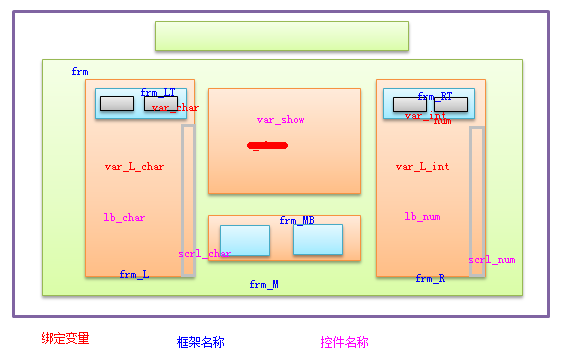
2. 设计规划
规划图
3. 相关知识
首先看怎么产生第一个窗口
from Tkinter import *   #引用Tk模块

root = Tk()             #初始化Tk()

root.mainloop()         #进入消息循环
几个常用属性
- title: 设置窗口标题
- geometry: 设置窗口大小
- resizable():设置窗口是否可以变化长 宽

# -*- coding: cp936 -*-

from Tkinter import *

root = Tk()

root.title("hello world")

root.geometry('200x100')                 #是x 不是*

root.resizable(width=False, height=True) #宽不可变, 高可变,默认为True

root.mainloop()
介绍以下几个控件的用法
- Label
- Frame
- Entry
- Text
- Button
- Listbox
- Scrollbar
说明每个控件最后要加上pack().否则控件是无法显示的.
1. Label
说明
标签
用法
Label(根对象, [属性列表])
属性
- text 要现实的文本
- bg 背景颜色
- font 字体(颜色, 大小)
- width 控件宽度
- height 控件高度
以下介绍的控件差不多都有这几个属性, 更详细的属性查看参考网页
举例
# -*- coding: cp936 -*-

from Tkinter import *

root = Tk()

root.title("hello world")

root.geometry('300x200')

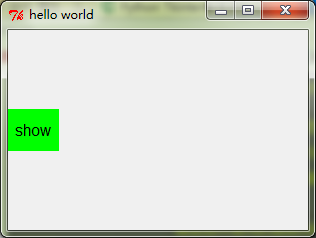
l = Label(root, text="show", bg="green", font=("Arial", 12), width=5, height=2)

l.pack(side=LEFT)  #这里的side可以赋值为LEFT  RTGHT TOP  BOTTOM

root.mainloop()
效果
2. Frame
说明
在屏幕上创建一块矩形区域,多作为容器来布局窗体
用法
Frame(根对象, [属性列表])
举例
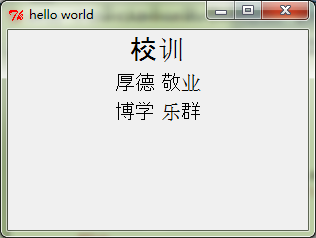
要在控件中出现这样的四个词语
校训
厚德 敬业
博学 乐群
可以规划为

# -*- coding: cp936 -*-

from Tkinter import *

root = Tk()

root.title("hello world")

root.geometry('300x200')

Label(root, text='校训'.decode('gbk').encode('utf8'), font=('Arial', 20)).pack()

frm = Frame(root)

#left

frm_L = Frame(frm)

Label(frm_L, text='厚德'.decode('gbk').encode('utf8'), font=('Arial', 15)).pack(side=TOP)

Label(frm_L, text='博学'.decode('gbk').encode('utf8'), font=('Arial', 15)).pack(side=TOP)

frm_L.pack(side=LEFT)

#right

frm_R = Frame(frm)

Label(frm_R, text='敬业'.decode('gbk').encode('utf8'), font=('Arial', 15)).pack(side=TOP)

Label(frm_R, text='乐群'.decode('gbk').encode('utf8'), font=('Arial', 15)).pack(side=TOP)

frm_R.pack(side=RIGHT)

frm.pack()

root.mainloop()
效果
3. Entry
说明
创建单行文本框
用法
- 创建:lb =Entry(根对象, [属性列表])
- 绑定变量 var=StringVar() lb=Entry(根对象, textvariable = var)
- 获取文本框中的值 var.get()
- 设置文本框中的值 var.set(item1)
举例
# -*- coding: cp936 -*-

from Tkinter import *

root = Tk()

root.title("hello world")

root.geometry()

var = StringVar()

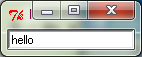
e = Entry(root, textvariable = var)

var.set("hello")

e.pack()

root.mainloop()
效果
4. Text
说明
向该空间内输入文本
用法
t = Text(根对象)
插入:t.insert(mark, 内容)
删除:t.delete(mark1, mark2)
其中,mark可以是行号,或者特殊标识,例如
- INSERT:光标的插入点CURRENT:鼠标的当前位置所对应的字符位置
- END:这个Textbuffer的最后一个字符
- SEL_FIRST:选中文本域的第一个字符,如果没有选中区域则会引发异常
- SEL_LAST:选中文本域的最后一个字符,如果没有选中区域则会引发 异常
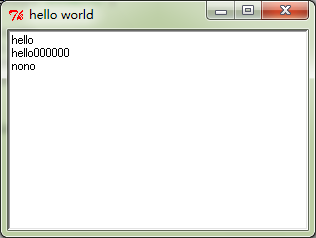
举例
# -*- coding: cp936 -*-

from Tkinter import *

root = Tk()

root.title("hello world")

root.geometry('300x200')

t = Text(root)

t.insert(1.0, 'hello\n')

t.insert(END, 'hello000000\n')

t.insert(END, 'nono')

t.pack()

root.mainloop()
效果
5. Button
说明
创建按钮
用法
Button(根对象, [属性列表])
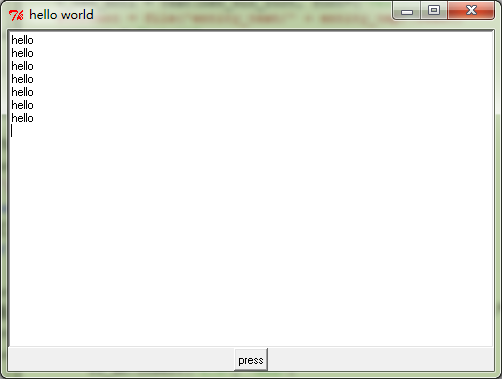
举例
# -*- coding: cp936 -*-

from Tkinter import *

root = Tk()

root.title("hello world")

root.geometry()

def printhello():

    t.insert('1.0', "hello\n")

t = Text()

t.pack()

Button(root, text="press", command = printhello).pack()

root.mainloop()
效果
6. Listbox
说明
列表控件,可以含有一个或多个文本想,可单选也可多选
用法
- 创建:lb = ListBox(根对象, [属性列表])
- 绑定变量 var=StringVar() lb=ListBox(根对象, listvariable = var)
- 得到列表中的所有值 var.get()
- 设置列表中的所有值 var.set((item1, item2, .....))
- 添加:lb.insert(item)
- 删除:lb.delete(item,...)
- 绑定事件 lb.bind('<ButtonRelease-1>', 函数)
- 获得所选中的选项 lbl.get(lb.curselection())
属性
selectmode可以为BROWSE MULTIPL SINGLE
举例
# -*- coding: cp936 -*-

from Tkinter import *

root = Tk()

root.title("hello world")

root.geometry()

def print_item(event):

    print lb.get(lb.curselection())

var = StringVar()

lb = Listbox(root,  listvariable = var)

list_item = [1, 2, 3, 4]

for item in list_item:

    lb.insert(END, item)

lb.delete(2, 4)

var.set(('a', 'ab', 'c', 'd'))

print var.get()

lb.bind('<ButtonRelease-1>', print_item)

lb.pack()

root.mainloop()
效果

7. Scrollbar
说明
在屏幕上创建一块矩形区域,多作为容器来布局窗体
用法
Frame(根对象, [属性列表]), 最长用的用法是和别的控件一起使用.
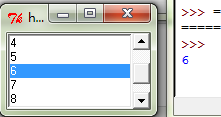
举例
from Tkinter import *

root = Tk()

root.title("hello world")

root.geometry()

def print_item(event):

    print lb.get(lb.curselection())

var = StringVar()

lb = Listbox(root, height=5, selectmode=BROWSE, listvariable = var)

lb.bind('<ButtonRelease-1>', print_item)

list_item = [1, 2, 3, 4, 5, 6, 7, 8, 9, 0]

for item in list_item:

    lb.insert(END, item)

scrl = Scrollbar(root)

scrl.pack(side=RIGHT, fill=Y)

lb.configure(yscrollcommand = scrl.set)

lb.pack(side=LEFT, fill=BOTH)

scrl['command'] = lb.yview

root.mainloop()
效果
4. 源码附件
代码
文本
参考资料
通用控件属性:http://my.oschina.net/TyLucifer/blog/112961
Python之Tkinter模块学习的更多相关文章
- python中confIgparser模块学习
python中configparser模块学习 ConfigParser模块在python中用来读取配置文件,配置文件的格式跟windows下的ini配置文件相似,可以包含一个或多个节(section ...
- 【Python】logging模块学习笔记
因为做接口自动化测试遇到的一个代码逻辑上的问题,又不知道具体问题出在哪里,所以在模块化代码之前,先学习下python的日志模块logging. 入门1 入门2 日志级别大小关系为:CRITICAL & ...
- Linux升级Python提示Tkinter模块找不到解决
一.安装tkinter 在Linux中python默认是不安装Tkinter模块, [root@li250- ~]# python Python (r266:, Feb , ::) [GCC (Red ...
- Python升级提示Tkinter模块找不到的解决方法
一.安装tkinter在Linux中python默认是不安装Tkinter模块,复制代码 代码如下:[root@li250-193 ~]# pythonPython 2.6.6 (r266:84292 ...
- python 利用tkinter模块设计出window窗口(搞笑版)
代码如下 from tkinter import * import tkinter from tkinter import messagebox #定义了一个函数,当关闭window窗口时将会弹出一个 ...
- python(五)常用模块学习
版权声明:本文为原创文章,允许转载,转载时请务必以超链接形式标明文章 原始出处 .作者信息和本声明. https://blog.csdn.net/fgf00/article/details/52357 ...
- Python之常用模块学习(一)
本节大纲: 模块介绍 time &datetime模块 random os sys shutil json & picle shelve xml处理 yaml处理 configpars ...
- python之pillow模块学习--验证码的生成和破解
一.基础学习 在Python中,有一个优秀的图像处理框架,就是PIL库,pip install pillow 示例1 from PIL import Image # 读取当前图片 im = Image ...
- Python之路-python(常用模块学习)
模块介绍 time &datetime模块 random os sys shutil shelve xml处理 yaml处理 configparser hashlib re正则表达式 1.模块 ...
随机推荐
- Git教程之工作区和暂存区(5)
工作区(Working Directory) 就是你在电脑里能看到的目录,比如我的learngit文件夹就是一个工作区:
- Tomcat的SessionID引起的Session Fixation和Session Hijacking问题
上一篇说到<Spring MVC防御CSRF.XSS和SQL注入攻击>,今天说说SessionID带来的漏洞攻击问题.首先,什么是Session Fixation攻击和Session Hi ...
- 基于SimHash的微博去重
一.需求:对微博数据进行去重,数据量比较小,几十万条左右. 二.解决方案 1.采用SimHash的指纹信息去重方法. 三.实现方案 1.对每一条微博使用tf-idf与特征词 2.使用每条微博的特征词, ...
- java8 十大新特性
这篇文章是对Java 8中即将到来的改进做一个面向开发者的综合性的总结,JDK的这一特性将会在2013年9月份发布. 在写这篇文章的时候,Java 8的开发工作仍然在紧张有序的进行中,语言特新和API ...
- servlet基础讲解
基本知识一.Web结构1.两种应用程序 ①桌面应用程序:QQ.CS.MyEclipse.Office.DW.360.浏览器等必须下载.安装.桌面快捷方式.注册表信息.操作系统后台服务.占用操作系统端口 ...
- Jqgrid入门-Jqgrid列数据拖动(七)
上一章提到在Jqgrid中如何设置二级表头,这一章节主要探讨Jqgrid表格里面的数据如果实现拖动功能,比如你想把第一行的数据拖到当前页的最后一行,或者其他位置. Jqgrid表格插件自己没有 ...
- asp.net实现GZip压缩和GZip解压
最近在开发一个网站doc.115sou.com,使用到了GZip压缩技术,经过多次搜索找到asp.net中用GZip对数据压缩和解压缩非常方便,当我第一次拿到这个类的时候却感觉很迷茫,无从下手.主要是 ...
- Java [Leetcode 94]Binary Tree Inorder Traversal
题目描述: Given a binary tree, return the inorder traversal of its nodes' values. For example:Given bina ...
- 随机森林与GBDT
前言: 决策树这种算法有着很多良好的特性,比如说训练时间复杂度较低,预测的过程比较快速,模型容易展示(容易将得到的决策树做成图片展示出来)等.但是同时,单决策树又有一些不好的地方,比如说容易over- ...
- Oracle 闪回特性(FLASHBACK DATABASE)
--===================================== -- Oracle 闪回特性(FLASHBACK DATABASE) --======================= ...