
Python之Tkinter模块学习
本文转载自:http://www.cnblogs.com/kaituorensheng/p/3287652.html
Tkinter模块("Tk 接口")是Python的标准Tk GUI工具包的接口
作为实践, 用Tkinter做了个ascii码转化查询表,本文从四点介绍
- 产品介绍
- 设计规划
- 相关知识
- 源码附件
1. 产品介绍
界面

功能
- 通过输入字符或数字查询对应的信息
- 通过选择列表中的信息查询对应的信息
2. 设计规划
规划图
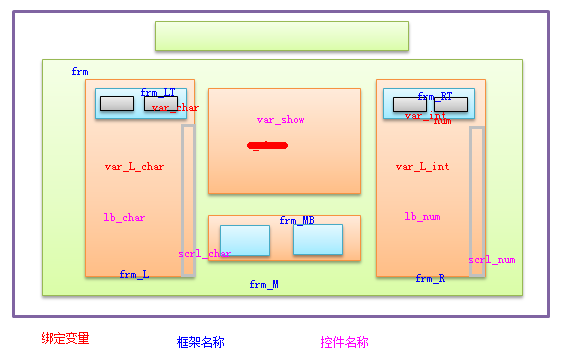
3. 相关知识
首先看怎么产生第一个窗口
from Tkinter import *   #引用Tk模块

root = Tk()             #初始化Tk()

root.mainloop()         #进入消息循环
几个常用属性
- title: 设置窗口标题
- geometry: 设置窗口大小
- resizable():设置窗口是否可以变化长 宽

# -*- coding: cp936 -*-

from Tkinter import *

root = Tk()

root.title("hello world")

root.geometry('200x100')                 #是x 不是*

root.resizable(width=False, height=True) #宽不可变, 高可变,默认为True

root.mainloop()
介绍以下几个控件的用法
- Label
- Frame
- Entry
- Text
- Button
- Listbox
- Scrollbar
说明每个控件最后要加上pack().否则控件是无法显示的.
1. Label
说明
标签
用法
Label(根对象, [属性列表])
属性
- text 要现实的文本
- bg 背景颜色
- font 字体(颜色, 大小)
- width 控件宽度
- height 控件高度
以下介绍的控件差不多都有这几个属性, 更详细的属性查看参考网页
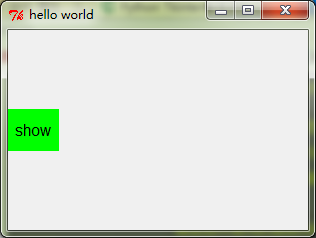
举例
# -*- coding: cp936 -*-

from Tkinter import *

root = Tk()

root.title("hello world")

root.geometry('300x200')

l = Label(root, text="show", bg="green", font=("Arial", 12), width=5, height=2)

l.pack(side=LEFT)  #这里的side可以赋值为LEFT  RTGHT TOP  BOTTOM

root.mainloop()
效果
2. Frame
说明
在屏幕上创建一块矩形区域,多作为容器来布局窗体
用法
Frame(根对象, [属性列表])
举例
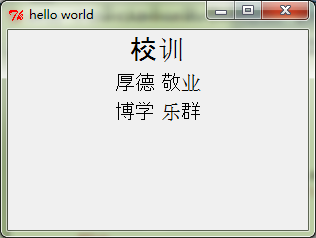
要在控件中出现这样的四个词语
校训
厚德 敬业
博学 乐群
可以规划为

# -*- coding: cp936 -*-

from Tkinter import *

root = Tk()

root.title("hello world")

root.geometry('300x200')

Label(root, text='校训'.decode('gbk').encode('utf8'), font=('Arial', 20)).pack()

frm = Frame(root)

#left

frm_L = Frame(frm)

Label(frm_L, text='厚德'.decode('gbk').encode('utf8'), font=('Arial', 15)).pack(side=TOP)

Label(frm_L, text='博学'.decode('gbk').encode('utf8'), font=('Arial', 15)).pack(side=TOP)

frm_L.pack(side=LEFT)

#right

frm_R = Frame(frm)

Label(frm_R, text='敬业'.decode('gbk').encode('utf8'), font=('Arial', 15)).pack(side=TOP)

Label(frm_R, text='乐群'.decode('gbk').encode('utf8'), font=('Arial', 15)).pack(side=TOP)

frm_R.pack(side=RIGHT)

frm.pack()

root.mainloop()
效果
3. Entry
说明
创建单行文本框
用法
- 创建:lb =Entry(根对象, [属性列表])
- 绑定变量 var=StringVar() lb=Entry(根对象, textvariable = var)
- 获取文本框中的值 var.get()
- 设置文本框中的值 var.set(item1)
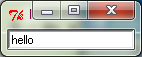
举例
# -*- coding: cp936 -*-

from Tkinter import *

root = Tk()

root.title("hello world")

root.geometry()

var = StringVar()

e = Entry(root, textvariable = var)

var.set("hello")

e.pack()

root.mainloop()
效果
4. Text
说明
向该空间内输入文本
用法
t = Text(根对象)
插入:t.insert(mark, 内容)
删除:t.delete(mark1, mark2)
其中,mark可以是行号,或者特殊标识,例如
- INSERT:光标的插入点CURRENT:鼠标的当前位置所对应的字符位置
- END:这个Textbuffer的最后一个字符
- SEL_FIRST:选中文本域的第一个字符,如果没有选中区域则会引发异常
- SEL_LAST:选中文本域的最后一个字符,如果没有选中区域则会引发 异常
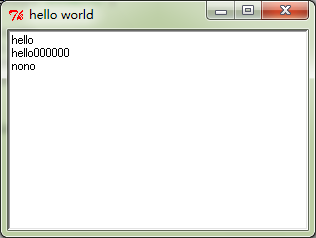
举例
# -*- coding: cp936 -*-

from Tkinter import *

root = Tk()

root.title("hello world")

root.geometry('300x200')

t = Text(root)

t.insert(1.0, 'hello\n')

t.insert(END, 'hello000000\n')

t.insert(END, 'nono')

t.pack()

root.mainloop()
效果
5. Button
说明
创建按钮
用法
Button(根对象, [属性列表])
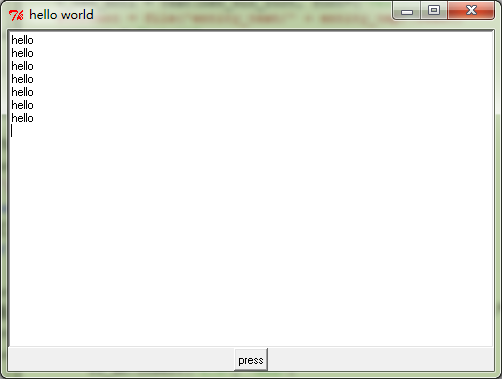
举例
# -*- coding: cp936 -*-

from Tkinter import *

root = Tk()

root.title("hello world")

root.geometry()

def printhello():

    t.insert('1.0', "hello\n")

t = Text()

t.pack()

Button(root, text="press", command = printhello).pack()

root.mainloop()
效果
6. Listbox
说明
列表控件,可以含有一个或多个文本想,可单选也可多选
用法
- 创建:lb = ListBox(根对象, [属性列表])
- 绑定变量 var=StringVar() lb=ListBox(根对象, listvariable = var)
- 得到列表中的所有值 var.get()
- 设置列表中的所有值 var.set((item1, item2, .....))
- 添加:lb.insert(item)
- 删除:lb.delete(item,...)
- 绑定事件 lb.bind('<ButtonRelease-1>', 函数)
- 获得所选中的选项 lbl.get(lb.curselection())
属性
selectmode可以为BROWSE MULTIPL SINGLE
举例
# -*- coding: cp936 -*-

from Tkinter import *

root = Tk()

root.title("hello world")

root.geometry()

def print_item(event):

    print lb.get(lb.curselection())

var = StringVar()

lb = Listbox(root,  listvariable = var)

list_item = [1, 2, 3, 4]

for item in list_item:

    lb.insert(END, item)

lb.delete(2, 4)

var.set(('a', 'ab', 'c', 'd'))

print var.get()

lb.bind('<ButtonRelease-1>', print_item)

lb.pack()

root.mainloop()
效果

7. Scrollbar
说明
在屏幕上创建一块矩形区域,多作为容器来布局窗体
用法
Frame(根对象, [属性列表]), 最长用的用法是和别的控件一起使用.
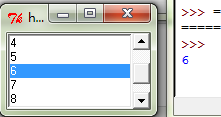
举例
from Tkinter import *

root = Tk()

root.title("hello world")

root.geometry()

def print_item(event):

    print lb.get(lb.curselection())

var = StringVar()

lb = Listbox(root, height=5, selectmode=BROWSE, listvariable = var)

lb.bind('<ButtonRelease-1>', print_item)

list_item = [1, 2, 3, 4, 5, 6, 7, 8, 9, 0]

for item in list_item:

    lb.insert(END, item)

scrl = Scrollbar(root)

scrl.pack(side=RIGHT, fill=Y)

lb.configure(yscrollcommand = scrl.set)

lb.pack(side=LEFT, fill=BOTH)

scrl['command'] = lb.yview

root.mainloop()
效果
4. 源码附件
代码
文本
参考资料
通用控件属性:http://my.oschina.net/TyLucifer/blog/112961
Python之Tkinter模块学习的更多相关文章
- python中confIgparser模块学习
python中configparser模块学习 ConfigParser模块在python中用来读取配置文件,配置文件的格式跟windows下的ini配置文件相似,可以包含一个或多个节(section ...
- 【Python】logging模块学习笔记
因为做接口自动化测试遇到的一个代码逻辑上的问题,又不知道具体问题出在哪里,所以在模块化代码之前,先学习下python的日志模块logging. 入门1 入门2 日志级别大小关系为:CRITICAL & ...
- Linux升级Python提示Tkinter模块找不到解决
一.安装tkinter 在Linux中python默认是不安装Tkinter模块, [root@li250- ~]# python Python (r266:, Feb , ::) [GCC (Red ...
- Python升级提示Tkinter模块找不到的解决方法
一.安装tkinter在Linux中python默认是不安装Tkinter模块,复制代码 代码如下:[root@li250-193 ~]# pythonPython 2.6.6 (r266:84292 ...
- python 利用tkinter模块设计出window窗口(搞笑版)
代码如下 from tkinter import * import tkinter from tkinter import messagebox #定义了一个函数,当关闭window窗口时将会弹出一个 ...
- python(五)常用模块学习
版权声明:本文为原创文章,允许转载,转载时请务必以超链接形式标明文章 原始出处 .作者信息和本声明. https://blog.csdn.net/fgf00/article/details/52357 ...
- Python之常用模块学习(一)
本节大纲: 模块介绍 time &datetime模块 random os sys shutil json & picle shelve xml处理 yaml处理 configpars ...
- python之pillow模块学习--验证码的生成和破解
一.基础学习 在Python中,有一个优秀的图像处理框架,就是PIL库,pip install pillow 示例1 from PIL import Image # 读取当前图片 im = Image ...
- Python之路-python(常用模块学习)
模块介绍 time &datetime模块 random os sys shutil shelve xml处理 yaml处理 configparser hashlib re正则表达式 1.模块 ...
随机推荐
- spring 定时任务的 执行时间设置规则(转)
spring 定时任务的 执行时间设置规则 单纯针对时间的设置规则org.springframework.scheduling.quartz.CronTriggerBean允许你更精确地控制任务的运 ...
- 223. Rectangle Area
题目: Find the total area covered by two rectilinear rectangles in a 2D plane. Each rectangle is defin ...
- 三个特殊资源目录 /res/xml /res/raw 和 /assets
在android开发中,我们离不开资源文件的使用,从drawable到string,再到layout,这些资源都为我们的开发提供了极大的便利,不过我们平时大部分时间接触的资源目录一般都是下面这三个. ...
- github的large file storeage
https://git-lfs.github.com/ 1.从这个网址下载git-lfs-windows-amd64-1.1.0.exe,运行这个安装包 2.然后打开git bash 输入git lf ...
- Windows下搭建MySql Master-Master Replication
1.首先下载最新版的MySql Server (http://dev.mysql.com/downloads/windows/installer/) 2.安装MySql Server到两台机器上 My ...
- Android studio中使用asmack的jar包的前期准备工作
1.下载相应的jar包,官网:http://asmack.freakempire.de/SNAPSHOTS/ 将下载好的jar包拷贝到工程文件的libs文件夹下 2.右击app,然后依次操作 然后点击 ...
- 1741. Communication Fiend(dp)
刷个简单的DP缓缓心情 1A #include <iostream> #include<cstdio> #include<cstring> #include< ...
- Codeforces Round #206 (Div. 1)B(记忆化)
这题刚开始理解错题意了 以为只能往右和下走 这题挺好的 看题解看了N久啊 二维的DP 第一维表示走到第几步 可以画一个正方形 以左上角斜着划线 第i步走的点只能是第i条线上的点 而dp的第二维 就表示 ...
- UVa 1025 (动态规划) A Spy in the Metro
题意: 有线性的n个车站,从左到右编号分别为1~n.有M1辆车从第一站开始向右开,有M2辆车从第二站开始向左开.在0时刻主人公从第1站出发,要在T时刻回见车站n 的一个间谍(忽略主人公的换乘时间).输 ...
- BZOJ 3166 Alo
处理出每个数最靠近它的左右两个比它大的数. 然后可持久化trie. #include<iostream> #include<cstdio> #include<cstrin ...