
HTML之调用摄像头实现拍照和摄像功能
应该有很多人知道,我们的手机里面有个功能是“抓拍入侵者”,说白了就是在解锁应用时如果我们输错了密码手机就会调用这一功能实现自动拍照。
其实在手机上还有很多我们常用的软件都有类似于这样的功能,比如微信扫一扫二维码,玩图……
感觉挺有趣的,今天,我们就来研究一下这个功能的原理,不过我们不是用Android来做,而是用HTML5和javascript来做,浏览器支持IE9+。
布局很简单,就是设置一个“拍照”按钮的监听器,调用摄像头video,然后显示出来画像。(需要用户权限)
首先,我们要允许网页宽度自动调整,我们在网页头添加viewport标签:
<meta name="viewport" content="width=device-width, initial-scale=1" />
还有一个重点知识,就是getUserMedia(获取用户多媒体)。
使用这个getUserMedia API可以访问多媒体设备,利用该API与<video>和canvas元素,可以在浏览器里面捕获许多漂亮的图片。
所以除了视频,还有音频,所以接口要变成类似{video: true,audio:false},可以设定音视频的获取开关。
navigator对象包含的属性描述了正在使用的浏览器,可以使用这些属性进行平台专用的配置。
如果浏览器检测不到摄像头,则会提示:
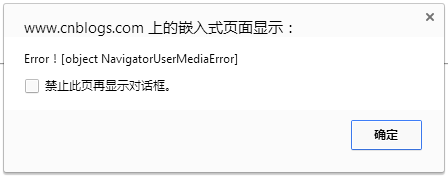
That's all right,我们直接走起看Demo吧:
<!DOCTYPE html>
<head>
<title>HTML5 GetUserMedia Demo</title>
<meta charset="utf-8">
<meta name="viewport" content="width=device-width, initial-scale=1.0, maximum-scale=1.0" />
</head>
<body>
<input type="button" title="开启摄像头" value="开启摄像头" onclick="getMedia();" /><br />
<video height="120px" autoplay="autoplay"></video><hr />
<input type="button" title="拍照" value="拍照" onclick="getPhoto();" /><br />
<canvas id="canvas1" height="120px" ></canvas><hr />
<input type="button" title="视频" value="视频" onclick="getVedio();" /><br />
<canvas id="canvas2" height="120px"></canvas>
<script type="text/javascript">
var video = document.querySelector('video');
var audio, audioType;
var canvas1 = document.getElementById('canvas1');
var context1 = canvas1.getContext('2d');
var canvas2 = document.getElementById('canvas2');
var context2 = canvas2.getContext('2d');
navigator.getUserMedia = navigator.getUserMedia || navigator.webkitGetUserMedia || navigator.mozGetUserMedia || navigator.msGetUserMedia;
window.URL = window.URL || window.webkitURL || window.mozURL || window.msURL;
var exArray = []; //存储设备源ID
MediaStreamTrack.getSources(function (sourceInfos) {
for (var i = 0; i != sourceInfos.length; ++i) {
var sourceInfo = sourceInfos[i];
//这里会遍历audio,video,所以要加以区分
if (sourceInfo.kind === 'video') {
exArray.push(sourceInfo.id);
}
}
});
function getMedia() {
if (navigator.getUserMedia) {
navigator.getUserMedia({
'video': {
'optional': [{
'sourceId': exArray[1] //0为前置摄像头,1为后置
}]
},
'audio':true
}, successFunc, errorFunc); //success是获取成功的回调函数
}
else {
alert('Native device media streaming (getUserMedia) not supported in this browser.');
}
}
function successFunc(stream) {
//alert('Succeed to get media!');
if (video.mozSrcObject !== undefined) {
//Firefox中,video.mozSrcObject最初为null,而不是未定义的,我们可以靠这个来检测Firefox的支持
video.mozSrcObject = stream;
}
else {
video.src = window.URL && window.URL.createObjectURL(stream) || stream;
}
//video.play();
// 音频
audio = new Audio();
audioType = getAudioType(audio);
if (audioType) {
audio.src = 'polaroid.' + audioType;
audio.play();
}
}
function errorFunc(e) {
alert('Error!'+e);
}
// 将视频帧绘制到Canvas对象上,Canvas每60ms切换帧,形成肉眼视频效果
function drawVideoAtCanvas(video,context) {
window.setInterval(function () {
context.drawImage(video, 0, 0,90,120);
}, 60);
}
//获取音频格式
function getAudioType(element) {
if (element.canPlayType) {
if (element.canPlayType('audio/mp4; codecs="mp4a.40.5"') !== '') {
return ('aac');
} else if (element.canPlayType('audio/ogg; codecs="vorbis"') !== '') {
return ("ogg");
}
}
return false;
}
// vedio播放时触发,绘制vedio帧图像到canvas
// video.addEventListener('play', function () {
// drawVideoAtCanvas(video, context2);
// }, false);
//拍照
function getPhoto() {
context1.drawImage(video, 0, 0,90,120); //将video对象内指定的区域捕捉绘制到画布上指定的区域,实现拍照。
}
//视频
function getVedio() {
drawVideoAtCanvas(video, context2);
}
</script>
</body>
HTML之调用摄像头实现拍照和摄像功能的更多相关文章
- html5调用摄像头实现拍照
技术时刻都在前进着.我们的需求也是时刻在改变着.最近在开发中遇到了用户进行账号注册时需要个人图像,网站提供自动拍照功能.还有在登录了PC之后,手机端进行登录时只需要扫描一下PC上的二维码就可以登录.这 ...
- 手机调用系统的拍照和裁剪功能,假设界面有输入框EditText,在一些手机会出现点击EditText会弹出输入法,却不能输入的情况。
1. 拍照裁剪后 点击EditText会弹出输入法,却不能输入.可是点击点一EdtiText就能够输入了,所以我就写了一个看不见的EdtiText,切换焦点,这样就攻克了这个奇怪的这问题,应该是and ...
- html5调用摄像头并拍照
随着flash被禁用,flash上传附件的方式已成为过去,现在开始用html5上传了.本片文章就是介绍如何使用html5拍照,其实挺简单的原理: 调用摄像头采集视频流,利用canvas的特性生成bas ...
- java javacv调用摄像头并拍照
调用摄像头并拍张照片,我一开始用的java的jmf媒体框架,但这个有很多的局限性不好使并且很有麻烦,兜了一圈发现javacv东西,研究之后这东西简单,方便:废话不多说了来重点. javacv官网:点击 ...
- 【Java】调用摄像头进行拍照并保存【详细】以及处理no jniopencv_core in java.library.path的一种方法
[之前困扰笔者的问题描述] date:2019.12.18 网上教程很多,但是没有看见完整的,所以写一个出来. 调用摄像头需要javaCV的jar包和openCV的jar包,现在已经不需要安装包了 ...
- Android初级教程调用手机拍照与摄像功能
这个小案例建议在手机上运行. package com.example.camera; import java.io.File; import android.net.Uri; import andro ...
- Vue2.0 引用 exif.js 实现调用摄像头进行拍照功能以及图片上传功能
vue组件代码 <template> <div> <div style="padding:20px;"> <div class=" ...
- HTML5调用摄像头实现拍照功能(兼容各大主流浏览器)
本人亲測,兼容各大主流浏览器,HTML5太强大了,须要的留下邮箱哦 假设想要立即收到,则可到我的资源下载 http://download.csdn.net/detail/laijieyao/81699 ...
- Android开发中如何调用摄像头的功能
我们要调用摄像头的拍照功能,显然 第一步必须加入调用摄像头硬件的权限,拍完照后我们要将图片保存在SD卡中,必须加入SD卡读写权限,所以第一步,我们应该在Android清单文件中加入以下代码 & ...
随机推荐
- ExtJS和AngularJS比较
原文地址:http://www.techferry.com/articles/ExtJS-vs-AngularJS.html ExtJS和AngularJS比较.pdf
- FluentData官方文档翻译
开始 要求 .NET 4.0. 支持的数据库 MS SQL Server using the native .NET driver. MS SQL Azure using the native .NE ...
- ntoskrnl.exe损坏或丢失的解决方式
同事的电脑启动时出现下面提示:"因下面文件损坏或丢失Windows无法启动 %systemroot%\system32\ntoskrnl.exe,请又一次安装以上文件的拷贝"(Wi ...
- [NOIP 2014复习]第三章:动态规划——NOIP历届真题回想
背包型动态规划 1.Wikioi 1047 邮票面值设计 题目描写叙述 Description 给定一个信封,最多仅仅同意粘贴N张邮票,计算在给定K(N+K≤40)种邮票的情况下(假定全部的邮票数量都 ...
- LFS7.4编译笔记(1)
由于第一次编译,花了不少时间,也不知道能不能成功,所以就没有记笔记,现在重新编译一次,这次不装U盘而是装到我的移动硬盘上面.步骤差不多,因为我感觉硬盘的速度会比U盘快. 至于LFS的优点,我就不多说了 ...
- 即时通信(RPC)的Rtmp实现--配置篇
http://flexman.blog.sohu.com/129838570.html http://flexman.blog.sohu.com/130007574.html step 1: 首先要确 ...
- 【JavaScript】JS的启动机制
DOM Event------------------>触发function() function 自身的调用 主要就是调用function 1.DOM Event 2.调用function
- 剑指 offer set 4 矩形覆盖
总结 1. 斐波那契数列的变形题, 但是稍有隐晦, 有点意思 2. 求解 f(3) 时, 最后一块矩形可以竖着放, 也可以两块矩形横着放, 分别对应于 f(2) 和 f(1) ------------ ...
- CentOS 6.0 图形(图解)安装教程
http://www.cnblogs.com/vipsoft/archive/2012/04/23/2466062.html
- XMPP协议、IM、客户端互联详解
导读 对于推送,IM服务器,目前可以使用一些厂家提供的SDK来实现,但是我们的老板又总是担心使用别人的SDK,假如别人的服务出现问题,或者别人偷看咱们的信息,那岂不是出现很大问题了 聊一聊xmpp的服 ...