
Cordova+angularjs+ionic+vs2015开发(四)
欢迎加群学习:457351423 这里有4000多部学习视频,涵盖各种技术,有需要的欢迎进群学习!
一、布局
Ionic模板提供了一个侧边栏菜单示例项目和标签选项卡示例项目。本案例将两个布局进行结合,简单介绍下Ionic的布局。Ionic采用自定义标签和标准Html标签相结合。相对于全部使用div方式来说,自定义标签的可读性更强。Ionic的界面呈现既可以使用静态页面方式呈现,也可以使用Angular提供的路由机制和控制器来控制控制页面的呈现及数据绑定。
使用VS创建一个空白的Ionic项目。项目中包含一个index.html页面和app.js的脚本。依照惯例修改项目的基本属性后,打开index.html页面和app.js脚本。

<body ng-app="starter">

    <ion-pane>

        <ion-header-bar class="bar-stable">

            <h1 class="title">Ionic Blank Starter</h1>

        </ion-header-bar>

        <ion-content>

        </ion-content>

    </ion-pane>

</body>
在body标签上有一个自定义的属性ng-app,该属性是Angular用于标识应用程序模块的,一般为程序启动模块。<ion-pane>标签内容为ionic标签,关于Ionic标签请查阅相关文档,这里不再赘述。
angular.module('starter', ['ionic'])

.run(function ($ionicPlatform) {

    $ionicPlatform.ready(function () {

        if (cordova.platformId === 'ios' && window.cordova && window.cordova.plugins.Keyboard) {

            cordova.plugins.Keyboard.hideKeyboardAccessoryBar(true);

            cordova.plugins.Keyboard.disableScroll(true);

        }

        if (window.StatusBar) {

            StatusBar.styleDefault();

        }

    });

})
angular.module('starter',[])用于定义应用程序的启动模块,同时加载ionic模块。以上代码是连缀写法,正常写法如下:
angular.module().run().config();
或者:
var app = angular.module();

app.run();

app.config();
这样写,基本阅读起来就没有问题了。
run()方法用于启动运行程序。后续会加入config()等相关方法。
二、路由和控制器
在www目录下创建一个templates文件夹并添加一个home.html空白页面。同时在js文件夹中创建一个controllers.js文件。
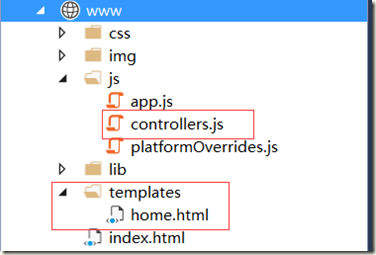
修改index.html内容如下:
<!DOCTYPE html>

<html>

<head>

    <meta charset="utf-8">

    <meta name="viewport" content="initial-scale=1, maximum-scale=1, user-scalable=no, width=device-width">

    <title></title>

    <link href="lib/ionic/css/ionic.css" rel="stylesheet">

    <link href="css/style.css" rel="stylesheet">

    <script src="js/platformOverrides.js"></script>

    <script src="lib/ionic/js/ionic.bundle.js"></script>

    <script src="cordova.js"></script>

    <script src="js/app.js"></script>

    <!--添加controllers引用-->

    <script src="js/controllers.js"></script>

</head>

<body ng-app="starter">

    <!--添加导航视图标签-->

    <ion-nav-view></ion-nav-view>

</body>

</html>
将原来body内容添加到home.html中,并添加一个视图标签:
<ion-view view-title="Home">

    <ion-pane>

        <ion-header-bar class="bar-stable">

            <h1 class="title">标题</h1>

        </ion-header-bar>

        <ion-content>

        </ion-content>

    </ion-pane>

</ion-view>
打开app.js,在run()方法后连缀config()方法,配置内容如下:
.config(function ($stateProvider, $urlRouterProvider) {

    $stateProvider.state('app', {

        url: '/app',

        templateUrl: 'templates/home.html'

    });

    $urlRouterProvider.otherwise('/app');

});
这里使用$stateProvider.state()方法声明一个状态(路由)。$urlRouterProvider.otherwise('/app')设置默认路由。上述代码功能是在程序启动时,请求/app的路由,该路由导向home.html视图模板,并将该视图内容渲染到<ion-nav-view>导航视图标签上。
控制器的作用就是在视图渲染前将数据送到视图处理。而数据内容我们可以使用网络请求从服务器上获取,也可以使用本地数据等。
例如上述案例需要在视图渲染之前,动态显示标题,在控制器中处理如下:
打开controllers.js文件,添加如下代码:
angular.module('starter.controllers', [])

.controller('HomeCtrl', function ($scope) {

    $scope.msg = 'Hello';

});
同时修改app.js文件相关配置,完整app.js为内容如下:
angular.module('starter', ['ionic', "starter.controllers"]) //添加控制器模块

.run(function ($ionicPlatform) {

    $ionicPlatform.ready(function () {

        if (cordova.platformId === 'ios' && window.cordova && window.cordova.plugins.Keyboard) {

            cordova.plugins.Keyboard.hideKeyboardAccessoryBar(true);

            cordova.plugins.Keyboard.disableScroll(true);

        }

        if (window.StatusBar) {

            StatusBar.styleDefault();

        }

    });

})

.config(function ($stateProvider, $urlRouterProvider) {

    $stateProvider.state('app', {

        url: '/app',

        templateUrl: 'templates/home.html',

        controller: 'HomeCtrl' //增加控制器处理

    });

    $urlRouterProvider.otherwise('/app');

});
在home.html中就可以使用表达式进行数据绑定了。
<ion-view view-title="Home">

    <ion-pane>

        <ion-header-bar class="bar-stable">

            <!--这里修改为数据绑定,动态上下文中获取-->

            <h1 class="title">{{msg}}</h1>

        </ion-header-bar>

        <ion-content>

        </ion-content>

    </ion-pane>

</ion-view>
angular的绑定表达式使用{{}}这种方式。
结束语:以上就是一个最简单的请求-路由-控制的案例。对于数据的操作一般是放在服务端处理的,手机程序使用$http对象从服务器上获取数据即可。本地数据存储,最简单的方式就是使用json存储。下篇给一个侧边栏菜单和标签选项卡的案例,作为日后开发的一个基础骨架。
欢迎加群学习:457351423 这里有4000多部学习视频,涵盖各种技术,有需要的欢迎进群学习!
Cordova+angularjs+ionic+vs2015开发(四)的更多相关文章
- Cordova+angularjs+ionic+vs2015开发(三)
欢迎加群学习:457351423 这里有4000多部学习视频,涵盖各种技术,有需要的欢迎进群学习! 一.基础设置 1.修改App名称和程序起始页 打开config.xml配置文件显示如下,在[通用]选 ...
- Cordova+angularjs+ionic+vs2015开发(二)
欢迎加群学习:457351423 这里有4000多部学习视频,涵盖各种技术,有需要的欢迎进群学习! 一.创建空白Cordova应用 打开VS,选择[新建项目],选择其它语言JavaScript或者Ty ...
- Cordova+angularjs+ionic+vs2015开发(五)
欢迎加群学习:457351423 这里有4000多部学习视频,涵盖各种技术,有需要的欢迎进群学习! 一.创建侧边菜单和导航项目 1.使用VS创建一个Ionic空项目,同时创建一个Ionic SideM ...
- Cordova+angularjs+ionic+vs2015开发(一)
欢迎加群学习:457351423 这里有4000多部学习视频,涵盖各种技术,有需要的欢迎进群学习! 一.Windows环境配置 1.如果已经安装VS2015,打开[工具]-[选项]找到Cordova选 ...
- Cordova+Angularjs+Ionic 混合开发入门讲解
作为一名学习Android开发的学生,对于移动开发的发展趋势颇为关注,大家都知道,现在原生的移动开发在企业上基本很少使用了,大部分企业为了降低成本,选择了webapp,hybrid(混合开发)这两种模 ...
- 基于AngularJS/Ionic框架开发的性能优化
AngularJS作为强大的前端MVVM框架,虽然已经做了很多的性能优化,但是我们开发过程中的不当使用还是会对性能产生巨大影响. 下面提出几点优化的方法: 1. 使用单次绑定符号{{::value}} ...
- cordova+angularJS+ionic
1.创建项目 2.路由 angular.module("starter",['ionic']) // 依赖 ionic 提供的ui-router .config(function ...
- 搭建 AngularJS+Ionic+Cordova 开发环境并运行一个demo
目前的手机APP有三类:原生APP,WebAPP,HybridApp:HybridApp结合了前两类APP各自的优点,越来越流行. Cordova就是一个中间件,让我们把WebAPP打包成Hybrid ...
- VS2015 Cordova Ionic移动开发(三)
一.基础设置 1.修改App名称和程序起始页 打开config.xml配置文件显示如下,在[通用]选项卡中,将显示名称和起始页,修改为自己想要的名称即可. 如需直接在xml文件中修改:右击config ...
随机推荐
- Unity3D知识点
世界空间(World):整个虚拟世界的3d空间,在Unity3d中以米作为单位,如长100米宽100米高100米的立体空间. 屏幕空间(Screen):屏幕2d空间,大小就是屏幕的大小,以像素作为单位 ...
- AutoLayout框架Masonry使用心得
AutoLayout框架Masonry使用心得 字数1769 阅读1481 评论1 喜欢17 我们组分享会上分享了页面布局的一些写法,中途提到了AutoLayout,会后我决定将很久前挖的一个坑给填起 ...
- iOS 详解NSXMLParser方法解析XML数据方法
前一篇文章已经介绍了如何通过URL从网络上获取xml数据.下面介绍如何将获取到的数据进行解析. 下面先看看xml的数据格式吧! <?xml version="1.0" enc ...
- RecyclerView全面解析
写在前面 起深入浅出这名字的时候我是慎重又慎重的,生怕被人骂标题党,写的什么破玩意还敢说深入浅出.所以还是请大家不要抱着太高的期望,因为没有期望就没有失望,就像陈润说的,超预期嘛.全当看小说的心情来看 ...
- MFC 学习 之 状态栏的添加
1.首先声明一个 CStatusBar m_bar;//声明对象2.然后打开视图资源 String Table中添加两个字段值 3.创建了两个字段值以后,在OnintDialog() 所在的 .cp ...
- Parameterized Path 的例子
Improve the planner's ability to use nested loops with inner index scans (Tom Lane) The new "pa ...
- Mac下移动硬盘不能粘贴
不想格式化,安装 Paragon NTFS 10.0.2 from:http://www.nowmac.com/support/mac/664.html 就可以解决
- 【44】将与参数无关的代码抽离templates
1.template是产生代码的代码,这就意味着源码看起来很少,生成的目标码大量膨胀. 2.考虑,如果两个方法有重复代码,我们会新建一个方法,把重复的代码放进去,原先两个方法调用第三个方法.如果两个类 ...
- Android 如何添加一种锁屏方式
前言 欢迎大家我分享和推荐好用的代码段~~ 声明 欢迎转载,但请保留文章原始出处: CSDN:http://www.csdn.net ...
- eclipse启动不了报错java was started but returned exit code=13
http://zhidao.baidu.com/question/1367307106041927459.html http://zhidao.baidu.com/question/570567914 ...