
Raspberry Pi(树莓派)上安装Raspbian(无路由器,无显示器)
一. 准备工作
1. 树莓派主板
型号:树莓派3 B型
处理器:四核64位ARM Cortex-A53 CPU
内核架构:ARMv8
2. 一张大于8G的TF卡(本人用的是32G的)
3. 一台笔记本电脑,一根网线
4. 点击此找到并下载 Raspbian 系统
初学者建议推荐选择 Raspbian Jessie with PIXEL 带图形界面等,解压后约4GB左右;
而Raspbian Jessie LITE是裁剪过的轻量系统,没有图形界面,解压后约1.3GB左右。
5. 点击此下载格式化工具 SDFormatter
6. 点击此下载镜像写入工具 Win32DiskImager
7. 点击此下载远程连接工具 PuTTY,推荐使用中文版的,可避免Linux命令行显示中文的乱码
8. 点击此下载 猎豹免费WIFI
二. 格式化SD卡
将TF卡插到SD卡上,然后将SD 卡插到电脑上,使用 SDFormatter 软件格式化SD 卡。

三. 烧写Raspbian系统
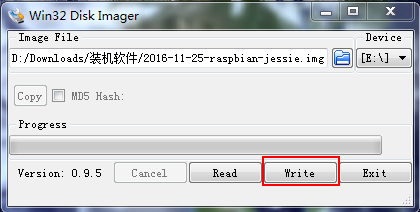
用 Win32DiskImager 烧写镜像。选择要烧写的镜像,点击"Write"进行烧写。
四. 树莓派连接笔记本电脑Wifi热点
1. 2016-11-25-raspbian-jessie 默认SSH不可用,需在TF卡的boot分区根目录创建 ssh 文件
2. 使用ExtFS挂载TF卡的系统盘
3. 打开 /etc/network/interfaces 文件,按如下方式修改:
其中几行看起来是这个样子:
iface wlan0 inet manual

wpa-conf /etc/wpa_supplicant/wpa_supplicant.conf
把上述两行替换成:
iface wlan0 inet dhcp

wpa-conf /etc/wpa_supplicant/wpa_supplicant.conf
4. 打开 /etc/wpa_supplicant/wpa_supplicant.conf 照着下面的样子添加,
请不要删除原先就已经存在的任何行。priority 是指连接优先级,数字越大优先级越高(不可以是负数)。
# 最常用的配置。WPA-PSK 加密方式。

network={

ssid="WiFi-name1"

psk="WiFi-password1"

priority=5

}

network={

ssid="WiFi-name2"

psk="WiFi-password2"

priority=4

}
5. 启动猎豹免费WIFI,输入Wifi名称和密码,开启免费WIFI
6. 将TF卡插入树莓派上,接通电源,启动raspbian系统
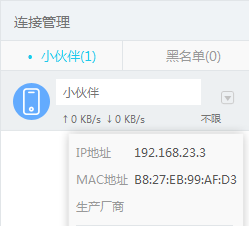
7. 在WIFI共享精灵的连接管理中查看到有设备连入,表示连接成功,鼠标移到设备上,可查看到树莓派的IP地址
五. 笔记本电脑网线直连树莓派
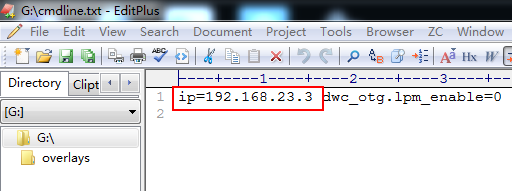
1. 打开TF卡boot分区中的cmdline.txt文件,在其中写入ip=192.168.23.3
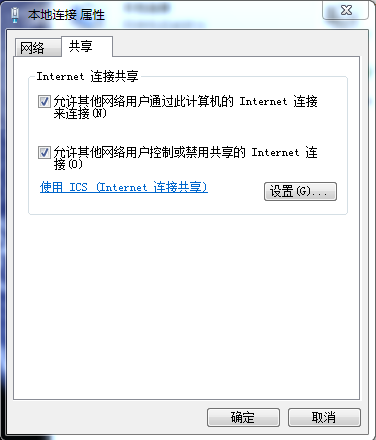
2. 现在需要打开【网络和共享中心】->【更改适配器设置】,右键单击【本地连接】->【属性】->【共享】,
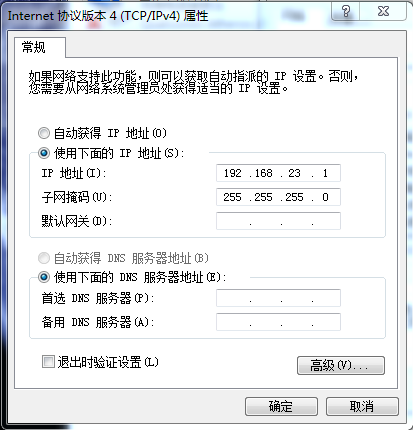
然后勾选这两个选项。再选择【网络】->【TCP/IPv4】->【属性】,设置ip地址为192.168.23.1 如图,单击【确定】退出。
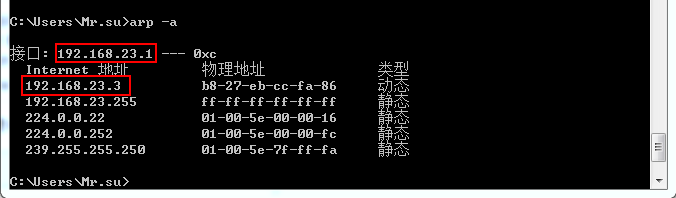
3. 将TF卡插入树莓派,连上网线到笔记本,接通电源。然后打开Windows的命令行工具,输入 arp -a;
出现如图两个接口ip时,说明你的树莓派已经成功连接了。
六. 进入 Raspbian 系统
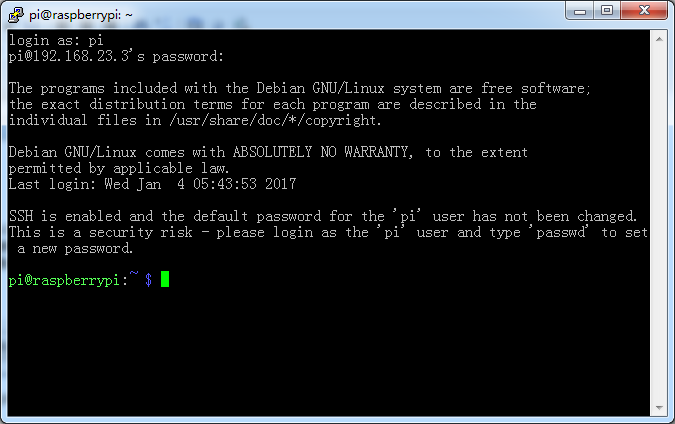
1. PuTTY 命令行方式
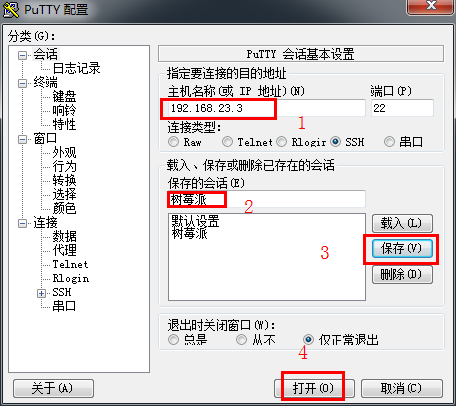
a. 运行PuTTY,输入树莓派的IP地址,保存会话,并打开连接
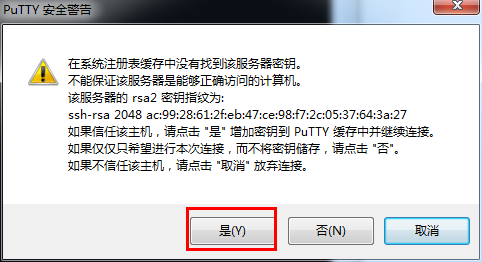
b. 第一次连接会弹出安全警告,选择 "是" ,以后就不会再弹出
c. 输入raspbian 系统默认的用户名为 pi 密码为 raspberry
d. 用完后,记得关闭 raspbian 系统,命令:sudo shutdown -h now
e. 直到绿灯停止闪烁,关闭电源
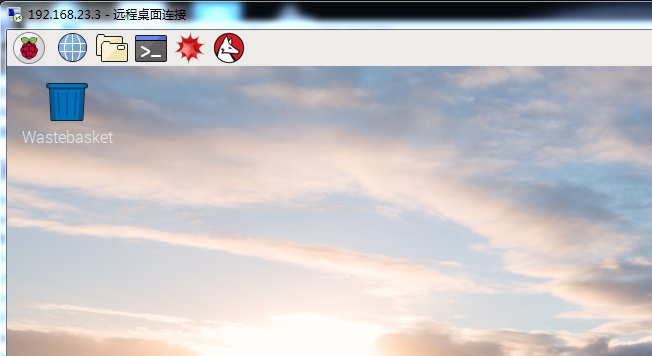
2. Windows自带的远程桌面连接(mstsc)
a. PuTTY 命令行方式进入,安装xrdp,命令:
sudo apt-get install xrdp
sudo apt-get install vnc4server
b. 启动远程桌面连接,输入树莓派ip,连接
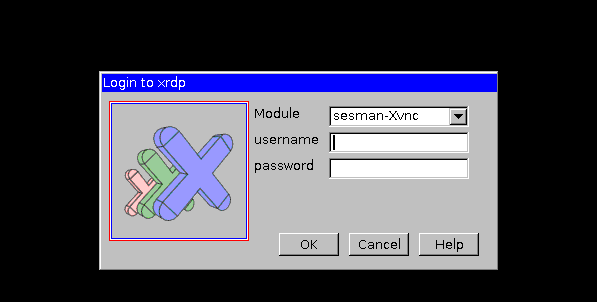
c. 输入用户名 pi 密码 raspberry 点击'OK'
Raspberry Pi(树莓派)上安装Raspbian(无路由器,无显示器)的更多相关文章
- 如何在Raspberry Pi 3B中安装RASPBIAN
RASPBIAN简介 RASPBIAN是树莓派官方支持的基于Debian的Linux系统.RASPBIAN预装了很多常用的组件,使用起来十分方便. 官方有RASPBIAN STRETCH WITH D ...
- 为树莓派(Raspberry pi 2)安装raspbian系统,并用windows自带的远程桌面连接登录
准备工作 树莓派2开发板(保险起见,请装上散热片和风扇): 手机充电器和数据线(输出电压为5V,输出电流为1~2A,电流视开发板上所接附件多少而定): class10 sd小卡,还需要卡架或读卡器: ...
- 在Raspberry Pi 3B+上安装Windows 10 IoT
下载 进入树莓派下载页面,当前网址https://www.raspberrypi.org/downloads/ 选择Windows 10 IoT Core,当前网址https://docs.micro ...
- 在(Raspberry Pi)树莓派上安装NodeJS
本文主讲如何在树莓派3B上安装node.js 环境描述1. 树莓派安装了`2016-11-25-raspbian-jessie-lite`(PS:在此版本的镜像中,默认禁用了ssh,在烧录好镜像之后, ...
- 树莓派(Raspberry Pi 3)安装centos7后yum无法使用解决办法
树莓派(Raspberry Pi 3)安装centos7后yum无法使用解决办法 人穷,闲鱼淘了个二手的树莓派3 英国版,无奈咱也不会用,很无奈~ 安装教程百度到的差不多都可以,找个格式正常的一步一步 ...
- raspberry pi 树莓派作为比特比矿机
http://www.instructables.com/id/Bitcoin-Mining-using-Raspberry-Pi/ Step 5: Installing Required Libra ...
- 如何在Raspberry Pi 3B中安装Windows 10 IoT Core
Windows 10 IoT Core简介 Windows 10 IoT是微软专门为物联网生态打造的操作系统,Windows 10 IoT Core则是Windows 10 IoT 操作系统的核心版本 ...
- 转载:Raspberry Pi 树莓派入门
转载说明: 整理转载,原文链接http://www.eeboard.com/bbs/thread-5191-1-1.html 这篇帖子我打算用Q&A的方式来编写,这样大家更容易一目了然的看明整 ...
- 【嵌入式开发】Raspberry Pi 树莓派性能测试
Raspberry Pi 树莓派性能测试 目录: CPU Linpack基准测试 源码 编译/运行 结果 Whetstone/Dhrystone综合基准测试 源码 编译/运行 结果 OpenSSL安全 ...
- 在树莓派上安装Theano
“查遍全网都没人成功在树莓派安装Theano,这是什么样的感觉?” ——写在开头 在这里必须先说一下,由于安装过程中的坑太多了,遇到的问题层出不穷,所以我这里只能记录我安装过程中的印象深刻的问题,如果 ...
随机推荐
- Dapper.Contrib:GetAsync<T> only supports an entity with a [Key] or an [ExplicitKey] property
异常处理:http://www.cnblogs.com/dunitian/p/4523006.html#dapper 原来Model是这样滴 修改后是这样滴 注意点:Model里面的Table和Key ...
- 实现代理设置proxy
用户在哪些情况下是需要设置网络代理呢? 1. 内网上不了外网,需要连接能上外网的内网电脑做代理,就能上外网:多个电脑共享上外网,就要用代理: 2.有些网页被封,通过国外的代理就能看到这被封的网站:3. ...
- DBA成长路线
从开发转为数据库管理,即人们称为DBA的已经有好几年,有了与当初不一样的体会.数据是企业的血液,数据是石油,数据是一切大数据.云计算的基础.作为DBA是数据的保卫者.管理者,是企业非常重要的角色.对于 ...
- 登录(ajax提交数据和后台校验)
1.前台ajax数据提交 <form id="login_form" action="" method="POST"> < ...
- java中的内部类
/** * 内部类 ?? * 定义在一个内部的类,被称为内部类. * 内部类里有类体,方法体 * 内部类所在的类,被称为外部类. * --------------------------------- ...
- iOS开源项目周报1222
由OpenDigg 出品的iOS开源项目周报第二期来啦.我们的iOS开源周报集合了OpenDigg一周来新收录的优质的iOS开发方面的开源项目,方便iOS开发人员便捷的找到自己需要的项目工具等. io ...
- MongoDB学习笔记六—查询下
查询内嵌文档 数据准备 > db.blog.find().pretty() { "_id" : ObjectId("585694e4c5b0525a48a441b5 ...
- 图解Spark API
初识spark,需要对其API有熟悉的了解才能方便开发上层应用.本文用图形的方式直观表达相关API的工作特点,并提供了解新的API接口使用的方法.例子代码全部使用python实现. 1. 数据源准备 ...
- [AlwaysOn Availability Groups] 健康模型 Part 2 ——扩展
健康模型扩展 第一部分已经介绍了AlwayOn健康模型的概述.现在是创建一个自己的PBM策略,然后设置为制定的归类.创建这些策略,创建之后修改一下配置,dashboard就会自动评估这些策略. 场景, ...
- Tomcat之APR错误
在发布Apache Tomcat的时候,突然出现如下错误: An incompatible version 1.1.31 of the APR based Apache Tomcat Native l ...