
hadoop1.2.1伪分布模式安装教程
1:软件环境准备
1.1Hadoop:
我们使用hadoop Release 1.2.1(stable)版本,下载链接:
http://mirrors.ustc.edu.cn/apache/hadoop/common/hadoop-1.2.1/
我们选择hadoop-1.2.1-bin.tar.gz文件下载。

1.2Java:
Java在这里使用的是jdk1.7版本的,当然也可以使用1.6的,下载链接:
http://www.oracle.com/technetwork/java/javase/downloads/jdk7-downloads-1880260.html
我们选择Linux x86的jdk-7u40-linux-i586.tar.gz版本下载,因为我的Linux机器是32位的;如果Linux机器是64的就必须选择64位的下载,可以选择jdk-7u40-linux-x64.tar.gz;这个步骤非常重要,不同的机器必须要配置不同的jdk版本。

2:安装到Linux中
2.1创建目录:
首先我们创建一个目录:
mkdir /data/installation,该目录存储下载好的的两个安装文件包。
mkdir /data/software/hadoop,该目录存储hadoop程序文件。
mkdir /data/software/java,该目录存储jdk的文件。
mkdir /data/software/eclipse,该目录存储eclipse的文件。
注意:在实际安装的时候我们最好单独为运行hadoop程序建立一个账号,并赋予相关权限。在这里我直接以root身份安装。
2.2解压安装包文件:
把刚刚下载好的文件都放到/data/installation/目录下。
首先解压java安装包文件,运行以下命令:
tar -xzvf /data/installation/jdk-7u40-linux-x64.tar.gz -C /data/software/java/
然后解压hadoop安装包文件,运行以下命令:
tar -xzvf /data/installation/hadoop-1.2.1-bin.tar.gz -C /data/software/hadoop/
最后解压eclipse安装包文件,运行以下命令:
tar -xzvf /data/installation/eclipse-standard-kepler-SR1-linux-gtk.tar.gz -C /data/software/eclipse/
3:配置Hadoop
Hadoop环境的配置关重要,首先必须要配置java运行环境。
3.1配置java环境:
添加JAVA_HOME,CLASSPATH环境变量:
使用vi /etc/profile命令编辑profile文件,在文件末尾加上以下内容:
HADOOP_INSTALL=/data/software/hadoop/hadoop-1.2.1/
JAVA_HOME=/data/software/java/jdk1.7.0_40
PATH=$JAVA_HOME/bin:$HADOOP_INSTALL/bin:$PATH
CLASSPATH=$JAVA_HOME/lib
export JAVA_HOME PATH CLASSPATH HADOOP_INSTALL

然后保存,退出,使用source /etc/profile使刚刚的更改立即生效。
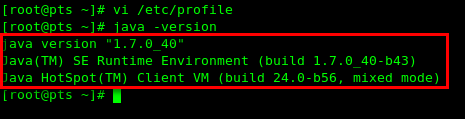
然后使用java –version命令,查看是否配置成功,如果成功会出现以下信息:
java version "1.7.0_40"
Java(TM) SE Runtime Environment (build 1.7.0_40-b43)
Java HotSpot(TM) Client VM (build 24.0-b56, mixed mode)
3.2配置ssh环境:
使用以下命令设置ssh无密码连接:
ssh-keygen -t dsa -P "" -f ~/.ssh/id_dsa
cat ~/.ssh/id_dsa.pub >> ~/.ssh/authorized_keys
测试ssh配置是否成功:
ssh localhost

可以看到配置成功了,连接无需使用密码了;
配置ssh无密码访问有很多种方法,以上只是其中一种,以下是另外一种方法:
cd ~
ssh-keygen -t rsa
cd .ssh
cp id_rsa.pub authorized_keys
ssh hostname //测试连接hostname是否成功
3.3配置hadoop环境:
我们首先进入到/data/software/hadoop/hadoop-1.2.1/conf这个目录,然后可以看到haddoop-env.sh,core-site.xml,mapred-site.xml,hdfs-site.xml这四个文件以及需要在完全分布模式配置的slaves和masters文件:

3.3.1配置hadoop-env.sh:
首先我们用vi hadoop-env.sh命令编辑打开hadoop-env.sh文件,找到JAVA_HOME关键字所在的行,把前面的#号去掉,然后填写实际的JAVA_HOME地址:
export JAVA_HOME=/data/software/java/jdk1.7.0_40

3.3.2配置core-site.xml:
vi core-site.xml打开core-site.xml文件,然后在configuration标签中加入以下内容:
<property>
<name>fs.default.name</name>
<value>hdfs://localhost:9000</value>
</propety>
<!—fs.default.name:用来配置namenode,指定HDFS文件系统的URL,通过该URL我们可以访问文件系统的内容,也可以把localhost换成本机IP地址;如果是完全分布模式,则必须把localhost改为实际namenode机器的IP地址;如果不写端口,则使用默认端口8020。 -->
<property>
<name>hadoop.tmp.dir</name>
<value>/data/tmp/hadoop_tmp</value>
</property>
<!-- hadoop.tmp.dir:Hadoop的默认临时路径,这个最好配置,如果在新增节点或者其他情况下莫名其妙的DataNode启动不了,就删除此文件中的tmp目录即可。不过如果删除了NameNode机器的此目录,那么就需要重新执行NameNode格式化的命令。该目录必须预先手工创建。-->

3.3.3配置hdfs-site.xml:
在configuration标签中加入以下内容,所有不存在的目录都要预先创建:
<property>
<name>dfs.data.dir</name>
<value>/data/appdata/hadoopdata</value>
</property>
<!--配置HDFS存储目录,数据存放目录,用于datanode存放数据-->
<property>
<name>dfs.name.dir</name>
<value>/data/appdata/hadoopname</value>
</property>
<!—用来存储namenode的文件系统元数据,包括编辑日志和文件系统映像,如果更换地址的话,则需要重新使用hadoop namenode –format命令格式化namenode-->
<property>
<name>dfs.replication</name>
<value>1</value>
</proerty>
<!—用来设置文件系统冗余备份数量,因为只有一个节点,所有设置为1,系统默认数量为3-->

3.3.4配置mapred-site.xml:
在configuration标签中加入以下内容:
<property>
<name>mapred.job.tracker</name>
<value>localhost:9001</value>
</property>
<!—该项配置用来配置jobtracker节点,localhost也可以换成本机的IP地址;真实分布模式下注意更改成实际jobtracker机器的IP地址-->

4:启动hadoop
4.1:测试hadoop配置是否成功:

4.2:格式化namenode:
cd /data/software/hadoop/hadoop-1.2.1/bin
./hadoop namenode –format
4.3:启动hadoop进程,运行start-all.sh:
cd /data/software/hadoop/hadoop-1.2.1/bin
./start-all.sh
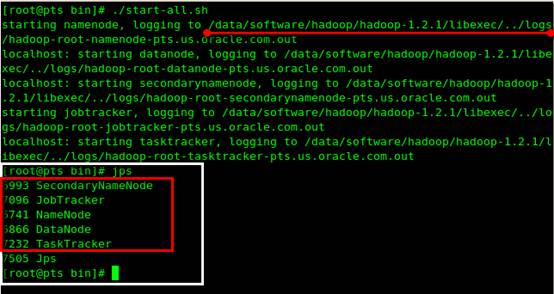
我们可以通过java的jps命令来查看进程是否启动成功,从下图可以看到,我们已经成功启动SecondaryNamenode,JobTracker,NameNode,DataNode,TraskTracker五个进程,而刚好这五个进程是hadoop所需要的。如果有一个进程没有启动成功,就表示整个集群没有正常工作,我们可以进入/data/software/hadoop/hadoop-1.2.1/libexec/../logs/目录下查看失败日记。
4.4:从浏览器查看hadoop信息:
我们可以从本机或者其他机器的浏览器访问hadoop。
查看jobtracker信息:
http://192.168.0.107:50030/jobtracker.jsp

上图显示的只是该页面的部分信息。
查看namenode信息:
http://192.168.0.107:50070/dfshealth.jsp

上图显示的只是该页面的部分信息。
查看trasktracker信息:
http://192.168.0.107:50060/tasktracker.jsp

5:hadoop实例
在这里我们来测试下hadoop自带的examples例子,该例子里面有个wordcount类,wordcount用来计算文件里面每一个单词出现了多少次数。examples jar包位于hadoop安装目录下,名称叫做hadoop-examples-1.2.1.jar:

5.1:进入到bin目录中去
首先我们进入到bin目录中去:
cd /data/software/hadoop/hadoop-1.2.1/bin
5.2:创建文件夹
然后我们创建一个input文件夹,并且创建3个文件,给每个文件写一些内容:
mkdir input
echo “hello hadoop” >input/f1.txt
echo “hello word” >input/f2.txt
echo “hello java” >input/f3.txt

5.3:在hadoop中创建文件夹
使用以下命令在hadoop中创建文件夹:
hadoop dfs –mkdir input
然后我们查看在hadoop中是否已经创建该文件夹:
hadoop dfs –ls /user/root

我们可以看到已经成功在hadoop中创建了input文件夹。
5.4:把文件复制到hadoop中
使用以下命令把文件从Linux中复制到hadoop中:
hadoop dfs –put input/* input
查看文件是否在hadoop中:
hadoop dfs –ls input
查看文件内容是否一致:
hadoop dfs –cat input/f1.txt


可以看到,文件已经成功放入hadoop文件系统中了。

5.5:从浏览器中查看文件内容
我们也可以从浏览器中浏览整个hdfs文件系统的目录,打开namenode链接:
http://192.168.0.107:50070/dfshealth.jsp
然后里面会有个Browse the filesystem超级链接,点击进去就可以看到相应的目录结构了。

5.6:运行examples例子
我们使用以下命令来运行wordcount程序:
hadoop jar ../hadoop-examples-1.2.1.jar wordcount input output
注意当前目录是bin目录,而jar包在上一级目录中,则定位jar包需要用到..来表示上级目录,wordcount表示jar包中的类名,表示要执行这个类,input是输入文件夹,output是输出文件夹,必须不存在,它由程序自动创建,如果预先存在output文件夹,则会报错。

我们可以看到程序已经运行成功,接下来就是查看运行结果了。
5.7:查看运行结果
我们可以查看output文件夹的内容来检查程序是否成功创建文件夹,通过查看output文件里面的part-r-00000文件的内容来检查程序执行结果:

我们可以看到hadoop出现一次,hello出现3次,java出现一次,world出现一次,这跟预期是一样的,说明执行成功。
6:关闭hadoop进程
如果我们要关闭hadoop集群,则只需要运行stop-all.sh:
cd /data/software/hadoop/hadoop-1.2.1/bin
./stop-all.sh

可以看到只有一个jps进程在运行,其它hadoop的进程都已经关闭了。
hadoop1.2.1伪分布模式安装教程的更多相关文章
- Hadoop1.2.1完全分布模式安装教程
假设有三台机器,它们的IP地址和对应的主机名为: 192.168.12.18 localhost.localdomain 192.168.2.215 rhel5 ...
- Hadoop-1.0.4伪分布安装与配置
1.采用伪分布模式安装 将hadoop-****.tar.gz复制到linux的/usr/local目录下. 2.解压,重命名 #tar -xzvf hadoop-1.0.4.ta ...
- 伪分布模式安装hadoop
准备工具: 虚拟机:VMware Linux系统:CentOS hadoop-1.1.2.tar.gz jdk-7u75-linux-x64.gz CentOS的网络配置 1.设置主机中VMware ...
- Hadoop 伪分布模式安装
( 温馨提示:图片中有id有姓名,不要盗用哦,可参考流程,有问题评论区留言哦 ) 一.任务目标 1.了解Hadoop的3种运行模式 2.熟练掌握Hadoop伪分布模式安装流程 3.培养独立完成Hado ...
- Hadoop学习笔记(3)hadoop伪分布模式安装
为了学习这部分的功能,我们这里的linux都是使用root用户登录的.所以每个命令的前面都有一个#符号. 伪分布模式安装步骤: 关闭防火墙 修改ip地址 修改hostname 设置ssh自动登录 安装 ...
- Spark新手入门——2.Hadoop集群(伪分布模式)安装
主要包括以下三部分,本文为第二部分: 一. Scala环境准备 查看 二. Hadoop集群(伪分布模式)安装 三. Spark集群(standalone模式)安装 查看 Hadoop集群(伪分布模式 ...
- Hadoop单点伪分布模式安装
Hadoop单点伪分布模式安装 概述 单点 single-node,单节点,即一台计算机. 伪分布式模式 pseudo-distributed mode 所谓集群,表面上看是多台计算机联合完成任务:但 ...
- Hadoop1.2.1伪分布模式安装指南
一.前置条件 1.操作系统准备 (1)Linux可以用作开发平台及产品平台. (2)win32只可用作开发平台,且需要cygwin的支持. 2.安装jdk 1.6或以上 3.安装ssh,并配置免密码登 ...
- Hadoop1.2.1伪分布模式安装指南 分类: A1_HADOOP 2014-08-17 10:52 1346人阅读 评论(0) 收藏
一.前置条件 1.操作系统准备 (1)Linux可以用作开发平台及产品平台. (2)win32只可用作开发平台,且需要cygwin的支持. 2.安装jdk 1.6或以上 3.安装ssh,并配置免密码登 ...
随机推荐
- vue项目中多个入口的配置
出处:http://www.qingpingshan.com/jb/javascript/221105.html 基于vue2.0生成项目,一段时间都在找如何配置成多个页面的.网上有这样的例子相对也是 ...
- OS X 10.9 Mavericks下如何安装Command Line Tools(命令行工具)
OS X 10.9 Mavericks下如何安装Command Line Tools(命令行工具) 今天OS X 10.9 Mavericks正式发布,免费更新,立即去更新看看效果. 不过升级后安装命 ...
- mysql中sql语句中常见的group_concat()函数意思以及用法,oracle中与其一样的功能函数是wmsys.wm_concat()
1.group_concat(),手册上说明:该函数返回带有来自一个组的连接的非NULL值的字符串结果.比较抽象,难以理解. 通俗点理解,其实是这样的:group_concat()会计算哪些行属于同一 ...
- 20145302张薇《Java程序设计》第十六周课程总结
20145302 <Java程序设计>第十六周课程总结 实验报告链接汇总 实验一 Java开发环境的熟悉 实验二 Java面向对象程序设计 实验三 敏捷开发与XP实践 实验四 Andoid ...
- 在Linux终端管理文件你要知道的11个命令
LS - 列表文件 ls命令列出目录中的文件. 默认情况下,使用ls列出当前目录下的文件. 2 你也可以列出文件递归-也就是说,列出所有文件在当前目录中的目录-使用ls -R.LS还可以列出在其他目录 ...
- MR案例:倒排索引
1.map阶段:将单词和URI组成Key值(如“MapReduce :1.txt”),将词频作为value. 利用MR框架自带的Map端排序,将同一文档的相同单词的词频组成列表,传递给Combine过 ...
- Caffe学习笔记(三):Caffe数据是如何输入和输出的?
Caffe学习笔记(三):Caffe数据是如何输入和输出的? Caffe中的数据流以Blobs进行传输,在<Caffe学习笔记(一):Caffe架构及其模型解析>中已经对Blobs进行了简 ...
- hdu5727
Necklace SJX has 2*N magic gems. N of them have Yin energy inside while others have Yang energy. SJX ...
- Elasticsearch之分词器的作用
前提 什么是倒排索引? Analyzer(分词器)的作用是把一段文本中的词按一定规则进行切分.对应的是Analyzer类,这是一个抽象类,切分词的具体规则是由子类实现的,所以对于不同的语言,要用不同的 ...
- 关于C# get set的简单用法
关于C# get set的文章很多,但是笔者的这篇文章有它的特别之处,笔者用简单的语言把c# get set讲述的十分明了. C# get set释一:属性的访问器包含与获取(读取或计算)或设置(写) ...