
win7 iis7 ftp配置
1.安装ftp服务器
开始菜单找到控制面板》在左侧找到打开或关闭windows功能点击
弹出如下对话框,
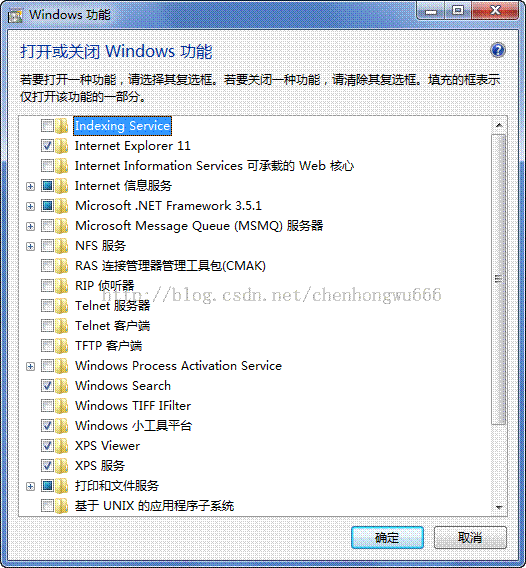
在弹出的对话框中找到Internet信息服务,如下
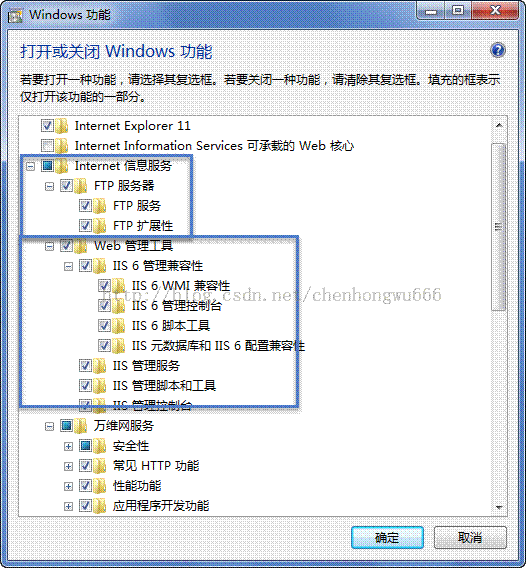
然后如上图所示,选中ftp服务器复选框,如果此时您的iis没有安装您可以一同选中iis6前面的复选框,然后确定,等待几分钟即可安装完毕,这是首要步骤,如果ftp和iis没有安装,则下面的工作无法进行。
2.创建ftp用户
这一步也是非常关键的,在桌面上找到我的电脑,右击,选择管理,弹出如下界面
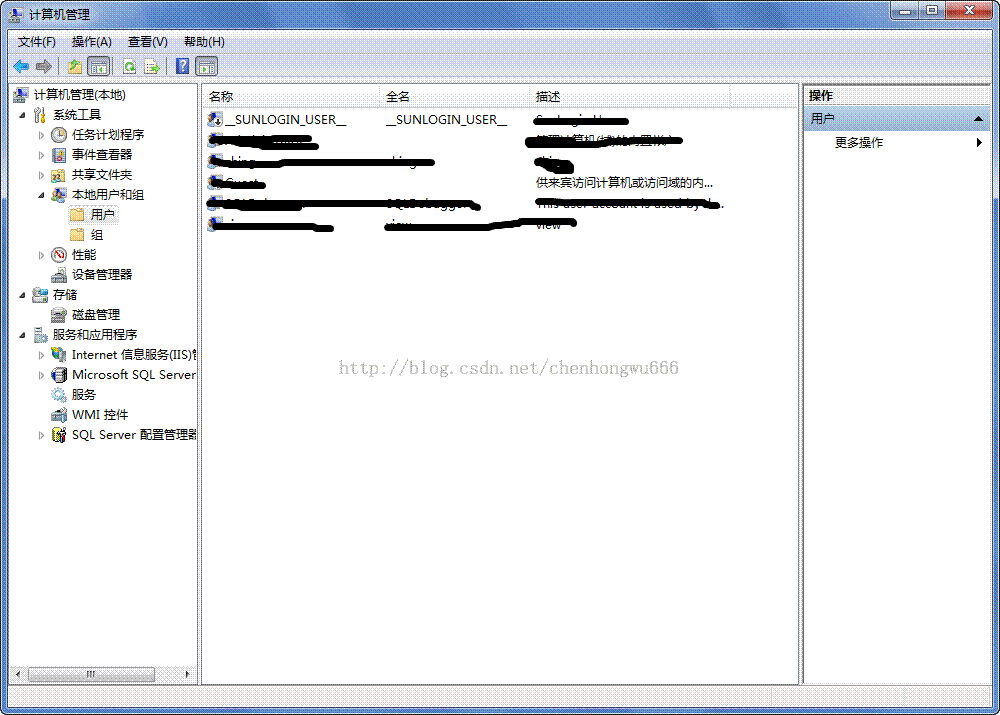
在左侧找到本地用户和组,点开,然后找到用户,选中后右击选择新用户,如图
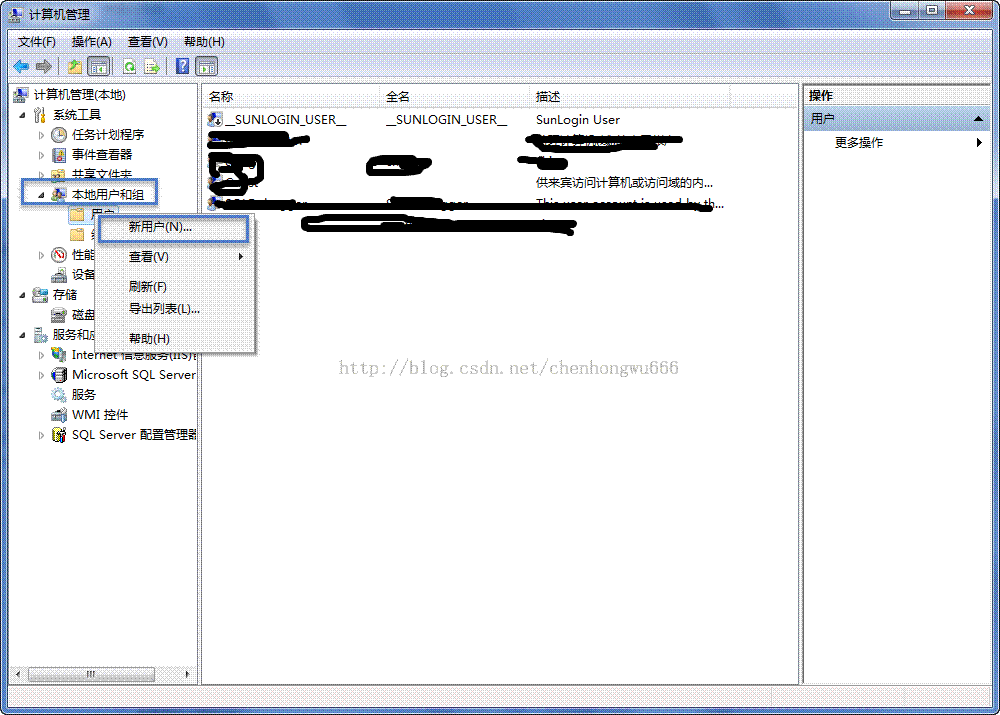
单击新用户后弹出下图创建ftp用户
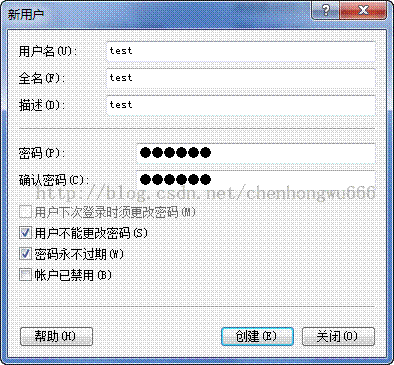
按照如图填写,然后点击创建,这一步ftp用户则创建完毕,此时需要将用户添加到ftp权限管理组,下面给刚创建的ftp用户添加权限
3.ftp用户添加权限
在上一步创建ftp用户完毕后右侧会出现刚才创建的用户,选中用户右击,属性,然后弹出
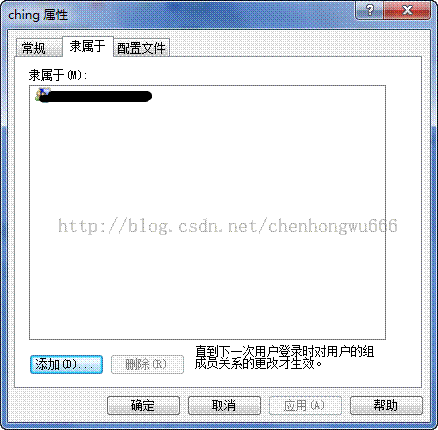
选中第二个选项卡隶属于,然后再下面的框中如果没有administrators组的话,需要添加,选中添加弹出如下
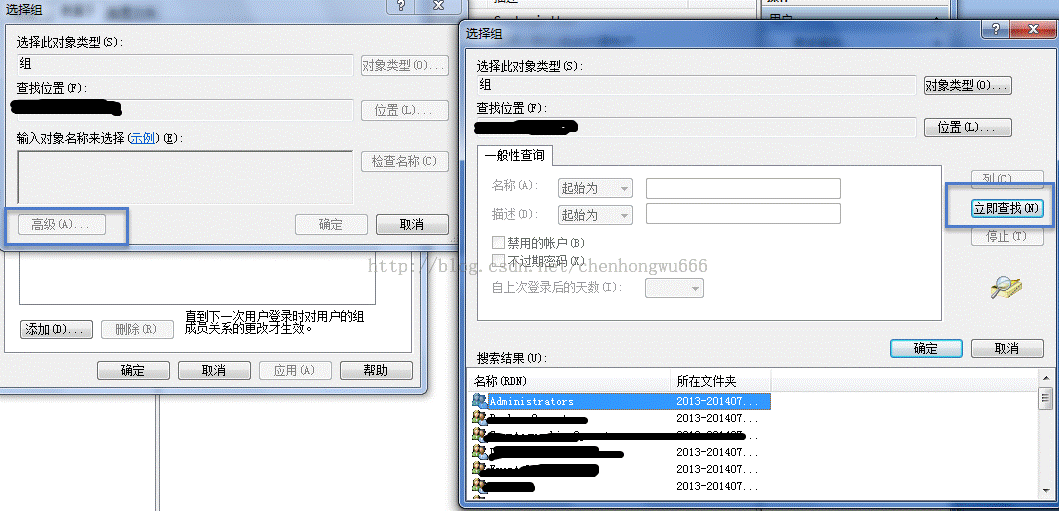
将ftp用户添加到administrator组中,这一步非常关键,否则无法登陆ftp服务器,下面需要创建ftp站点,用户上传和下载
4.创建ftp站点
此时iis,ftp服务器均已OK,在控制面板》管理工具》服务》找到Internet 信息服务(IIS)管理器这个,然后双击打开,如下图
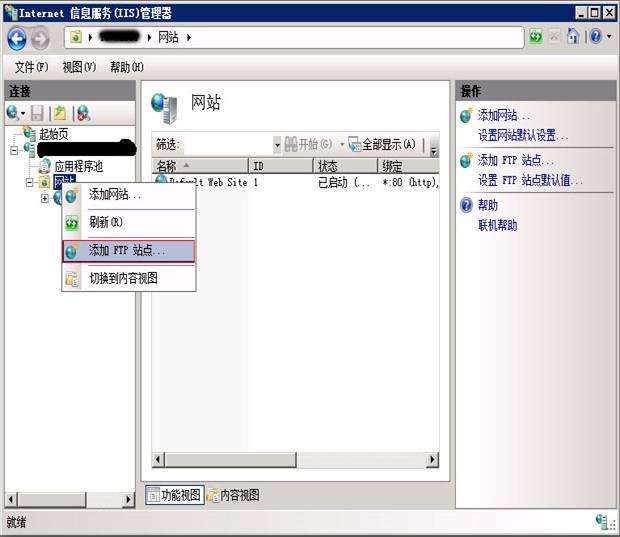
然后再网站上右击选择添加ftp站点如下图
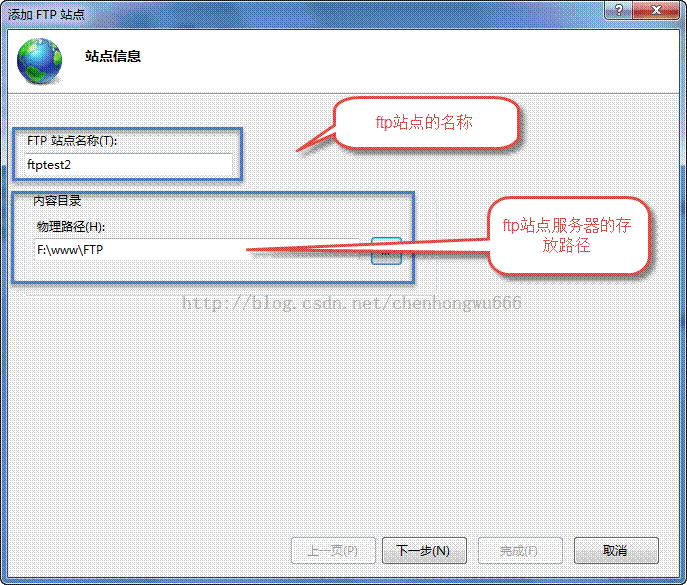
然后按照图示一步步操作即可
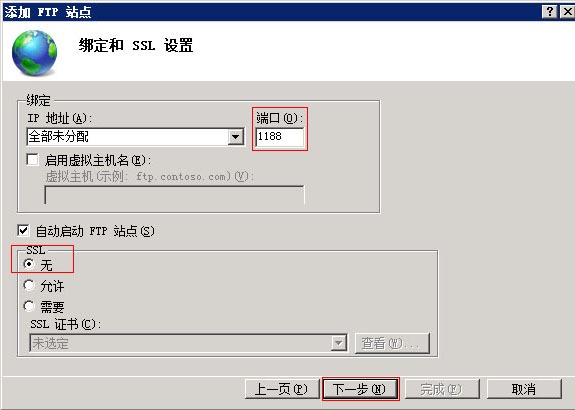
填写完毕之后点击下一步
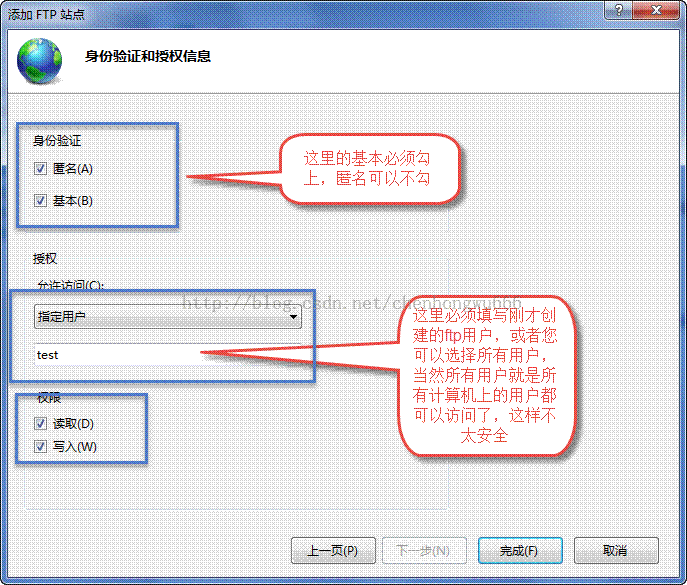 <!--StartFragment wlNoDefaultDecorator="true">v:shapes="_x0000_i1033">
这一步完毕之后点击完成即可,整个以上就是ftp服务器搭建完毕,下面需要测试一下是否OK
5.使用ftp工具连接刚才创建的ftp服务器进行上传测试
我这里使用的是8uftp.exe这个是免费的,绿色版,我觉得比较好用,一直用着
如下图,表示已经成功,至此ftp服务器已经搭建完成,如果让其他人访问,直接创建用户分配权限即可。
win7 iis7 ftp配置的更多相关文章
- win7 iis7.5 配置错误解决办法
win7 iis7.5 配置HTTP 错误 404.3 在初次使用IIS7的时候经常遇到的一个错误解决办法1: 找到Visual Studio命令提示工具,运行aspnet_regiis.exe -i ...
- win7 IIS7.5配置伪静态
转自:http://www.cnblogs.com/luckly-hf/archive/2013/03/07/2947687.html 第一部: 从如下地址中下载URLRewriter组件组件: 官方 ...
- win7系统下的FTP配置
2016-07-12 工作中需要在win7操作系统下配置FTP,遇到许多问题,所以记录下来方便以后解决问题. FTP是文件传输协议的简称.用于Internet上的控制文件的双向传输.同时,它也是一个应 ...
- Windows 2008 IIS7.0安装FTP教程 IIS7.5 配置多用户FTP
一. 安装IIS.右键[我的电脑],选择[管理]打开. 选择[角色],选择[添加角色]打开. 二. 配置DOS.输入: CACLS "%Syste ...
- 如何在IIS7上配置 FTP7并使用IIS管理凭据方式进行验证?
如何在IIS7上配置 FTP7并使用IIS管理凭据方式进行验证? 在 Windows Server 2008 R2 发布后,gOxiA 就开始着手于相关的测试和评估.IIS 是重点测试和评估之一!而今 ...
- 如何在IIS7上配置 FTP7并使用IIS管理凭据方式进行验证
在 Windows Server 2008 R2 发布后,gOxiA 就开始着手于相关的测试和评估.IIS 是重点测试和评估之一!而今天与大家分享的是如何在 IIS7 上配置 FTP7 使用 IIS ...
- 转发 win7+iis7.5+asp.net下 CS0016: 未能写入输出文件“c:\Windows\Microsoft.NET\Framework\v2.0.50727\Temporary ASP.NET Files 解决方案
win7+iis7.5+asp.net下 CS0016: 未能写入输出文件“c:\Windows\Microsoft.NET\Framework\v2.0.50727\Temporary ASP.NE ...
- win7下IIS配置以及域名映射方法
win7下IIS配置以及域名映射方法 第一步:打开控制面板,选择程序与功能,如下图: 第二步:双击打开程序与功能面板,如下图: 第三步:打开”打开或关闭windows功能”(红线圈起来的地方),如下图 ...
- 如何在IIS7下配置ASP+ACCESS环境
如何在IIS7下配置ASP+ACCESS环境 | 浏览:901 | 更新:2013-01-16 17:46 1 2 3 4 5 6 7 分步阅读 默认装完IIS7之后,使用ASP程序会发现提示数据库连 ...
随机推荐
- 第一章 先把Kubernetes跑起来
1.1 先跑起来 k8s官网已经为大家准备好了一个现成的最小可用系统. https://kubernetes.io/docs/tutorials/kubernetes-basics/ 1.2 创建K ...
- 【BZOJ】2007: [Noi2010]海拔(平面图转对偶图)
题目 传送门:QWQ 分析 左上角是0,右下角是1.那么大概整张图是由0 1构成的. 那么我们要找到0和1的分界线,值就是最小割. 然后变成求原图最小割. 考虑到此题是平面图,那么就转成对偶图跑最短路 ...
- Android——日期格式化转换符
常见日期格式化转换符 转换符 说 明 示 例 %te 一个月中的某一天(1-31) 2 %tb 指定语言环境的月份简称 Feb(英文).二月(中文) %tB 指定语言环境的月份全称 Feb ...
- verilog 之数字电路 边沿检测电路
由代码可知:此边沿检测电路是由两个触发器级联而成,sign_c_r 输出是sign_c_r2的输入.并且有异步复位端没有使能端.最后输出:由触发器的输出取反和直接输出相与.如下的RTL图.
- 利用Linux系统生成随机密码的9种方法
Linux操作系统的一大优点是对于同样一件事情,你可以使用高达数百种方法来实现它.例如,你可以通过数十种方法来生成随机密码.本文将介绍生成随机密码的十种方法. 1. 使用SHA算法来加密日期,并输出结 ...
- Tkinter Checkbutton
Python - Tkinter Checkbutton: checkbutton小部件用于显示切换按钮的用户多项选择.然后,用户可以通过点击相应的按钮每个选项中选择一个或多个选项. checkb ...
- 根据不同分辨率载入相应CSS样式表
index.html <!DOCTYPE HTML PUBLIC "-//W3C//DTD HTML 4.01 Transitional//EN" "http:// ...
- Python操作中缓存Redis
Redis redis是一个key-value存储系统.和Memcached类似,它支持存储的value类型相对更多,包括string(字符串).list(链表).set(集合).zset(sorte ...
- 用CSS制作小三角提示符号
今天在项目中遇到了如下图的切图要求. 对,重点就是那个小三角提示符号. html 结构如下 <div class="wrap"> <div class=" ...
- jQuery自动触发事件
转自:https://blog.csdn.net/CY_LH/article/details/78982218 常用模拟 有时候,需要通过模拟用户操作,来达到单击的效果.例如在用户进入页面后,就触发c ...