
win7 VMware下安装centos和Ubuntu共存
最近在空闲时间学习Linux环境中各种服务的安装与配置,都属于入门级别的,这里把所有的学习过程记录下来,和大家一起分享。
我的电脑系统是win7,所以我需要在win7上安装一个虚拟机-VMware,然后在虚拟机中安装CentOs7,搭建我需要的Linux环境。
linux环境搭建参考文档:http://www.jb51.net/article/105106.htm
一、VMware和CentOs简介
1.VMware是一个虚拟PC的软件,可以在现有的操纵系统上虚拟出一个新的硬件环境,相当于模拟出一台新的PC,以此来实现在一台机器上真正同时运行两个独立的操作系统。
VMware的主要特点:
不需要区分或重新开机就能在同一台PC上使用两种以上的操作系统;
本机系统可以与虚拟机系统网络通信;
可以设定并且随时修改虚拟机操作系统的硬件环境。
官网下载地址:http://www.vmware.com/products/workstation/workstation-evaluation.html
2.CentOS(Community ENTerprise Operating System)是Linux发行版之一,它是来自于Red Hat Enterprise Linux依照开放源代码规定释出的源代码所编译而成。由于出自同样的源代码,因此有些要求高度稳定性的服务器以CentOS替代商业版的Red Hat Enterprise Linux使用。两者的不同,在于CentOS并不包含封闭源代码软件。
CentOS下载地址:
阿里云开源镜像站:http://mirrors.aliyun.com/
二、安装环境介绍
虚拟机版本:VMware Workstation_12.1.1 build-3770994
Linux系统版本:CentOS_7(64位,要和电脑系统的位数保持一致,我这里下载的是:http://mirrors.aliyun.com/centos/7/isos/x86_64/CentOS-7-x86-64Minimal-1511,迷你版,没有桌面系统,纯命令模式;可以根据自己的需求下载对应版本)
物理机版本:Win7 旗舰版 64位
下面,废话不多说,开始搭建Linux环境。
三、linux环境搭建
1、安装VMware
VMware安装版本:VMware-workstation_full_12.1.1.6932.exe
序列号:5A02H-AU243-TZJ49-GTC7K-3C61N
可以去官网下载,也可以百度自行搜索下载。下载完成,按照提示下一步安装即可。
2、安装CentOS
第一步,创建虚拟机
1)启动虚拟机后,首先,点击创建新的虚拟机。出现下图所示,选择典型类型的配置,点击下一步:

2)此处选择稍后安装操作系统。然后点击下一步。
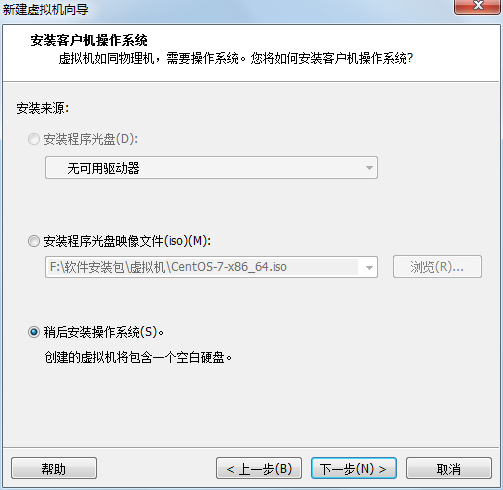
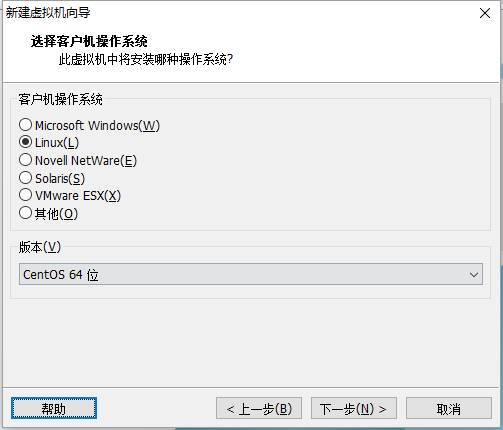
3)如下图,选择Linux后,点击下一步。
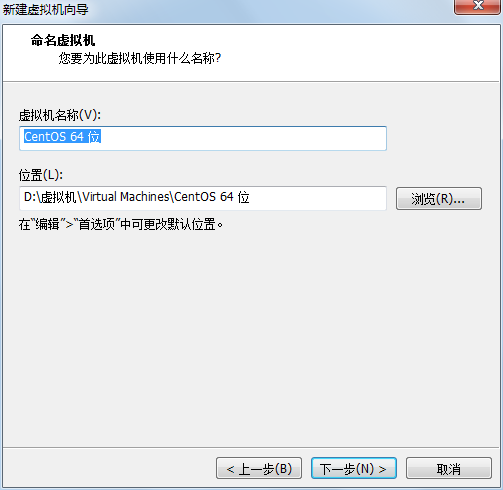
4)设置好名称和位置,这个位置就是你以后再次打开虚拟机时,所需要用到的地址,所以请记牢。点击下一步。
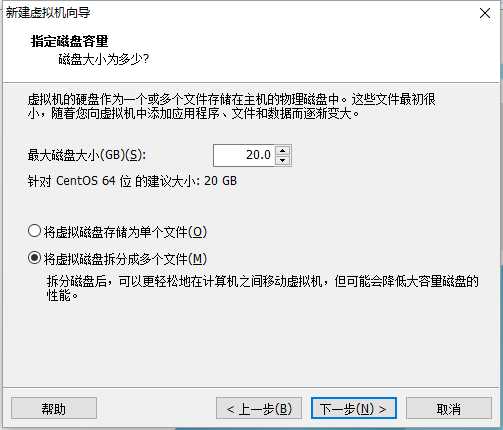
5)默认20G即可,点击下一步。
6)点击自定义硬件,进行虚拟机硬件配置。
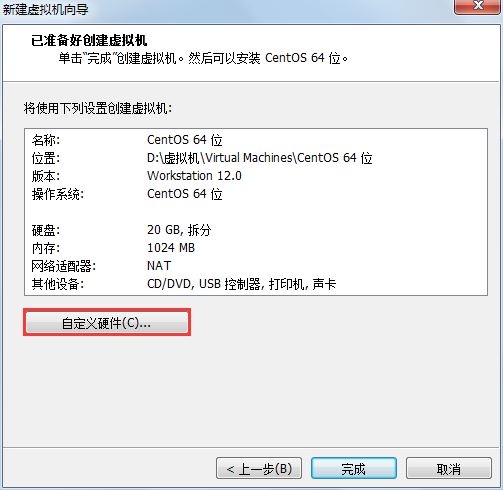
进入到如下图所示界面:
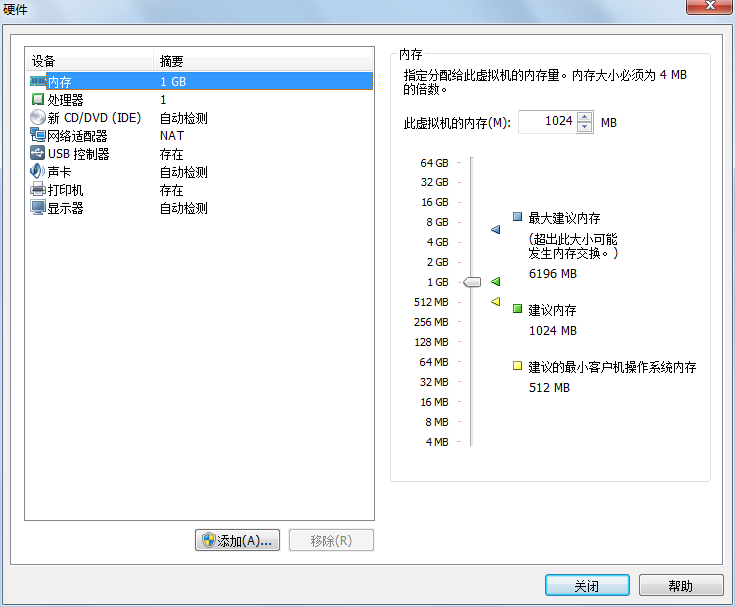
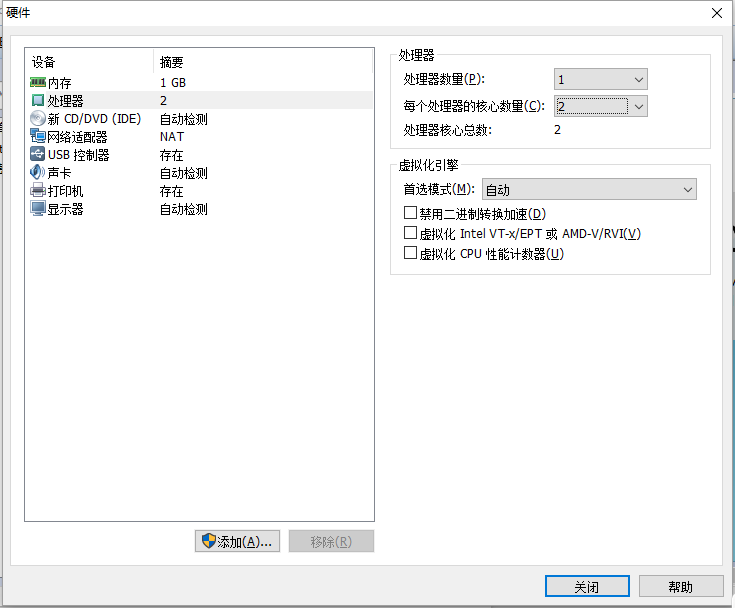
内存最少要选择628MB,建议选择1G。CPU建议配置2核。
光驱此处选择使用ISO映像文件,选择我们已下载ISO的存储路径;其他配置项均默认即可,设置好后,点击关闭按钮。
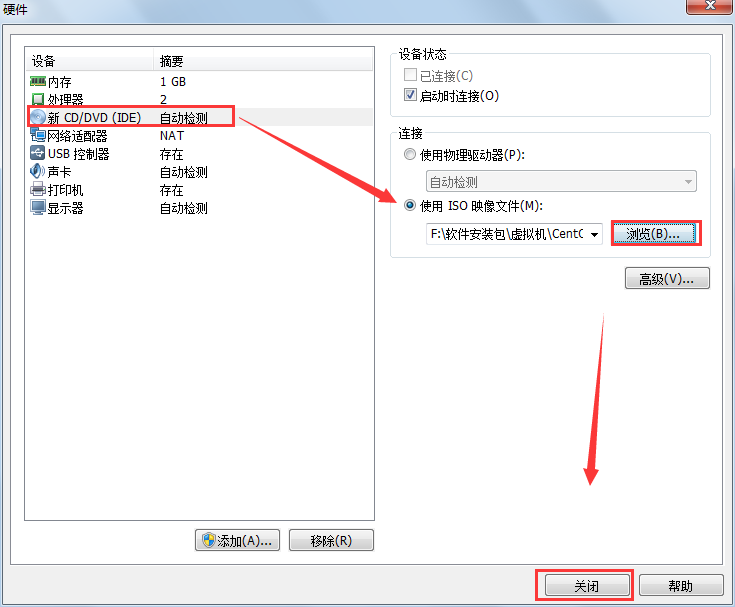
到这里,我们的虚拟机硬件配置就已经完成了,点击完成。
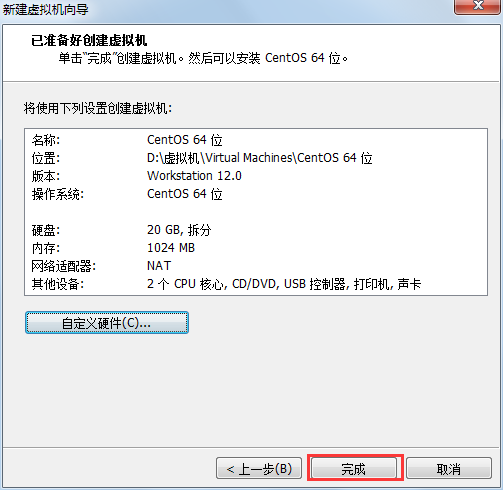
下面开始安装操作系统。
第二步,运行虚拟机,安装CentOS
1)点击“开启此虚拟机”
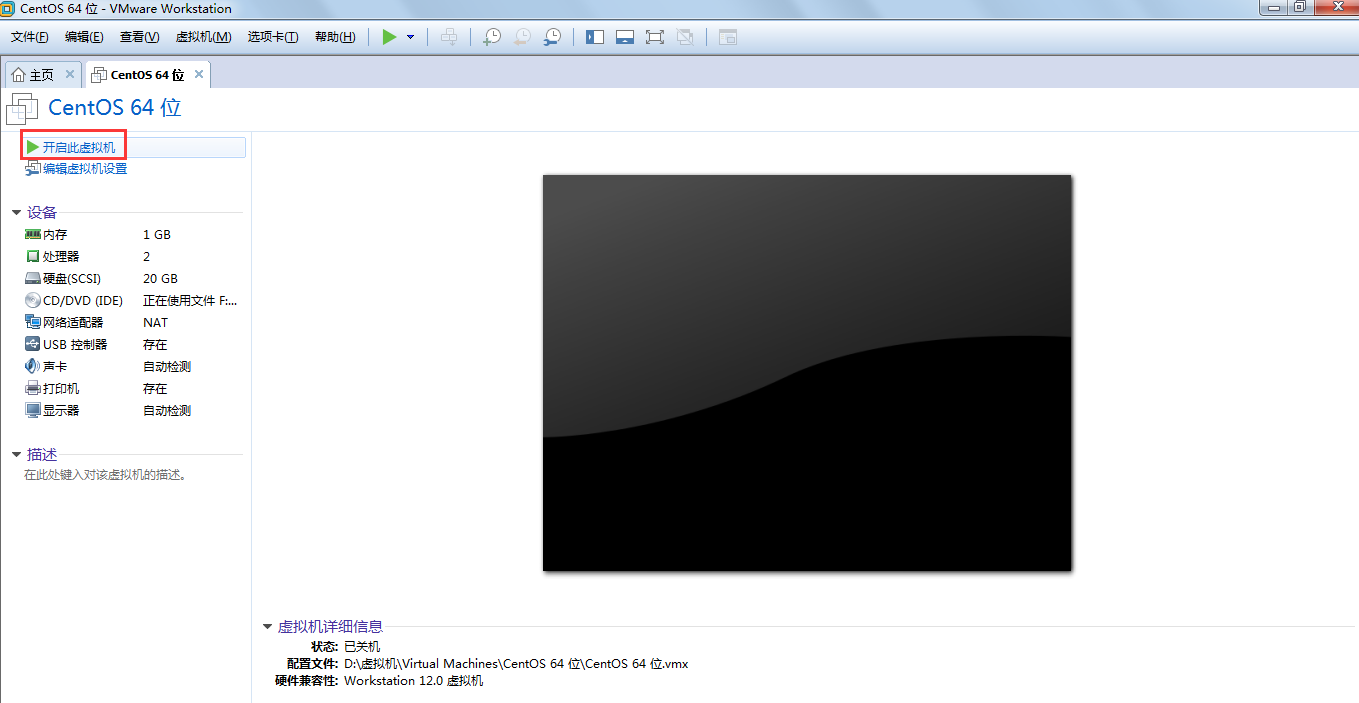
进入如下界面:
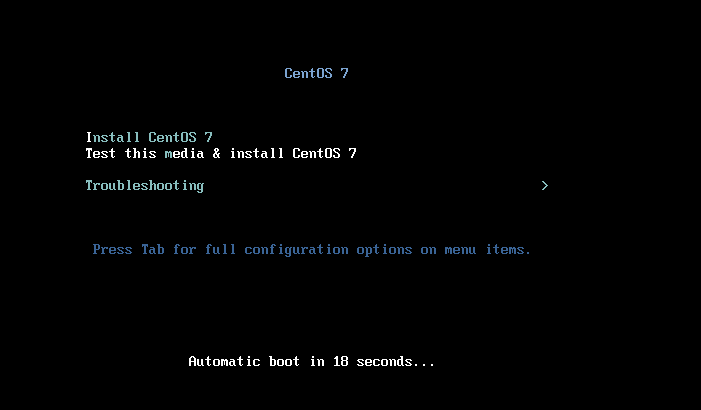
下面需要做的就是耐心等待......
2)选择语言,我们这里将鼠标拉到页面底部,选择中文,点击继续。
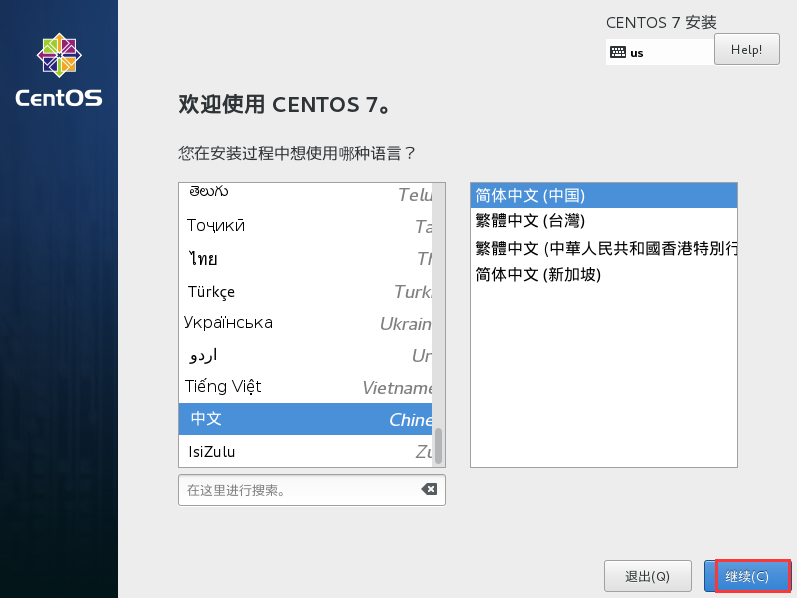
3)在设置首页,向下滑动至系统选项,选择安装位置
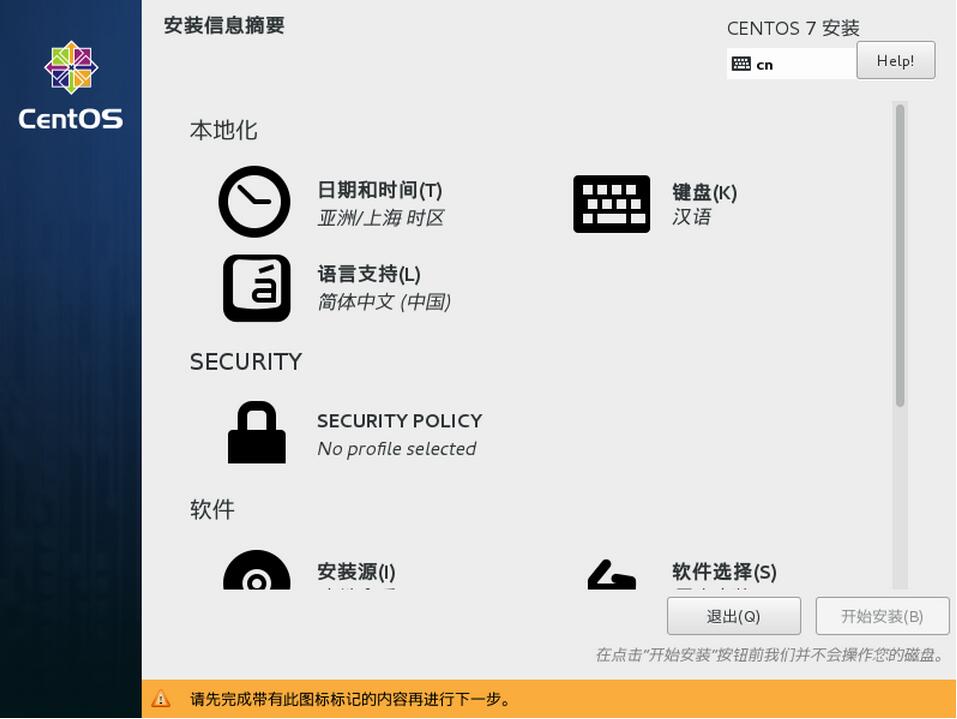
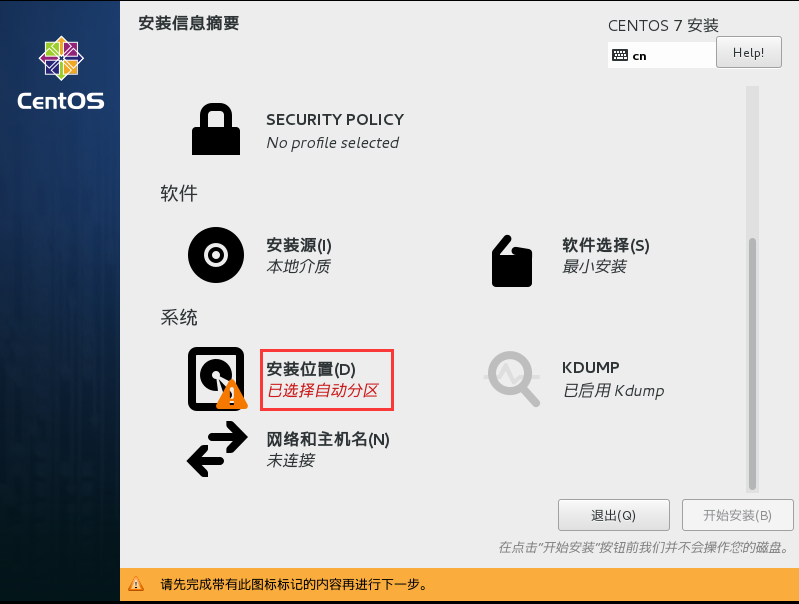
选中磁盘,点击“我要配置分区”后,点击完成
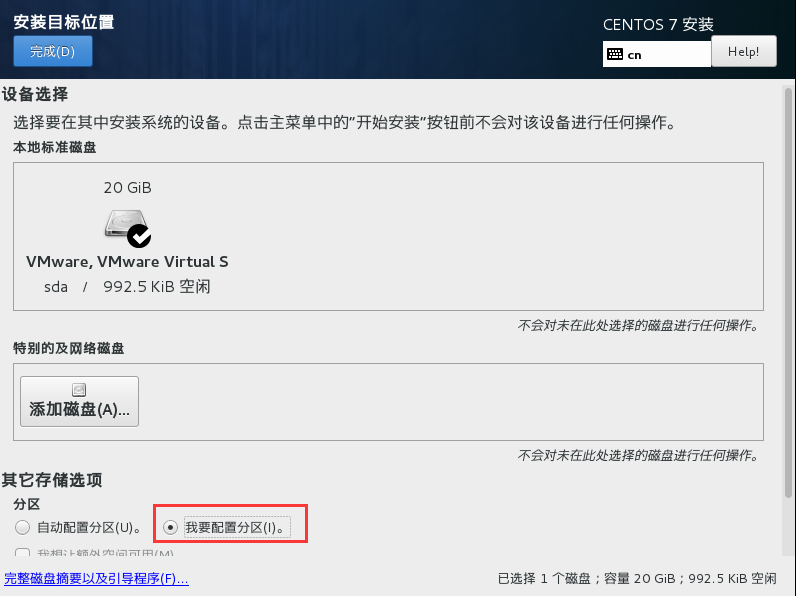
4)在手动分区页面,进行如下设置
点击加号按钮,弹出选择挂载点框,首先添加一个swap分区,容量输入2048,点击添加挂载点。
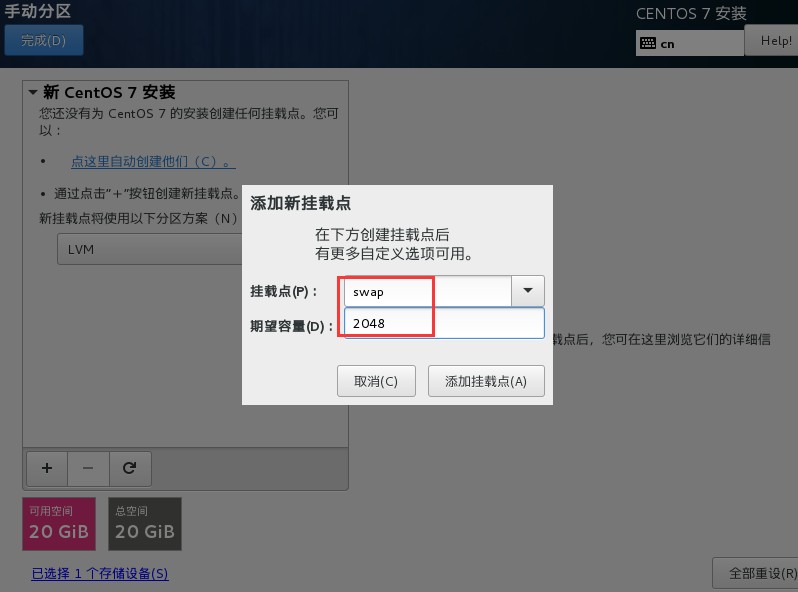
同样方法,再次点击加号,添加根分区,挂载点选择/,大小输入可用空间容量即可(粉红按钮里显示的,比如输入16GB),点击添加挂载点。
最后,再添加一个/boot分区,将添加的3个分区的设备类型都设置为标准分区:
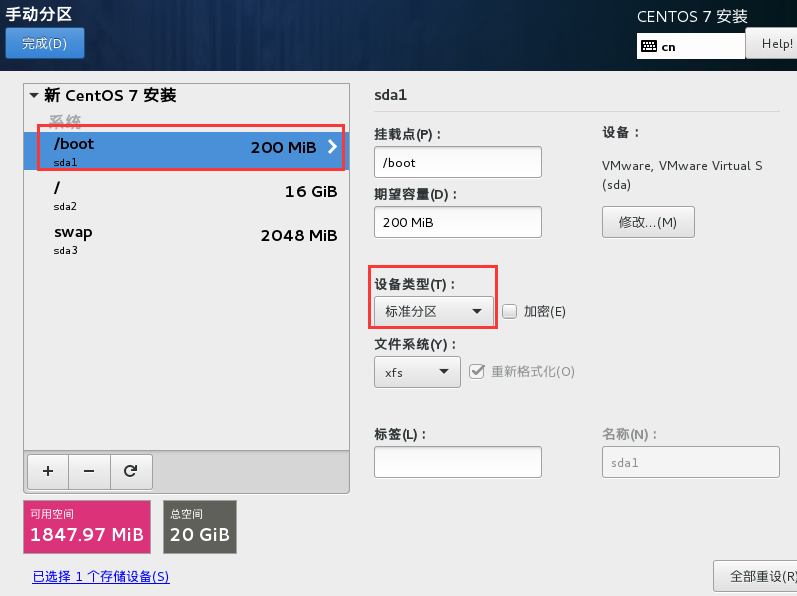
点击左上角的完成按钮,会弹出一个页面,点击接收更改即可
5)配置网络和主机名
设置页面,点击网络和主机名
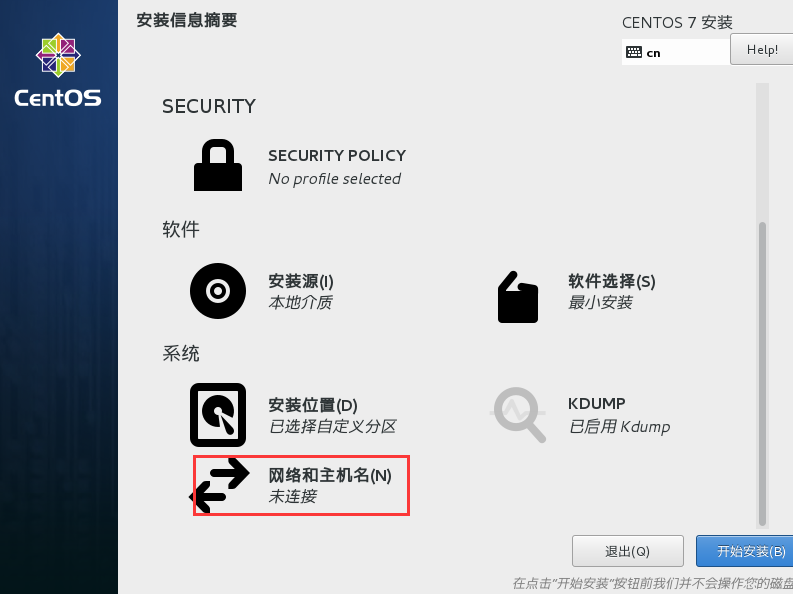
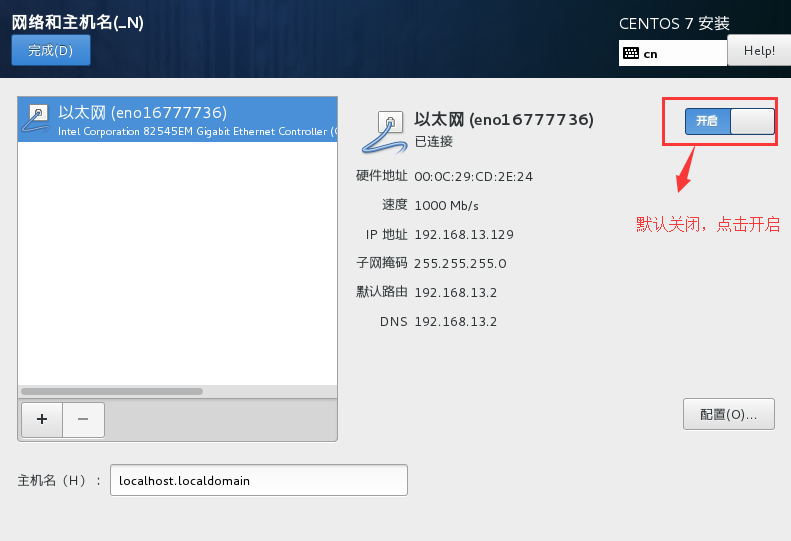
由于我们的网络是NAT模式,它会通过DHCP自动获取IP,我们把网络开启,点击左上角完成。
返回设置页面后,点击右下角的开始安装即可。
6)设置用户名和密码点击root密码,进行root用户的密码设置。
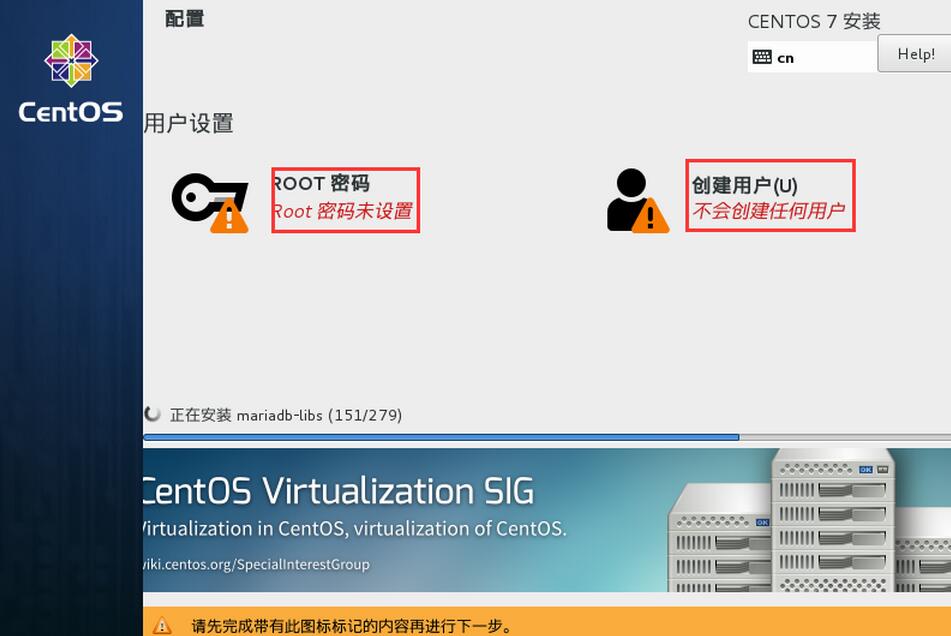
如果密码太简单会提示我们,并且需要点击二次完成。
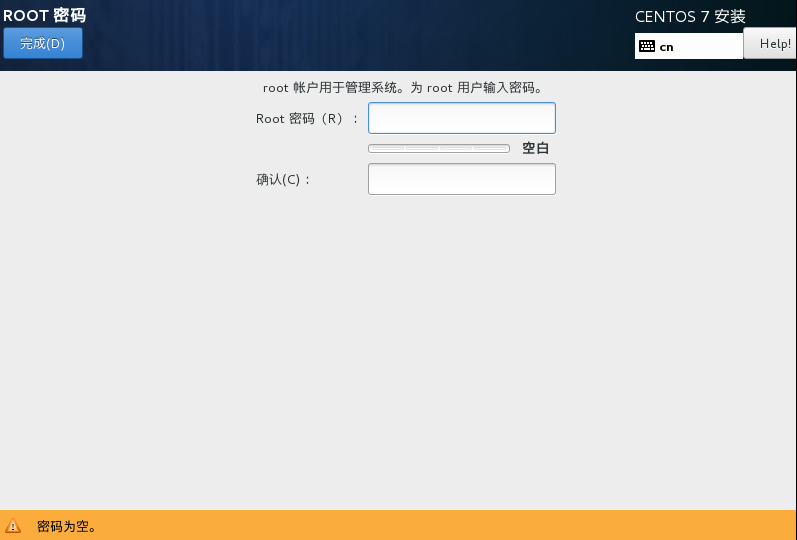
当然,我们也可以创建一个普通用户,在上上图中,点击创建用户,输入账号、密码,下次登录时可用普通用户账号密码登录。这里我们不做普通用户的创建,有需求的同学,可以自行创建普通用户。
7)密码设置完成后,等待安装
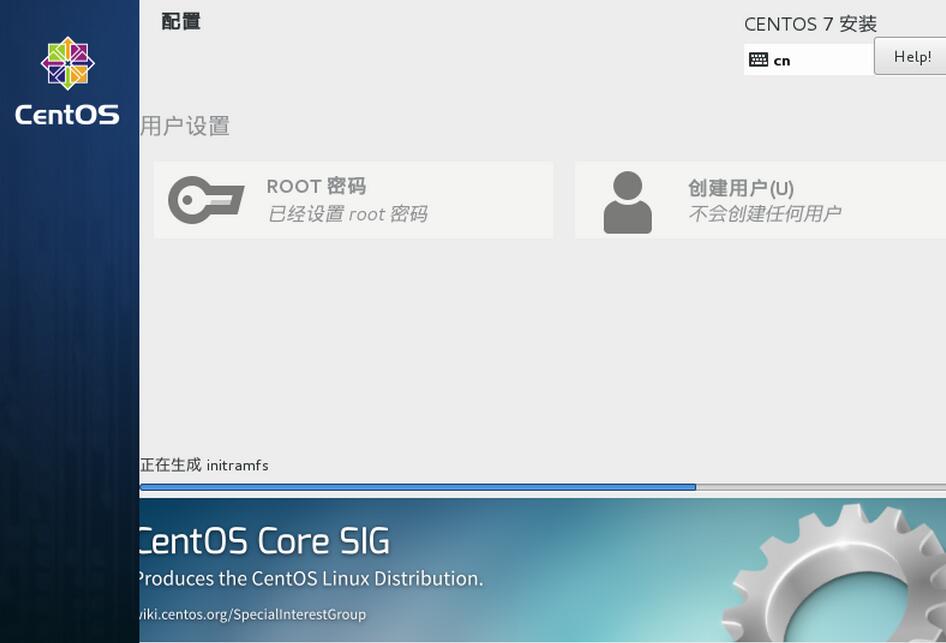
安装完成后,点击重启等待即可,不需要进行任何操作!。
8)安装成功页面
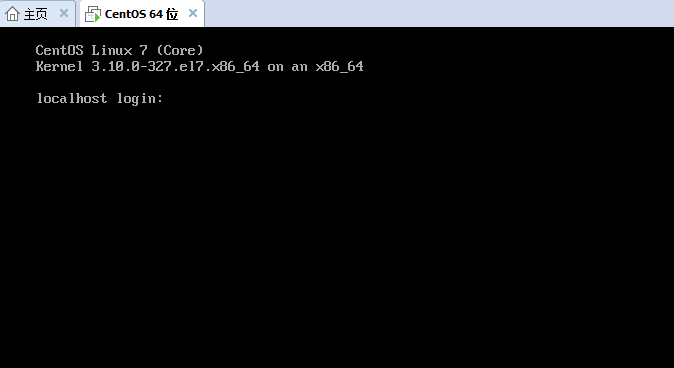
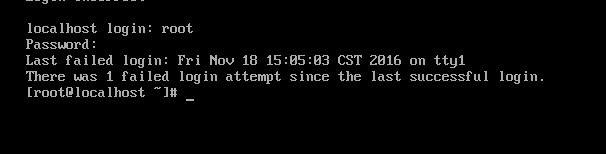
重启后,出现上图,就证明CentOS已经安装成功。输入刚配置的用户名root和密码即可登录已搭建完成的linux系统。
四、虚拟机网络配置
下面我们配置一下我们虚拟机的网络。关闭操作系统后,再次在主页,打开虚拟机。

虚拟机的打开路径即在安装过程中,设置的路径,见安装过程中设置的路径。选择.vmx打开即可。
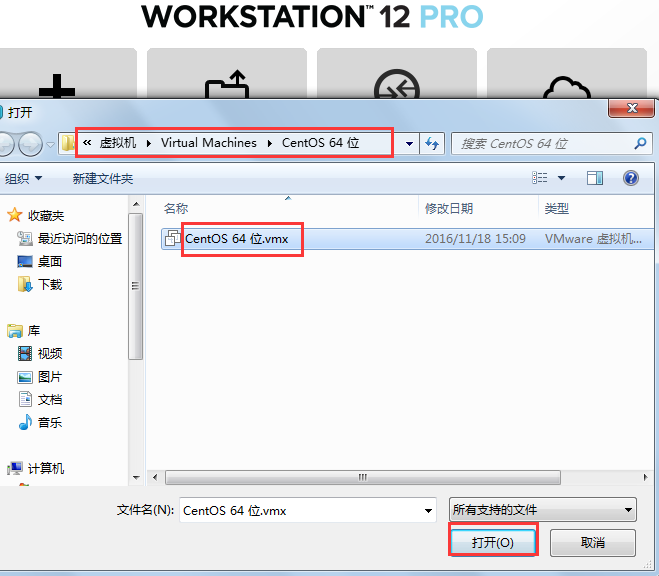
在下面的界面中,设置网络适配器为桥接模式(因为以后我们需要用xshell连接我们的虚拟机,所以需要让虚拟机有一个自己单独的局域网IP。其中,NAT模式和我们的本机共享IP,不适用。),再次开启虚拟机,就可联网了。
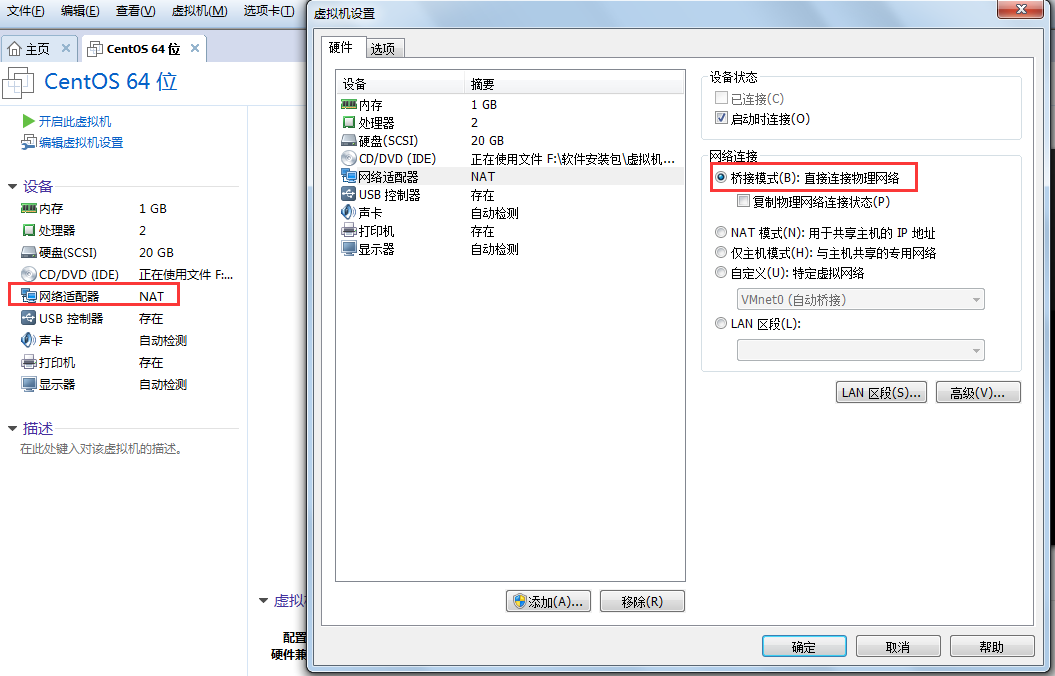
如果要使用其他的网络连接模式,同样在这里自行设置就行啦。
五、linux常用软件下载
由于我们安装的是最小软件包,所以很多软件都需要我们手动去安装
安装ifconfig命令
用ifconfig命令来查看虚拟机ip,这时需要安装包含这个命令的软件包;
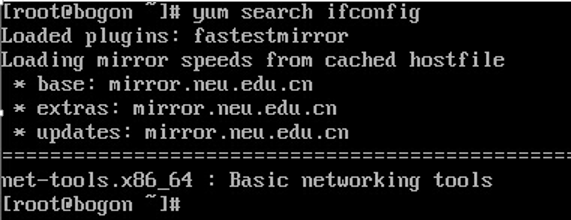
通过yum search
这个命令发现ifconfig这个命令是在net-tools.x86_64这个包里,我们安装这个包就行了。安装过程中,默认输入y,回车。

其他命令的安装,安装命令:yum install
“包名”
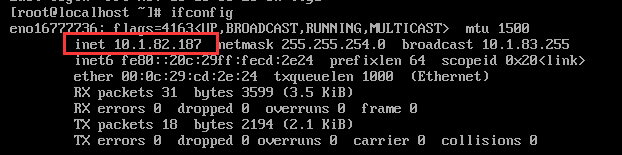
安装成功后,输入ifconfig命令,查看是否安装成功。下图中,查看虚拟机ip地址成功。下一节,我们就利用这个ip地址,使用xshell连接虚拟机,进行我们后续的实践。
六、问题总结
1、NAT联网模式下,虚拟机初次使用时,可以获取到ip;电脑关机后,再次使用虚拟机时,获取ip失败,如下图:
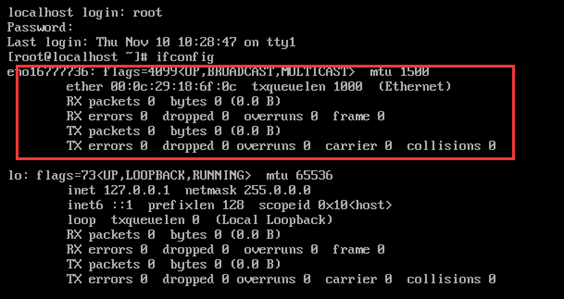
解决方法:
1)查看Windows任务管理器中,VMware的5个服务,是不是如下图所示:
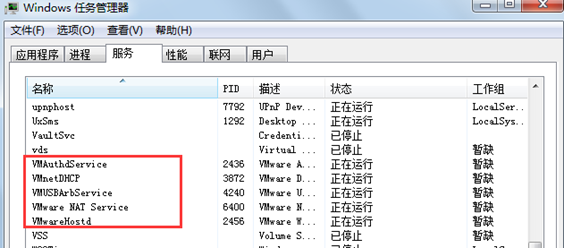
如果缺少服务,则直接下载一个更高版本的VMware把之前的安全目录覆盖掉就好了,或者你直接更新到最新版的VMware。
2)如果VMware安装正常,就查看一下DHCP和NAT服务是否正在运行,显示已停止的,则直接右键启动即可。

2、输入linux命令,提示命令不存在
解决方法:输入yum install “不存在的命令”,安装后即可使用,有时某命令是在某个包名下,这是会提示该命令在哪个包下面,下载该包即可。
3、桥接模式下,虚拟机获取不到ip
解决方法:点击编辑-虚拟网络编辑器,将VMnet0的自动连接,设置为物理网卡连接,再重启虚拟机即可。
以上就是本文的全部内容,希望对大家的学习有所帮助,也希望大家多多支持脚本之家。
win7 VMware下安装centos和Ubuntu共存的更多相关文章
- VMware安装与VMware下安装CentOS系统
1.下载安装VMware,我安装的是VMware 12.VMware从11开始不再支持32位系统,32位系统请安装VMware10. VMware官方功能特性介绍http://www.vmware.c ...
- VMware下安装CentOS
开始安装VMware 下载CentOS 7.4 镜像 可以去阿里云的镜像站下载:https://opsx.alibaba.com/mirror 来到主页面,点击centos 选择 7.4 版本 选择镜 ...
- 在VMware下安装CentOS系列1:配置VMware
安装环境 VMware Workstation v9.0.0 build-812388 CentOS-6.3-x86_64-minimal.iso minimal,bin-DVD,netinstall ...
- 在VMware下安装CentOS 7.6
转载自https://blog.51cto.com/hnyuanzijian/2343716?appinstall=0a.点击左上角文件,新建虚拟机,选择典型安装,并下一步 b.选择稍后安装操作系 ...
- 一、linux学习之centOS系统安装(VMware下安装)
一.下载 这个真的没有什么技术含量,也不附下载连接了.这里需要说明的是,其实在VMware下安装centOS是非常简单的,但是这里我要纪录的是在PC上安装centOS,之所以跟标题有出入是因为为了纪录 ...
- VMware下安装Ubuntu,那么必须安装VMware-tools,才能获得更好的体验,包括屏幕分辨率、声音、和windows共享剪贴板等等
在VMware下安装Ubuntu,那么必须安装VMware-tools,才能获得更好的体验,包括屏幕分辨率.声音.和windows共享剪贴板等等. 个人觉得安装vmware-tools很重要的几点: ...
- VMware下安装Linux(Centos)步骤
VMware下安装Linux(Centos)步骤 准备步骤:(安装软件教程采用 VMware 9 .Centos6.5 为例) 启动VMware的画面 点击File--->New Virtua ...
- 在win7系统下安装把Ubuntu17.04安装在另一个硬盘开机无法进入Ubuntu问题的一种解决办法。【转】
本文转载自:http://blog.csdn.net/u012879090/article/details/74937762 在win7系统下安装把Ubuntu17.04安装在另一个硬盘开机无法进入U ...
- VMware Player安装centos
用VMware Player安装centos 到物理硬盘 想要學Linux,但卻不知道如何弄成雙系統?那就使用用虛擬機器來安裝Linux.使用虛體機器來玩,好處除了好裝之外,也不怕把電腦搞壞,不論你怎 ...
随机推荐
- Chromium网页Graphics Layer Tree创建过程分析
在前面一文中.我们分析了网页Render Layer Tree的创建过程.在创建Render Layer的同一时候,WebKit还会为其创建Graphics Layer.这些Graphics Laye ...
- Sublime text 神器小记
曾经一直使用的都是Editplus,一直感觉都是非常不错的. 可是近期接触到sublime text,我就fall in love with it. Sublime 的意思是"顶峰,高尚,非 ...
- BZOJ 2048 2009国家集训队 书堆 数学算法
题目大意:经典的物理上的桌边堆书问题,初中物理老师以前还讲过,只是仅仅记住了结论. . . 没关系,简单证明一下就好 首先我们设由上至下第i本书比它以下那本书多伸出去的长度为a[i],前缀和为s[i] ...
- XMPP 协议工作流程具体解释
XMPP 要点. 1. client(C) 和server端(S) 通过TCP连接5222port进行全双工通信. 2. XMPP 信息均包括在 XML streams中.一个XMPP会话, 開始于& ...
- oc46--nonatomic, retain
// // Person.h #import <Foundation/Foundation.h> #import "Room.h" #import "Car. ...
- Opencv保存摄像头视频&&各种编码器下视频文件占用空间对比
打开视频文件或摄像头视频需要使用Opencv中的VideoCapture类,保存视频或摄像头视频到本地磁盘,需要使用Opencv中的VideoWriter类,使用都很简单,这篇文章就记录一下Video ...
- bzoj4373 算术天才⑨与等差数列——线段树+set
题目:https://www.lydsy.com/JudgeOnline/problem.php?id=4373 一个区间有以 k 为公差的数列,有3个条件: 1.区间 mx - mn = (r-l) ...
- bzoj1708[Usaco2007 Oct]Money奶牛的硬币(背包方案数dp)
1708: [Usaco2007 Oct]Money奶牛的硬币 Time Limit: 5 Sec Memory Limit: 64 MBSubmit: 763 Solved: 511[Submi ...
- Error creating bean with name " "问题
Spring MVC框架中使用@Autowired自动装配时出现 Error creating bean with name " "问题的解决方式在spring的xml配置文件be ...
- qW3xT.2挖矿病毒 解决过程及坑
周一早上老大让我把项目更新一下,然后配置一下elasticsearch,我登上服务器之后部署的时候没有什么感觉,但是在配置elasticsearch的过程中感觉服务器哪个地方有点不对,下意识的top了 ...