
Java开发桌面程序学习(三)——基于Jfoenix库的JFXDialog封装仿Android对话框的工具DialogBuilder
对话框的封装使用
前言
登录需要弹出登录对话框,但是,Jfoenix库使用对话框比较难受,还得动态去生成布局,我想起了Android的对话框生成,便是封装了一个,一行代码即可生成
使用
使用的话,直接一行代码即可 ,下面的几种常用的情况!
- 只有一个确定按钮,按下esc可以退出

//tfOutPath是一个控件(controller)

new DialogBuilder(tfOutPath).setTitle("提示").setMessage("登录成功").setNegativeBtn("确定").create();
- 确定和取消按钮,有个
OnClickListener监听器负责执行点击按钮后执行的操作
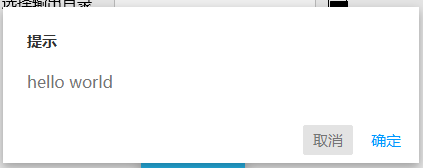
new DialogBuilder(tfOutPath).setNegativeBtn("取消", new DialogBuilder.OnClickListener() {

            @Override

            public void onClick() {

                //点击取消按钮之后执行的动作

            }

        }).setPositiveBtn("确定", new DialogBuilder.OnClickListener() {

            @Override

            public void onClick() {

                //点击确定按钮之后执行的动作

            }

        }).setTitle("提示").setMessage("hello world").create();
- 更改文字颜色
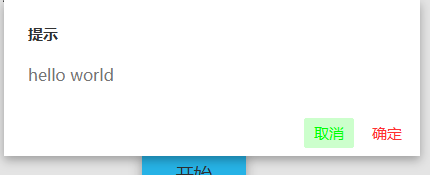
new DialogBuilder(startBtn).setTitle("提示").setMessage("hello world").setPositiveBtn("确定", "#ff3333").setNegativeBtn("取消", "#00ff00").create();
- 输出路径对话框
点击打开资源管理器,并定位当该目录
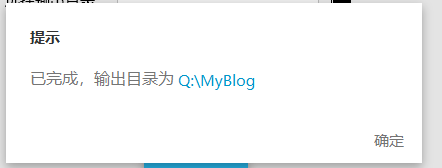
new DialogBuilder(tfOutPath).setTitle("提示")

	.setMessage("已完成,输出目录为")

	.setHyperLink("Q:\\MyBlog")

	.setNegativeBtn("确定").create();
- 网页链接对话框
点击打开默认浏览器,跳转到该网址

new DialogBuilder(tfOutPath).setTitle("提示")

	.setMessage("已完成,输出目录为")

	.setHyperLink("www.cnblogs.com/kexing")

	.setNegativeBtn("确定").create();
- 提供一个输入框
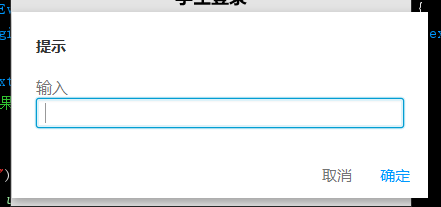
new DialogBuilder(btnLogin).setTitle("提示").setMessage("输入").setTextFieldText(new DialogBuilder.OnInputListener() {

            @Override

            public void onGetText(String result) {

                //返回一个输入结果result

                //相关的逻辑操作

            }

        }).setPositiveBtn("确定").setNegativeBtn("取消").create();
后期有空再更新,更新常用的对话框布局
代码
后期更新新功能不会修改这里的代码了,需要的请去我的github项目地址查看
package wan.Utils;

import com.jfoenix.controls.JFXAlert;

import com.jfoenix.controls.JFXButton;

import com.jfoenix.controls.JFXDialogLayout;

import com.sun.istack.internal.Nullable;

import java.awt.*;

import java.io.File;

import java.io.IOException;

import java.net.URI;

import java.net.URISyntaxException;

import javafx.scene.control.Control;

import javafx.scene.control.Hyperlink;

import javafx.scene.control.Label;

import javafx.scene.layout.Border;

import javafx.scene.layout.HBox;

import javafx.scene.layout.VBox;

import javafx.scene.paint.Paint;

import javafx.stage.Modality;

import javafx.stage.Stage;

import javafx.stage.Window;

/**

 * @author StarsOne

 * @date Create in  2019/6/2 0002 20:51

 * @description

 */

public class DialogBuilder {

    private String title, message;

    private JFXButton negativeBtn = null;

    private JFXButton positiveBtn = null;

    private Window window;

    private JFXDialogLayout jfxDialogLayout = new JFXDialogLayout();

    private Paint negativeBtnPaint = Paint.valueOf("#747474");//否定按钮文字颜色,默认灰色

    private Paint positiveBtnPaint = Paint.valueOf("#0099ff");

    private Hyperlink hyperlink = null;

    private JFXAlert<String> alert;

    /**

     * 构造方法

     *

     * @param control 任意一个控件

     */

    public DialogBuilder(Control control) {

        window = control.getScene().getWindow();

    }

    public DialogBuilder setTitle(String title) {

        this.title = title;

        return this;

    }

    public DialogBuilder setMessage(String message) {

        this.message = message;

        return this;

    }

    public DialogBuilder setNegativeBtn(String negativeBtnText) {

        return setNegativeBtn(negativeBtnText, null, null);

    }

    /**

     * 设置否定按钮文字和文字颜色

     *

     * @param negativeBtnText 文字

     * @param color           文字颜色 十六进制 #fafafa

     * @return

     */

    public DialogBuilder setNegativeBtn(String negativeBtnText, String color) {

        return setNegativeBtn(negativeBtnText, null, color);

    }

    /**

     * 设置按钮文字和按钮文字颜色,按钮监听器和

     *

     * @param negativeBtnText

     * @param negativeBtnOnclickListener

     * @param color                      文字颜色 十六进制 #fafafa

     * @return

     */

    public DialogBuilder setNegativeBtn(String negativeBtnText, @Nullable OnClickListener negativeBtnOnclickListener, String color) {

        if (color != null) {

            this.negativeBtnPaint = Paint.valueOf(color);

        }

        return setNegativeBtn(negativeBtnText, negativeBtnOnclickListener);

    }

    /**

     * 设置按钮文字和点击监听器

     *

     * @param negativeBtnText            按钮文字

     * @param negativeBtnOnclickListener 点击监听器

     * @return

     */

    public DialogBuilder setNegativeBtn(String negativeBtnText, @Nullable OnClickListener negativeBtnOnclickListener) {

        negativeBtn = new JFXButton(negativeBtnText);

        negativeBtn.setCancelButton(true);

        negativeBtn.setTextFill(negativeBtnPaint);

        negativeBtn.setButtonType(JFXButton.ButtonType.FLAT);

        negativeBtn.setOnAction(addEvent -> {

            alert.hideWithAnimation();

            if (negativeBtnOnclickListener != null) {

                negativeBtnOnclickListener.onClick();

            }

        });

        return this;

    }

    /**

     * 设置按钮文字和颜色

     *

     * @param positiveBtnText 文字

     * @param color           颜色 十六进制 #fafafa

     * @return

     */

    public DialogBuilder setPositiveBtn(String positiveBtnText, String color) {

        return setPositiveBtn(positiveBtnText, null, color);

    }

    /**

     * 设置按钮文字,颜色和点击监听器

     *

     * @param positiveBtnText            文字

     * @param positiveBtnOnclickListener 点击监听器

     * @param color                      颜色 十六进制 #fafafa

     * @return

     */

    public DialogBuilder setPositiveBtn(String positiveBtnText, @Nullable OnClickListener positiveBtnOnclickListener, String color) {

        this.positiveBtnPaint = Paint.valueOf(color);

        return setPositiveBtn(positiveBtnText, positiveBtnOnclickListener);

    }

    /**

     * 设置按钮文字和监听器

     *

     * @param positiveBtnText            文字

     * @param positiveBtnOnclickListener 点击监听器

     * @return

     */

    public DialogBuilder setPositiveBtn(String positiveBtnText, @Nullable OnClickListener positiveBtnOnclickListener) {

        positiveBtn = new JFXButton(positiveBtnText);

        positiveBtn.setDefaultButton(true);

        positiveBtn.setTextFill(positiveBtnPaint);

        System.out.println("执行setPostiveBtn");

        positiveBtn.setOnAction(closeEvent -> {

            alert.hideWithAnimation();

            if (positiveBtnOnclickListener != null) {

                positiveBtnOnclickListener.onClick();//回调onClick方法

            }

        });

        return this;

    }

    public DialogBuilder setHyperLink(String text) {

        hyperlink = new Hyperlink(text);

        hyperlink.setBorder(Border.EMPTY);

        hyperlink.setOnMouseClicked(event -> {

            if (text.contains("www") || text.contains("com") || text.contains(".")) {

                try {

                    Desktop.getDesktop().browse(new URI(text));

                } catch (IOException | URISyntaxException e) {

                    e.printStackTrace();

                }

            } else if (text.contains(File.separator)) {

                try {

                    Desktop.getDesktop().open(new File(text));

                } catch (IOException e) {

                    e.printStackTrace();

                }

            }

        });

        return this;

    }

    /**

     * 创建对话框并显示

     *

     * @return JFXAlert<String>

     */

    public JFXAlert<String> create() {

        alert = new JFXAlert<>((Stage) (window));

        alert.initModality(Modality.APPLICATION_MODAL);

        alert.setOverlayClose(false);

        JFXDialogLayout layout = new JFXDialogLayout();

        layout.setHeading(new Label(title));

        //添加hyperlink超链接文本

        if (hyperlink != null) {

            layout.setBody(new HBox(new Label(this.message),hyperlink));

        } else {

            layout.setBody(new VBox(new Label(this.message)));

        }

        //添加确定和取消按钮

        if (negativeBtn != null && positiveBtn != null) {

            layout.setActions(negativeBtn, positiveBtn);

        } else {

            if (negativeBtn != null) {

                layout.setActions(negativeBtn);

            } else if (positiveBtn != null) {

                layout.setActions(positiveBtn);

            }

        }

        alert.setContent(layout);

        alert.showAndWait();

        return alert;

    }

    public interface OnClickListener {

        void onClick();

    }

}
Java开发桌面程序学习(三)——基于Jfoenix库的JFXDialog封装仿Android对话框的工具DialogBuilder的更多相关文章
- Java开发桌面程序学习(一)——JavaFx+Jfoenix初始以及搭建
Java开发桌面程序学习(一)--JavaFx+Jfoenix初始以及搭建 前言 想做一个Java的桌面程序,但是,使用原生的Swing感觉又十分麻烦,那个布局都是拿代码设置,看着十分的乱,偶然的情况 ...
- Java开发桌面程序学习(九)——JavaFxTemplate JavaFx模版 更简单进行JavaFx程序开发
JavaFxTemplate 使用说明 项目基于maven,请确保maven配置成功,否则,可能会出现问题 项目内置了commons-io的jar包,Jfoenix的jar包以及常用的工具类JFxUt ...
- Java开发桌面程序学习(四)——常用应用布局模板和简单分析
布局 前言 刚开始的时候,不知道使用什么布局,发现SceneBuilder其实有8.5版本的,里面就是有提供一个简单的桌面程序模板,8.5可以去官网下载,不过网速好像有点慢,慢慢等吧,官网下载地址 布 ...
- Java开发桌面程序学习(二)————fxml布局与控件学习
JavaFx项目 新建完项目,我们的项目有三个文件 Main.java 程序入口类,载入界面并显示 Controller.java 事件处理,与fxml绑定 Sample.fxml 界面 sample ...
- Java开发桌面程序学习(十)——css样式表使用以及Button悬浮改变样式实现
css样式表使用 javafx中的css样式,与html的有些不一样,javafx中的css,是以-fx-background-color这种样子的,具体可以参考文档JavaFx css官方文档 ja ...
- Java开发桌面程序学习(11)——javafx 鼠标点击,右击,双击
javafx 鼠标事件 给某个控件设置鼠标点击监听器,三个条件分别判断为单击,右击还是双击 单击判断 event.getButton()==MouseButton.PRIMARY 右击判断 event ...
- Java开发桌面程序学习(八)——启动浏览器或者打开资源管理器操作与hyperlink超链接的使用
启动浏览器或者打开资源管理器 启动浏览器 java1.6版本以上,Desktop Desktop.getDesktop().browse(new URI("www.cnblogs.com/k ...
- Java开发桌面程序学习(七)——ImageView设置图片以及jar包读取fxml文件
ImageView设置图片 JavaFx的ImageView,设置图片不能直接通过属性设置,只能通过代码来设置 ImageView设置图片 首先,我们让fxml对应的那个controller的java ...
- Java开发桌面程序学习(10)——css样式表使用以及Button使用
css 样式表使用 javafx中的css样式,与html的有些不一样,javafx中的css,是以-fx-background-color这种样子的,具体可以参考文档JavaFx css官方文档 简 ...
随机推荐
- 数据集成工具:Teiid实践
数据集成是把不同来源.格式.特点性质的数据在逻辑上或物理上有机地集中,从而为企业提供全面的数据共享.数据集成的方式多种多样,这里介绍的 Teiid 是其中的一种:通过抽象和联邦技术,实现分布式数据源的 ...
- 微信公众平台消息接口开发(12)消息接口Bug
微信公众平台开发模式 微信公众平台消息接口 微信公众平台API 微信开发模式 Bug 方倍工作室 原文:http://www.cnblogs.com/txw1958/archive/2013/03/1 ...
- listview分页载入问题
方案一: 底部有查看很多其它能够使用HeaderViewListAdapter 假设须要加入数据, 就向Adapter绑定的数据里面加入. 然后调用Adapter.notifyDataSetChang ...
- WPF InkCanvas 毛笔效果
原文:WPF InkCanvas 毛笔效果 1.先来看看InkCanvas的一般用法: <InkCanvas> <InkCanvas.DefaultDrawingAttrib ...
- OpenGL(二十) glutSpecialFunc响应键盘方向控制键
OpenGL的glut中使用glutMouseFunc函数注册鼠标响应事件,使用glutKeyboardFunc函数注册键盘响应事件,对键盘上特殊的4个方向按键的响应函数是glutSpecialFun ...
- crossplatform----文本编辑器工具Atom安装
1.简介 Atom 是 Github 专门为程序员推出的一个跨平台文本编辑器.具有简洁和直观的图形用户界面,并有很多有趣的特点:支持CSS,HTML,JavaScript等网页编程语言.它支持宏,自动 ...
- 文件上传(bootstrap fileinput)
在做Excel文件上传和下载时,原生文件输入框太不美观,从网上找的bootstrap fileinput还是挺漂亮的, 需要引用的文件 //4.fileUpload bundles.Add(new S ...
- Android学习-- 基于位置的服务 LBS(基于百度地图Android SDK)--定位SDK
原文:Android学习-- 基于位置的服务 LBS(基于百度地图Android SDK)--定位SDK 版权声明:本文为博主原创文章,未经博主允许不得转载. https://blog.csdn.ne ...
- TestNg依靠先进的采用强制的依赖,并依赖序列的------TestNg依赖于特定的解释(两)
原创文章,版权所有所有,转载,归因:http://blog.csdn.net/wanghantong TestNg使用dependsOnGroups属性来进行依赖測试, 測试方法依赖于某个或某些方法, ...
- ng-alain 复用标签相关设置
排除复用 import { ReuseTabMatchMode, ReuseTabService } from '@delon/abc'; export class StartupService { ...