
如何在VMware Workstation上安装CentOS_7
1.首先打开VMware Workstation-文件-新建虚拟机
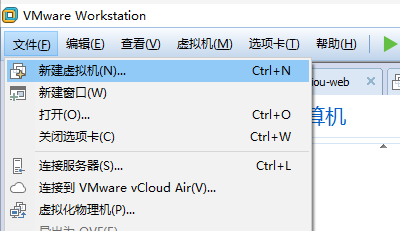
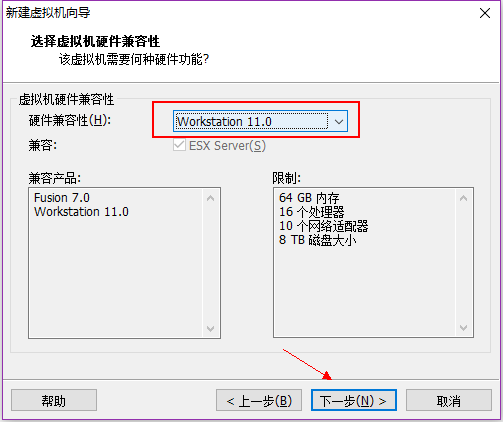
2.选择自定义向导,下一步。

3.由于我的软件版本比较高,不想太多硬件限制就选了版本11.也可以选择低一些版本的,这样兼容性会更好,你把虚拟机文件拷贝到低版本的VMware也能打开,也就是说当前版本能打开与他相同版本与低版本的虚拟机,不能打开比他高版本的。
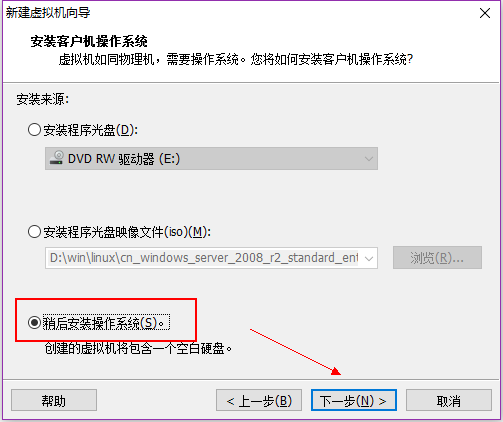
4.选择安装来源-稍后安装操作系统,下一步
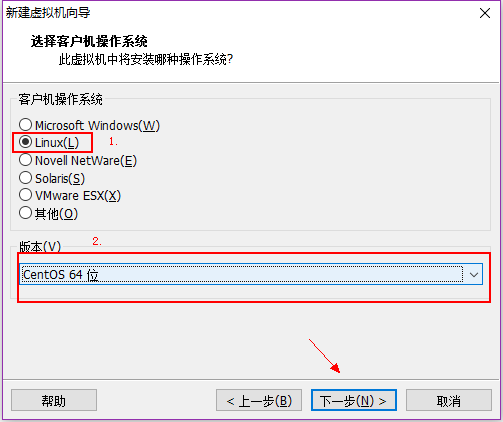
5.选择你所要安装的系统参数,然后下一步。
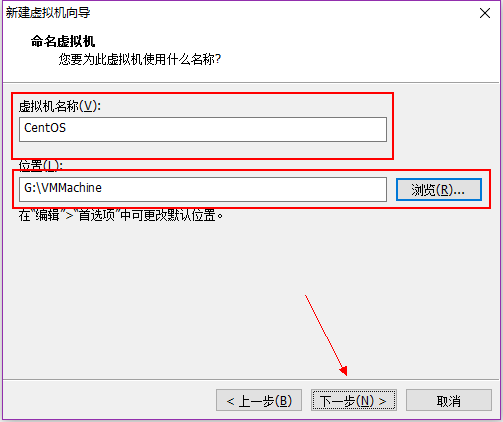
6.命名你的虚拟机,并选择存放虚拟机文件的路径。
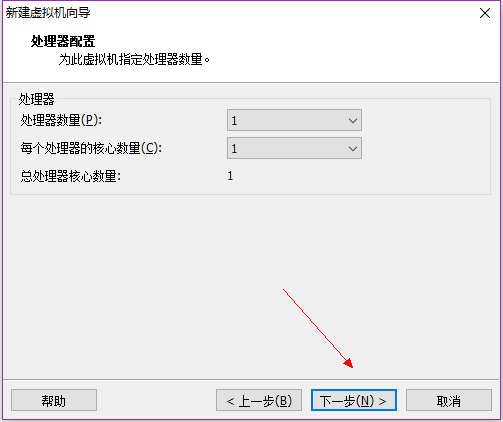
7.选择处理器配置,我的选择默认就好了。
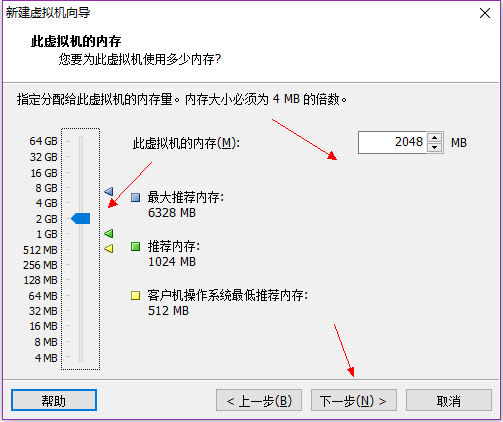
8.我给虚拟机分配的内存为2GB,你可以在你的物理内存允许的范围内给虚拟机分配内存,大小一定要小于物理内存,它运行起来会真实占用你的物理内存,当接近于你的物理内存大小时,万一虚拟机卡住了,那你的电脑基本是卡死了。
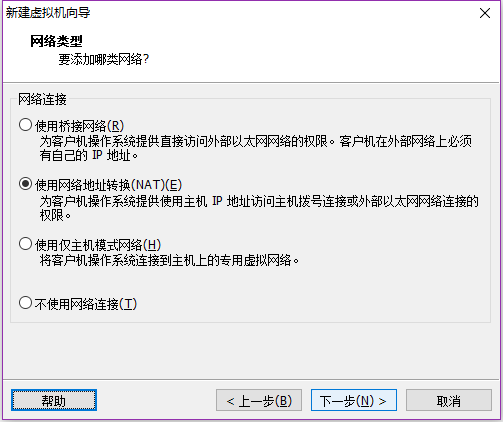
9.网络类型默认就好,当虚拟机安装完成后再根据你的需求来配置网络。
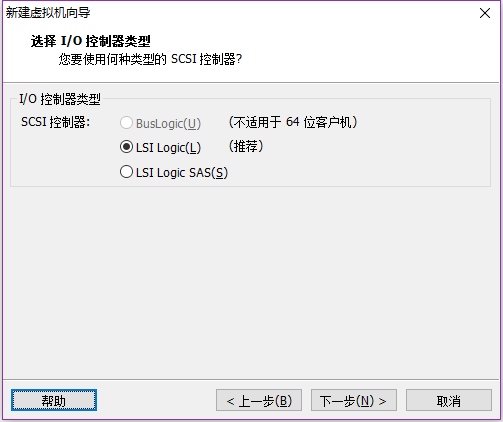
10.I/O控制器类型默认就行。
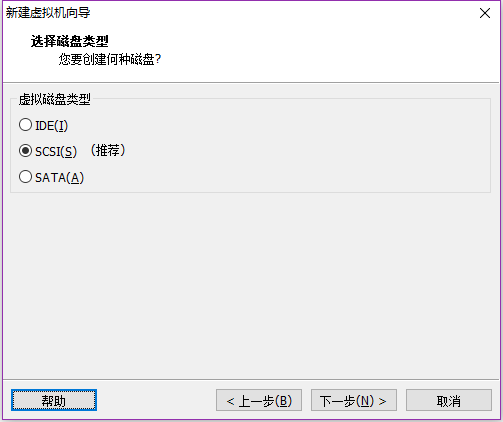
11.磁盘类型默认就行。
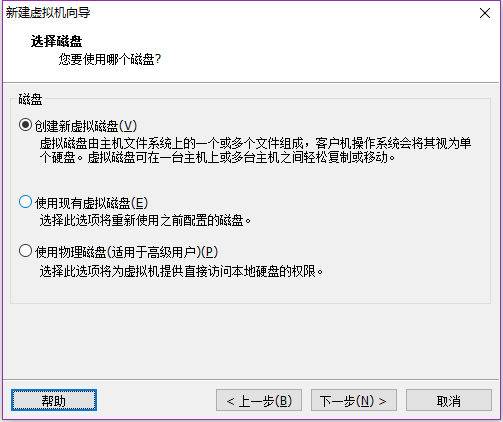
12.磁盘默认就行,选择物理磁盘时将会直接把你的磁盘空间分配给虚拟机,就算虚拟机并没有使用到所有空间,你物理机写入时已经不能写入该空闲空间。
13.分配空间及将文件存储为单个文件,也可以多个文件,单个文件的话就只有一个文件,多个文件就分散成多个文件,移动时轻松。

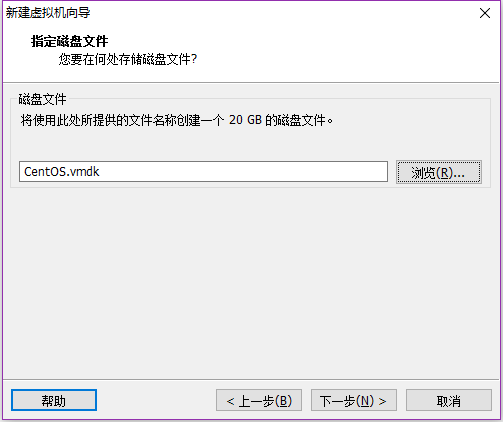
14.指定磁盘文件,由于前面已经选好存放位置,此时默认即可。
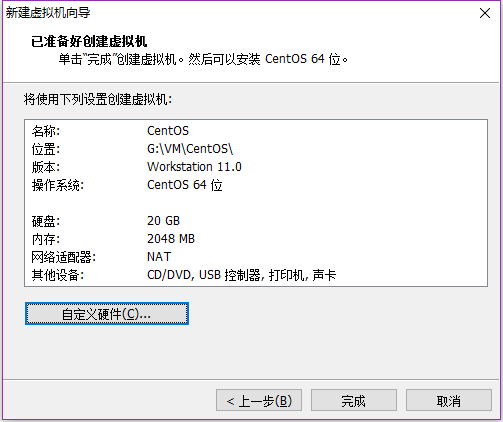
15.完成创建,准备安装。
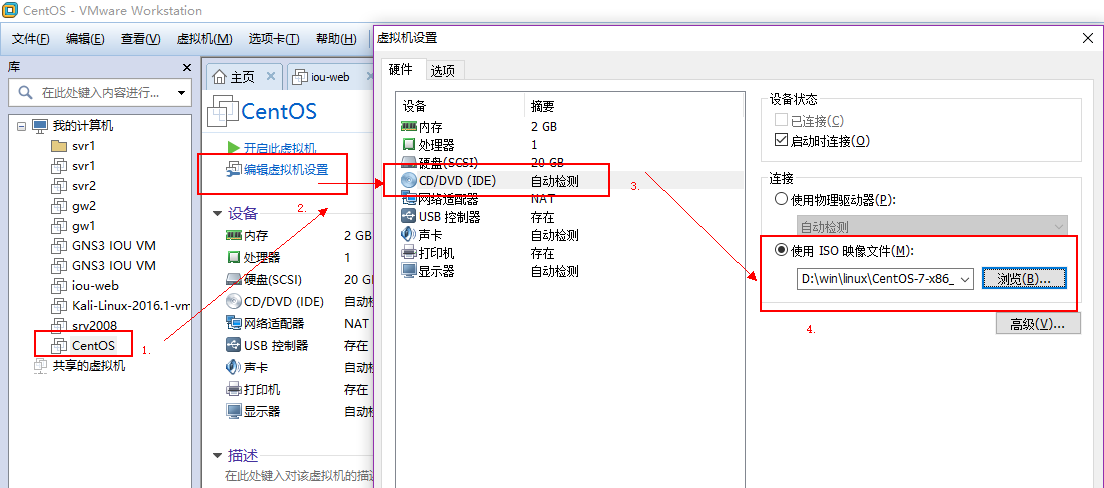
16.添加系统镜像,准备开机安装系统。可以选择物理驱动器安装,前提是你把系统光盘放进物理光驱内。我由于是事先下载好的系统镜像,于是我选的是使用镜像文件。
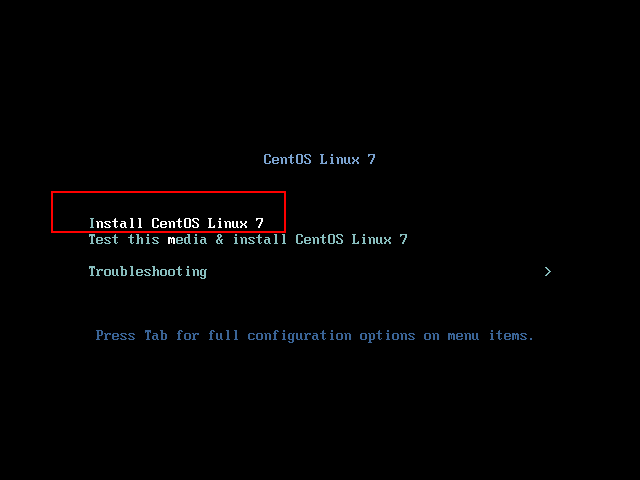
17.选择安装,为了省时就不测试了。
18.接着打开图形安装界面,CentOS会根据你内存的大小自动选择图形界面安装或是命字符界面模式安装系统。界限是628MB,如果大于628MB的话就打开图形安装界面,低于628MB的话就打开字符界面模式安装系统。
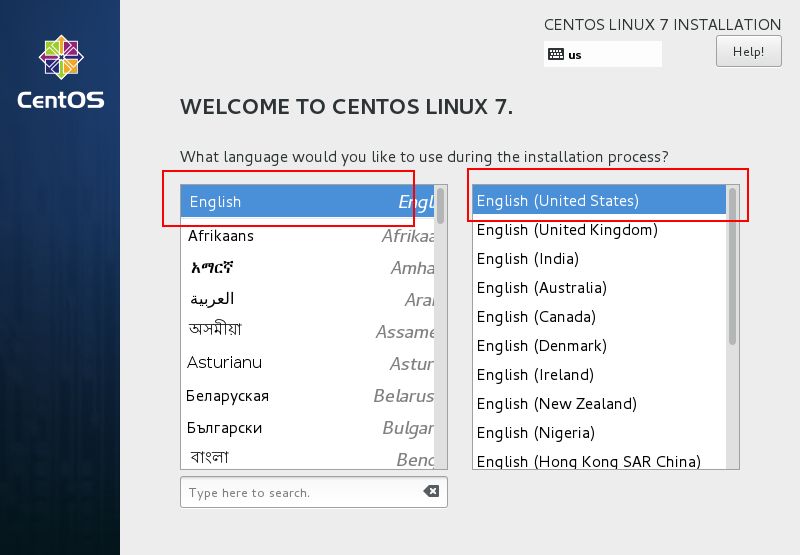
19.接下来就是选择系统语言,选择默认英语就行,如果英语能力局限的话可以选择中文。
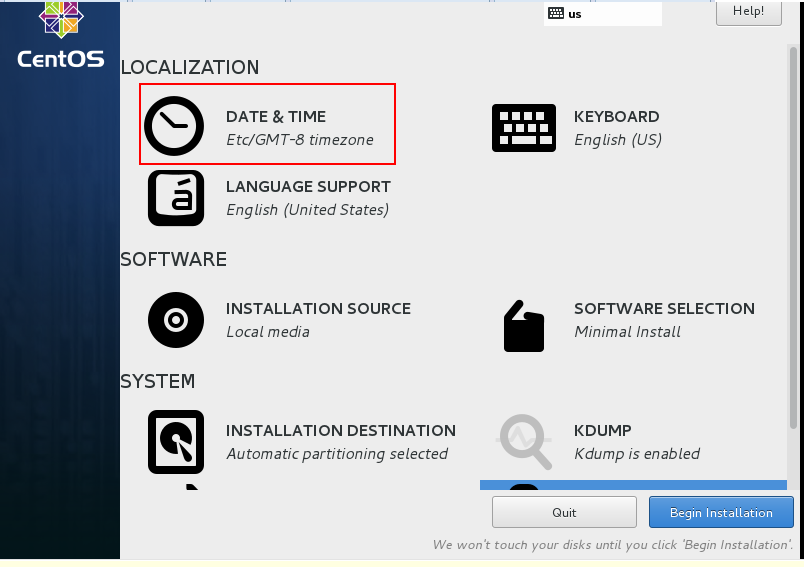
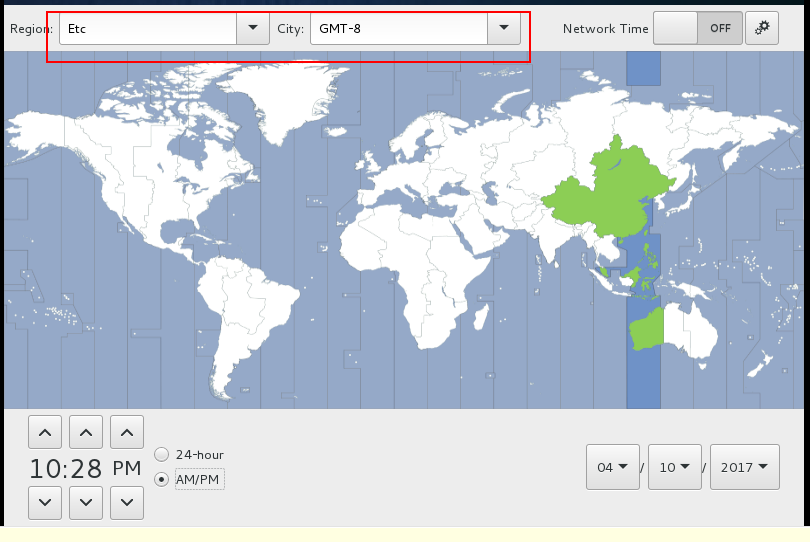
20.进入配置界面,先配置时区。
21.选择主机名及网络,可以默认,需要改主机名请手动输入,系统安装完也是可以在里面更改的。
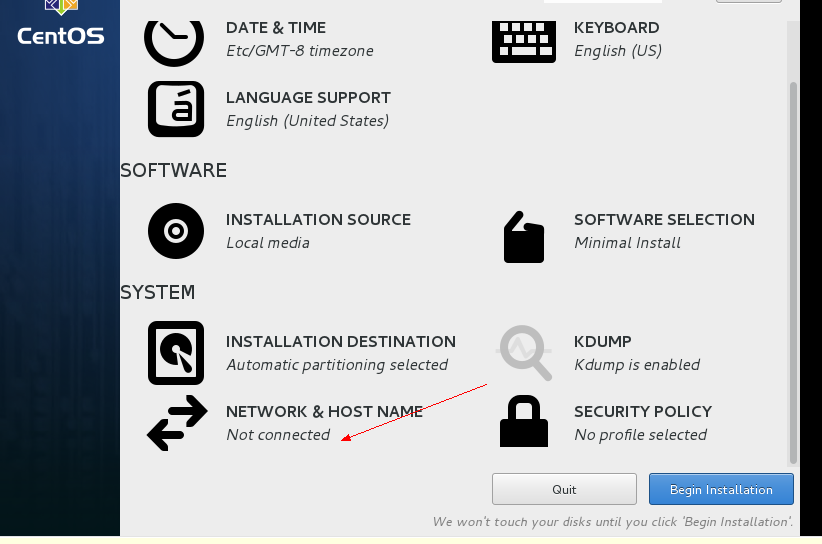

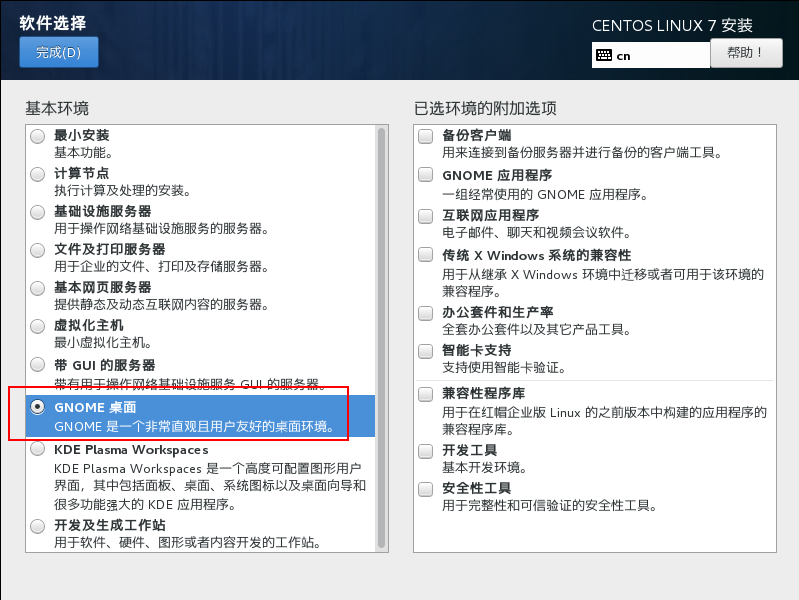
22.选择安装的方式是自定义安装还是默认安装,我选择默认安装。注意“软件”-“软件选择”,默认是最小安装,即不安装桌面环境,可以自己设置
选择SOFTWARE SELECTION进去选择你要安装的基本环境,默认是最小安装,是没有图形界面,纯净的系统,里面很多软件,工具都没有,需要自己后期手动根据需求安装,大神的最爱,如果是新手,建议先使用图形化的环境。选择GNOME桌面,右边还有些应用程序可以选择,然后点击完成。
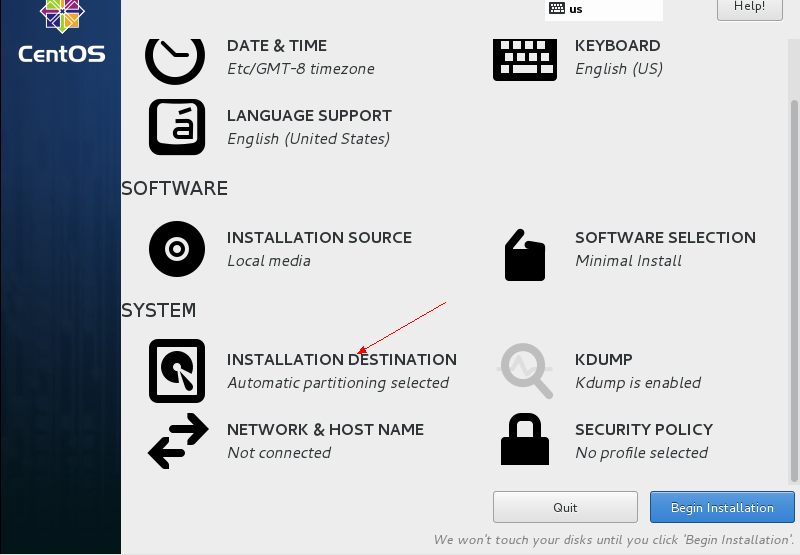
23.INSTALLATION DESTINATION分区,我选择的是手动分区
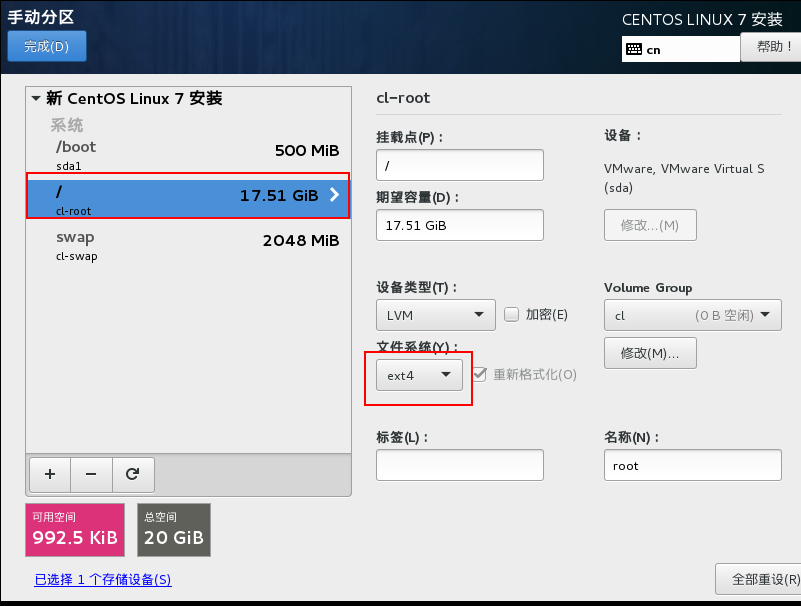
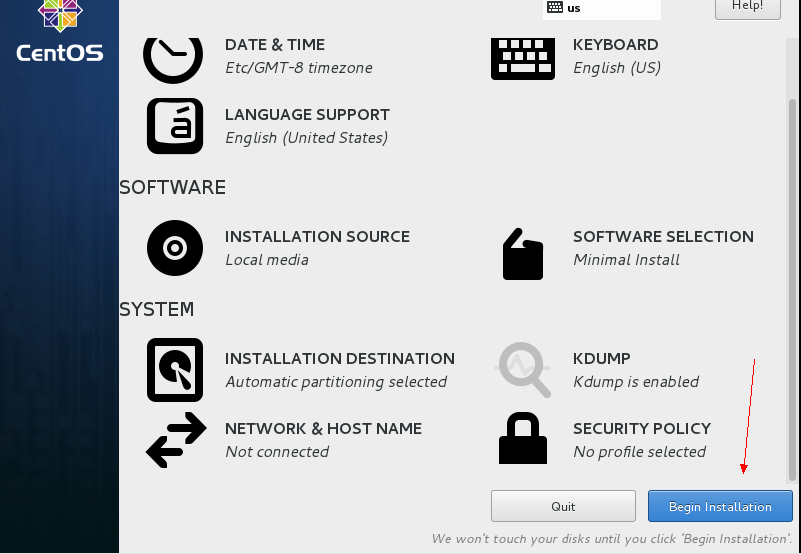
.基本设置完成后,开始安装。
24.设置超级用户root密码。root账户非常重要,切记,一定要记住它的密码。
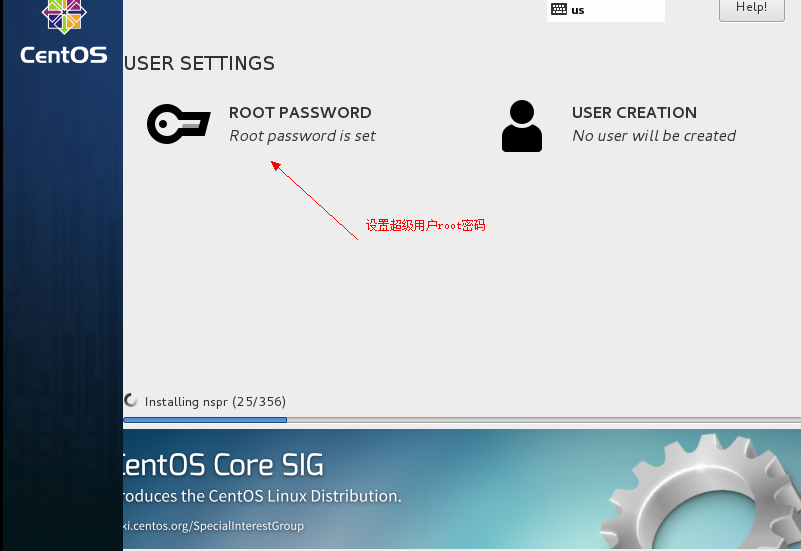
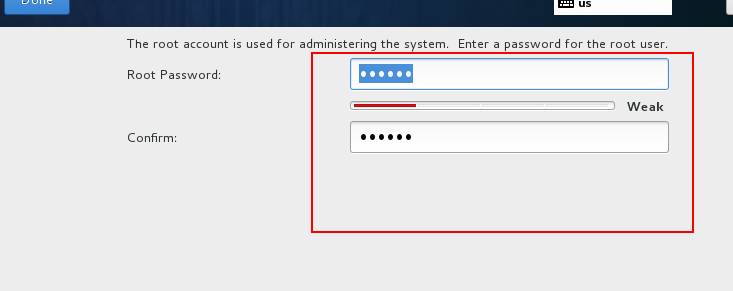
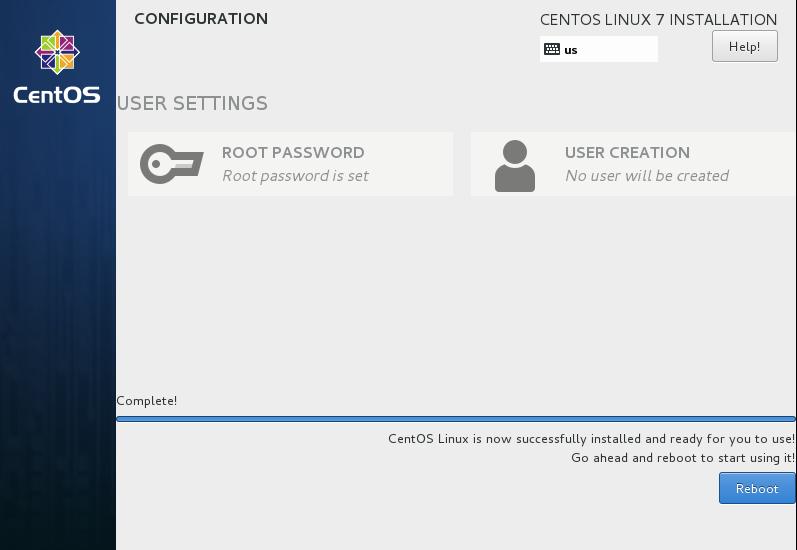
25.记过几分钟的等待,安装完成,重启进入系统。
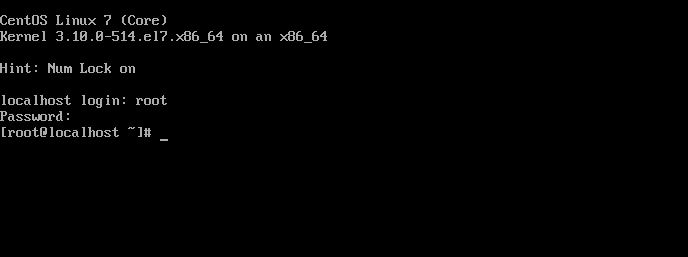
26.输入登录名,由于我安装时没有创建新的其他用户,我就用root登陆,输入密码进入系统,此时,系统安装完成。
如何在VMware Workstation上安装CentOS_7的更多相关文章
- 如何在VMware workstation上创建Linux虚拟机
由于需要使用Linux虚拟机部署Hadoop集群,故在win10系统上安装了VMware workstation 14,现将介绍如何在VMware workstation上创建Linux虚拟机.下面以 ...
- 如何在VMware软件上安装Red hat(红帽)Linux6.9操作系统
本文介绍如何在VMware软件上安装Redhat(红帽)Linux6.9操作系统 首先需要准备 VMware软件和Redhat-Linux6.9操作系统的ISO系统镜像文件包(这里以linux6.9为 ...
- 在VMware Workstation上安装CentOS6.5系统步
在VMware Workstation上安装CentOS6.5系统步骤 听语音 | 浏览:147 | 更新:2016-07-28 15:45 | 标签:安装 虚拟机 CENTOS 1 2 3 4 5 ...
- 在VMware Workstation上安装Kali Linux
在VMware Workstation上安装Kali Linux VMware Workstation是一款功能强大的桌面虚拟计算机软件.该软件允许用户在单一的桌面上同时运行不同的操作系统,并且可以进 ...
- Oracle 12cR1 RAC 在VMware Workstation上安装(上)—OS环境配置
Oracle 12cR1 RAC 在VMware Workstation上安装(上)-OS环境配置 1.1 整体规划部分 1.1.1 所需软件介绍 Oracle RAC不支持异构平台.在同一个集群 ...
- Oracle 12cR1 RAC 在VMware Workstation上安装(下)—静默安装
Oracle 12cR1 RAC 在VMware Workstation上安装(下)—静默安装 1.1 静默安装 1.1.1 静默安装grid 安装之前使用脚本进行校验,确保所有的failed选项 ...
- Oracle 12cR1 RAC 在VMware Workstation上安装(中)—图形界面安装
Oracle 12cR1 RAC 在VMware Workstation上安装(中)—图形界面安装 1.1 图形界面安装 1.1.1 安装GRID 安装日志:/u01/app/oraInvento ...
- 在windows系统上安装VMware Workstation虚拟机,然后在虚拟机VMware Workstation上安装linux系统,在linux系统安装xshell的服务端,在windows系统上安装xshell。用windows系统上的xshell连接到linux
第一步:安装xshell: 去百度 xshell ,然后安装一下就可以了.就是普通的软件安装,在这里不做过多的接收. 第二步:安装虚拟机VMware Workstation 百度安装,不做过介绍 ...
- 在虚拟机VMware Workstation上安装win7系统
之前讲过虚拟机的安装过程,虚拟机安装完成之后,就需要在虚拟机上安装操作系统了,这次就讲讲怎么在虚拟机上安装操作系统. 工具/原料 VMware Workstation win7系统盘 iso格式 ...
随机推荐
- Ubuntu 14.04 使用VirtualBox 4.3.10 虚拟 Windows 7
Ubuntu 14.04 尽管不错,可是有些事仅仅能在Windows下才干完毕,所以在 Ubuntu 下利用虚拟机软件Oracle VirtualBox,虚拟安装个Windows系统是个不错的选择. ...
- UVA - 10895 Matrix Transpose
UVA - 10895 Matrix Transpose Time Limit:3000MS Memory Limit:Unknown 64bit IO Format:%lld & % ...
- mongodb: 安装 建/删 库,表
mongodb的安装 下载mongodb www.mongodb.org 下载最新stable版 解压文件 3.不用编译,解压之后本身就是编译后的二进制可执行文件 解压之后,目录格式如下 在bin目录 ...
- 非常酷的word技巧---删除行前的空格
今天整理一篇文章的时间遇见一个问题,非常多行前的空格严重影响美观.搞计算机的就是爱折腾.于是做了各种尝试完美解决,以下把方法发布例如以下,事实上非常easy哦! 问题例如以下情况所看到的: 解决的方法 ...
- DeepinXP Lite 6.2 精简版220M 安装IIS
本作品由Man_华创作,采用知识共享署名-非商业性使用-相同方式共享 4.0 国际许可协议进行许可.基于http://www.cnblogs.com/manhua/上的作品创作. 用虚拟机装了DEEP ...
- Html简单的整页切换
恩,语言组织不是很好,直接上代码吧.... <!DOCTYPE html> <html> <head lang="en"> <meta c ...
- Oracle:复合触发器
----- CF_DEPTUCORGANIZATION INSERT UPDATE DELETE 触发器CREATE OR REPLACE TRIGGER tr_del_CF_DEPTUCORGA ...
- Hadoop起源
本文来自Doug Cutting为<Hadoop权威指南>所作之序,感觉读一下还是挺有收获的. Hadoop 起源于Nutch项目.我们几个人有一段时间一直在尝试构建一个开源的Web搜索引 ...
- JavaScript系列问题
JavaScript系列问题: 0.javascript 基础教程[温故而知新一] 1.通过JS变更页面字体的大小 2.图片压缩优化能有效提高网站浏览速度
- java eclipse使用不同jdk版本
因为开发需要,两个工程分别需要使用jdk1.6(elipse indigo)和jdk1.8(eclipse neon).因为两个eclipse对于jdk版本的要求不同,若只在环境变量中配置jdk版本, ...