
Java GUI编程4---标签组件JLabel
Java GUI编程4---标签组件JLabel
1. 认识JLabel
JLabel组件表示的是一个标签,本身是用于显示信息的,一般情况下是不能直接更改器显示内容的。创建完的Label对象可以通过Container类中的add()方法,加入到容器中,JLabel类的常用方法和常量如下表所示。
| 序号 | 常量 | 描述 |
|---|---|---|
| 1 | public static final int LEFT | 标签文本左对齐 |
| 2 | public static final int CENTER | 标签文本居中对齐 |
| 3 | public static final int RIGHT | 标签文本右对齐 |
| 序号 | 方法 | 描述 |
|---|---|---|
| 1 | public JLabel() throws HeadlessException | 创建一个JLabel对象 |
| 2 | public JLabel(String text) throws HeadlessException | 创建一个标签并制定文本内容,默认左对齐 |
| 3 | public Label(String text,int alignment) throws HeadlessException | 创建一个标签并制定文本内容以及对齐方式,可以使用JLable.LEFT,JLabel.RIGHT,JLabel.CENTER这三个值 |
| 4 | public JLabel(String text,Icon icon,int horizontalAlignment) | 创建具有指定文本,图像,水平对齐方式的JLabel对象 |
| 5 | public JLabel(Icon image,int horizontalAlignment) | 创建具有制定图形和水平对齐方式的JLabel实例 |
| 6 | public void setText(String text) | 设置标签的文本 |
| 7 | public String getText() | 获取标签文本 |
| 8 | public void setAlignment(int alignment) | 设置标签的对齐方式 |
| 9 | public void setIcon(Icon icon) | 设置指定的图像 |
实例:使用一个标签
import java.awt.Color ;

import java.awt.Dimension;

import java.awt.Point ;

import javax.swing.JLabel ;

import javax.swing.JFrame ;

public class JLabelDemo01{

    public static void main(String args[]){

        JFrame frame = new JFrame("JLable Test") ;

        JLabel lab = new JLabel("我是一个标签",JLabel.CENTER) ;   // 实例化标签对象

        frame.add(lab) ;    // 将组件件入到面板之中

        frame.setBackground(Color.WHITE) ;//设置窗体的背景颜色

        Dimension dim = new Dimension() ;

        dim.setSize(400,200) ;              //窗体的大小

        frame.setSize(dim) ;                //设置窗体大小

        Point point = new Point(500,100) ;  // 设置坐标

        frame.setLocation(point) ;          //设置窗体坐标

        frame.setVisible(true) ;            //设置窗体可见

    }

}
运行结果:
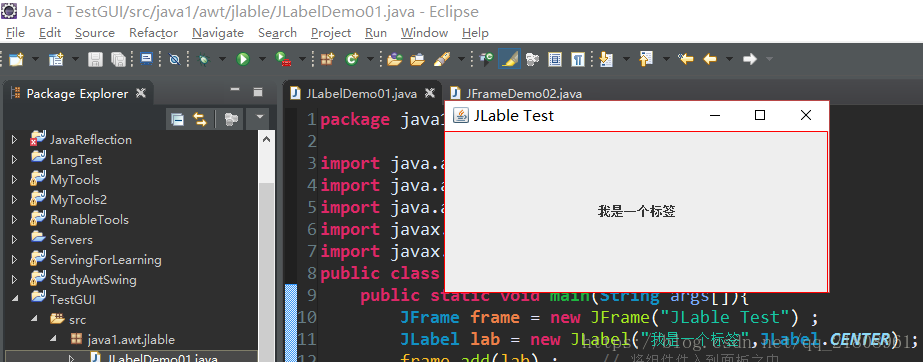
如果要在上面的代码中体现出容器的概念,可以直接通过JFrame中的getContentPane()取得窗口的Container对象,并在此对象中加入组件。
修改后的代码如下:
import java.awt.Container;

import java.awt.Dimension;

import java.awt.Point ;

import javax.swing.JLabel ;

import javax.swing.JFrame ;

public class JLabelDemo001{

    public static void main(String args[]){

        JFrame frame = new JFrame("JLable Test") ;

        Container container=frame.getContentPane();  //取得当前窗体的容器

        JLabel lab = new JLabel("我是一个标签",JLabel.CENTER) ;   // 实例化标签对象

        container.add(lab) ;                // 将组件件入到窗体的容器中

        Dimension dim = new Dimension() ;

        dim.setSize(400,200) ;              //窗体的大小

        frame.setSize(dim) ;                //设置窗体大小

        Point point = new Point(500,100) ;  // 设置坐标

        frame.setLocation(point) ;          //设置窗体坐标

        frame.setVisible(true) ;            //设置窗体可见

    }

}
运行结果和上面的运行结果一样
2.更改JLable的文字样式
以上的标签内容只是使用了默认的字体和颜色显示,如果现在要更改使用的字体,则可以直接使用Component类中定义的一下方法:
public void setFont(Font f)- 1
在设置是使用java.awt.Font类来表示字体,Front类常用的操作方法及常量如下表所示:
| 序号 | 方法或常量 | 类型 | 描述 |
|---|---|---|---|
| 1 | public static final int BOLD | 常量 | 文字显示为粗体 |
| 2 | public static final int ITALIC | 常量 | 文字显示风格为斜体 |
| 3 | public static final int PLAIN | 常量 | 文字显示风格为普通样式 |
| 4 | public Font(String name,int style,int size) | 构造方法 | 实例化对象,指定显示风格和大小 |
| 5 | public String getFontName() | 普通成员方法 | 得到字体的名称 |
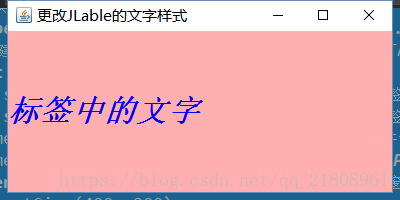
实例:设置标签的显示字体,大小,背景颜色
import java.awt.Color;

import java.awt.Dimension;

import java.awt.Font;

import java.awt.Point;

import javax.swing.JLabel;

import javax.swing.JFrame;

public class JLabelDemo02

{

    public static void main(String args[])

    {

        JFrame frame = new JFrame("更改JLable的文字样式");

        // 实例化标签对象,文本左对齐

        JLabel lab = new JLabel("标签中的文字", JLabel.LEFT);

        //创建Font对象 使用Serief字体,显示风格为斜体Font.ITALIC,加粗Font.BOLD,字号大小为28

        Font fnt = new Font("Serief", Font.ITALIC + Font.BOLD, 30);

        lab.setFont(fnt);                   //设置标签中的字体

        lab.setForeground(Color.BLUE);      //设置标签中的文字颜色

        frame.add(lab);                     // 将组件件入到面板之中

        frame.getContentPane().setBackground(Color.PINK);//设置窗体背景颜色

        Dimension dim = new Dimension();    //初始化窗体大小

        dim.setSize(400, 200);

        frame.setSize(dim);                 //设置窗体大小

        Point point = new Point(500, 100);  //初始化坐标点

        frame.setLocation(point);           //设置窗体位置

        frame.setVisible(true);

    }

}
运行结果:
获取本机中的全部字体
如果想取得本机的全部字体该怎么办呢?—-可以使用GraphicsEnvironment类完成
java.awt.GraphicsEnvironment可以返回本机的全部绘图设备和全部字体的集合,该类是抽象类,要想实例化对象,直接使用类中的getLocalGraphicsEnvironment()方法即可,之后通过getAvailableFontFamilyNames()方法就可取得全部的可用字体,代码如下。
实例:取得本机中的全部可用字体
import java.awt.GraphicsEnvironment;

public class GetAllFonts

{

    public static void main(String args[])

    {

        GraphicsEnvironment eq = GraphicsEnvironment.getLocalGraphicsEnvironment();

        String fontNames[] = eq.getAvailableFontFamilyNames();

        for (int x = 0; x < fontNames.length; x++)

        {

            System.out.println(fontNames[x]);

        }

    }

}
运行结果,这里太多了,只输出部分。其他的省略掉:
Agency FB

Algerian

Arial

//太多了省略...

Consolas

//太多了省略...

Times New Roman

//太多了省略...

仿宋

//太多了省略...

隶书

黑体
在JLabel中设置图片
将一个图片设置到JLabel中也是可以的,直接使用Icon接口以及ImageIcon子类即可,在ImageIcon中可以使用如下表的构造方法,将图片的数据已byte数组的形式设置到JLabel上去。
| 序号 | 方法 | 类型 | 描述 |
|---|---|---|---|
| 1 | public ImageIcon(byte[] imageData) | 构造方法 | 将保存图片信息的byte数组设置到ImageIcon中 |
| 2 | public ImageIcon(String filename) | 构造方法 | 通过文件名称创建ImageIcon对象 |
| 3 | public ImageIcon(String finame,String description) | 构造方法 | 设置图片路径以及图片的简单描述 |
下面先来看第一个构造方法的使用,如果要从一个图像文件中取得字节数组,那就要使用InputStream类来完成操作。
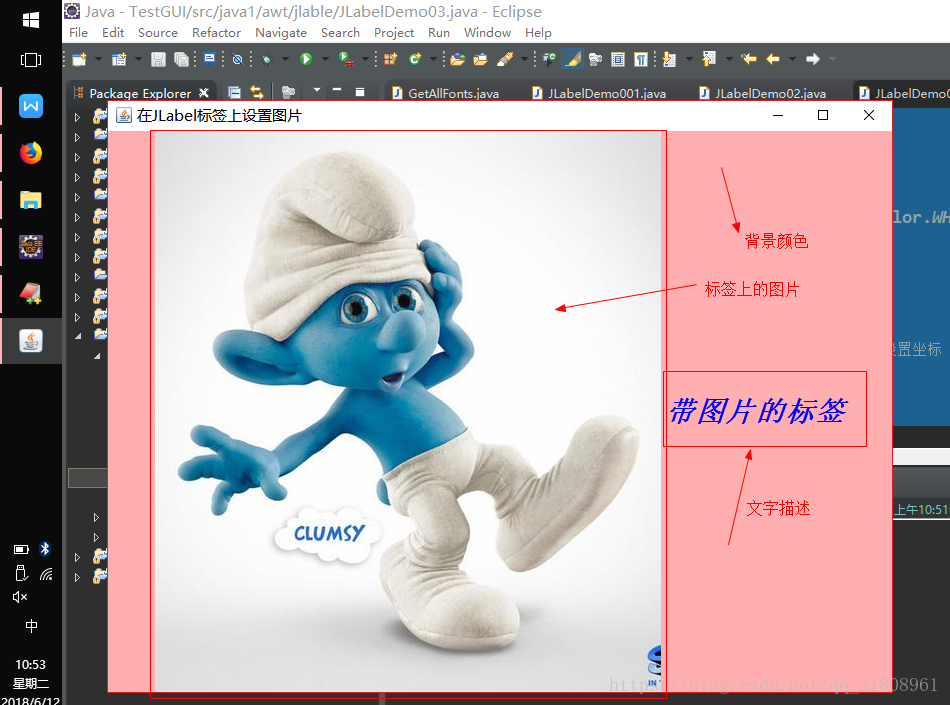
实例代码: 在标签上设置图像
package java1.awt.jlable;

import java.awt.Dimension;

import java.awt.Color;

import java.awt.Font;

import java.awt.Point;

import java.io.File;

import java.io.FileInputStream;

import java.io.InputStream;

import javax.swing.JLabel;

import javax.swing.JFrame;

import javax.swing.Icon;

import javax.swing.ImageIcon;

public class JLabelDemo03

{

    public static void main(String args[])

    {

        JFrame frame = new JFrame("在JLabel标签上设置图片");

        //指定图片的路径

        String picPath = "C:\\Users\\Administrator\\Desktop\\蓝精灵.jpg";

        File file = new File(picPath);              // 实例化File类的对象

        InputStream input = null;

        byte b[] = new byte[(int) file.length()];   //根据图片大小设置字节数组的长度

        try

        {

            input = new FileInputStream(file);      //实例化文件字节输入流

            input.read(b);                          //从图片中读取字节到字节数组中

            input.close();                          //关闭文件流

        } catch (Exception e)

        {

            e.printStackTrace();

        }

        Icon icon = new ImageIcon(b);               //使用字节数组,实例化ImageIcon对象

        // 实例化标签对象:带图片,居中对齐

        JLabel lab = new JLabel("带图片的标签", icon, JLabel.CENTER);

        //设置字体,隶书,斜体,加粗,字号为28

        Font fnt = new Font("宋体", Font.ITALIC + Font.BOLD, 28);

        //设置标签中的字体

        lab.setFont(fnt);

        //这个标签中自字体的颜色

        lab.setForeground(Color.BLUE);

        //设置标签背景颜色

        lab.setOpaque(true);

        lab.setBackground(Color.PINK);

        //把标签添加到面板中

        frame.add(lab); // 将组件件入到面板之中

        // 设置窗体的背景颜色

        frame.getContentPane().setBackground(Color.WHITE);

        //设置窗口宽度和高度

        Dimension dim = new Dimension();

        dim.setSize(800,600 );

        frame.setSize(dim);

        //设置窗体的坐标

        Point point = new Point(100, 100); // 设置坐标

        frame.setLocation(point);

        frame.setVisible(true);

    }

}
运行效果:
为jlabel设置背景颜色
jlabel默认是透明的,所以默认情况下对其设置背景色是不管用的。
但是这样就可以更改其背景颜色:
jlabel.setOpaque(true);

jlabel.setbackground(color.black);- 1
- 2
出处:https://blog.csdn.net/mr_pang/article/details/47449495
如果使用一个IO流来进行图片读取带设置JLabel显示图形太麻烦,则可以直接将一个图形的路径传递到ImageIcon的实例化中,并使用JLabel类中对应的构造方法即可。
实例:使用图像路径实例化ImageIcon
图片:

位置:C:\Users\Administrator\Desktop\蓝精灵_Jc.jpg;
import java.awt.Dimension;

import java.awt.Color;

import java.awt.Font;

import java.awt.Point;

import javax.swing.JLabel;

import javax.swing.JFrame;

import javax.swing.Icon;

import javax.swing.ImageIcon;

public class JLabelDemo04

{

    public static void main(String args[])

    {

        JFrame frame = new JFrame("通过图像路径实例化JLabel");

        // 指定图片路径

        String picPath = "C:\\Users\\Administrator\\Desktop\\蓝精灵_Jc.jpg";

        // 实例化ImageIcon

        Icon icon = new ImageIcon(picPath);

        // 实例化标签对象

        JLabel lab = new JLabel("通过图片路径来设置JLabel", icon, JLabel.CENTER);

        // 初始化字体

        Font fnt = new Font("Serief", Font.ITALIC + Font.BOLD, 16);

        // 标签设置字体

        lab.setFont(fnt);

        // 这种标签字体颜色

        lab.setForeground(Color.RED);

        // 设置标签背景颜色

        lab.setOpaque(true);

        lab.setBackground(Color.PINK);

        //把标签放到面板中

        frame.add(lab);

        Dimension dim = new Dimension();

        dim.setSize(500, 300);

        frame.setSize(dim);

        Point point = new Point(100, 100); // 设置坐标

        frame.setLocation(point);

        frame.setVisible(true);

    }

}
运行结果:
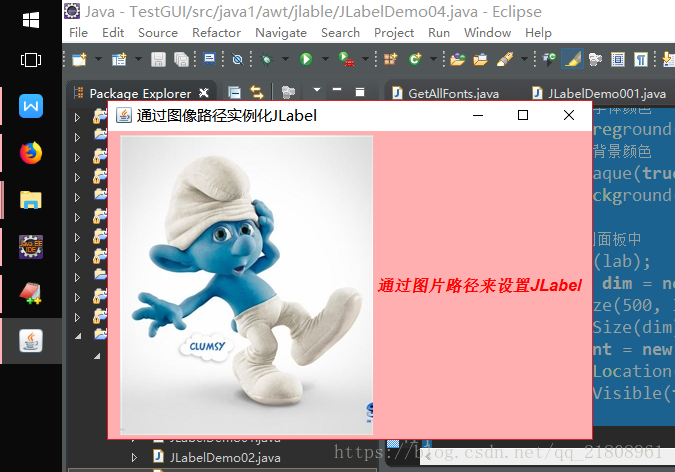
上面两种设置图片的方法都能试想效果,如果图像是从一个不确定的输入流(如数据库中读)中而来的,则使用使用第一中方法。如果图片是从文件中获取的,使用第二中方式,少了IO操作,会更加方便。
Java GUI编程4---标签组件JLabel的更多相关文章
- Java GUI编程中AWT/swing/SWT的优缺点
http://www.cnblogs.com/dugang/archive/2010/10/22/1858478.html AWT AWT是Abstract Window Toolkit(抽象窗口工具 ...
- JAVA GUI编程学习笔记目录
2014年暑假JAVA GUI编程学习笔记目录 1.JAVA之GUI编程概述 2.JAVA之GUI编程布局 3.JAVA之GUI编程Frame窗口 4.JAVA之GUI编程事件监听机制 5.JAVA之 ...
- java Gui编程 事件监听机制
1. GUI编程引言 以前的学习当中,我们都使用的是命令交互方式: 例如:在DOS命令行中通过javac java命令启动程序. 软件的交互的方式: 1. 命令交互方式 图书管理系统 ...
- Java Web编程的主要组件技术——MVC设计模式
参考书籍:<J2EE开源编程精要15讲> MVC(Model View Controller),Model(模型)表示业务逻辑层,View(视图)代表表述层,Controller(控制)表 ...
- java GUI编程二
java基础学习总结--GUI编程(二) 一.事件监听 测试代码一: 1 package cn.javastudy.summary; 2 3 import java.awt.*; 4 import j ...
- Java GUI编程
----基础 // 创建一个窗体对象 JFrame frame = new JFrame(); // 设置窗口大小 frame.setSize(300, 20 ...
- Java Web编程的主要组件技术——Struts入门
参考书籍:<J2EE开源编程精要15讲> Struts是一个开源的Java Web框架,很好地实现了MVC设计模式.通过一个配置文件,把各个层面的应用组件联系起来,使组件在程序层面联系较少 ...
- Java GUI编程-(项目代码_扫雷_弹钢琴)
--扫雷 package com;import java.awt.*;import java.awt.event.ActionEvent;import java.awt.event.ActionLis ...
- Java Web编程的主要组件技术——Struts的高级功能
参考书籍:<J2EE开源编程精要15讲> Struts对国际化的支持 "国际化"(I18N)指一个应用程序在运行时能根据客户端请求所来的国家/地区.语言的不同显示不同的 ...
随机推荐
- IOS UITabBarController(控制器)的子控制器
UITabBarController的简单使用 ● UITabBarController的使用步骤 ➢ 初始化UITabBarController ➢ 设置UIWindow的rootViewContr ...
- 可以使用可用的服务和参数调用在“eWorld.WCFImplement.ServiceImplement.ImageArchiveService”类型上使用“Autofac.Core.Activators.Reflection.DefaultConstructorFinder”找到的构造函数: 无法解析参数'eWorld.WCFBLL.ImageArchive.IDocumentOperation
可以使用可用的服务和参数调用在“eWorld.WCFImplement.ServiceImplement.ImageArchiveService”类型上使用“Autofac.Core.Activato ...
- Selenium关闭windows系统弹窗
Selenium关闭windows系统弹窗 背景:在使用某业务时,会弹出windows框 提示要打印某个文本,效果如下,而正常脚本执行完了后,关闭了driver,windows的弹框还是不会消失,这时 ...
- Linux基础精华(转)
Linux基础精华 (继续跟新中...) 常用命令: Linux shell 环境 让你提升命令行效 率的 Bash 快捷键 [完整版] 设置你自己的liux alias Linux的Find使用 L ...
- Java构造方法经典例题
1.在程序中,经常要对时间进行操作,但是并没有时间类型的数据.那么,我们可以自己实现一个时间类,来满足程序中的需要. 定义名为MyTime的类,其中应有三个整型成员:时(hour),分(minute) ...
- Datatable 省略显示列中内容,当鼠标放在内容上,悬浮显示全部内容
第一种方法是网上看到的,没成功,贴出来参考一下 <!DOCTYPE html> <html lang="en"> <head> <meta ...
- js时间转换
1. 将时间戳转换成日期格式 // 简单的一句代码 var date = new Date(时间戳); //获取一个时间对象 /** 1. 下面是获取时间日期的方法,需要什么样的格式自己拼接起来就好了 ...
- spring MVC体系结构和请求控制器
MVC处理过程 spring MVC架构模式都进行了分层设计如下 数据访问接口:DAO层 处理业务逻辑层:service层 数据实体:POJO 负责前端请求的接受并处理:servlet 负责前端页面展 ...
- PHP 作用域
- JZOJ 4737. 金色丝线将瞬间一分为二 二分答案
4737. 金色丝线将瞬间一分为二 Time Limits: 1000 ms Memory Limits: 262144 KB Detailed Limits Goto ProblemSet ...