
WPF自定义搜索框代码分享
首先下载搜索图标:
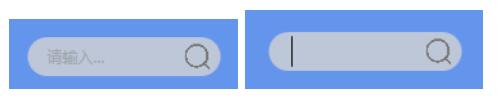
控件中的搜索图标下载地址:http://www.easyicon.net/1183666-Search_icon.html
搜索框设计过程比较简单:
1、先定义一个Rectangle作为背景
2、然后中间放TextBox输入,可以重写其中的模板。提示语Label放在模板中,可以在模板的触发器中控制隐藏显示~
3、搜索按钮-大家随便在网上下个就行了。
UserControl界面:
|
1
2
3
4
5
6
7
8
9
10
11
12
13
14
15
16
17
18
19
20
21
22
23
24
25
26
27
28
29
30
31
32
33
34
35
36
37
38
39
40
41
42
43
44
45
46
47
48
49
50
51
52
53
|
<UserControl x:Class="WpfApplication18.SearchControl" mc:Ignorable="d" MinHeight="30" MinWidth="150" Background="Transparent" d:DesignHeight="30" d:DesignWidth="150"> <Grid> <Grid.ColumnDefinitions> <ColumnDefinition Width="15"></ColumnDefinition> <ColumnDefinition Width="*"></ColumnDefinition> <ColumnDefinition Width="36"></ColumnDefinition> </Grid.ColumnDefinitions> <Rectangle Grid.Column="0" Grid.ColumnSpan="3" Fill="LightGray" RadiusX="15" RadiusY="15" Opacity="0.8"></Rectangle> <TextBox x:Name="TbxInput" Grid.Column="1" KeyDown="TbxInput_OnKeyDown"> <TextBox.Template> <ControlTemplate TargetType="TextBox"> <Grid> <TextBlock x:Name="Uc_TblShow" Text="请输入..." Foreground="Gray" Opacity="0.5" VerticalAlignment="Center" Visibility="Collapsed"></TextBlock> <TextBox x:Name="Uc_TbxContent" Foreground="Gray" Background="Transparent" VerticalAlignment="Center" VerticalContentAlignment="Center" BorderThickness="0" Text="{Binding ElementName=TbxInput,Path=Text,Mode=TwoWay}" FontSize="18"></TextBox> </Grid> <ControlTemplate.Triggers> <Trigger SourceName="Uc_TbxContent" Property="Text" Value=""> <Setter TargetName="Uc_TblShow" Property="Visibility" Value="Visible"></Setter> </Trigger> <Trigger SourceName="Uc_TbxContent" Property="IsFocused" Value="True"> <Setter TargetName="Uc_TblShow" Property="Visibility" Value="Collapsed"></Setter> </Trigger> </ControlTemplate.Triggers> </ControlTemplate> </TextBox.Template> </TextBox> <Button x:Name="BtnSearch" Grid.Column="2" Click="BtnSearch_OnClick" Cursor="Hand"> <Button.Template> <ControlTemplate TargetType="Button"> <Grid> <Image x:Name="Uc_Image" Source="1181298.png" Height="20" Width="20"></Image> <ContentPresenter></ContentPresenter> </Grid> <ControlTemplate.Triggers> <Trigger Property="IsMouseOver" Value="true"> <Setter TargetName="Uc_Image" Property="Height" Value="25"></Setter> <Setter TargetName="Uc_Image" Property="Width" Value="25"></Setter> </Trigger> </ControlTemplate.Triggers> </ControlTemplate> </Button.Template> </Button> </Grid></UserControl> |
UserControl后台:
|
1
2
3
4
5
6
7
8
9
10
11
12
13
14
15
16
17
18
19
20
21
22
23
24
25
26
27
28
29
30
31
32
|
public partial class SearchControl : UserControl{ public SearchControl() { InitializeComponent(); } public event EventHandler<SearchEventArgs> OnSearch; private void BtnSearch_OnClick(object sender, RoutedEventArgs e) { ExeccuteSearch(); } private void TbxInput_OnKeyDown(object sender, KeyEventArgs e) { ExeccuteSearch(); } private void ExeccuteSearch() { if (OnSearch!=null) { var args=new SearchEventArgs(); args.SearchText = TbxInput.Text; OnSearch(this, args); } }}public class SearchEventArgs : EventArgs{ public string SearchText { get; set; }} |
直接引用就行了:<wpfApplication18:SearchControl></wpfApplication18:SearchControl>
以上就是本文的全部内容,希望对大家的学习有所帮助,也希望大家多多支持脚本之家。
WPF自定义搜索框代码分享的更多相关文章
- WPF 自定义搜索框
控件中的搜索图标下载地址:http://www.easyicon.net/1183666-Search_icon.html 搜索框设计过程比较简单: 1.先定义一个Rectangle作为背景 2. ...
- bootStrap-table服务器端后台分页的使用,以及自定义搜索框的实现,前端代码到数据查询超详细讲解
关于分页,之前一直纯手写js代码来实现,最近又需要用到分页,找了好多最终确定bootstrap-table,正好前端页面用的是bootstrap. 首先下载BootStrap-table的js和CSS ...
- iOS开发UI篇 -- UISearchBar 属性、方法详解及应用(自定义搜索框样式)
很多APP都会涉及到搜索框,苹果也为我们提供了默认的搜索框UISearchBar.但实际项目中我们通常需要更改系统默认搜索框的样式.为了实现这一目标,我们需要先搞懂 UISearchBar 的属性及方 ...
- Qt之自定义搜索框
简述 关于搜索框,大家都经常接触.例如:浏览器搜索.Windows资源管理器搜索等. 当然,这些对于Qt实现来说毫无压力,只要思路清晰,分分钟搞定. 方案一:调用QLineEdit现有接口 void ...
- 【Qt】Qt之自定义搜索框【转】
简述 关于搜索框,大家都经常接触.例如:浏览器搜索.Windows资源管理器搜索等. 当然,这些对于Qt实现来说毫无压力,只要思路清晰,分分钟搞定. 简述 效果 细节分析 Coding 源码下载 效果 ...
- Android自定义View——自定义搜索框(SearchView)
Android自定义View——自定义搜索框(SearchView) http://www.apkbus.com/android-142064-1-1.html
- Qt之自定义搜索框——QLineEdit里增加一个Layout,还不影响正常输入文字(好像是一种比较通吃的方法)
简述 关于搜索框,大家都经常接触.例如:浏览器搜索.Windows资源管理器搜索等. 当然,这些对于Qt实现来说毫无压力,只要思路清晰,分分钟搞定. 方案一:调用QLineEdit现有接口 void ...
- AJ学IOS 之微博项目实战(5)微博自定义搜索框searchBar
AJ分享,必须精品 一:效果 用UITextField简单定义一个搜索框 二:调用: 调用的代码,很简单,直接init就可以,以后加功能自己添加就行了. - (void)viewDidLoad { [ ...
- WPF 自定义文本框输入法 IME 跟随光标
本文告诉大家在 WPF 写一个自定义的文本框,如何实现让输入法跟随光标 本文非小白向,本文适合想开发自定义的文本框,从底层开始开发的文本库的伙伴.在开始之前,期望了解了文本库开发的基础知识 本文实现的 ...
随机推荐
- mybatis 判断参数有没有传入
<!--审核展示列表--> <select id="auditResList" resultType="java.util.HashMap"& ...
- bit、byte、位、字节、汉字的关系
字节(Byte):通常将可表示常用英文字符8位二进制称为一字节. 一个英文字母(不分大小写)占一个字节的空间,一个中文汉字占两个字节的空间. 符号:英文标点2占一个字节,中文标点占两个字节. 1字节( ...
- LeetCode OJ-- Text Justification
https://oj.leetcode.com/problems/text-justification/ 细节题 class Solution { public: vector<string&g ...
- CCCC L2-010. 排座位【并查集/分类讨论】
L2-010. 排座位 时间限制 150 ms 内存限制 65536 kB 代码长度限制 8000 B 判题程序 Standard 作者 陈越 布置宴席最微妙的事情,就是给前来参宴的各位宾客安排座位. ...
- noip2017集训测试赛(六)Problem A: 炮艇大赛之正式赛
题目描述 给定一个长度为\(L \le 10^9\)的环形赛道, \(n \le 10^5\)个人在上面赛艇. 每个人的速度都不相同, 假如为正则顺时针走, 否则逆时针走. 当两个人相遇时, 他们就会 ...
- php 技术知识点汇总
consul : 服务发现 做服务发现的框架常用的有 zookeeper eureka etcd consul zookeeper, php中的libzookeeper PHP使用 swagger ...
- 生成唯一标识符 ,通用唯一标识符 UUID
import java.util.UUID; /** * UUID生成工具 * */ public final class UuidGenUtils { /** * 生成一个UUID串(32个字符,其 ...
- mysql日常运维与参数调优
日常运维 DBA运维工作 日常 导数据,数据修改,表结构变更 加权限,问题处理 其它 数据库选型部署,设计,监控,备份,优化等 日常运维工作: 导数据及注意事项 数据修改及注意事项 表结构变更及注意事 ...
- Android性能优化第(一)篇---基本概念
最近打算总结几篇app性能优化方面的东西,毕竟android弄了这么久,万一到哪些转了行,岁月久了就忘记了,纯粹当个人笔记.今个是第一篇---性能优化的基本概念,毛主席说了,让理论先行,理论指导实践. ...
- 关于IIS的IUSER和IWAM帐户
IUSER是Internet 来宾帐户匿名访问 Internet 信息服务的内置帐户 IWAM是启动 IIS 进程帐户用于启动进程外的应用程序的 Internet 信息服务的内置帐户 (在白吃点就是启 ...