
Docker MongoDB 部署
docker search mongo 命令来查看可用版本:
$ docker search mongo

NAME                              DESCRIPTION                      STARS     OFFICIAL   AUTOMATED

mongo                             MongoDB document databases ...   1989      [OK]

mongo-express                     Web-based MongoDB admin int...   22        [OK]

mvertes/alpine-mongo              light MongoDB container          19                   [OK]

mongooseim/mongooseim-docker      MongooseIM server the lates...   9                    [OK]

torusware/speedus-mongo           Always updated official Mon...   9                    [OK]

jacksoncage/mongo                 Instant MongoDB sharded cluster  6                    [OK]

mongoclient/mongoclient           Official docker image for M...   4                    [OK]

jadsonlourenco/mongo-rocks        Percona Mongodb with Rocksd...   4                    [OK]

asteris/apache-php-mongo          Apache2.4 + PHP + Mongo + m...   2                    [OK]

19hz/mongo-container              Mongodb replicaset for coreos    1                    [OK]

nitra/mongo                       Mongo3 centos7                   1                    [OK]

ackee/mongo                       MongoDB with fixed Bluemix p...  1                    [OK]

kobotoolbox/mongo                 https://github.com/kobotoolb...  1                    [OK]

valtlfelipe/mongo                 Docker Image based on the la...  1                    [OK]
2、取最新版的 MongoDB 镜像
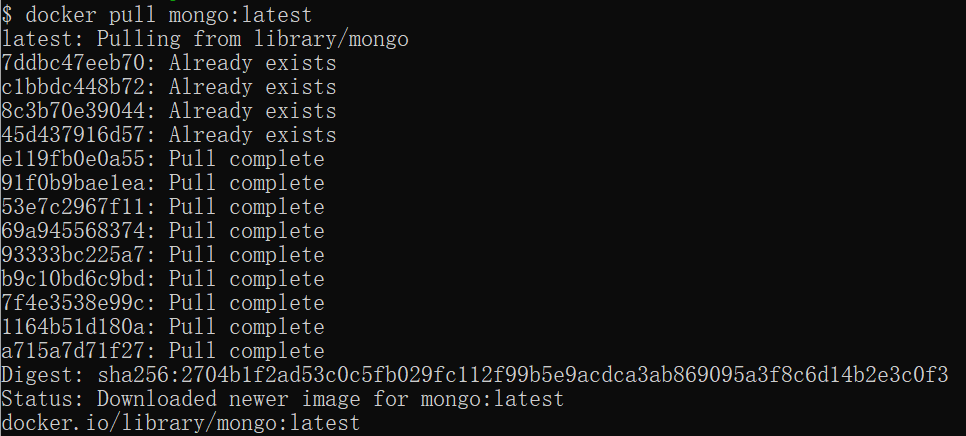
这里我们拉取官方的最新版本的镜像:
$ docker pull mongo:latest
3、查看本地镜像
使用以下命令来查看是否已安装了 mongo:
$ docker images

在上图中可以看到我们已经安装了最新版本(latest)的 mongo 镜像。
4、运行容器
安装完成后,我们可以使用以下命令来运行 mongo 容器:
$ docker run -itd --name mongo -p 27017:27017 mongo --auth
参数说明:
- -p 27017:27017 :映射容器服务的 27017 端口到宿主机的 27017 端口。外部可以直接通过 宿主机 ip:27017 访问到 mongo 的服务。
- --auth:需要密码才能访问容器服务。

5、安装成功
最后我们可以通过 docker ps 命令查看容器的运行信息:

接着使用以下命令添加用户和设置密码,并且尝试连接。
$ docker exec -it mongo mongo admin

# 创建一个名为 admin,密码为 123456 的用户。

>  db.createUser({ user:'admin',pwd:'123456',roles:[ { role:'userAdminAnyDatabase', db: 'admin'}]});

# 尝试使用上面创建的用户信息进行连接。

> db.auth('admin', '123456')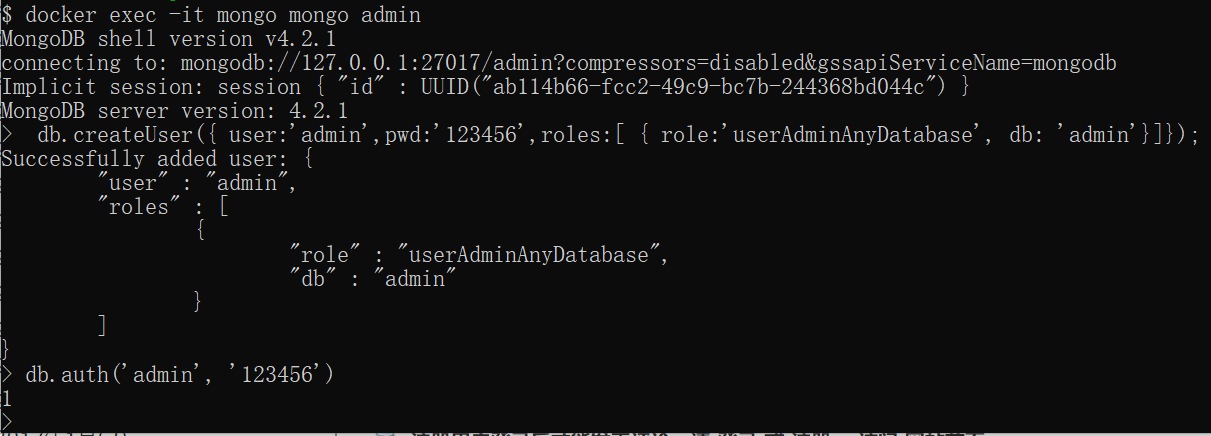
Docker MongoDB 部署的更多相关文章
- docker中部署mongodb副本集
1.基本信息如下 服务器地址 192.168.73.129 副本集名称 rs 容器节点及端口映射 m0 37017:27017 m1 47017:27017 ...
- 基于Docker一键部署大规模Hadoop集群及设计思路
一.背景: 随着互联网的发展.互联网用户的增加,互联网中的数据也急剧膨胀.每天产生的数据量数以万计,本地文件系统和单机CPU已无法满足存储和计算要求.Hadoop分布式文件系统(HDFS)是海量数据存 ...
- Docker 容器部署 Consul 集群
Docker 容器部署 Consul 集群 一.docker安装与启动1.1安装docker[root@localhost /]# yum -y install docker-io 1.2更改配置文件 ...
- 在docker里部署网络服务
之前试着玩玩docker有一阵子了,今天算是头一回正式在docker里部署网络服务. 本来想和lxc差不多的东西那自然是手到擒来,没想到还是改了很多. 第一个遇到的问题是,远程连到docker宿主机干 ...
- 设想 Docker 下部署 KVM
设想 Docker 下部署 KVM 一.安装 $ yum -y install kvm # kvm base , must $ yum -y install libvirt -y # libvirtd ...
- 在Docker下部署Nginx
在Docker下部署Nginx 在Docker下部署Nginx,包括: 部署一个最简单的Nginx,可以通过80端口访问默认的网站 设置记录访问和错误日志的路径 设置静态网站的路径 通过proxy_p ...
- 使用docker安装部署Spark集群来训练CNN(含Python实例)
使用docker安装部署Spark集群来训练CNN(含Python实例) http://blog.csdn.net/cyh_24/article/details/49683221 实验室有4台神服务器 ...
- Docker 打包 部署
Docker 打包 部署 一贯的开场白,大家好: 开始学习Spring Boot ,同时也再学习 Maven 自动化构建. 项目的部署环境是 Linux 服务器,Docker容器. 之所以写这篇博客 ...
- docker环境部署
docker环境部署 1 查看当前系统版本 只支持CentOS7版本的系统,如果不是的话,可以让项目方进行重装或者系统内核升级. [root@bogon bin]# cat /etc/redhat-r ...
随机推荐
- SAS数据挖掘实战篇【七】
SAS数据挖掘实战篇[七] 6.5 SAS EM数据挖掘-----预测模型 1 问题定义 目标:建立模型预测贷款申请的信用状态,选择最优的模型来预测和减少损失. 数据集:SAMPSIO.DMAGE ...
- Servlet的API
(1)Servlet接口中的方法 1)init(ServletConfig arg0) 何时执行:servlet对象创建的时候执行 ServletConfig : 代表的是该servlet对象的配置信 ...
- C#客户端填充外部IE浏览器中网页文本(input)且不提交
//引用COM组件//Microsoft HTML Object Library//Microsoft Internet Controls 记得改成x86 SHDocVw.ShellWindows ...
- #Java学习之路——基础阶段二(第十三篇)
我的学习阶段是跟着CZBK黑马的双源课程,学习目标以及博客是为了审查自己的学习情况,毕竟看一遍,敲一遍,和自己归纳总结一遍有着很大的区别,在此期间我会参杂Java疯狂讲义(第四版)里面的内容. 前言: ...
- elasticsearch windows环境安装和配置
写给13岁代码童工小侄女的图文教程: 注:建议用迅雷,右键点击 复制链接 会自动弹框的.所有配置全部用默认的就可以正常跑 1,安装JDK1.7及以上,已经安装好的就不用再安装了 2,安装 Nod ...
- shell脚本一键部署nginx
一键部署nginx 1 2 3 4 5 6 7 8 9 10 11 12 13 14 15 16 17 18 19 20 21 22 23 24 25 26 27 28 29 30 31 32 33 ...
- Fescar使用(资料)
fescar源码走读1:业务调用方 https://zhuanlan.zhihu.com/p/54659540 fescar源码走读2:fescar服务端 https://zhuanlan.zhi ...
- 2015沈阳区域赛Meeting(最短路 + 建图)
Meeting Time Limit: 12000/6000 MS (Java/Others) Memory Limit: 262144/262144 K (Java/Others)Total ...
- 条件运算符在GUN C中的特殊用法.
在阅读内核源码的时候,发现了条件表达式的奇怪用法,一时没有反应过来.下面的内容是从wiki转载而来,用作回顾和备忘. 转载链接:https://zh.wikipedia.org/wiki/%E6%9D ...
- Scrapy学习(二)
1.在合适的位置创建一个文件夹,创建python虚拟环境: 2.在虚拟环境中安装Scrapy库和pypiwin32库: 命令:pip install scrapy pip install pypiwi ...