
Silverlight实例教程 – Datagrid,Dataform数据验证和ValidationSummary(转载)
- Silverlight实例教程 - Validation数据验证开篇
- Silverlight实例教程 - Validation数据验证基础属性和事件
- Silverlight实例教程 - Validation数据验证DataAnnotation机制和调试技巧
- Silverlight实例教程 - Validation客户端同步数据验证
- Silverlight实例教程 - Validation服务器端异步数据验证
- Silverlight实例教程 - Validation用户提交数据验证捕获
- Silverlight实例教程 – Datagrid,Dataform数据验证和ValidationSummary
- Silverlight实例教程 - 自定义扩展Validation类,验证框架的总结和建议
上一篇,我们讨论了,捕获用户提交数据验证。本篇将集中讨论Datagrid和Dataform两个数据控件的数据验证方法,其中,我们会附加介绍一个新的验证控件ValidationSummary。
概述
Datagrid和Dataform是Silverlight中最常用的两个数据控件,其主要目的是作为数据集合的载体控件。这两个控件不仅支 持自动数据绑定,而且允许用户添加许多自定义行为操作,例如编辑,排序,删除,添加等。而在日常项目开发中,经常会碰到用户在编辑,或者添加时对数据的验 证判断,在数据commit前,即捕获数据异常并返回提示信息到客户端。
ValidationSummary控件
在Datagrid和Dataform数据验证中,最为常用的是ValidationSummary控件,该控件和WebForm中的ValidationSummary控件类似,其功能都是将错误信息集合显示在一个ListBox控件中。简单的说,ValidationSummary控件是一个能够容纳验证错误集合的容器,能够检测和显示当前页面所有验证结果到客户端。
命名控件:System.Windows.Controls
装配:System.Windows.Controls.Data.Input (位于 System.Windows.Controls,Data.Input.dll)
我们仍旧使用上一篇的源代码项目,SilverlightValidationDemo,简单修改代码如下,首先需要添加新的命名空间引用:
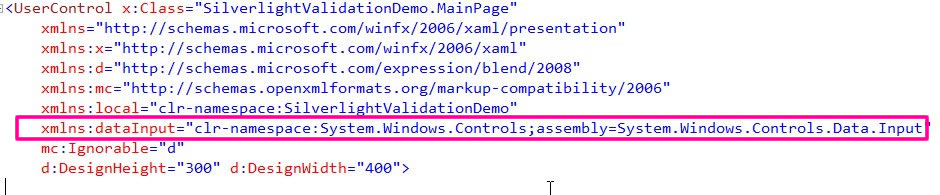
然后添加ValidationSummary控件,即可:
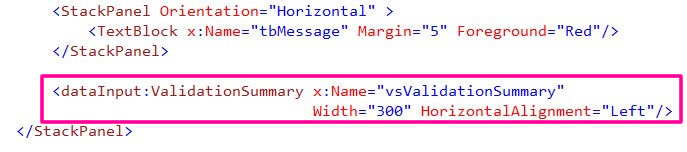
其运行结果如下:
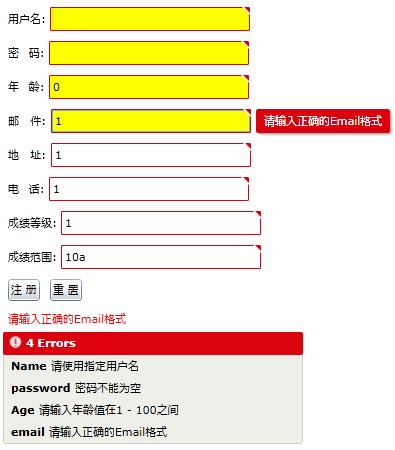
这样就一个ValidationSummary使用实例。细心的朋友可能已经发现,上图,一共出现了八处验证错误提示,而在ValidationSummary中,仅显示了四个。这里需要对此进行简单的说明:
1. 如果使用ValidationSummary控件捕获验证错误,必须将Mode设置为Twoway;
2. 如果使用ValidationSummary控件捕获验证错误,必须将ValidatesOnExceptions设置为True;
3. 如果使用ValidationSummary控件捕获验证错误,必须将NotifyOnValidationError设置为True;
在我们原有的代码中,都没有满足以上条件,所以ValidationSummary忽略其验证错误信息。参考代码如下:
<TextBlock Text="邮 件: " VerticalAlignment="Center"/>
<TextBox x:Name="txtEmail" Width="200" DataContext="{Binding Source={StaticResource UserDataContext}}" Text="{Binding Path=email, Mode=TwoWay, ValidatesOnNotifyDataErrors=False, NotifyOnValidationError=True, ValidatesOnExceptions=True}" />
</StackPanel>
<StackPanel Orientation="Horizontal" Margin="5">
<TextBlock Text="地 址: " VerticalAlignment="Center"/>
<TextBox x:Name="txtAddress" Width="200" DataContext="{Binding Source={StaticResource UserDataContext}}" Text="{Binding Path=address, Mode=TwoWay, ValidatesOnDataErrors=True, NotifyOnValidationError=False, ValidatesOnExceptions=True}" />
</StackPanel>
<StackPanel Orientation="Horizontal" Margin="5">
<TextBlock Text="电 话: " VerticalAlignment="Center"/>
<TextBox x:Name="txtPhone" Width="200" DataContext="{Binding Source={StaticResource UserDataContext}}" Text="{Binding Path=phone, Mode=TwoWay, ValidatesOnDataErrors=True, NotifyOnValidationError=False, ValidatesOnExceptions=True}" />
</StackPanel>
<StackPanel Orientation="Horizontal" Margin="5">
<TextBlock Text="成绩等级: " VerticalAlignment="Center"/>
<TextBox x:Name="txtGradeLevel" Width="200" DataContext="{Binding Source={StaticResource UserDataContext}}" Text="{Binding Path=gradelevel, Mode=TwoWay, ValidatesOnDataErrors=True, NotifyOnValidationError=False, ValidatesOnExceptions=True}" />
</StackPanel>
<StackPanel Orientation="Horizontal" Margin="5">
<TextBlock Text="成绩范围: " VerticalAlignment="Center"/>
<TextBox x:Name="txtGradeRange" Width="200" DataContext="{Binding Source={StaticResource UserDataContext}}" Text="{Binding Path=graderange, Mode=TwoWay, ValidatesOnDataErrors=True, NotifyOnValidationError=False, ValidatesOnExceptions=True}" />
</StackPanel>
ValidationSummary控件,提供了许多属性,允许开发人员自定义其调用,例如,如果不想让ValidationSummary控
件捕获显示UserName用户名验证错误,只需在代码中添
加,dataInput:ValidationSummary.ShowErrorsInSummary = “False”,就可以了。
<TextBlock Text="用户名: " VerticalAlignment="Center"/>
<TextBox x:Name="txtUserName" Width="200" DataContext="{Binding Source={StaticResource UserDataContext}}" Text="{Binding Path=Name, Mode=TwoWay, ValidatesOnExceptions=True, NotifyOnValidationError=True,UpdateSourceTrigger=Explicit}" dataInput:ValidationSummary.ShowErrorsInSummary = "False"/>
</StackPanel>
在明白了ValidationSummary控件的使用后,我们来看看Datagrid数据验证的使用。
Datagrid数据验证
Datagrid控件的主要功能是将数据集合使用表格的方式展示到客户端。该控件支持大量的属性和事件,允许用户对数据集合进行操作,例如修改
数据,添加数据,删除等操作。在这些操作中,数据验证也是最常用的功能之一。为了演示该实例,我们将添加一个简单的数据集合和一个Datagrid控件,
并将该数据集合绑定到Datagrid控件,User数据成员类中,定义一个新的构造函数:
{
Name = strname;
password = strpwd;
Age = iage;
email = stremail;
}
在MainPage中,添加新的命名空间引用:
然后,添加一个datagrid控件:
AutoGenerateColumns="False"
Margin="10" Width="350"
HorizontalAlignment="Left"
>
<data:DataGrid.Columns>
<data:DataGridTextColumn Header="用户名" Binding="{Binding Name,Mode=TwoWay}"/>
<data:DataGridTextColumn Header="密码" Binding="{Binding password,Mode=TwoWay}" />
<data:DataGridTextColumn Header="年龄" Binding="{Binding Age,Mode=TwoWay}"/>
<data:DataGridTextColumn Header="电子邮件" Binding="{Binding email,Mode=TwoWay}" />
</data:DataGrid.Columns>
</data:DataGrid>
在MainPage后台代码中,添加数据集合初始化代码:
return tmpUserCollection;
}
然后在MainPage页面构造函数中,进行数据绑定:
运行即可看到如下图:
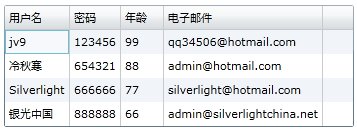
Silverlight Datagrid的数据验证大体可分为两种:单元格数据验证和数据行验证;下面我们使用实例演示讲解着两种验证方法。
1. 单元格数据验证
单元格数据验证,顾名思义,是对Datagrid中的某一个单元格进行Validation。

这种验证可以基于前几篇中的四种验证机制对数据进行判断,最为常用的验证机制方式为:基本异常验证和DataAnnotation验证机制。
2. 行数据验证
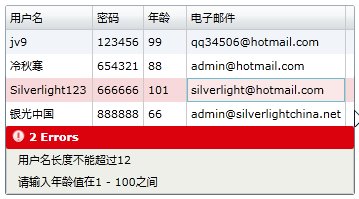
行数据验证,其功能性和单元格数据验证相同,而其验证作用范围是被验证数据整行。当行数据验证出现错误时,则会在Datagrid底部显示一个
ListBox显示其错误信息,其样式和ValidationSummary相似,点击ListBox错误信息,即可跳入验证出错行。
这时会发现,出现验证错误整行背景成为粉红色,而出错的单元格,不再显示红框验证错误提示,其错误信息被显示在Datagrid底部。
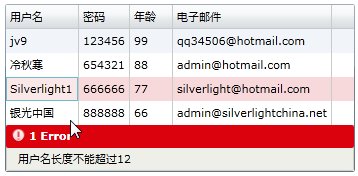
行数据验证和单元格数据验证最大的不同,是其锁定的范围不同。当使用行数据验证时,尽管当前单元格验证有错误,用户仍旧可以继续修改该行中其他
数据单元格,其焦点被锁定在整行;而单元个验证,则被锁定在某一个单元格,数据验证报错,用户无法切换焦点,必须纠正验证错误后,才能继续下一步操作。
DataForm数据验证
DataForm数据控件是Silverlight 3
Toolkit中推出的数据处理表格控件。该控件可将数据集合成员显示到客户端。其中自带添加,修改,删除等内建功能。由于使用该控件需要对数据集合成员
进行绑定,每次绑定就已经将Validation验证框架应用Dataform中,每当验证错误出现时,DataForm控件将自动捕获验证错误,并显示
在客户端。使用该控件需要添加以下命名空间引用:
我们在MainPage中,添加DataForm控件代码:
Margin="10" Width="350" Height="300"
HorizontalAlignment="Left"
AutoGenerateFields="False"
ItemsSource="{Binding}">
<dataform:DataForm.EditTemplate>
<DataTemplate>
<StackPanel>
<dataform:DataField>
<StackPanel Orientation="Horizontal">
<TextBlock Text="用户名: " VerticalAlignment="Center"/>
<TextBox Text="{Binding Name, Mode=TwoWay, ValidatesOnDataErrors=True}" VerticalAlignment="Center" Width="100"/>
</StackPanel>
</dataform:DataField>
<dataform:DataField>
<StackPanel Orientation="Horizontal">
<TextBlock Text="密码: " VerticalAlignment="Center"/>
<TextBox Text="{Binding password, Mode=TwoWay, ValidatesOnDataErrors=True}" VerticalAlignment="Center" Width="100"/>
</StackPanel>
</dataform:DataField>
<dataform:DataField>
<StackPanel Orientation="Horizontal">
<TextBlock Text="年龄: " VerticalAlignment="Center"/>
<TextBox Text="{Binding Age, Mode=TwoWay, ValidatesOnDataErrors=True}" VerticalAlignment="Center" Width="100"/>
</StackPanel>
</dataform:DataField>
<dataform:DataField>
<StackPanel Orientation="Horizontal">
<TextBlock Text="电子邮件: " VerticalAlignment="Center"/>
<TextBox Text="{Binding email, Mode=TwoWay, ValidatesOnDataErrors=True}" VerticalAlignment="Center" Width="100"/>
</StackPanel>
</dataform:DataField>
</StackPanel>
</DataTemplate>
</dataform:DataForm.EditTemplate>
</dataform:DataForm>
在DataForm中,我们对已知数据成员进行绑定设置。下面需要简单修改Mainpage后台代码,将数据集合绑定到DataForm:
{
InitializeComponent();
//dgValidationDemo.ItemsSource = InitCollection();
PagedCollectionView pcv = new PagedCollectionView(InitCollection());
spDataCollection.DataContext = pcv;
}
这里我们使用了PagedCollectionView 类,
将原有的List<User>转换为PagedCollectionView
,将其绑定到spDataCollection布局控件的DataContext,从而实现该布局下所有数据控件ItemsSource共同绑定同一个数
据源。当Datagrid选择项被修改时,DataForm当前项也同时修改。
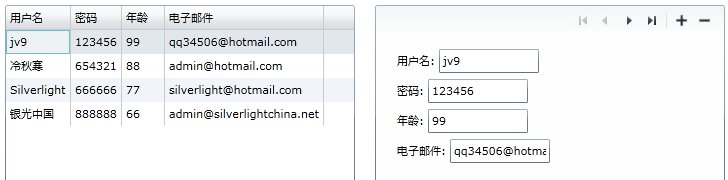
这时,我们可以对DataForm进行简单的验证测试,当我们点击添加一行新数据时,保持所有TextBox为空,点击Submit,则会看到Dataform返回的验证错误信息提示:

这时,数据集合已经被锁定,无论是Datagrid还是Dataform都无法做任何数据操作。
 以上可以看出,对于Dataform的数据验证,开发人员无需进行过多的干涉,Validation验证框架会自动接管其验证进程。Ok,今天的内容就讲到这里,希望大家能有所收获。
Silverlight实例教程 – Datagrid,Dataform数据验证和ValidationSummary(转载)的更多相关文章
- Silverlight实例教程 - Validation用户提交数据验证捕获(转载)
Silverlight 4 Validation验证实例系列 Silverlight实例教程 - Validation数据验证开篇 Silverlight实例教程 - Validation数据验证基础 ...
- Silverlight实例教程 - Validation服务器端异步数据验证(转载)
摘要:本 篇实例,我们仍旧使用SilverlightValidationDemo项目,为了不和过去的验证方法冲突,这里我们创建一个新的数据成员类 Staff,该类实现INotifyDataErrorI ...
- Silverlight实例教程 - Validation客户端同步数据验证(转载)
摘要:在Silverlight 4中,Silverlight Validation有相对的改进,本篇将介绍Silverlight 4中新加入的验证机制功能,IDataErrorInfo客户端同步验证机 ...
- Silverlight实例教程 - Validation数据验证DataAnnotation机制和调试技巧(转载)
Silverlight 4 Validation验证实例系列 Silverlight实例教程 - Validation数据验证开篇 Silverlight实例教程 - Validation数据验证基础 ...
- Silverlight实例教程 - Validation数据验证基础属性和事件(转载)
Silverlight 4 Validation验证实例系列 Silverlight实例教程 - Validation数据验证开篇 Silverlight实例教程 - Validation数据验证基础 ...
- Silverlight实例教程 - Validation数据验证开篇
Silverlight 4 Validation验证实例系列 Silverlight实例教程 - Validation数据验证开篇 Silverlight实例教程 - Validation数据验证基础 ...
- Silverlight实例教程 - 自定义扩展Validation类,验证框架的总结和建议(转载)
Silverlight 4 Validation验证实例系列 Silverlight实例教程 - Validation数据验证开篇 Silverlight实例教程 - Validation数据验证基础 ...
- Silverlight,Windows 8应用开发实例教程系列汇总
Kevin Fan分享开发经验,记录开发点滴 Silverlight,Windows 8应用开发实例教程系列汇总 2012-06-18 01:05 by jv9, 2145 阅读, 3 评论, 收藏, ...
- XAML实例教程系列 - 事件(Event) 五
Kevin Fan分享开发经验,记录开发点滴 XAML实例教程系列 - 事件(Event) 2012-06-19 01:36 by jv9, 1727 阅读, 7 评论, 收藏, 编辑 Events, ...
随机推荐
- 系分过了,mark一下,就从这里开始吧
算是重新归回吧,发现写博客还是这里人气比较旺,开源中国不行,动弹人气还可以,不过都没啥节操, 这么多年没来了,发现竟然还排名1150,不容易,继续加油.有种回娘家的赶脚
- 动画:UIKitAnimation 简单动画学习 iOS (一) 渐变 、 移动 、翻页、来回翻转 ——转载
转载请说明(谢谢) http://blog.csdn.net/a21064346/article/details/7851695 点击打开链接 以下 一个系列的 动画效果 在 UIView.h文件中可 ...
- Opencv step by step - 图像载入
之前已经使用过图像载入了,这里再讲述一下其他的一些tip. 先来一次普通的载入: #include <cv.h> #include <highgui.h> int main(i ...
- EventBus框架在Android多Pane(Fragment)中的应用
通常多pane的设计中,比如Fragment A是个Headline,Fragement B是detail,那么B通常需要实现A的点击事件的接口,这样子的话,两个fragment就高耦合了,而且需要在 ...
- Java集合类: Set、List、Map、Queue使用场景梳理
本文主要关注Java编程中涉及到的各种集合类,以及它们的使用场景 相关学习资料 http://files.cnblogs.com/LittleHann/java%E9%9B%86%E5%90%88%E ...
- SEO入门教程
什么是SEO? SEO的中文名叫做搜索引擎优化,主要的作用是将网站的关键词优化到搜索引擎靠前的位置 其中关键词可以划分成以下这几类: 主关键词,长尾关键词,相关关键词 例如:主关键词:网页 长尾关键词 ...
- lei
upstream pap_backend_conf { keepalive 128; server 127.0.0.1:9221 max_fails=2 fail_timeout=5 weight=1 ...
- linq查询语句转mongodb
&& (与操作) 子表达式可以通过&&合并来查询满足所有子表达式的文档 var query = from c in collection.AsQueryable< ...
- [BZOJ 1816][Cqoi2010]扑克牌(二分答案)
题目:http://www.lydsy.com/JudgeOnline/problem.php?id=1816 分析: 我先以为是道水题,但是要注意的是每套牌中Joker只能用1张的,所以就出现了可能 ...
- php_curl模拟登录有验证码实例
<?php/** * @author 追逐__something * @version $id */define('SCRIPT_ROOT',dirname(__FILE__).'/');$ac ...