
Jmeter+Ant+Jenkins接口自动化测试框架搭建




|
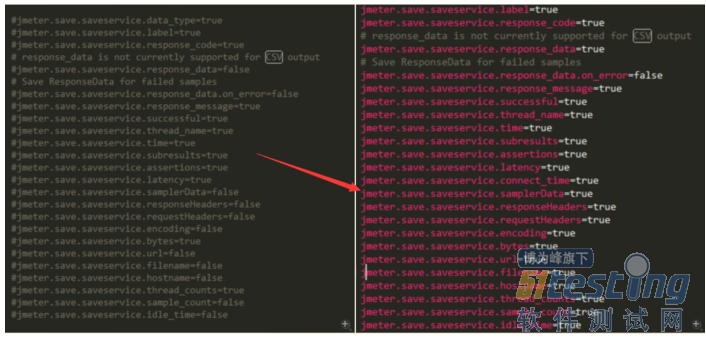
jmeter.save.saveservice.data_type=true
jmeter.save.saveservice.label=true
jmeter.save.saveservice.response_code=true
# response_data is not currently supported for CSV output
jmeter.save.saveservice.response_data=true
# Save ResponseData for failed samples
jmeter.save.saveservice.response_data.on_error=false
jmeter.save.saveservice.response_message=true
jmeter.save.saveservice.successful=true
jmeter.save.saveservice.thread_name=true
jmeter.save.saveservice.time=true
jmeter.save.saveservice.subresults=true
jmeter.save.saveservice.assertions=true
jmeter.save.saveservice.latency=true
jmeter.save.saveservice.connect_time=true
jmeter.save.saveservice.samplerData=true
jmeter.save.saveservice.responseHeaders=true
jmeter.save.saveservice.requestHeaders=true
jmeter.save.saveservice.encoding=true
jmeter.save.saveservice.bytes=true
jmeter.save.saveservice.url=true
jmeter.save.saveservice.filename=true
jmeter.save.saveservice.hostname=true
jmeter.save.saveservice.thread_counts=true
jmeter.save.saveservice.sample_count=true
jmeter.save.saveservice.idle_time=true
|



Jmeter+Ant+Jenkins接口自动化测试框架搭建的更多相关文章
- Jmeter+ant+Jenkins接口自动化框架搭建
摘自:https://testerhome.com/topics/13389 一.背景 上一篇讲了Jmeter 接口自动化-脚本数据分离实例,我们知道怎么利用Jmeter去编写接口自动化脚本,但是接 ...
- jmeter+ant+jenkins接口自动化测试框架
大致思路:Jmeter可以做接口测试,也能做压力测试,而且是开源软件:Ant是基于Java的构建工具,完成脚本执行并收集结果生成报告,可以跨平台,Jenkins是持续集成工具.将这三者结合起来可以搭建 ...
- Jmeter+ant+jenkins接口自动化测试 平台搭建(一)
平台简介 一个完整的接口自动化测试平台需要支持接口的自动执行,自动生成测试报告,以及持续集成.Jmeter 支持接口的测试,Ant 支持自动构建,而 Jenkins 支持持续集成,所以三者组合在一起可 ...
- Jmeter+ant+jenkins接口自动化测试 平台搭建(三)
四.报告优化 Jmeter 默认生成报告不是很详细,因此我们需要进行优化.这里我们使用新的报告模板:默认的报告模板是 jmeter-results-detail-report_21.xsl 先上效果图 ...
- Jmeter+ant+jenkins接口自动化测试 平台搭建(二)
一.依赖文件配置 1.在ant目录C:\apache-ant-1.10.5下新建一个demo文件夹,并将jmeter测试脚本放在该文件夹中 2.将\apache-jmeter-3.3\extras下面 ...
- Jmeter+Ant+Jenkins接口自动化框架
最近应公司要求,搭建一套接口自动化环境.看到通知邮件,没有多想就确定了Jmeter路线.可能有些人会 说,为啥不用python,相对而言高大上一些.因为公司内部现在项目有用到Jmeter,正好可以结合 ...
- Jmeter+Ant+Jenkins接口自动化测试(二)_测试方案设计及jmeter脚本开发
前言 根据之前部署好的测试环境,进行接口自动化测试的方案设计及Jmeter脚本开发.测试方案设计过程中采用了数据分离和对象分离等思路,因此直接通过特定的测试用例文档来驱动整个自动化接口测试的执行,相关 ...
- Jmeter+Ant+Jenkins接口自动化测试(一)_环境部署
前言: 2017年最后一个月份,今天抽出时间把之前的一些记录分享出来,也为今年画上个简单的句号吧,无论好与坏,无论成功与失败,简单的记忆,不要留下点点空白. 特别提示: 知识是用来分享的,但是也要尊重 ...
- jmeter+ant+jenkins 接口自动化测试持续集成(送源码)
9.1 安装和介绍 JMeter 安装文件路径:https://pan.baidu.com/s/1kVJdnuv. JMeter 是轻量级的开源且稳定的自动化测试工具. 思路:在接口说明文档中整理 ...
随机推荐
- [PWA] Cache Third Party Resources from a CDN in a React PWA
Our service worker caches our static assets - but only those assets that are included in our React A ...
- 自己动手写android图片异步载入库
尊重他人劳动成果,转载请说明出处:http://blog.csdn.net/bingospunky/article/details/44344085 接触android有半年了.关于图片异步载入.一直 ...
- Linux Oracle数据库的安装
// 注释 # root用户 $oracle用户 1. 关闭安全措施 # chkconfig iptables off // 永久关闭防火墙 # serviceiptables stop // ...
- 借助backtrace和demangle实现异常类Exception
C++的异常类是没有栈痕迹的,如果需要获取栈痕迹,需要使用以下函数: #include <execinfo.h> int backtrace(void **buffer, int size ...
- JVM源码分析之FinalReference完全解读
Java对象引用体系除了强引用之外,出于对性能.可扩展性等方面考虑还特地实现了4种其他引用:SoftReference.WeakReference.PhantomReference.FinalRefe ...
- DB2 锁问题分析与解释
DB2 锁问题分析与解释 DB2 应用中常常会遇到锁超时与死锁现象,那么这样的现象产生的原因是什么呢.本文以试验的形式模拟锁等待.锁超时.死锁现象.并给出这些现象的根本原因. 试验环境: DB2 v9 ...
- Directional Light,Ambient,Specular,光照感性认识...
- Mysql视图的创建及使用
视图理解: 视图又叫虚表.同真实的表一样,视图包含一系列带有名称的列和行数据.但是,视图并不在数据库中以存储的数据值集形式存在.行和列数据来自由定义视图的查询所引用的表,并且在引用视图时动态生成. 视 ...
- PHP面试题及答案解析(7)—Linux系统命令
1.请解释下列10个shell命令的用途.top.ps.mv.find.df.cat.chmod.chgrp.grep.wc top:该命令提供了实时对系统处理器状态的监控,它能够实时显示系统中各个进 ...
- Qemu事件处理机制简介
Qmeu 采用了基于事件驱动的架构,所有的事件都在一个事件循环(event loop)中被处理,系统中默认的事件循环是在main-loop.c 中的主循环(main loop).我们也可以使用 –ob ...