
安装Linux CentOS与用Xshell实现远程连接
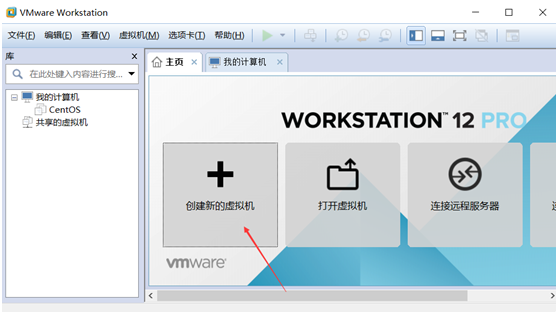

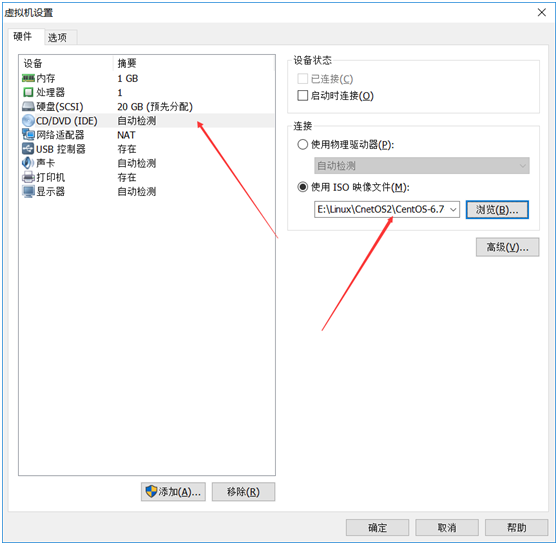
注意,进入后有一个选择skip和OK的,选择skip

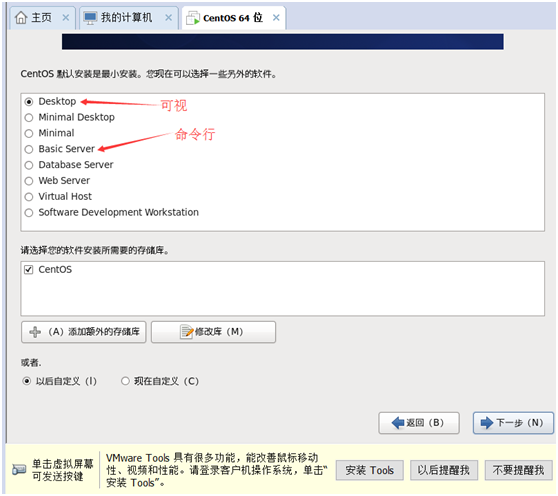
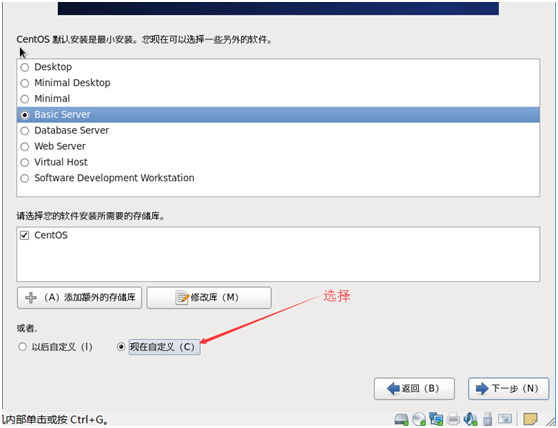
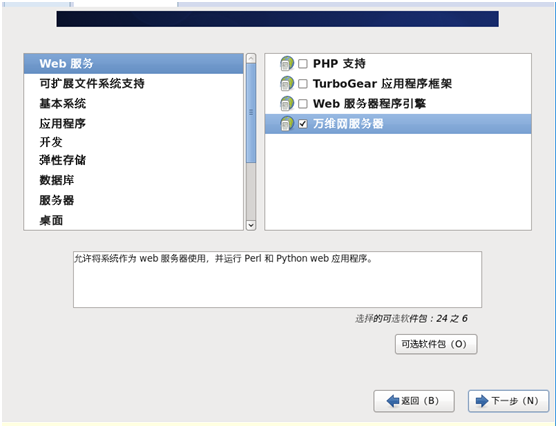
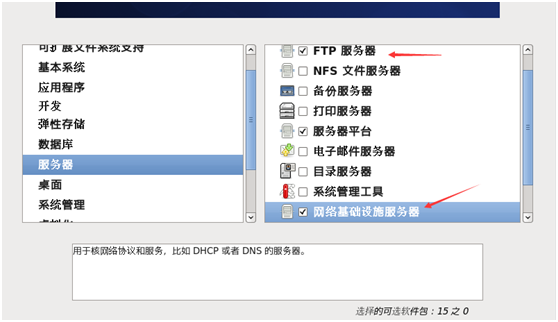

网络问题
vi /etc/sysconfig/network-scripts/ifcfg-eth0 //打开网络配置文件
ONBOOT=no //no 改成 yes
reboot //重启
ifconfig//查看联网ip
详细介绍:http://www.cnblogs.com/wenanry/archive/2009/12/21/1629242.html
连接x-shell
报错:
Could not connect to '192.168.15X.xxx' (prot 22): Connection failed.
Type 'help' to learn how to use Xshell prompt
可能原因:
1)虚拟机防火墙
检查防火墙状态
sudo ufw status
关闭防火墙
有效 /etc/init.d/iptables stop
sudo ufw disable
永久性关闭防火墙
有效chkconfig --level 35 iptables off
注:有时也可能是物理机的防火墙引起的,可以尝试关掉物理机的防火墙
2)未安装OpenSSH
在虚拟机中查看是否安装的命令为:rmp -qa | grep ssh
查看服务是否启动:netstat -tlp
重启服务:/etc/init.d/sshd restart
执行sudo apt-get install openssh-server openssh-client命令安装,
使用yum install ssh进行安装 ,安装完成后server sshd start启动,
执行netstat -tnl命令,查看22端口是否开通。
...
tcp 0 0 0.0.0.0:22 0.0.0.0:* LISTEN
...
本机测试连接ssh:#ssh -l 用户名 本机ip (最好不要直接使用root,可创建一个子用户)
groups 查看当前用户组
useradd 添加用户
passwd 为用户设置密码
3)查看22端口是否占用:lsof -i:22
sshd 4010 root 3u IPv4 18012 0t0 TCP *:ssh (LISTEN)
sshd 4010 root 4u IPv6 18014 0t0 TCP *:ssh (LISTEN)
开放22端口:sudo ufw allow 22
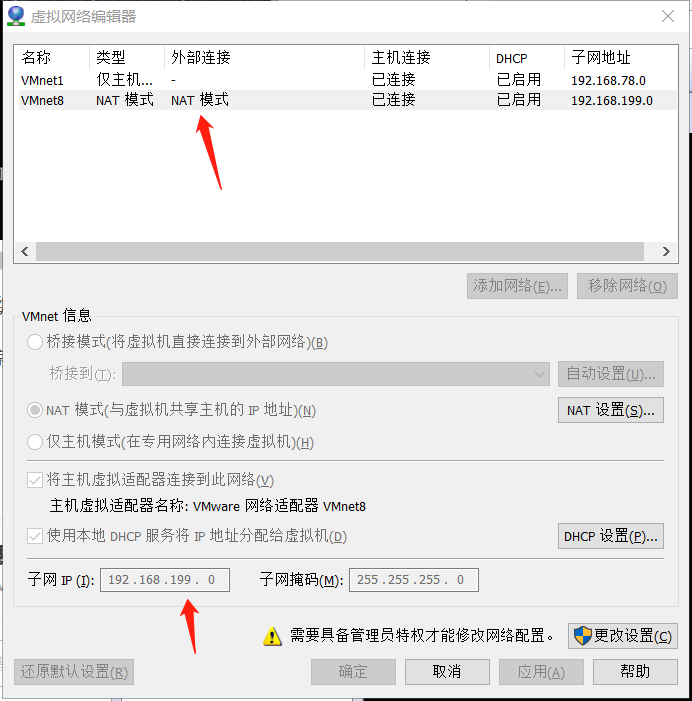
4)虚拟网络编辑器的网关ip
ifconfig

把编辑器的ip设置在同一个网段就可以了
编辑->虚拟网络编辑器
5)被其他程序占用默认22端口,换成了其他端口
然后解决方法如下:
cd /etc/ssh/
ll查看sshd配置文件夹。
vim sshd_config
发现如下字符:
# If you want to change the port on a SELinux system, you have to tell

# SELinux about this change.

# semanage port -a -t ssh_port_t -p tcp #PORTNUMBER

#change port yzy 20187111556 /#port:22

Port 15678

#AddressFamily any

#ListenAddress 0.0.0.0

#ListenAddress ::
尝试连接端口15678,成功了
6)网卡相关修改
修改 IP 地址
即时生效:
# ifconfig eth0 192.168.0.2 netmask 255.255.255.0
启动生效:
修改 /etc/sysconfig/network-scripts/ifcfg-eth0
修改网关 Default Gateway
即时生效:
# route add default gw 192.168.0.1 dev eth0
启动生效:
修改 /etc/sysconfig/network
修改 DNS
修改/etc/resolv.conf
修改后可即时生效,启动同样有效
修改 host name
即时生效:
# hostname centos1
启动生效:
修改/etc/sysconfig/network
修改网卡配置
#vi /etc/udev/rules.d/70-persistent-net.rules
修改完以后你必须重新启动一下网络设置
# service network restart
或
# /etc/init.d/network restart
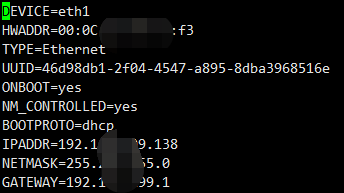
网卡配置文件修改,地址vim /etc/sysconfig/network-scripts/ifcfg-eth0
新建连接
上传 rz
解决rz not found
yum -y install lrzsz
rz filename //上传文件
sz filename //下载文件
帮助:
Linux下ifconfig工具使用方法详解:https://baijiahao.baidu.com/s?id=1597415616827138823&wfr=spider&for=pc
linux下用户操作:https://www.cnblogs.com/jackyyou/p/5498083.html
3种连接模式的介绍:https://blog.csdn.net/MrBaymax/article/details/77447691
安装清单:
VM下载链接:http://pan.baidu.com/s/1dFozkS5 密码:spjf
CentOS下载链接:http://pan.baidu.com/s/1dEMES2t 密码:91qq
Xshell下载链接:http://pan.baidu.com/s/1hsxM6Xm 密码:r734
安装Linux CentOS与用Xshell实现远程连接的更多相关文章
- 在虚拟机(VMware)中安装Linux CentOS 6.4系统(图解) 转
一.下载最新版本Linux CentOS 1.打开官网地址:http://www.centos.org/,点击Downloads->Mirrors 2.点击CentOS ...
- VMware下安装Linux(Centos)步骤
VMware下安装Linux(Centos)步骤 准备步骤:(安装软件教程采用 VMware 9 .Centos6.5 为例) 启动VMware的画面 点击File--->New Virtua ...
- 如何通过VMware安装Linux CentOS 7.7系统
如何在Vmware安装Linux CentOS 7.7系统,并且是最小化安装.之后进行必要的配置修改,并实现基础优化.最后做一个快照. 安装Linux CentOS 7.7 安装要求:安装后的虚拟机用 ...
- CentOS 6.0修改ssh远程连接端口
转自:系统运维 » CentOS 6.0修改ssh远程连接端口 实现目的:把ssh默认远程连接端口修改为2222 方法如下: 1.编辑防火墙配置:vi /etc/sysconfig/iptables ...
- Windows和linux虚拟机之间联网实现SSH远程连接以及VMware的3种网络模式[NAT、桥接和Host-only]
Windows和linux虚拟机之间联网实现SSH远程连接以及VMware的3种网络模式[NAT.桥接和Host-only] 作者:天齐 一.Windows和linux虚拟机之间联网实现SSH远程连接 ...
- Linux中CentOS网络配置以及与Xshell建立远程连接
为centos配置网络 (1)第一步 点开虚拟机的设置,如下图做相关的设置: 网络连接要选择桥接模式,其他的勾选就按照上图的即可,勾选完成点击确定. (2)第二步 点击VMware的编辑选项,找到“虚 ...
- widows本地-xshell实现远程连接linux服务器图形界面
本地环境远程连接linux图形界面,常用的实现工具有,VNC.Puty.Xshell等,这里我们用的xshell manager: Xmanager简介:Xmanager是一个运行于 Windows平 ...
- 在VMware上安装Linux(CentOS)
1. 新建虚拟机 2. 新建虚拟机向导 3. 创建虚拟空白光盘 4. 安装Linux系统对应的CentOS版 5. 虚拟机命名和定位磁盘位置 6. 处理器配置,看自己是否是双核.多核 7. 设置内存为 ...
- Linux 安装 python3.6 ,并且配置 Pycharm 远程连接开发
Linux下安装Python3.6和第三方库 如果本机安装了python2,尽量不要管他,使用python3运行python脚本就好,因为可能有程序依赖目前的python2环境, 比如yum!!! ...
随机推荐
- js中typeof的用法汇总
- [ACM] POJ 1035 Spell checker (单词查找,删除替换添加不论什么一个字母)
Spell checker Time Limit: 2000MS Memory Limit: 65536K Total Submissions: 18693 Accepted: 6844 De ...
- asp.net使用母版页以及Jquery和prototype要注意的问题
在母版页中引用了js,css或者其他外部文件之后,子页面就不必再重新引用,否则可能出错 prototype.js和jquery.js冲突的解决方案: <script type="tex ...
- 修改PHP上传文件的大小限制(post)
在PHP的默认配置情况下,当上传的文件大小超出一定的限制时,我们将得到如下的错误提示信息: Warning: POST Content-Length of 625523488 bytes exceed ...
- Picasso自定义缓存目录
项目做完终于有点自己的时间了,就想看点源码涨涨姿势,那就看看Picasso这个牛逼哄哄的图片加载框架吧,当然这个也是自己最喜欢的图片加载框架. 实际项目中可能有需求自己定制图片的缓存目录,那么就需要自 ...
- MySQL高可用解决方案MMM
一.MMM简介: MMM即Multi-Master Replication Manager for MySQL:mysql多主复制管理器,基于perl实现,关于mysql主主复制配置的监控.故障转移和 ...
- react-native 中使用 mobx
1. 介绍 1.1. 原理 React的render是 状态 转化为树状结构的渲染组件的方法而MobX提供了一种存储,更新 状态 的方法React 和 MobX都在优化着软件开发中相同的问题.Reac ...
- d3系列2--api攻坚战05
今天的内容相比之前的就有点儿难了?怂了没? 别问我为什么不讲详细内容,你写十遍自己就清楚究竟是怎么回事了,画画的事儿还是得动笔动键盘. 先看看效果图 事实上假设用笨办法一条一条画的话.也不难. 可是设 ...
- textarea字数限制方法一例
<!-- 控制textarea最大输入字数 --><script type="text/javascript">function checkLen(obj) ...
- (六)Thymeleaf的 th:* 属性之—— th: ->text& utext& href
th:*使用原因: for the sake of simplicity and compactness of the code samples(简化代码) the th:*notation is m ...