
二、Snapman多人协作电子表格之——软件下载安装与配置
Snapman多人协作电子表格是一个即时工作系统。
一、软件下载地址
Snapman下载的官网地址:http://www.snapman.xyz
在官网下载Snapman主程序安装: snapman_setup64_cn_v1.3.5.exe
有些机器软件启动出现异常还需要安装VC2017运行时:vc_redist.x64.exe
如果需要使用其中的远程桌面功能还需要安装.net framework 4.0:dotNetFx40_Full_x86_x64.exe
二、软件支持操作系统平台
只支持windows64位系统,版本是:win7、win8、win10
最低硬件要求:
CPU: P4 以上
内存: 1G以上
硬盘: 10G以上
三、Snapman安装过程
1、双击下载下来的安装文件:snapman_setup64_cn_v1.3.5.exe
2、选择安装目录 ,点击下一步:

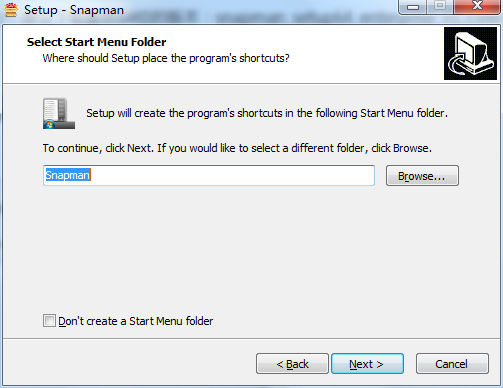
3、选择是否创建开始菜单,然后点击下一步:
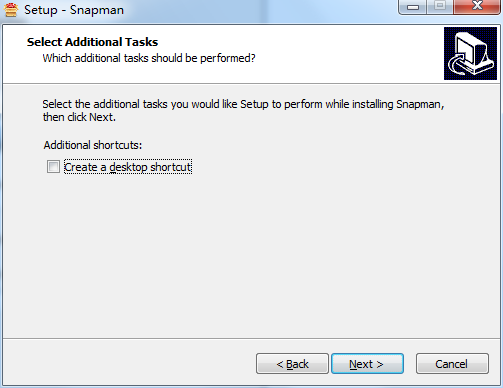
4、选择是否创建桌面快捷方式,然后点击下一步:
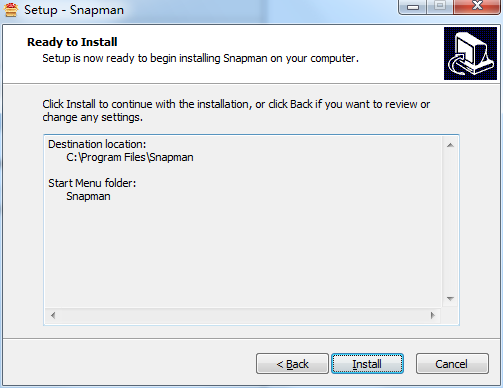
5、点击Install安装程序:
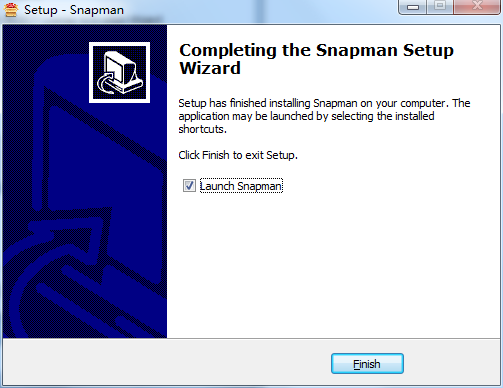
6、等待安装完,点击Finish完成安装:
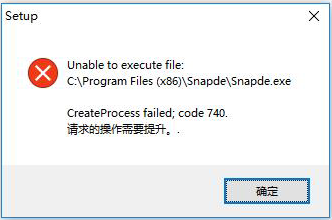
注意:由于Snapman程序需要管理员权限,win10系统点击Finish后程序启动会出现权限不足的异常(如下图),没关系点击关闭就可以不影响软件试用。
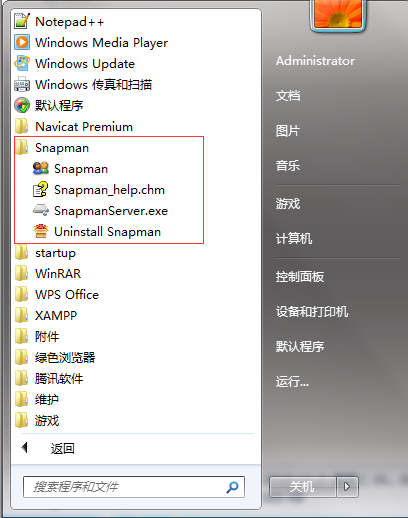
软件安装完成在开始菜单下有了下图的快捷方式:
如果启动Snapman出现异常,请安装上面说的2个运行环境:vc_redist.x64.exe、dotNetFx40_Full_x86_x64.exe
四、软件的服务端配置
服务端有四个配置:服务的IP与端口配置、服务的系统目录配置、用户管理配置、脚本权限配置
1、服务端IP与端口配置
在Snapman软件安装目录下找到文件ServerConfig.json(一般在:C:\Program Files (x86)\Snapman),如下图:
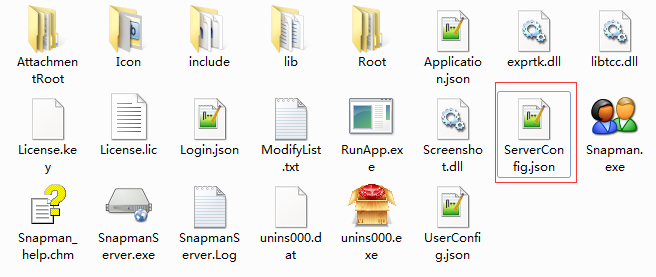
用记事本打开ServerConfig.json文件,修改监听的IP地址和端口:

注:如果IP地址为:"",则默认监听机器所有IP地址;
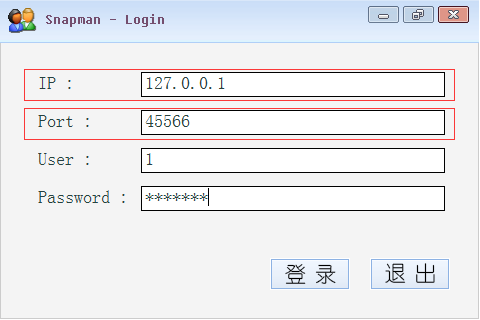
配置完成后保存,重启SnapmanServer服务;则客户端可以填写IP和端口进行登录了,如下图:
2、服务的系统目录配置
A、工作目录配置
用记事本打开软件安装目录下的ServerConfig.json文件,修改工作目录,包括附件存放目录和文件存放目录:
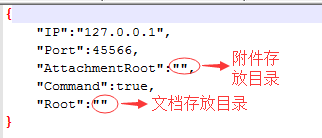
注:a、附件存放目录为空则默认为安装目录的AttachmentRoot文件夹下
b、文件存放目录为空则默认为安装目录的Root文件夹下
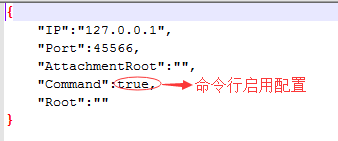
B、是否允许客户端命令行启用配置(非必须)
如下设置为true时,则允许客户端使用命令行执行,否则不允许
3、用户管理配置
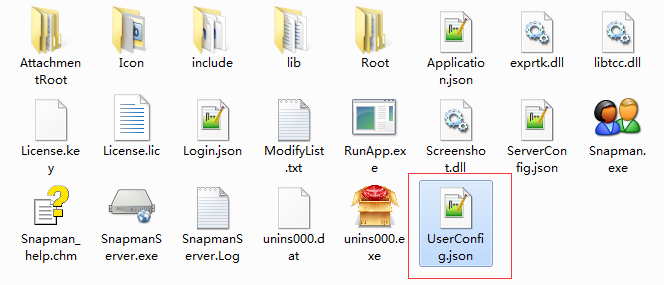
添加删除用户还有用户密码只能在服务端手工配置,在Snapman软件安装目录下找到UserConfig.json文件:
用记事本打开UserConfig.json文件,添加或删除用户,如下图:
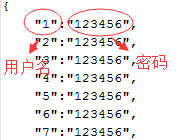
修改后直接保存文件,不需要重启服务,修改就已经生效。
4、脚本权限配置
由于脚本功能太强大为了安全设置了脚本权限控制,在Snapman软件安装目录下找到ScriptConfig.json文件,用记事本打开:

有8个配置项:ExprtkEnable为是否打开Exprtk脚本功能、TCCEnable为是否打开TCC脚本功能、PythonEnable为是否打开python脚本功能、TemplateEnable为打开分布式模板功能;
后面的Exprtk、TCC、Python、Template为每个功能的人员开权限,true就有权限,false就没有权限
注:Exprtk如果不设置此人权限为false,那么就他就有Exprtk脚本权限;其他都TCC、Python、Template如果不设置人员权限为true,则他没有此功能权限
特别说明:上面所有配置文件遵循JSON文件格式规范,请严格按照规范格式配置。JSON格式说明请参考:http://www.json.org/
五、软件使用
上面配置完成,可以正常使用软件了,先启动SnapmanServer.exe,然后启动Snapman按照刚才的配置输入IP、端口、用户和密码成功登录后就可以正常使用系统了。
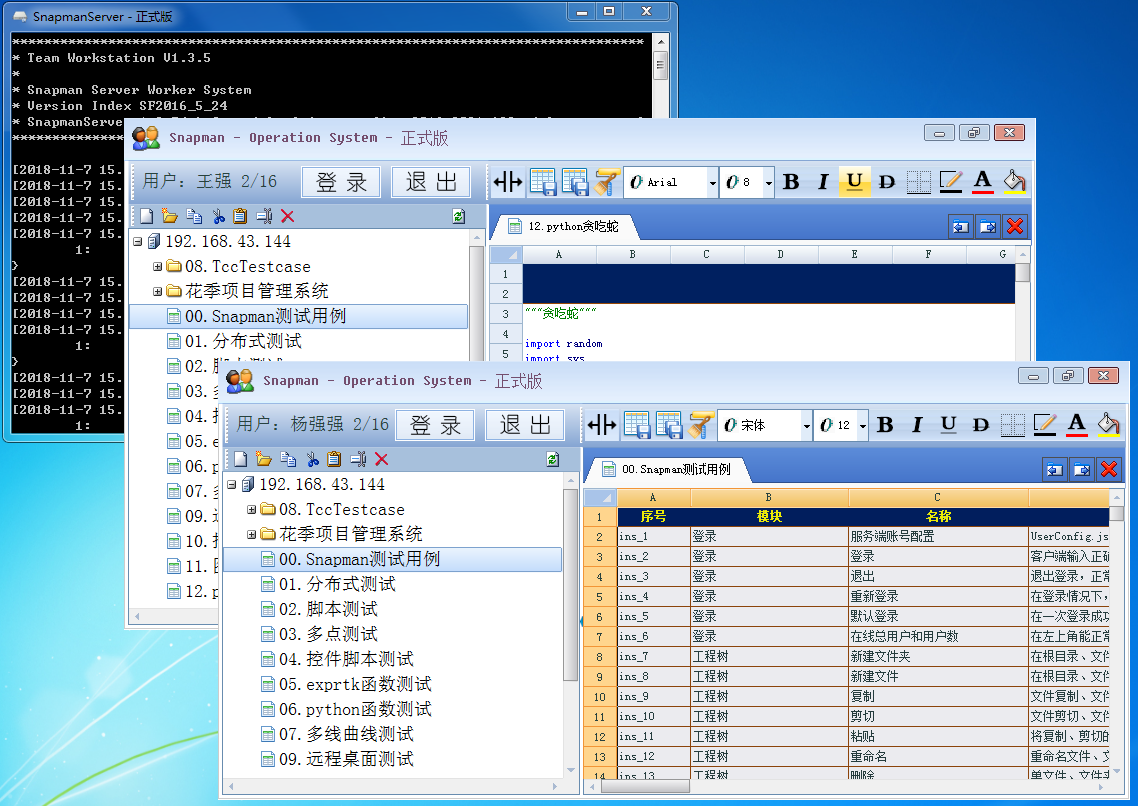
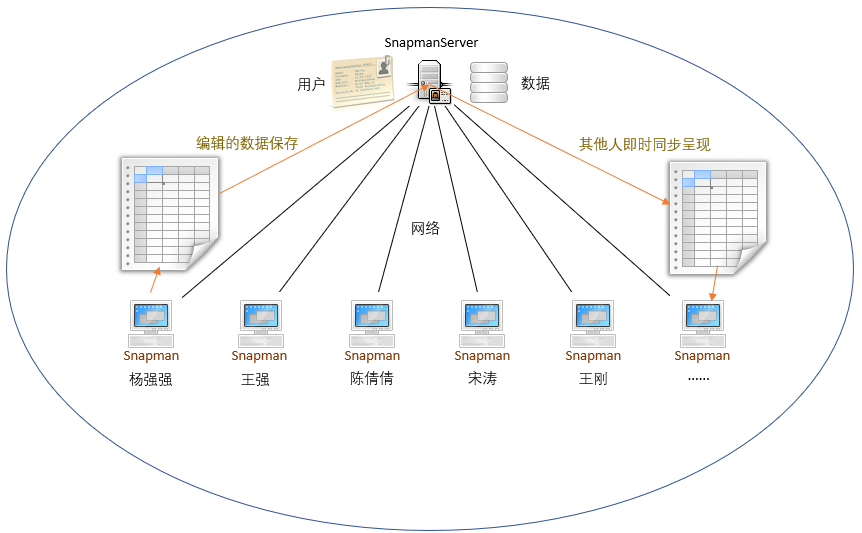
服务端和客户端并不一定需要在同一台机器上,可以跨网络使用,所以可以找个空闲机器部署服务端就可以服务大家一起使用了
Snapman技术支持QQ群:596654328

二、Snapman多人协作电子表格之——软件下载安装与配置的更多相关文章
- 三、Snapman多人协作电子表格之——软件的基本功能
Snapman多人协作电子表格是一个即时工作系统. 一.SnapmanServer服务端 SnapmanServer服务端在安装Snapman软件一起自带,是一个小巧的控制台程序SnapmanServ ...
- 四、Snapman多人协作电子表格之——Exprtk脚本
Snapman多人协作电子表格是一个即时工作系统. Snapman中嵌入了Exprtk脚本进行公式数据运算.Exprtk是一种高性能的脚本,经测试它的数据运算性能只比C#和java底20%. 一.Ex ...
- 五、Snapman多人协作电子表格之——Python脚本
Snapman多人协作电子表格是一个即时工作系统. Snapman中嵌入了Python脚本进行数据处理. 一.Snapman集合python语言介绍 将单元格设置为python脚本的方法:用Snapm ...
- 一、Snapman多人协作电子表格之——Snapman自我介绍
一.Snapman系统介绍 Snapman是一个真正现代化的电子表格系统:QQ是即时通讯软件,那Snapman就是一个即时工作系统. 微软CEO纳德拉说:Excel才是微软最伟大的产品,Excel将所 ...
- Navicat(数据库可视化操作软件)安装、配置、测试
Navicat(数据库可视化操作软件)安装.配置.测试(win7_64bit) 目录 1.概述 2.本文用到的工具 3.Navicat安装.激活与配置 4.简单测试 5.注意事项 6.相关博文 > ...
- Fiddler抓包工具简介:(二)下载安装及配置证书和代理
Fiddler下载安装及配置 一.安装过程: 下载官网:https://www.telerik.com/fiddler 安装过程:一路next即可 启动Fiddler:当你启动了Fiddler,程序将 ...
- Linux 必要软件的安装与配置
主要是记录一下,免得下次重装系统后又到处搜索.. 一.必要软件的安装 JDK 下载 tar.gz:http://www.oracle.com/technetwork/java/javase/downl ...
- Ubuntu 16.04服务器 软件的安装及配置
SSH的安装及配置 SSH分客户端openssh-client和openssh-server 如果你只是想登陆别的机器的SSH只需要安装openssh-client(ubuntu有默认安装,如果没有则 ...
- 文献管理软件 Zotero 安装、配置与使用
简介 Zotero优缺点 使用Zotero作为主力文献管理工具的原因: 软件本身完全免费并且开源,不存在盗版问题 注册后本身只包括 300M 空间同步,但支持 WebDAV 同步,例如 Dropbox ...
随机推荐
- 《前端之路》之 前端图片 类型 & 优化 & 预加载 & 懒加载 & 骨架屏
目录 09: 前端图片 类型 & 优化 & 预加载 & 懒加载 & 骨架屏 09: 前端图片 类型 & 优化 & 预加载 & 懒加载 & ...
- 我不是bug神(JVM问题排查)
Story background 回望2018年12月,这也许是程序员们日夜不得安宁的日子,皆因各种前线的系统使用者都需要冲业绩等原因,往往在这个时候会向系统同时写入海量的数据,当我们的应用或者数据库 ...
- Docker镜像细节
前言 只有光头才能变强. 文本已收录至我的GitHub仓库,欢迎Star:https://github.com/ZhongFuCheng3y/3y 回顾前面: 为什么需要Docker? Docker入 ...
- 通过 React Hooks 声明式地使用 setInterval
本文由云+社区发表 作者:Dan Abramov 接触 React Hooks 一定时间的你,也许会碰到一个神奇的问题: setInterval 用起来没你想的简单. Ryan Florence 在他 ...
- 同一容器中a标签比较多的情况下通过title属性值隐藏
同一容器中a标签比较多的情况下如何通过title属性值控制a标签的隐藏或显示 最近项目中遇到一个IE兼容性问题,网站需要在底部footer添加"站长统计"代码,容器中动态添加很多a ...
- Android 程序结构
Android程序在创建的时,Android studio就为其构建了基本结构,设计者可在此结构上开发应用程序, manifests :用于存放AndroidManifest.xml文件(又称清单文件 ...
- Git:一、简介&安装Git 2.20.1
0.Git官网 1.简介 一个分布式版本控制系统. 作用:自动记录每次文件的改动,还可以让同伴协作编辑. 分布式与集中式相比优点在于:版本库在每个人自己电脑上,不需要一直在网上,也不用担心某一个数据库 ...
- PyCharm 如何远程连接服务器编写程序
写在前面 我之前一直通过mstsc远程服务器桌面修改代码,或者本地修改后上传到远程服务器等,各种不爽,现在改用xshell,但有时候还是感觉不方便.于是乎,自己动手配置PyCharm远程连接服务器,这 ...
- 关于ORACLE的SQL语句拼接、替换、截取、排序,联表等...~持续汇总~
先看一下所有的数据.这里全部为VARCHAR2(255). 字段拼接 在所有的性别后面加% 字段替换,把性别TPF_SEX去除百分号% 字段截取 字段截取+拼接 字段替换,这里把百分号%替换为空,也 ...
- NumPy的基本用法
NumPy简介:NumPy是高性能科学计算和数据分析的基础包.是pandas等其他各种工具的基础NumPy主要功能:ndarray,一个多维数组结构,高效且节省空间无需循环对数组数据进行快速运算的数学 ...