
在 DotNetCore 3.0 程序中使用通用协议方式启动文件关联应用
问题描述
在传统的基于 .NET Framework 的 WPF 程序中,我们可以使用如下代码段启动相关的默认应用:
# 启动默认文本编辑器打开 helloworld.txt

Process.Start("helloworld.txt");

# 启动默认浏览器打开 https://hippiezhou.fun/

Process.Start("https://hippiezhou.fun/");
但是上述协议方式在 .NET Core 中不再适用,当我们使用上述方式进行操作,程序会给我们爆如下的错误:
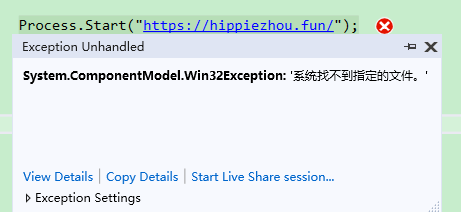
经 神樹桜乃 大佬提醒,我特意看了一下 ProcessStartInfo 的说明,如下图所示:
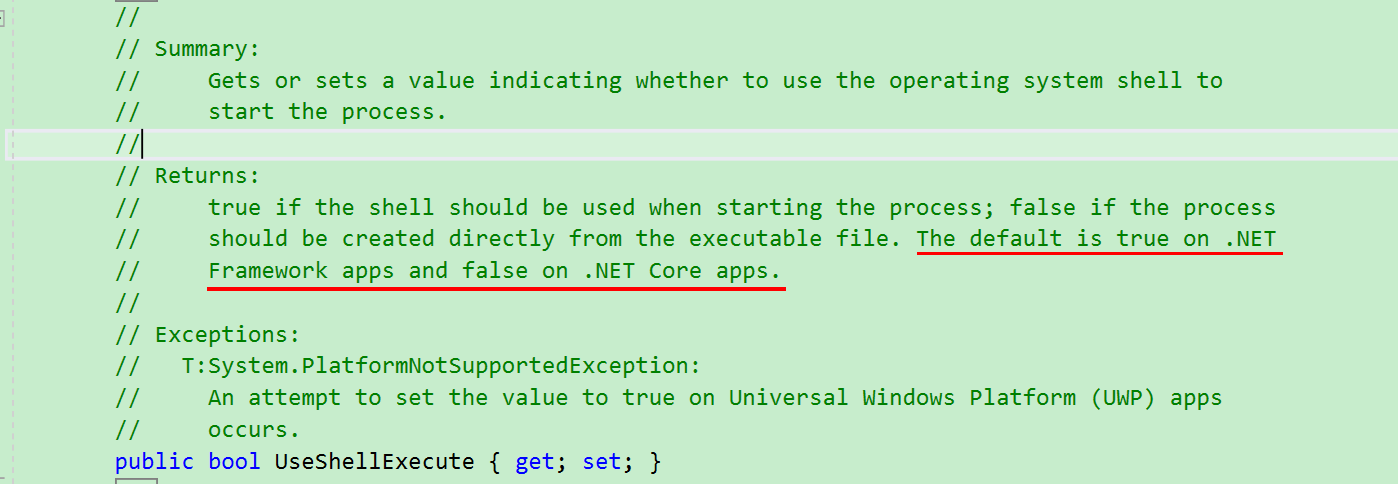
所以,这样一来我们就有两种方式来启动文件的关联应用了。
解决方法
方法一
手动创建 ProcessStartInfo 对象,并设置 UseShellExecute=True,示例代码如下所示:
ProcessStartInfo startInfo = new ProcessStartInfo();

startInfo.UseShellExecute = true;

startInfo.FileName = "https://hippiezhou.fun";

Process.Start(startInfo);
方法二
使用 UWP平台下的 中的 Launcher 来启动关联应用。
注:使用如下方法的前提是需要我们的机器上安装 Windows 10 任一版本的 SDK,否则无法正常使用。
做过 UWP 开发的朋友应该对 Launcher 族下的 API 有所了解,这个下面的相关方法能够启动系统默认应用。我们想在 .NET Core 3.0 WPF 使用这个族的 API 需要进行一些配置才可以。
首先,我们需要修改我们的 .csproj 文件,使项目能够使用上述的 API,修改如下所示:
<Project Sdk="Microsoft.NET.Sdk.WindowsDesktop">

  <PropertyGroup>

    <OutputType>WinExe</OutputType>

    <TargetFramework>netcoreapp3.0</TargetFramework>

    <UseWPF>true</UseWPF>

  </PropertyGroup>

  <!--新增节点-->

  <ItemGroup>

    <PackageReference Include="System.Runtime.WindowsRuntime" Version="4.3.0" />

  </ItemGroup>

  <!--新增节点-->

  <ItemGroup>

    <Reference Include="Windows">

      <HintPath>$(MSBuildProgramFiles32)\Windows Kits\10\UnionMetadata\10.0.17763.0\Windows.winmd</HintPath>

      <IsWinMDFile>true</IsWinMDFile>

      <Private>false</Private>

    </Reference>

  </ItemGroup>

</Project>
然后,重新加载我们的项目,这个时候就可以使用 Launcher 了。比如,我们可以使用如下方式调用默认浏览器打开目标网址:
await Launcher.LaunchUriAsync(new Uri("https://hippiezhou.fun/"));
相关参考
- C#/.NET 中启动进程时所使用的 UseShellExecute 设置为 true 和 false 分别代表什么意思?
- Windows.System.Launcher
- How to launch another app using protocol on .NET Core 3.0 WPF app
在 DotNetCore 3.0 程序中使用通用协议方式启动文件关联应用的更多相关文章
- 程序中保存状态的方式之Cookies
程序中保存状态的方式之 Cookies,之前写过一篇关于ViewState的.现在继续总结Cookies方式的 新建的测试页面login <%@ Page Language="C#&q ...
- 程序中保存状态的方式之ViewState
程序中保存状态的方式有以下几种: 1.Application 2.Cookie 3.Session 4.ViewState:ViewState是保存状态的方式之一,ViewState实际就是一个Hid ...
- C/C++中二进制与文本方式打开文件的区别
二进制与文本文件主要有两个大的区别: 1.换行符的区别: Windows平台下 对于Windows文本文件,它们使用回车和换行来表示换行符:如果以“文本”方式打开文件,当读取文件的时候,系统会将所有 ...
- MVC应用程序中管理(更新)上传的文件
实现上传文件功能,有时上传也会操作出错,能让用户有改正有机会,开发上传文件能有更新的功能. 文件上传时,如果是存储于应用程序某一目录的话,在更新时需要了解一些流程,先是删除旧文件,更新数据表相关信息, ...
- 在Android程序中使用Modbus协议时报 java.net.SocketException: recvfrom failed: ECONNRESET解决办法
最近在开发基本Modbus协议的Android端PLC控制程序,C#版程序没有任何问题,移到JAVA下出现各种问题,其中比较苦恼的是java.net.SocketException: recvfrom ...
- OutOfMemoryError: Java heap space和GC overhead limit exceeded在Ant的Build.xml中的通用解决方式
这个仅仅是一点点经验,总结一下,当中前两个相应第一个Error.后两个相应第二个Error,假设heap space还不够.能够再改大些. <jvmarg value="-Xms512 ...
- secureCRT 中各种传输协议分析 启动daemon运行守护进程(转)
转载链接:http://blog.sina.com.cn/s/blog_61798d5d01018yk4.html [Telnet]著名的终端访问协议,传统的网络服务程序,如FTP.POP和Telne ...
- 在微信小程序中使用LeanCloud(一)
之前学习了微信小程序前端,使用到LeanCloud线上数据库 [传送门].作为一个前端开发人员,了解后端及数据库是学习工作的需要. LeanCloud直接登录,未注册直接创建账户.它是一款免费的线上数 ...
- C++程序中调用WebService的实现
前言 因为最近的项目中需要运用到在MFC程序中调用WebService里面集成好了的函数,所以特意花了一天的时间来研究WebService的构建以及如何在MFC的程序中添加Web引用,进而来实现在C+ ...
随机推荐
- SpringBoot框架与MyBatis集成,连接Mysql数据库
SpringBoot是一种用来简化新Spring应用初始搭建及开发过程的框架,它使用特定方式来进行配置,使得开发人员不再需要定义样板化的配置.MyBatis是一个支持普通SQL查询.存储和高级映射的持 ...
- JS 各种宽高
1.window的各种宽高 outerWidth.innerWidth.outerHeight.innerHeight outerHeight 获取浏览器窗口外部的高度(单位:像素).表示整个浏览 ...
- 深度召回模型在QQ看点推荐中的应用实践
本文由云+社区发表 作者:腾讯技术工程 导语:最近几年来,深度学习在推荐系统领域中取得了不少成果,相比传统的推荐方法,深度学习有着自己独到的优势.我们团队在QQ看点的图文推荐中也尝试了一些深度学习方法 ...
- NET微信公众号开发环境搭建(一)-了解微信由来
公众号的应用,开发及调试环境搭建 花生壳要注册 需要二十多块钱 ,还要实名认证,估计要一两天才能审核通过 主要就是在 windows搭建测试环境 1.微信的应用场景 360百科微信简介 ht ...
- 结合JDK源码看设计模式——组合模式
前言: 相信大家都打开过层级很多很多的文件夹.如果把第一个文件夹看作是树的根节点的话,下面的子文件夹就可以看作一个子节点.不过最终我们寻找的还是文件夹中的文件,文件可以看做是叶子节点.下面我们介绍一种 ...
- 广州 office365的开发者训练营交流活动简报
2018年10月13日,在 微软广州办公室(广州市天河区太古汇1座28层微软广州办公室) 成功举办了office365的开发者训练营,本活动在微软官网的地址: https://www.microsof ...
- MySQL 中 update 修改数据与原数据相同会再次执行吗?
阅读本文大概需要 2.8 分钟. 作者:powdba 来源:阿里云栖社区 一.背景 本文主要测试MySQL执行update语句时,针对与原数据(即未修改)相同的update语句会在MySQL内部重新执 ...
- Linux常用命令速查-用户管理
◆ 用户组 ◆ 查看当前用户所属的用户组 1 groups 查看所有用户组 123456789 [root@node2 ~]# cat /etc/group root:x:0:bin:x:1:daem ...
- python实现列表的排序
群里有同行遇到这样一个面试题:有一个整数构成的列表,需要给这个列表进行从小到大存入到另一个列表中. 本身排序可以用python的内置函数sort和sorted,但题目的要求是手动实现. 看起来很简单, ...
- 跟我一起学opencv 第五课之调整图像亮度和对比度
一.调整图像亮度与对比度 1.图像变换 ---像素变换-点操作 ---邻域操作-区域操作 调整图像亮度和对比度属于像素变换-点操作 公式为:g(i,j) = αf(i,j) + β 其中α>0 ...