
Centos7下用FastDFS搭建图片服务器
1.所用到的工具:
1.FastDFS_v5.05.tar
2.fastdfs-nginx-module_v1.16.tar
3.libfastcommonV1.0.7.tar
4.nginx-1.12.1.tar
网盘地址:
链接:https://pan.baidu.com/s/12Yvz8Vve0mLKNGb8WEUL1g
提取码:d8qi
2.FastDFS介绍:
FastDFS是用C语言编写的一款开源的分布式文件系统。FastDFS为互联网量身定制,充分考虑了冗余备份,负载均衡,线性扩容等机制,并注重高可用,高性能等指标,使用FastDFS很容易搭建一套高性能的文件服务器集群提供文件上传下载等服务。
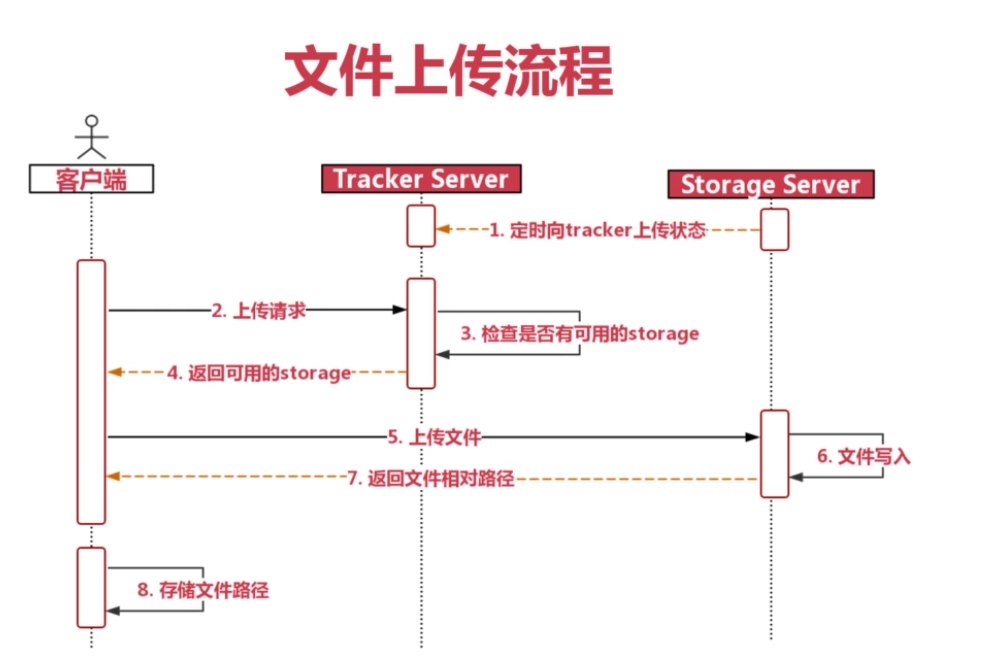
3.文件上传流程:
4.安装tracker服务
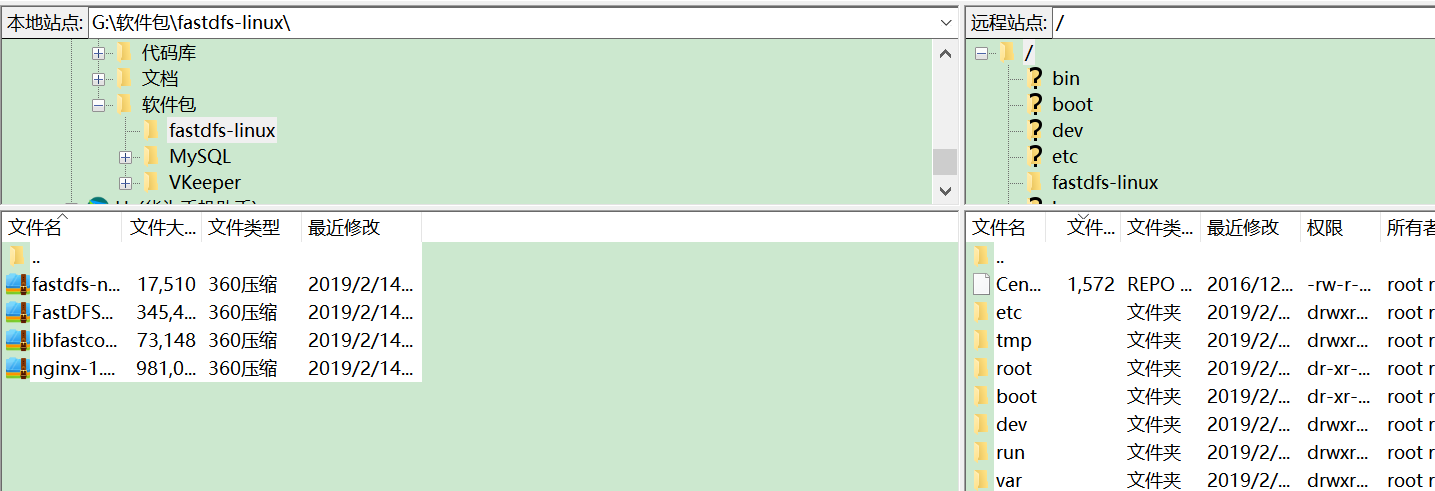
1.我们先用filezilla 将我们的四个安装包上传到linux下的 /tar下(需要在根目录下新建tar文件夹)
2.安装libevent(我之前已经安装过了)
yum -y install libevent
3.进入软件包之中解压 libfastcommonV1.0.7.tar压缩包:
cd /tar/fastdfs-linux
tar -zxvf libfastcommonV1.0.7.tar.gz
4.进入解压后的文件夹中
cd libfastcommon-1.0.

./make.sh

./make.sh  install
默认会安装到 /usr/lib64下,查看:
cd /usr/lib64

ll libfast*

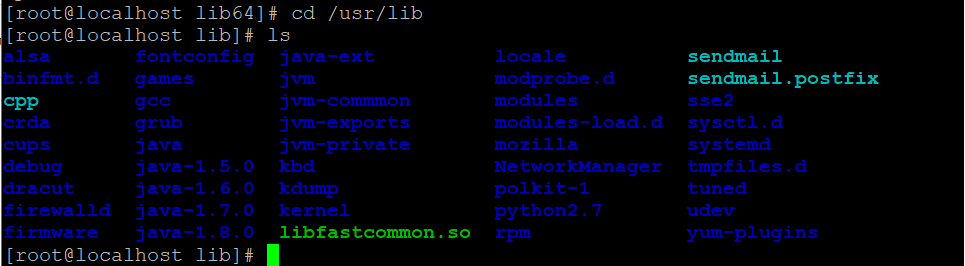
5.拷贝 libfastcommon.so 到 /usr/lib下
cp libfastcommon.so /usr/lib
6.查看一下:
cd  /usr/lib

ls
7.进入压缩包文件夹中,解压FastDFS_v5.05.tar.gz压缩包并进入解压后的文件夹;
cd  /tar/fastdfs-linux

tar -zxvf FastDFS_v5..tar.gz
cd  libfastcommon-1.0.7
8.编译安装:
./make.sh

./make.sh install
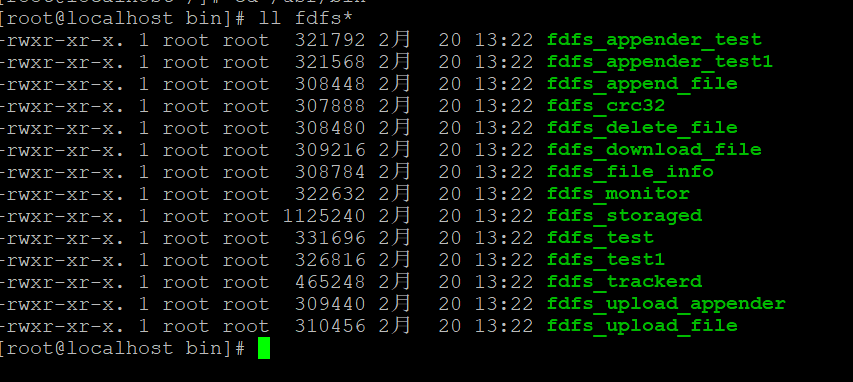
9.默认安装到 /usr/bin下,查看:
cd  /usr/bin
ll fdfs*
10.将fastdfs解压文件夹中的配置文件拷贝到 /etc/fdfs目录下并查看
cd  /tar/fastdfs-linux/FastDFS/conf

cp  *  /etc/fdfs

cd  /etc/fdfs

11.创建配置需要的路径:
cd /

mkdir fastdfs

cd fastdfs

mkdir tracker

mkdir storage

mkdir client
12.修改tracker.conf
cd /etc/fdfs
vim  tracker.conf
找到base_path=/home/yuqing/fastdfs
修改为:

13.启动tracker服务:
cd  /usr/bin

ll fdfs*
fdfs_trackerd  /etc/fdfs/tracker.conf
fdfs_trackerd /etc/fdfs/tracker.conf restart

5.安装storage服务:
1.
cd  /etc/fdfs

vim storage
1>.同样找到 base_path=/home/yuqing/fastdfs
修改为:
2>.

我们将group1改为“hello”(备注:当访问一张图片时需要加上这个前缀)
3>.

图片实际存储的路径修改为 /fastdfs/storage
4>.

修改为当前虚拟机的ip地址,因为端口号跟之前的tracker一样所以不需要改。
2.启动storage服务
cd  /usr/bin

ll fdfs*

fdfs_storage  /etc/fdfs/storage.conf

fdfs_storage  /etc/fdfs/storage.conf  restart
6.配置client并上传测试图片
1.配置client
cd  /etc/fdfs

vim client.conf
两个位置:base_path(/fastdfs/client) 和 端口号(本机IP)
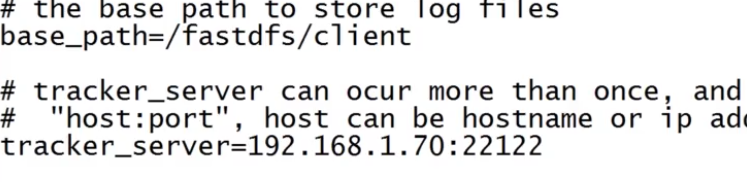
2.测试上传图片(我这里再根目录下有一张图片timg.jpg)
/usr/bin/fdfs_test /etc/fdfs/client.conf upload /timg.jpg
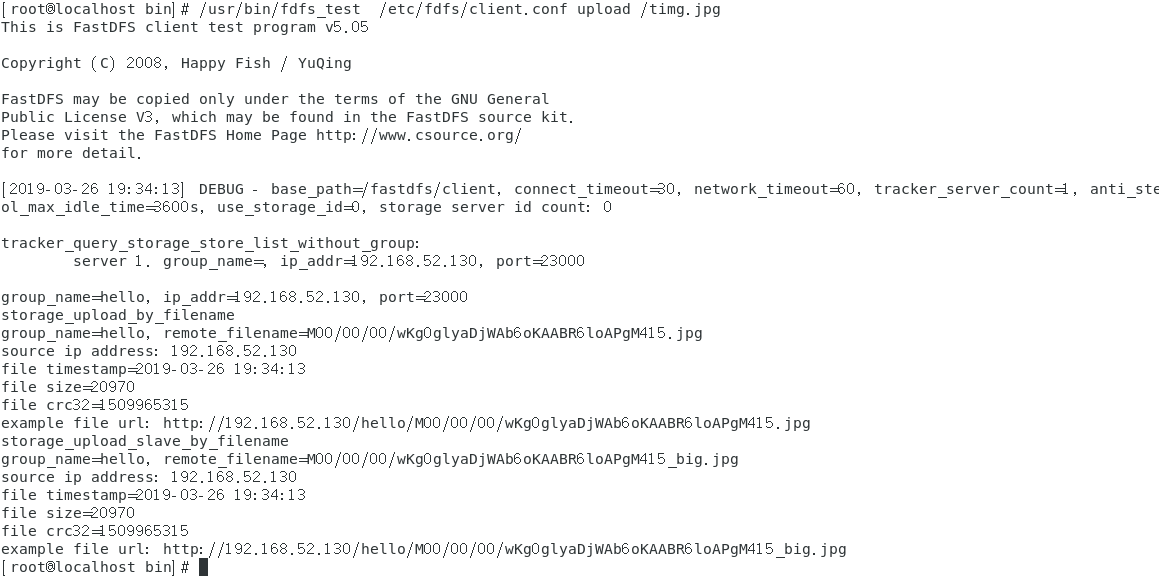
图片保存在:/fastdfs/storage/data/00/00下

7.nginx安装与fastdfs配置
1.解压fastdfs-nginx-module_v1.16.tar.gz压缩包:
cd  /tar/fastdfs-linux/

tar  -zxvf  fastdfs-nginx-module_v1..tar.gz

cd  fastdfs-nginx-module

cd src
vim  config
将config修改为(去掉三个local):

2.安装配置nginx
1>配置基本环境
cd /tar/fastdfs-linux

yum  install  gcc-c++

yum install  pcre pcre-devel

yum install zlib zlib-devel

yum install openssl openssl-devel
2>配置fastdfs
解压:
cd /tar/fastdfs-linux/

tar -zxvf  nginx-1.12..tar.gz

cd nginx-1.12.
复制这段代码直接到输入栏回车
./configure \

--prefix=/usr/local/nginx \

--pid-path=/var/run/nginx/nginx.pid \

--lock-path=/var/lock/nginx.lock \

--error-log-path=/var/log/nginx/error.log \

--http-log-path=/var/log/nginx/access.log \

--with-http_gzip_static_module \

--http-client-body-temp-path=/var/temp/nginx/client \

--http-proxy-temp-path=/var/temp/nginx/proxy \

--http-fastcgi-temp-path=/var/temp/nginx/fastcgi \

--http-uwsgi-temp-path=/var/temp/nginx/uwsgi \

--http-scgi-temp-path=/var/temp/nginx/scgi \

--add-module=/tar/fastdfs-linux/fastdfs-nginx-module/src
编译安装:
make
make  instal
拷贝mod_fastdfs.conf到/etc/fdfs下:
cd  /tar/fastdfs-linux/fastdfs-nginx-module/src

cp  mod_fastdfs.conf   /etc/fdfs
配置mod_fastdfs.conf:
cd  /etc/fdfs

vim mod_fastdfs.conf
----将base_path = /tmp改为:

----将tracker_server=tracker:22122中的tracker改为本机IP

----将group_name改为hello

----将url_have_group_name 改为 true

----将store_path0改为:

----创建tmp:
cd  /fastdfs

mkdir  tmp
3.配置nginx
cd /usr/local/nginx/conf

vim nginx.conf
加入这段代码:
   server{

        listen       ;

        server_name  192.168.52.130;

        location /hello/M00{

            ngx_fastdfs_module;

        }

    }
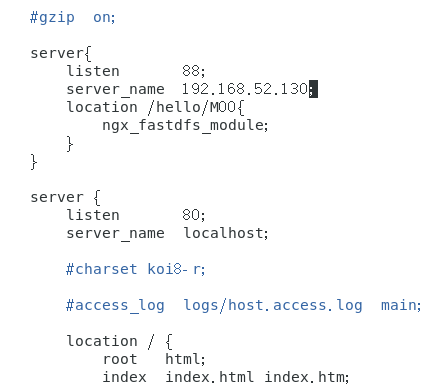
启动nginx:
mkdir  /var/temp/nginx  -p
cd  ..

cd sbin

./nginx  -t
nginx

8.测试:
1.在浏览器里面测试:输入:192.168.52.130:
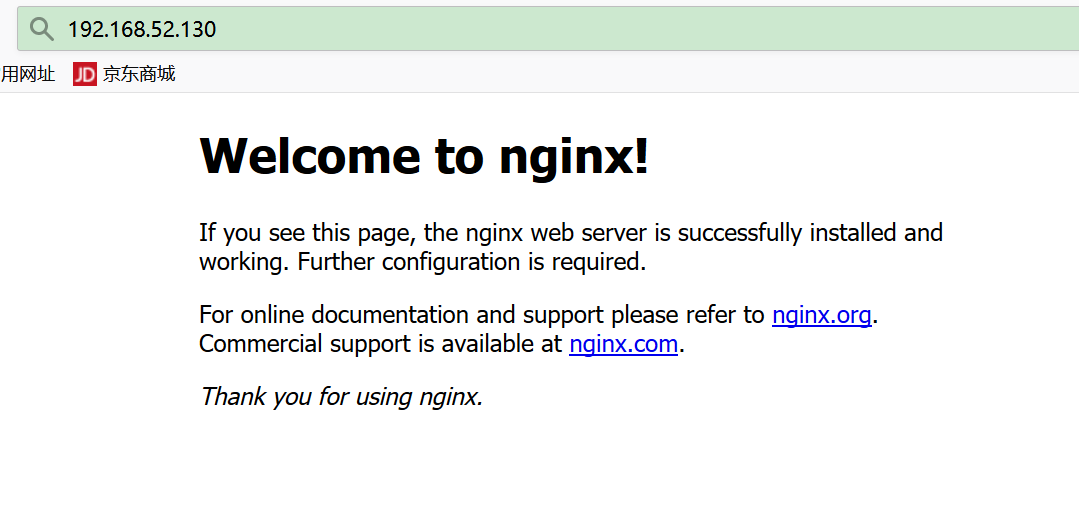
2.测试图片:
Centos7下用FastDFS搭建图片服务器的更多相关文章
- nginx+ftp搭建图片服务器(Windows Server服务器环境下)
几种图片服务器的对比 1.直接使用ftp服务器,访问图片路径为 ftp://账户:密码@192.168.0.106/31275-105.jpg 不采用这种方式,不安全容易暴露ftp账户信息 2.直接使 ...
- nginx 搭建图片服务器(windows 下,linux 下原理应该一样)
作者的心声:很多知道的.用过的东西,不写下来,下次还要百度查询,浪费时间和精力,故本次写下学习笔记,方便下次查阅. 题外话:如有读者通过我这篇博客解决了工作上的难题,可以给个评论,让我一起分享你的喜悦 ...
- 使用Tomcat搭建图片服务器,使图片能够用链接访问
在后台和前端交互时,遇到了后台存储的图片,前端根据地址无法访问,使用Tomcat搭建图片服务器 1.找到tomcat下的server.xml文件 2.配置文件下加入service节点 <!--为 ...
- centos7+nginx+rtmp+ffmpeg搭建流媒体服务器(保存流目录与http目录不要随意配置,否则有权限问题)
搭建nginx-http-flv-module升级代替rtmp模块,详情:https://github.com/winshining/nginx-http-flv-module/blob/master ...
- centos7下git服务器端搭建
git的安装: yum 源仓库里的 Git 版本更新不及时,最新版本的 Git 是 1.8.3.1,但是官方最新版本已经到了 2.9.2.想要安装最新版本的的 Git,只能下载源码进行安装. 1. 查 ...
- centos7下git服务器端搭建(转)
git的安装: yum 源仓库里的 Git 版本更新不及时,最新版本的 Git 是 1.8.3.1,但是官方最新版本已经到了 2.9.2.想要安装最新版本的的 Git,只能下载源码进行安装. 1. 查 ...
- linux上搭建图片服务器
之前写过一个搭建图片服务器的随笔:https://www.cnblogs.com/xujingyang/p/7163290.html ,现在回头看看,我去,感觉写的好乱,现在再整一个吧.o(╯□╰ ...
- ueditor搭建图片服务器
最近用使用富文本编辑器,之前一直使用kindeditor和eWebEditor来着,有同事给推荐说使用百度推出的Ueditor,所以咯,自己新项目就将它引进来了,这里说一下心得, 说实话,Uedito ...
- Nginx,Nginx 搭建图片服务器
Nginx Nginx 概述 反向代理 工作流程 优点 1:保护了真实的web服务器,保证了web服务器的资源安全 2:节约了有限的IP地址资源 3:减少WEB服务器压力,提高响应速度 4:其他优点 ...
随机推荐
- 前端ps实用小技巧
下面总结了几个日常使用PS的小技巧,希望对大家有所帮助(重点推荐第一个小技巧) 场景一:用ps测量PSD图中的元素宽高间距时,一般是手动使用 测量,但其实是有快捷键的,如下图 首先选中元素相应图层,然 ...
- Vue 进阶之路(七)
之前的文章我们对 vue 的列表输出做了介绍,本章我们来看一下 vue 的组件 component. <!DOCTYPE html> <html lang="en" ...
- 《HelloGitHub》第 35 期
<HelloGitHub>第 35 期 兴趣是最好的老师,HelloGitHub 就是帮你找到兴趣! 简介 分享 GitHub 上有趣.入门级的开源项目. 这是一个面向编程新手.热爱编程. ...
- java数据结构和算法02(栈)
什么叫做栈(Stack)呢?这里的栈和jvm的java栈可不是一个东西... 栈作为一种数据结构,我感觉栈就类似一种接口,实现的话有很多种,比如用数组.集合.链表都可以实现栈的功能,栈最大的特点就是先 ...
- 分享一个.NET平台开源免费跨平台的大数据分析框架.NET for Apache Spark
今天早上六点半左右微信群里就看到张队发的关于.NET Spark大数据的链接https://devblogs.microsoft.com/dotnet/introducing-net-for-apac ...
- 如何在ASP.NET Core中自定义Azure Storage File Provider
文章标题:如何在ASP.NET Core中自定义Azure Storage File Provider 作者:Lamond Lu 地址:https://www.cnblogs.com/lwqlun/p ...
- 企业微信快捷接入Odoo的模块——WeOdoo
WeOdoo Odoo 快速接入企业微信,快捷使用,基于Oauth2.0安全认证协议,免对接开发配置,支持局域网等内网环境的 Odoo 服务 详见: http://oejia.net/blog/201 ...
- Android Glide详细使用教程
此处我只是做个记录,后边再补充 原文地址:http://www.jufanshare.com/content/35.html 这篇文章写的比较清楚,还附有Demo代码.算是不错的Android Gli ...
- Android values资源的定义
Android values资源是Xml格式的文件 上图定义了颜色(colors)字符串(strings)样式(style)三个资源文件 xml文件写在resources标签里 <?xml ve ...
- Vue应用框架整合与实战--Vue技术生态圈篇
实用框架以及工具 UI组件 开发框架 实用库 服务端 辅助工具 应用实例 Demo示例 UI组件 Element-UI ★13489 - 饿了么出品的Vue2的web UI工具套件 Vux ★8133 ...