
Sharepoint 2013内容查询Web部件自定义显示样式(实战)
分享人:广州华软 星尘

一. 前言
在进行Sharepoint开发时,经常会遇到内容展示个性化需求的问题,当然如果通过自定义开发控件对于内容展示的需求基本都可以很好的解决,但自定义开发也有不好的地方,例如可能会有潜在的兼容性问题和开发时间较长。其实Sharepint平台自带的一个内容查询Web部件功能比较实用,比如通过内容查询Web部件进行简单的配置可以很快的实现展示整个网站下所有文档库中的文档。但是内容查询Web部件默认显示的字段较少,只有标题、链接、缩略图等,如果我们想要显示较多的字段,那就要通过对内容查询Web部件的显示样式进行自定义才可以实现。
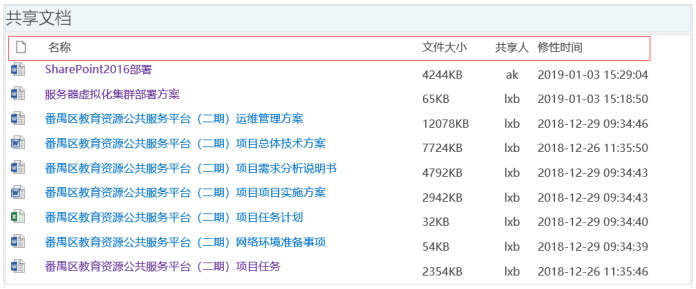
本文以最近一个项目需求为例: 通过内容查询Web部件显示某个网站下的所有文档,并且需要显示文档的名称、文件大小、创建者、修改时间等字段。
显示效果:
二. 目录
1.在SPD中添加自定义样式
2.导出内容查询Web部件
3.编辑导出的内容查询Web部件
4.导入编辑后的内容查询Web部件
5.选择自定义样式
6.总结
三. 在SPD中添加自定义样式
在SPD中添加自定义样式“共享文档”:
在SPD中找到网站集的样式库,打开XSL Style Sheets,打开ItemStyle.xsl文件进行编辑,在尾部</xsl:stylesheet>前加入以下样式代码:
<!-- 以下为共享文档 样式 -->
<xsl:template name="共享文档" match="Row[@Style='共享文档']" mode="itemstyle">
<xsl:variable name="SafeLinkUrl">
<xsl:call-template name="OuterTemplate.GetSafeLink">
<xsl:with-param name="UrlColumnName" select="'LinkUrl'"/>
</xsl:call-template>
</xsl:variable>
<xsl:variable name="DisplayTitle">
<xsl:call-template name="OuterTemplate.GetTitle">
<xsl:with-param name="Title" select="''"/>
<xsl:with-param name="UrlColumnName" select="'LinkUrl'"/>
<xsl:with-param name="UseFileName" select="1"/>
</xsl:call-template>
</xsl:variable>
<html>
<table width="100%" cellpadding="0" cellspacing="0" class="custom_ShareDoc_table">
<xsl:if test="count(preceding-sibling::*)=0">
<tr>
<td width="5%" valign="top"><div class="item"><img width="16" height="16" border="0" src="/_layouts/15/images/icgen.gif"></img></div></td>
<td width="55%" valign="top"><div class="item">名称</div></td>
<td width="10%" valign="top"><div class="item">文件大小</div></td>
<td width="7%" valign="top" align="center"><div class="item">共享人</div></td>
<td width="23%" valign="top"><div class="item">修性时间</div></td>
</tr>
</xsl:if>
<tr>
<td width="5%" valign="top">
<xsl:if test="string-length(@DocumentIconImageUrl) != 0">
<div class="image-area-left">
<img class="image" src="{@DocumentIconImageUrl}" title="" />
</div>
</xsl:if>
</td>
<td width="55%" valign="top">
<div class="link-item">
<xsl:call-template name="OuterTemplate.CallPresenceStatusIconTemplate"/>
<a href="{$SafeLinkUrl}" title="{@LinkToolTip}">
<xsl:if test="$ItemsHaveStreams = 'True'">
<xsl:attribute name="onclick">
<xsl:value-of select="@OnClickForWebRendering"/>
</xsl:attribute>
</xsl:if>
<xsl:if test="$ItemsHaveStreams != 'True' and @OpenInNewWindow = 'True'">
<xsl:attribute name="onclick">
<xsl:value-of disable-output-escaping="yes" select="$OnClickTargetAttribute"/>
</xsl:attribute>
</xsl:if>
<xsl:value-of select="$DisplayTitle"/>
</a>
</div>
</td>
<td width="10%" valign="top">
<div class="item">
<xsl:value-of select="round(number(@FileSizeDisplay) div number(1024))" />KB
</div>
</td>
<td width="7%" valign="top" align="center">
<div class="item">
<xsl:value-of select="@Author" />
</div>
</td>
<td width="23%" valign="top">
<div class="item">
<xsl:value-of select="@Modified" />
</div>
</td>
</tr>
</table>
</html>
</xsl:template>
四. 导出内容查询Web部件
1.在需要显示共享文档的网站页面中添加一个内容查询Web部件,编辑Web部件,设置查询条件和筛选条件,选择默认样式,然后保存设置。
2.点击Web部件的“导出”按钮将内容查询Web部件导出到本地文件。

五. 编辑导出的内容查询Web部件
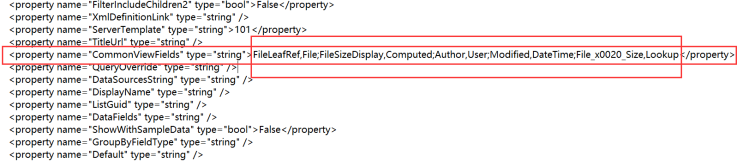
在本地使用记事本编辑导出的内容查询Web部件 ,在文件中找到“<property name="CommonViewFields" type="string">”添加需要在内容查询Web部件中显示的字段,注意:字段名称必须是内部名称,格式为:字段名称,类型。
保存文件。
六. 导入编辑后的内容查询Web部件
1. 在页面中删除原来的内容查询Web部件。
2. 在页面中添加Web部件时导入本地的自定义Web部件文件“共享文档.webpart”,并添加到页面中。
七. 选择自定义样式
编辑Web部件,在演示文稿中的显示样式处选择“共享文档”样式。
保存配置,保存页面。
八. 总结
通过创建自定义的内容查询Web部件显示样式,即可实现对数据展示个性化的需求,而且可以节省开发时间,自定义的内容查询Web部件显示样式具有一定的通用性,只要创建了个样式,在整个网站中的任何网站页面中都可以引用,做到了同一内容类型的展示效果一次开发到处使用。
Sharepoint 2013内容查询Web部件自定义显示样式(实战)的更多相关文章
- SharePoint 2013技巧分享系列 - 同步Exchange显示高清用户照片
在“SharePoint 2013技巧分享系列 - Active Directory同步显示用户照片”文中介绍了如何同步Active Directory显示用户照片,但是同步完成后,用户照片尺寸和清晰 ...
- SharePoint每日小贴士Web部件
SharePoint每日小贴士Web部件 项目描写叙述 此Web部件从指定SP自己定义列表或一个选定的 RSS源选择一个随机项目.并显示一张图片.标题和一个Tip. 适 ...
- SharePoint Survey WebPart 调查 Web部件
SharePoint Survey WebPart 调查 Web部件 Web部件下载地址 点击此处下载. 安装激活Web部件 过程简单此处省略. 项目描写叙述 调查是SharePoint中协同门户的一 ...
- SharePoint 2013中Office Web Apps的一次排错
转自http://www.cnblogs.com/awpatp/archive/2013/06/06/3121420.html, 仅供自己查看 笔者尝试在自己的测试环境中为SharePoint 201 ...
- 移动设备和SharePoint 2013 - 第5部分:自定义应用
博客地址:http://blog.csdn.net/foxdave 原文地址 在该系列文章中,作者展示了SharePoint 2013最显著的新功能概观--对移动设备的支持. 该系列文章: 移动设备和 ...
- Siteserver-stl:searchOutput(搜索结果)自定义显示样式
stl:searchOutput 自定义显示样式 自定义搜索提交表单需要在<stl:searchOutput>中嵌入显示搜索结果的标签,必须包含的标签 有<stl:pageConte ...
- SharePoint 2013 图文开发系列之自定义字段
SharePoint使用的优势,就在于开箱即用.快速搭建,SharePoint自身为我们提供了很多字段类型,已经很丰富了.但是,在实际应用中,我们还需要一些功能特殊的字段,下面,我们简单介绍下字段的开 ...
- SharePoint 2013混合模式登陆中 使用 自定义登陆页
接前一篇博客<SharePoint 2013自定义Providers在基于表单的身份验证(Forms-Based-Authentication)中的应用>,当实现混合模式登陆后,接着我们就 ...
- SharePoint 2013 状态机工作流之扩展自定义状态
当我们使用SharePoint 2013的状态机工作流时,发现一个非常不爽的事情,就是SharePoint 所有的工作流状态,都是固定的那些,没办法显示我们自定义的状态,后来经过Google发现,原来 ...
随机推荐
- C语言下double转char*或者std::string,可以精确转换不含多余的0
char* GetDoubleStr(double value) { char buf[32]={0};//长度可以自定义 sprintf(buf,"%.8f",value);// ...
- Maven项目打包为jar的几种方式
这里收集整理下以往打包MAVEN项目为JAR包的各种方式 直接打包,不打包依赖包 直接打包,不打包依赖包,仅打包出项目中的代码到JAR包中.在POM中添加如下plugin即可,随后执行maven in ...
- MySql常用两大存储引擎简介
MyISAM存储引擎简介 MyISAM存储引擎的表在数据库中,每一个表都被存放为三个以表名命名的物理文件. 首先肯定会有任何存储引擎都不可缺少的存放表结构定义信息的.frm文件,另外还有.MYD和.M ...
- 简历HTML网页版
<!DOCTYPE html><html> <head> <meta charset="utf-8" /> <title> ...
- LeetCode Javascript实现 100. Same Tree 171. Excel Sheet Column Number
100. Same Tree /** * Definition for a binary tree node. * function TreeNode(val) { * this.val = val; ...
- 玩转Web之html+CSS(一)---论坛首页表格的实现
转载请说明出处,小编博客地址:http://blog.csdn.net/u012116457 最近本来想去写一个类似论坛的页面,论坛首页一般都需要一个表格去显示数据,自己简单的写了一下,先上一张图 c ...
- Python 模块详解及import本质
同在当前目录下的模块和包导入 模块定义 本质就是.py结尾的python文件. 用来从逻辑上组织python代码(变量,函数,类,逻辑) 文件名: test.py; 对应的模块名 : test 模块 ...
- Postman 使用详解
转自: http://blog.csdn.net/flowerspring/article/details/52774399 Postman 使用详解 阅读 6754收藏 3022016-6-9 作者 ...
- 再谈.net的堆和栈---.NET Memory Management Basics
.NET Memory Management Basics .NET memory management is designed so that the programmer is freed fro ...
- 【源码解析】Sharding-Jdbc的执行过程(一)
一.ShardingContext 在Sharding-Jdbc中,我们其实需要抓住一个核心类,也就是ShardingContext,分片上下文,里面定义了下面几个内容: @RequiredArgsC ...