
win10安装mongodb及配置 和 mongodb的基本使用(node环境)
MongDB的环境配置
首先,我们先在bin目录下创建一个名为"mongod.config"的文件,在里面输入:
##database directory

dbpath=d:\MongoDB\data

##log file

logpath=d:\MongoDB\log
配置环境变量:
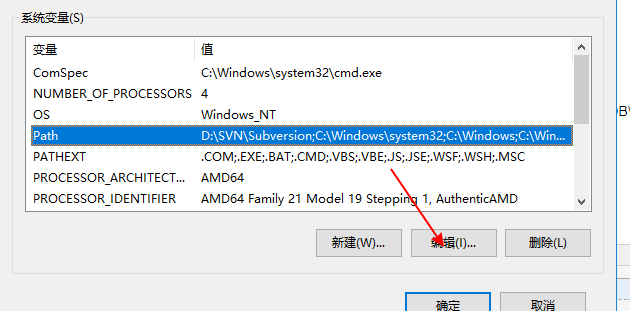
桌面我的电脑 -> 右键属性 -> 高级系统设置 -> 环境变量,截图如下:
#mongod --dapath D:\MongoDB\data
#mongod.exe --dbpath "d:/MongoDB/data" --logpath "d:/MongoDB/log/mongodb.log" --logappend
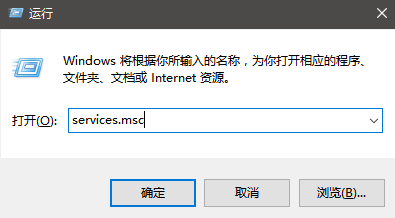
#sc create mongodb binPath= "d:\MongoDB\Server\3.6\bin\mongod.exe --service --dbpath d:\MongoDB\data --logpath=d:\MongoDB\log\mongodb.log --logappend --directoryperdb"

.png)
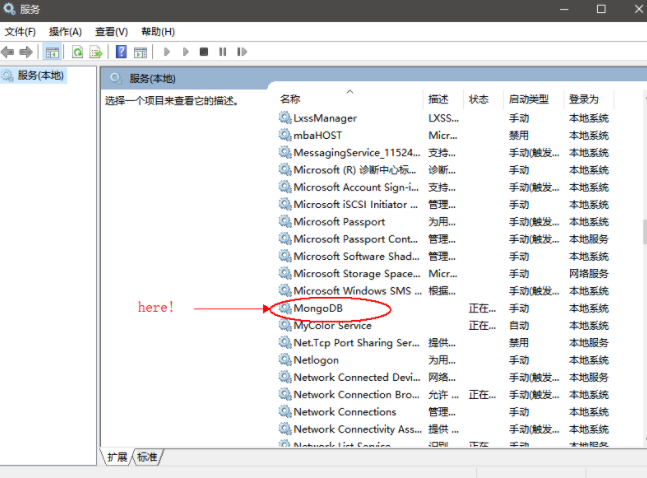
到这里,我们的服务算是启动成功了,另一种启动服务方式是:以管理员身份启动cmd,在cmd中输入:
#net start MongoDB
然后出现MongoDB 服务启动成功 字样说明我们启动该服务成功!
mongodb的的基本CURD
const mongoose = require('mongoose')

mongoose.connect('mongodb://localhost/test')

const User = mongoose.model('user', { name: String, age: Number}, 'users')
//删除数据

User.remove({ name: 'rose' }, (err, result) => {

    if (err) return console.log(err)

    console.log(result)

    // 这里的result 删除的结果

    // {n: 删除了几条数据, ok: 为1表示删除成功}

})
// 添加数据

const rose = new User({ name: 'rose' })

    rose.save(function (err) {

    if (err) {

          console.log(err)

     } else {

          console.log('保存成功!')

     }

})
User.updateMany({ name: 'rose' }, {age: 28}, (err, result) => {

    if (err) return console.log(err)

    console.log(result)

    // 这里的result 删除的结果

    // {

    // n: 查找到了几条数据,

    // nModified: 修改了几条数据,

    // ok: 为1表示修改成功}

})
// 查询所有满足条件的数据

User.find({ name: 'rose' }, (err, data) => {

    if (err) return console.log(err)

    console.log(data)

    // 这里的 data 是数组,是查询出来的所有数据

})
// 查询出一条数据

User.findOne({name: 'rose'}, (err, data) => {

    if (err) return console.log(err)

    console.log(data)

    // 这里的 data 是对象,是一条数据!

})
mongodb的基本使用就是这些,相信大家对mongodb也有了一定的了解了,希望对诸君有用
win10安装mongodb及配置 和 mongodb的基本使用(node环境)的更多相关文章
- win10安装jdk以及配置环境变量
本人使用的jdk版本:jdk-8u171-windows-x64.exe, 1.安装jdk: 双击 jdk-8u171-windows-x64.exe ,然后就是简单的安装流程,安装文件位置建议保持默 ...
- Win10安装VSCode并配置Python环境 完整版超详细简单【原创】
我们分为三个步骤进行: 一.下载VSCode 二.配置Python环境 三.测试Python 一.下载VSCode 1.打开国内镜像vscode下载地址,即可自动下载:https://vscode.c ...
- SourceTree Win10 安装过程及配置
SourceTree 是一款拥有可视化界面的项目版本控制软件,适用于git项目管理,同时它集成了 git flow 工作流程,对于不熟悉 git 命令的初学者来说,可以通过 SourceTree 快速 ...
- Win10 安装Oracle11g2、配置PL/SQL Developer11环境
Oracle11g2的下载地址(下载以下两个压缩包,解压后得到两个oracle目录,放到一起就得到完整的安装文件了): 1.Oracle11g2: oracle-part-1 oracle-part- ...
- NodeJS学习之win10安装与sublime配置
Window 上安装Node.js Node.js安装包及源码下载地址为:https://nodejs.org/en/download/ 下载安装就行了,安装node会同时安装npm. sublime ...
- win10安装ubuntu子系统配置
# 更改apt源 cat > /etc/apt/sources.list <<'END' #阿里云 deb http://mirrors.aliyun.com/ubuntu/ tru ...
- Win10安装IIS并配置ASP.NET 4.0
这几天新购置了电脑家用,自家电脑上上了win10+Ubuntu.解决了双系统的一些坑之后,今天准备给win10装IDE了(虽然想在Ubuntu下搞搞React/Python之类的,但我骨子里还是个.N ...
- win10安装Anaconda+TensorFlow+配置PyCharm
其实很简单,我这里也只是记录一下而已. 第一大坑:anaconda必须安装4.2以前的版本,不能安装4.3以后的 版本:满满的血泪史 因为我们需要安装自带的python必须是3.5,才可以调用Tens ...
- node.js02 安装Node环境
安装Node环境 在node.js01中我大概了解了什么是node.js,这次进入起步阶段,首先要安装下Node环境. 开始安装 查看当前Node环境的版本号 win+r输入cmd进入命令行,输入no ...
随机推荐
- linkin大话设计模式--常用模式总结
linkin大话设计模式--常用模式总结 一,常用设计模式定义 Abstract Factory(抽象工厂模式):提供一个创建一系列相关或相互依赖对象的接口,而无需指定它们具体的类. Adapter( ...
- 学Java分布式和高架构,必懂的两大知识点!
今天小编为你们分享阿里巴巴2018年招聘应届毕业生,Java工程师的面试考题,主要分为三种 Java中获取 mysql连接的方式: 第一部分:分布式 三步变成:分布式 1.将你的整个软件视为一个系 ...
- selenium-java web自动化测试工具
本篇文章由来,这两天整理了下自己经常使用而且很熟练的项目,今天突然想起漏了一个,补上了,但想到还没对应的博客,那就写一个简单的 我经常使用且相对熟练的部分技术如下(不知道算不算各位大神眼中的辣鸡): ...
- HTTP基本知识
1.TCP/IP 传输控制协议/因特网互联协议 (1)应用层:决定向用户提供应用服务时通信的活动(FTP.DNS和HTTP都属于该层). (2)传输层:提供处于网络连接中的两台计算机之间的数据传输(T ...
- *C语言有关指针的变量声明中的几个易错点
转至:http://my.oschina.net/ypimgt/blog/108265 Technorati 标签: 指针, typedef, const, define 我们都知道,至少听说过 ...
- 【Java】泛型学习笔记
参考书籍 <Java核心技术:卷1> 泛型, 先睹为快 先通过一个简单的例子说明下Java中泛型的用法: 泛型的基本形式类似于模板, 通过一个类型参数T, 你可以"私人定制&qu ...
- 【原创】源码角度分析Android的消息机制系列(五)——Looper的工作原理
ι 版权声明:本文为博主原创文章,未经博主允许不得转载. Looper在Android的消息机制中就是用来进行消息循环的.它会不停地循环,去MessageQueue中查看是否有新消息,如果有消息就立刻 ...
- transfer-webpack-plugin最简使用示例
转移文件的插件 加载插件 $ npm install transfer-webpack-plugin --save-dev API new CopyWebpackPlugin(patterns: Ar ...
- JAVA设计模式---命令模式
1.定义: 将“请求”封装成对象,以便使用不同的请求.队列或者日志来参数化其他对象,命令模式也支持可撤销的操作.命令可以用来实现日志和事务系统. 2.实例: 1)需求:设计一个家电遥控器的API,遥控 ...
- java.lang.ClassNotFoundException: org.apache.jsp.WEB_002dINF.classes.views.index_jsp 问题解决方法
本人使用的是taglib作为模板页,然后碰到的这个问题,如果有类似的可以参考. <%@tag description="Overall Page template" page ...