
UWP 改变Button样式
-----some words------
1.Control:控制 (我们理解成控件)
2.Template:模板
3.Ellipse 椭圆
4.Content 内容
5.Presenter 呈现者, 节目主持人,演播厅,推荐者
6.ContentPresenter 内容呈现者(可能不是太准确)...
------the end ---------
一:Control类
Control类是所有控件的父类,例如Button按钮控件,TextBlock文本框控件等都是继承于Control类。
二:Ellipse类
UWP里画一个圆,没有圆这个类,用的是Ellipse椭圆类,给这个椭圆的长和框设置成一样就好了。
 <Ellipse Width="50"

          Height="50"

          Fill="Blue"></Ellipse>
三:改变Button控件的样式
虽然我们可以简单的设置一些控件的样式,但是还是不够。例如下面是一个最简单的Button控件,我们可以改的是Width,Height,但如果你想做一个圆形的按钮,怎么做呢?
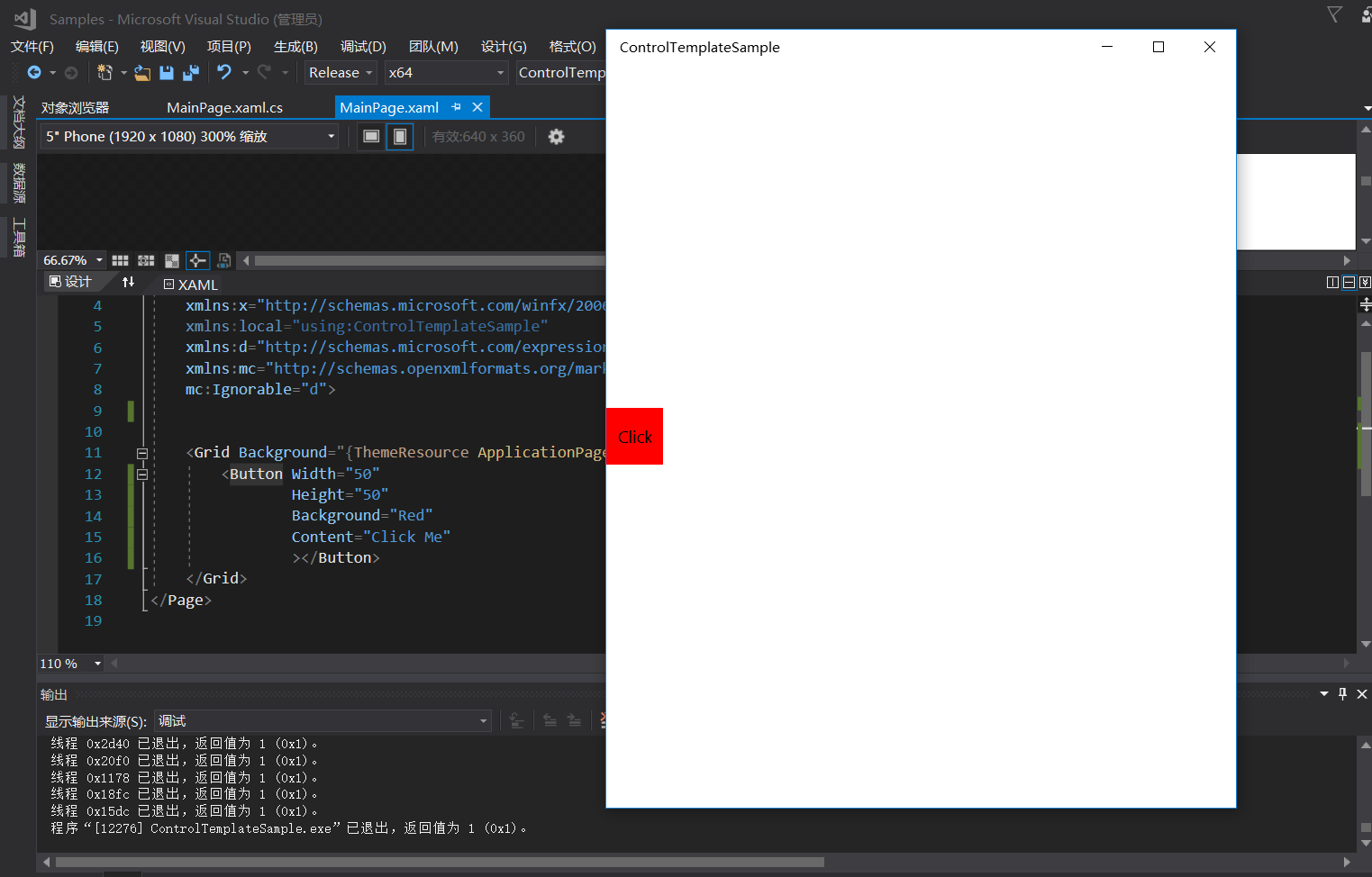
在设计器里找到你写的Button控件,右键->编辑模板->编辑副本
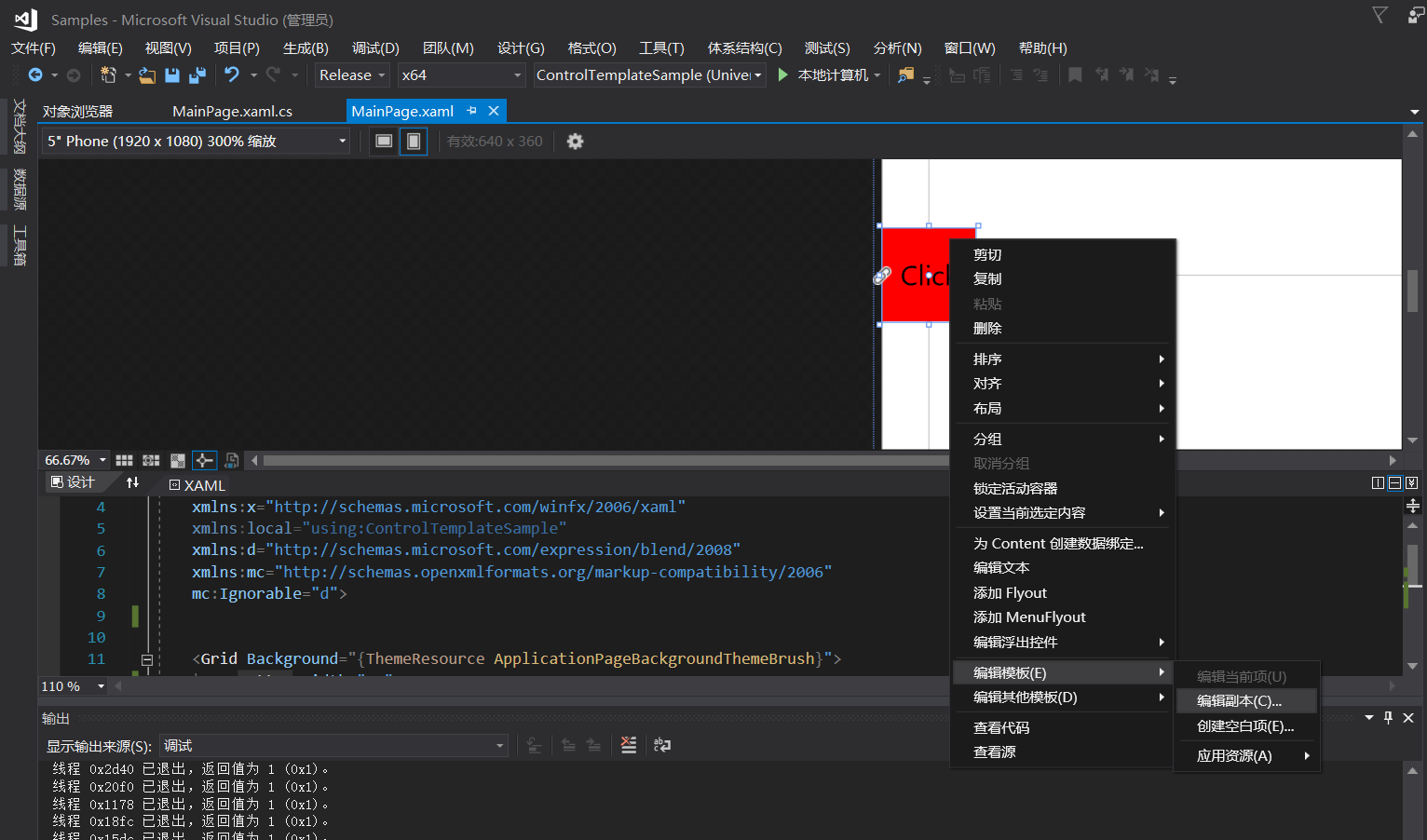
vs会帮你生成一个样式
 <<Page.Resources>

        <Style x:Key="ButtonStyle1" TargetType="Button">

            <Setter Property="Background" Value="{ThemeResource ButtonBackground}"/>

            <Setter Property="Foreground" Value="{ThemeResource ButtonForeground}"/>

            <Setter Property="BorderBrush" Value="{ThemeResource ButtonBorderBrush}"/>

            <Setter Property="BorderThickness" Value="{ThemeResource ButtonBorderThemeThickness}"/>

            <Setter Property="Padding" Value="8,4,8,4"/>

            <Setter Property="HorizontalAlignment" Value="Left"/>

            <Setter Property="VerticalAlignment" Value="Center"/>

            <Setter Property="FontFamily" Value="{ThemeResource ContentControlThemeFontFamily}"/>

            <Setter Property="FontWeight" Value="Normal"/>

            <Setter Property="FontSize" Value="{ThemeResource ControlContentThemeFontSize}"/>

            <Setter Property="UseSystemFocusVisuals" Value="True"/>

            <!--<Setter Property="FocusVisualMargin" Value="-3"/>-->

            <Setter Property="Template">

                <Setter.Value>

                    <ControlTemplate TargetType="Button">

                        <Grid x:Name="RootGrid" Background="{TemplateBinding Background}">

                            <ContentPresenter x:Name="ContentPresenter" AutomationProperties.AccessibilityView="Raw" BorderBrush="{TemplateBinding BorderBrush}" BorderThickness="{TemplateBinding BorderThickness}" ContentTemplate="{TemplateBinding ContentTemplate}" ContentTransitions="{TemplateBinding ContentTransitions}" Content="{TemplateBinding Content}" HorizontalContentAlignment="{TemplateBinding HorizontalContentAlignment}" Padding="{TemplateBinding Padding}" VerticalContentAlignment="{TemplateBinding VerticalContentAlignment}"/>

                        </Grid>

                    </ControlTemplate>

                </Setter.Value>

            </Setter>

        </Style>

    </Page.Resources>
TargetType="Button" 表示这是一个给Button类型设置的样式。
控件有一个Template属性,该属性用来定义控件的模板,为什么你创建一个Button按钮,是方形的而不是圆形的,就是每个控件都有自己的默认模板,当你不去改Template时,他就是默认的,如果我们想让控件变的漂亮一点,就要改控件的模板。
Template模板属性存的是ControlTemplate(控件模板)
里面放的是一个Grid。
说明这个Grid就是该Button的模板。Background="{TemplateBinding Background}" 说明是将我们的在Xaml代码里写的Background绑定到了模板的最外层。简单来理解就是我们设置的样式,要么是通过继承或者绑定到了我们的模板上。
四:ContentPresenter
内容控件Button有一个Content属性,相应的模板里有一个ContentPresenter类用于单独的装内容。
单独装的好处就是不管你的模板的样式怎么改变,我的内容都不会受到影响。
五:做一个圆形Button控件
既然是圆形的按钮,那么我们在模板里加一个圆形。
<Setter Property="Template">

                <Setter.Value>

                    <ControlTemplate TargetType="Button">

                        <Grid x:Name="RootGrid" Background="Transparent">

                            <Ellipse Width="{TemplateBinding Width}"

                                     Height="{TemplateBinding Height}"

                                     Fill="{TemplateBinding Background}"></Ellipse>

                            <ContentPresenter x:Name="ContentPresenter"

                                              AutomationProperties.AccessibilityView="Raw"

                                              BorderBrush="{TemplateBinding BorderBrush}"

                                              BorderThickness="{TemplateBinding BorderThickness}"

                                              ContentTemplate="{TemplateBinding ContentTemplate}"

                                              ContentTransitions="{TemplateBinding ContentTransitions}"

                                              Content="{TemplateBinding Content}"

                                              HorizontalContentAlignment="{TemplateBinding HorizontalContentAlignment}"

                                              Padding="{TemplateBinding Padding}"

                                              VerticalContentAlignment="{TemplateBinding VerticalContentAlignment}"/>

                        </Grid>

                    </ControlTemplate>

                </Setter.Value>

</Setter>
将根Grid的背景改成Transparent透明。在Grid里加上一个圆形,将圆形的背景颜色绑定一下。
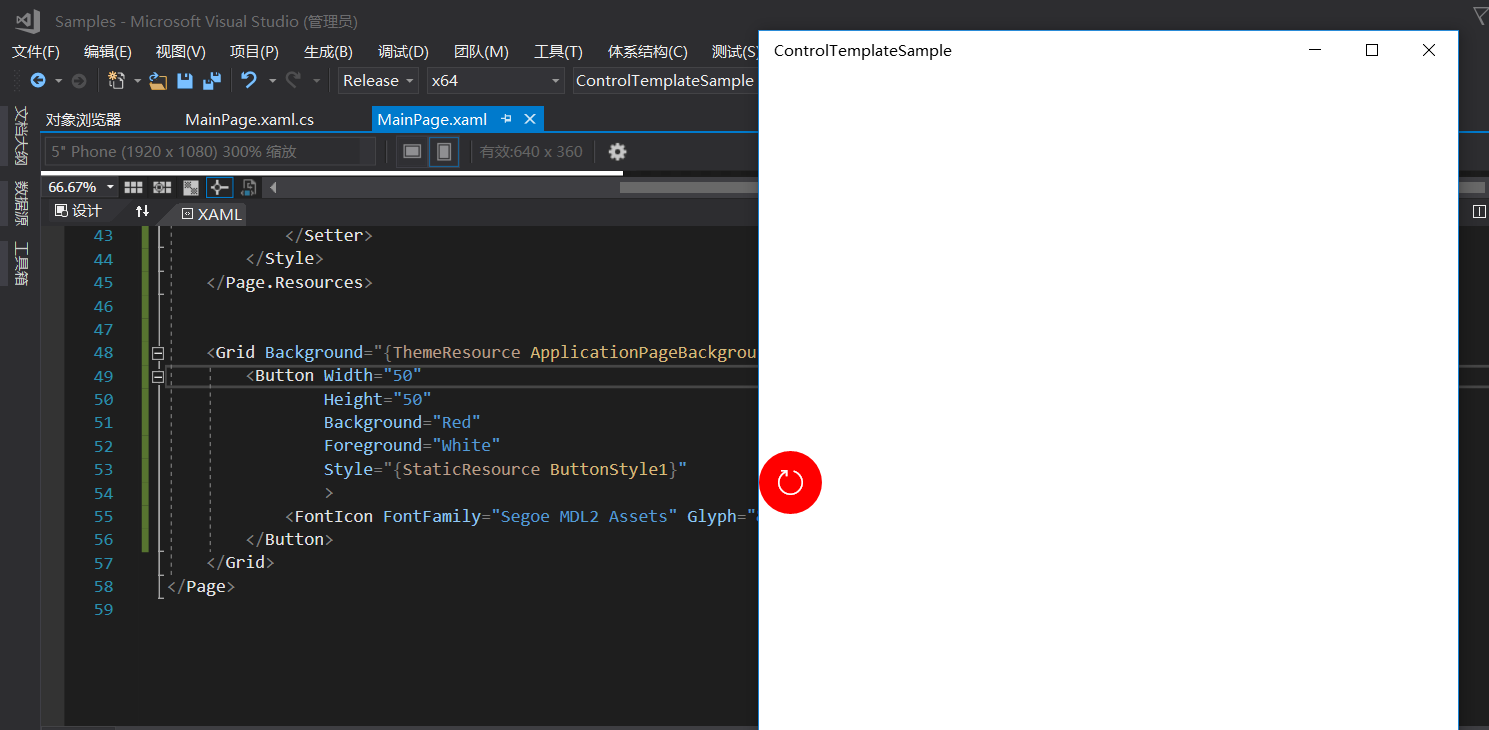
这里的例子是Button的Content是一个FontIcon,该content被装到了模板里的ContentPresenter里。
background被绑定到了模板里的Ellipse的背景里,这样一个简单的按钮的样式就做好了。之后如果还要用这个样式,引用就好了。
当然现在的按钮的其它状态样式比如Pressed,这类的状态样式我这里没写,下篇再见!
UWP 改变Button样式的更多相关文章
- 改变CSS样式
改变CSS样式 1.改变HTML元素样式的语法 //改变HTML样式的语法 document.getElementById(id).style.property = new style 例子: < ...
- 【译文】CSS技术:如何正确的塑造button样式!
, but useful for */ display: inline-block; text-align: center; text-decoration: none; /* create a sm ...
- unity 改变鼠标样式的两种方法
1.第一个直接改变鼠标样式 public var cursorTexture:Texture2D; private var changeFlag = false; function Update(){ ...
- JavaScript:改变 HTML 样式
<!DOCTYPE html><html><head><meta http-equiv="Content-Type" content=&q ...
- vue踩坑之路--点击按钮改变div样式
有时候,我们在做项目的时候,想通过某个按钮来改变某个div样式,那么可以通过以下代码实现: <!DOCTYPE html> <html> <head> <me ...
- 8 HTML DOM 元素的查找与改变&改变CSS样式&HTML事件
HTML DOM(Document Object Model)文档对象模型 当网页被加载时,浏览器会创建页面的文档对象模型. HTMLDOM 定义了用于HTML的一系列标准的对象.通过DOM,你可以访 ...
- 【问题】js 改变鼠标样式,chrome浏览器不能立即更新,暂没有解决办法
元素的css,cursor可以改变鼠标样式.也就是鼠标放到元素上去时,改变为相应状态. 通过JS改变cursor时,我发现chrome浏览器不能立即更新,需要动一下鼠标才行,试了几个其它浏览器都是立即 ...
- jQuery基础 - 改变CSS样式
jQuery提供css()的方法来实现嵌入式改变元素样式,css()方法在使用上具有多样性.其中一种接受两个输入参数:样式属性和样式值,它们之间用逗号分开.比如我们要改变链接颜色,我们可以使用下面的代 ...
- jQuery中添加/改变/移除改变CSS样式例子
在jquery中对于div样式操作我们会使用到CSS() removeClass() addClass()方法来操作了,下面我们就整理了几个例子大家一起来看看吧. CSS()方法改变CSS样式 ...
随机推荐
- python appium 操作app
下面是一些Python脚本中操作app的用法: 检查app安装情况(返回true/false), driver.is_app_installed(package_name) 安装app driver. ...
- 用ajax与fetch调用阿里云免费接口
最近学习态度比较积极,打算用react做一个小个人应用网站...所以从阿里云上买了些免费的接口,什么QQ音乐排行查询接口.IP地址查询.天气预报等等.调用时,发现身份校验可以通过简单修改头部信息的方式 ...
- 通过新浪ip地址库获取用户省份
<script src="http://apps.bdimg.com/libs/jquery/1.11.3/jquery.min.js"></script> ...
- Ajax异步请求模板
$.ajax({ url: '', type: 'post', data: {'id':id}, dataType: 'json', success: function(data,statusText ...
- 【笔记】shellcode相关整理
0x01:shellcode定义 Shellcode实际是一段代码(也可以是填充数据),是用来发送到服务器利用特定漏洞的代码,一般可以获取权限.另外,Shellcode一般是作为数据发送给受攻击服务器 ...
- Centos6.6下安装Python3.5
centos6.6自带的Python2.6,如果想要安装新版本的Python例如Python2.7+或者Python3.5,不能够用yum安装,那么只能从源码编译安装. Step 1: 安装依赖库和编 ...
- OpenCppCoverage 的使用
OpenCppCoverage 的使用 OpenCppCoverage 是一款好用方便的 C++ 代码覆盖率检测工具,可以独立在命令行运行也可以作为 Visual Studio 13/15/17 的插 ...
- 团队作业4---第一次项目冲刺(ALpha)版本 第七天
一.Daily Scrum Meeting照片 二.燃尽图 三.项目进展 a.完成所有基础功能 b.正在进行测试调试 四.困难与问题 1.随着测试出现了大大小小的一些BUG,但是由于原来写的时候思维定 ...
- 201521123079《java程序设计》第8周学习总结
1. 本周学习总结 1.1 以你喜欢的方式(思维导图或其他)归纳总结集合与泛型相关内容. 2. 书面作业 本次作业题集集合 1.List中指定元素的删除(题目4-1) 1.1 实验总结 这题主要是对函 ...
- 201521123100 《Java程序设计》第6周学习总结
1. 本周学习总结 1.1 面向对象学习暂告一段落,请使用思维导图,以封装.继承.多态为核心概念画一张思维导图,对面向对象思想进行一个总结. 注1:关键词与内容不求多,但概念之间的联系要清晰,内容覆盖 ...