
tomcat+jdk+mysql
转自 http://www.cnblogs.com/liulinghua90/ ,写的很详细,转来共享私藏
按照下面的步骤一步一步来搭建tomcat+jdk+mysql环境。
【Linux环境】------我搭建的是64位centos版本的linux系统
1.下载并安装一个VMware workstation, 这个是虚拟机的平台,后面要在里面搭建Linux系统。
2.下载一个centos安装包,linux版本有多种,比如说redhat、ubuntu、deepin、BT3,个人比较习惯使用centos,这里下载一个 CentOS-6.4-i386-bin-DVD1.iso,6.4版本的。
3.新建一个虚拟机,并把这个安装包导入进去,记住期间步骤有一步是需要建一个用户和设置密码,这里的用户是linux环境的普通账户,但是密码是根账户root和这个普通用户共用的密码
4.安装完成后,是图形化界面,一般我们要用到的是命令行界面,所以这里可以用快捷键 CTRL+ALT+F2,就可以切换到命令界面了。
5.用命令ifconfig查看IP 地址,然后可以考虑用Xshell来连接虚拟机,这样操作命令会比较方便,不用频繁的切换出来或者切换出去。
【应该不会有童鞋不会安装centos或者配置IP地址吧,如果有问题的,可以参考我之后写的博文,我会把搭建过程的中的所有知识都罗列出来】
【JDK安装】
1.首先下载一个JDK版本,官网地址:http://www.oracle.com/technetwork/java/javase/downloads/jdk8-downloads-2133151.html
下载1.8版本,我用红框标注出来了:,也许有的同学看到没有1.8版本,你可以随便下载一个linux的版本都可以的!一定记住是linux版本的!!很多同学搞错了,直接下载windows版本的!
2.在本地解压后,用xftp上传到linux环境中去。上传的路径为: /usr/local

3.赋予JDK文件最高权限,不然后面使用或者引用会有权限问题阻塞你的操作(记得连接好你的xshell
1)切换到顶级目录 cd ~
2)然后切换到上级目录 cd ..
3)切换到local路径下 cd /usr/local
4)赋予JDK文件最高权限 chmod 777 -R jdk1.8.0_65
4.配置JDK环境变量:
1)切换到顶级目录 cd ~
2)切换到上级目录 cd ..
3)切换到etc路径下 cd etc
4)编辑profile文件 vi profile
5)按下键盘的 i键,进入编辑模式,一直定位到profile文档的末尾【记住,是要你到文档末尾,不是要你删除文档!】!
6)配置JDK的环境变量,在profile中输入如下内容:
export JAVA_HOME=/usr/local/jdk1.8.0_65 【特别说明:这个就是你的jdk的安装路径!!!不要弄错了!要以你自己的路径为准!】
【重点!很多同学解压后,把地方弄错了,要记得你们上传上去的JDK打开界面应该是这样的!一直到这个界面才是你们的JDK环境变量位置!确保/usr/local/jdk1.8.0_65这个路径打开之后,就是我下面截图的界面!!!!】
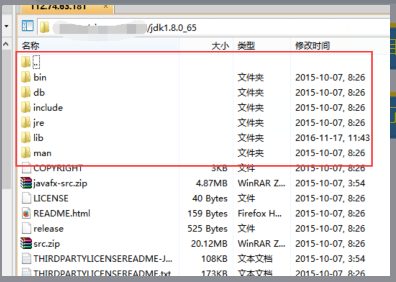
export CLASSPATH=$CLASSPATH:$JAVA_HOME/lib:$JAVA_HOME/jre/lib
export PATH=$JAVA_HOME/bin:$JAVA_HOME/jre/bin:$PATH:$HOME/bin
7)按住键盘的ESC键,然后输入 :wq,就保存了你刚刚设置的环境变量
8)让你刚刚设置的环境变量生效 source profile
9)如何查看你的JDK是否配置完成呢?输入命令 java -version,看到下面的说明JDK版本的截图,就说明你配置成功了!

【Tomcat】
1.首先下载 一个tomcat版本,我这里用的是apache-tomcat-6.0.35版本,apache-tomcat-6.0.35.zip是对应的压缩包,并在你本机进行解压;
2.可以用XFTP 直接把已经解压的apache-tomcat-6.0.35上传到 /usr/local路径,上传完毕,然后这里就需要对环境变量进行配置,然后后面的tomcat才会顺利启动
3.按步骤启动tomcat:
1)切换到顶级 目录 cd ~
2)切换到上级目录 cd ..
3)切换到启动命令所在的bin路径:cd /usr/local/apache-tomcat-6.0.37/bin
4)输入tomcat 启动命令 ./startup.sh,如果遇到下面的提示,就说明你对bin文件里面的命令操作权限不够,就需要赋予权限:

5)返回到bin的上级目录 cd ..
6)赋予 bin文件的最高权限 chmod 777 -R bin
7)切换到bin路径下 cd bin
8)然后再次执行tomcat启动命令: ./startup.sh,出现如下截图,则表明启动成功。

9)一般默认的端口则是8080,所以直接在你的电脑的浏览器输入 你的ip地址加上端口号,即可以访问到tomcat的首页了。 http://【你的linux服务器IP地址】:8080
注意:ip地址 是你Linux服务器的ip地址,如何获取?--->在Linux中输入ifconfig 就可以获取到了!
10)但是任何配置都不会这么轻松就配置成功的,会出现防火墙关闭或者端口被占用的问题,这里我们可以切换到 tomcat下的bin 目录,执行下面这个命令,查看tomcat日志: ./catalina.sh run, 一般日志格式如下:

注:如果访问不了,可以尝试关闭防火墙,在Linux下输入命令: service iptables stop,然后再访问就可以了!
11)在浏览器输入IP地址加端口号,如果看到tomcat 的首页,则表明成功了,如下所示:

【Mysql的配置】
1.切换到你需要安装mysql的路径 cd /usr/local
2.网上的安装方式都有很多,我们这里是自己搭建测试环境,可以直接选择在线安装,命令如下: yum install mysql-server,一直等待它安装完成,期间有些步骤需要询问是否继续,直接输入Y即可
3.安装完成后,启动mysql 服务,命令为: service mysqld start,看到如下截图,则说明安装mysql成功了

4.一般这样安装的mysql 都是默认为root根用户进行登录,密码也默认为空,所以输入下面的命令: mysql -u root -p, 然后密码处输入回车,即可登录到数据库了。如下所示:
6.如何利用本地的navicate连接linux服务器的数据库?并对数据库进行操作:
1)首先要新建一个用户,因为一般的数据库用户都是linux本机访问的,我们要从外面来访问linux的数据库,就要创建一个权限为%的用户
2)在xshell中登录到数据库中: mysql -u root -p 然后回车,要你输入密码的时候,你再回车就可以登录进去了,因为数据库默认用户是root,密码是空的
3)切换到mysql 数据库 use mysql
4)创建一个外面可以访问linux数据库服务器的用户: grant all privileges on *.* to 'root'@'%' identified by '123456' with grant option;
5)刷新权限 : flush privileges;
6)然后用navicate来登陆就好了!用 root用户,密码是 123456 具体怎么使用navicate连接数据库,请自行百度!
tomcat+jdk+mysql的更多相关文章
- Vagrant搭建Ubuntu-JavaEE开发环境——Tomcat+JDK+MySQL+dubbo+测试
Vagrant搭建(Tomcat8+JDK7+MySQL5+dubbo) JDK 1.下载jdk 2.解压JDK tar -xzvf jdk-7u79-linux-x64.tar.gz 3.设置环境变 ...
- 腾讯云centos7服务器环境搭建,tomcat+jdk+mysql+nginx
软件:jdk 1.8.0_45 tomcat 8.5.8 mysql 5.6.36 nginx 1.10.x或以上 其中tomcat在centos6.8中没问题,centos7中会出现卡在启动那里 I ...
- Linux Ubuntu从零开始部署web环境及项目 -----tomcat+jdk+mysql (二)
上一篇介绍如何在linux系统下搭建ssh环境 这篇开始将如何搭建web服务器 1,下载文件 在官网下载好 tomcat.jdk.mysql的linux压缩包 后缀名为.tar.gz 并通过xftp上 ...
- Linux Ubuntu部署web环境及项目tomcat+jdk+mysql
1,下载文件 在官网下载好 tomcat.jdk.mysql的linux压缩包 后缀名为.tar.gz 并通过xftp上传到服务器 或者直接通过linux命令 下在wget文件的下载地址 例如: wg ...
- Linux 下tomcat+jdk+mysql安装
JDK 1.用xftp把 jdk1.8.0_65上传到local下 给他赋予最高权限 1)切换到顶级目录 cd ~ 2)然后切换到上级目录 cd .. 3)切换到local路径下 cd /us ...
- Tomcat JDK MySql 安装配置
Tomcat 7绿色版指定jdk并注册服务 https://blog.csdn.net/weixin_43976019/article/details/89386171 例如:service.b ...
- linux下安装jdk+tomcat+eclipse+mysql
我的环境:主机是win7的,虚拟机是VWare Workstation 6.0 ,linux系统为Red Hat Enterprise Linux 5 64位 各软件版本:jdk是jdk-6u ...
- 阿里云ECS/Ubuntu下JDK、Tomcat、MySQL安装记录
今天六一儿童节,然后... ... ... ... 然后就是父亲节呀孩子们!!! ———————————————————————割———————————————————————— 同事需要JDK.To ...
- CentOS 5.5 Nginx+JDK+MySQL+Tomcat(jsp)成功安装案例
在CentOS 5.5中安装Nginx+jdk+mysql+tomcat是非常容易的.只需yum安装环境包和nginx.解压安装jdk和tomcat.配置profile文件.server.xml和ng ...
随机推荐
- 在Spring、Hibernate中使用Ehcache缓存(2)
这里将介绍在Hibernate中使用查询缓存.一级缓存.二级缓存,整合Spring在HibernateTemplate中使用查询缓存.,这里是hibernate3,使用hibernate4类似,不过不 ...
- python中的数字
在编程中,通常使用数字来记录游戏得分,表示可视化数据.存储web应用信息等. #运算# 1,基本运算 >>> 2+35>>> 1-2-1>>> 3 ...
- Linux Namespaces机制——实现
转自:http://www.cnblogs.com/lisperl/archive/2012/05/03/2480573.html 由于Linux内核提供了PID,IPC,NS等多个Namespace ...
- Deep Learning in R
Introduction Deep learning is a recent trend in machine learning that models highly non-linear repre ...
- java中的各种流(老师的有道云笔记)
内存操作流-字节 之前的文件操作流是以文件的输入输出为主的,当输出的位置变成了内存,那么就称为内存操作流.此时得使用内存流完成内存的输入和输出操作. 如果程序运行过程中要产生一些临时文件,可采用虚拟文 ...
- nodejs 开发指南 书中小项目 代码
最近 在学习node.js 先看了下语法 ,然后就看这个开发指南感觉书还是很有用,但是代码太旧了,网上也没有最新的,所以就自己查着前人的痕迹和自己修改,现在可以跑了. https://github.c ...
- 关于XAMPP环境配置
关于XAMPP软件 * Apache - 软件服务器(运行PHP) * 启动失败 * 原因 - 端口号被占用 * 错误信息 - Error: Apache shutdown unexpectedly ...
- cpp(第十七章)
1.baseic_ostream<charT,traits>& write(const char_type *s,streamsize n),cout.write()第一个参数提供 ...
- rabbitmq 死信邮箱配置(dead-letter)
DLX,Dead-Letter-Exchange(死信邮箱)利用DLX,当消息在一个队列中变成死信后,它能被重新publish到另一个Exchange,这个Exchange就是DLX.消息变成死信一向 ...
- SQL储存过程
基本语法 创建存储过程 create procedure sp_name @[参数名] [类型],@[参数名] [类型] as begin ......... end 以上格式还可以简写成: crea ...