
git使用教程之git分支
1 分支简介
让我们来看一个简单的分支新建与分支合并的例子,实际工作中你可能会用到类似的工作流。 你将经历如下步骤:
- 开发某个网站。
- 为实现某个新的需求,创建一个分支。
- 在这个分支上开展工作。
正在此时,你突然接到一个电话说有个很严重的问题需要紧急修补。 你将按照如下方式来处理: - 切换到你的线上分支(production branch)。
- 为这个紧急任务新建一个分支,并在其中修复它。
- 在测试通过之后,切换回线上分支,然后合并这个修补分支,最后将改动推送到线上分支。
- 切换回你最初工作的分支上,继续工作。
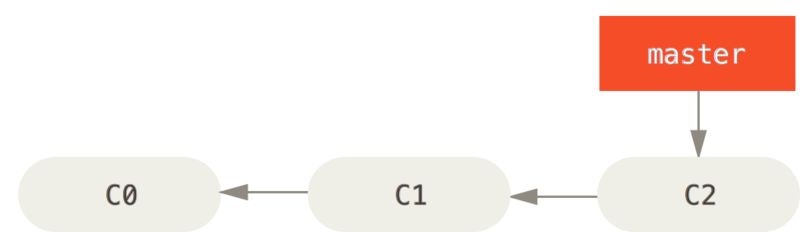
git checkout -b iss53

iss55有了新的提交,HEAD指针向前推进
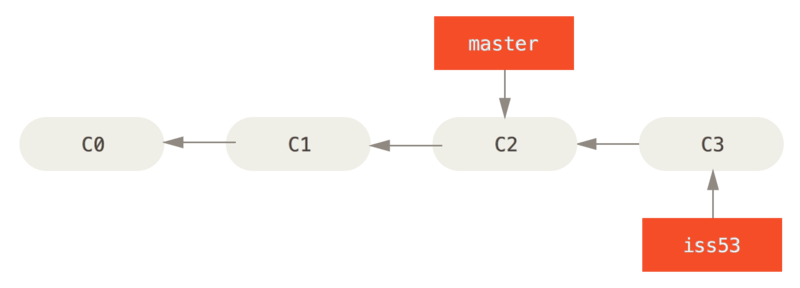
紧急上线,回到master,HEAD指向master,新建hotfix分支,HEAD指向hotfix
$ git checkout master

$ git checkout -b hotfix
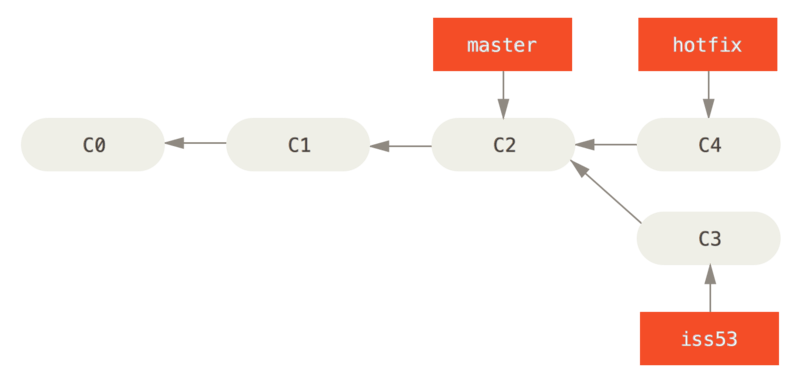
hotfix上线之后,需要将hotfix分支同步到master,此时需要merge,由于当前 master 分支所指向的提交是你当前提交(有关 hotfix 的提交)的直接上游,所以 Git 只是简单的将指针向前移动。
$ git checkout master

$ git merge hotfix

关于这个紧急问题的解决方案发布之后,你准备回到被打断之前时的工作中。 然而,你应该先删除 hotfix 分支
$ git branch -d hotfix
回到iss55继续工作
$ git checkout iss53
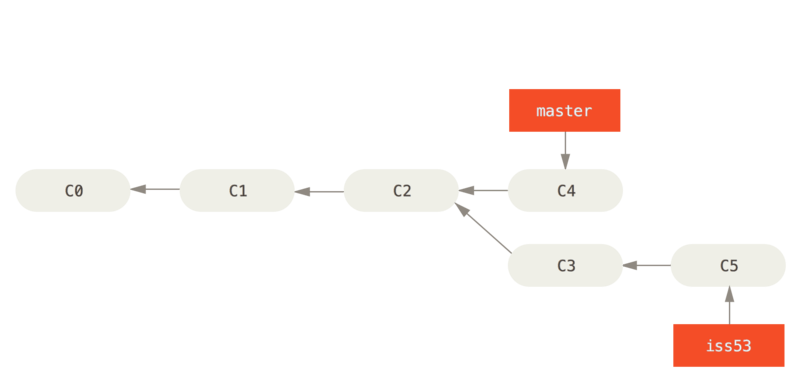
如果你需要拉取 hotfix 所做的修改,你可以使用 git merge master 命令将 master 分支合并入 iss53 分支,或者你也可以等到 iss53 分支完成其使命,再将其合并回 master 分支。
$ git checkout master

$ git merge iss53
这和你之前合并 hotfix 分支的时候看起来有一点不一样。 在这种情况下,你的开发历史从一个更早的地方开始分叉开来(diverged)。 因为,master 分支所在提交并不是 iss53 分支所在提交的直接祖先,Git 不得不做一些额外的工作。 出现这种情况的时候,Git 会使用两个分支的末端所指的快照(C4 和 C5)以及这两个分支的工作祖先(C2),做一个简单的三方合并。

和之前将分支指针向前推进所不同的是,Git 将此次三方合并的结果做了一个新的快照并且自动创建一个新的提交指向它。 这个被称作一次合并提交,

$ git branch -d iss53
如果你在两个不同的分支中,对同一个文件的同一个部分进行了不同的修改,Git 就没法干净的合并它们。 如果你对 #53 问题的修改和有关 hotfix 的修改都涉及到同一个文件的同一处,在合并它们的时候就会产生合并冲突,比如你在hotfix和iss55都修改index.html文件
$ git merge iss53

Auto-merging index.html

CONFLICT (content): Merge conflict in index.html

Automatic merge failed; fix conflicts and then commit the result.
这个时候可以查看下git status
$ git status

On branch master

You have unmerged paths.

  (fix conflicts and run "git commit")

Unmerged paths:

  (use "git add <file>..." to mark resolution)

    both modified:      index.html

no changes added to commit (use "git add" and/or "git commit -a")
打开index.html
<<<<<<< HEAD:index.html

<div id="footer">contact : email.support@github.com</div>

=======

<div id="footer">

 please contact us at support@github.com

</div>

>>>>>>> iss53:index.html
上述的冲突解决方案仅保留了其中一个分支的修改,并且 <<<<<<< , ======= , 和 >>>>>>> 这些行被完全删除了。 在你解决了所有文件里的冲突之后,对每个文件使用 git add 命令来将其标记为冲突已解决。
如果你对结果感到满意,并且确定之前有冲突的的文件都已经暂存了,这时你可以输入 git commit 来完成合并提交
git add .

git commit -m "xxx"
上述解决冲突结果看起来就像一个新的"合并的提交",如果你想让"mywork"分支历史看起来像没有经过任何合并一样,你也许可以用 git rebase:
git checkout iss53

git rebase origin
这些命令会把你的"iss53"分支里的每个提交(commit)取消掉,并且把它们临时 保存为补丁(patch)(这些补丁放到".git/rebase"目录中),然后把"mywork"分支更新 为最新的"origin"分支,最后把保存的这些补丁应用到"iss53"分支上。
2 分支管理
$ git branch

  master

* release/20171109   //*指当前HEAD指向的位置  如果此时有提交,指针会向前移动
如果需要查看每一个分支的最后一次提交,可以运行 git branch -v 命令
$ git branch -v

  master           5254935 Merge branch 'release/20171026' into 'master'

* release/20171109 3c887ce 账号设置企业联想 2、修改变更鼠标放到尾部
$ git branch -m 当前分支 新分支 //从当前分支拉新分支
3 远程分支
远程引用是对远程仓库的引用(指针),你可以通过 git ls-remote (remote) 来显式地获得远程引用的完整列表
git ls-remote
假设你的网络里有一个在 git.ourcompany.com 的 Git 服务器。 如果你从这里克隆,Git 的 clone 命令会为你自动将其命名为 origin,拉取它的所有数据
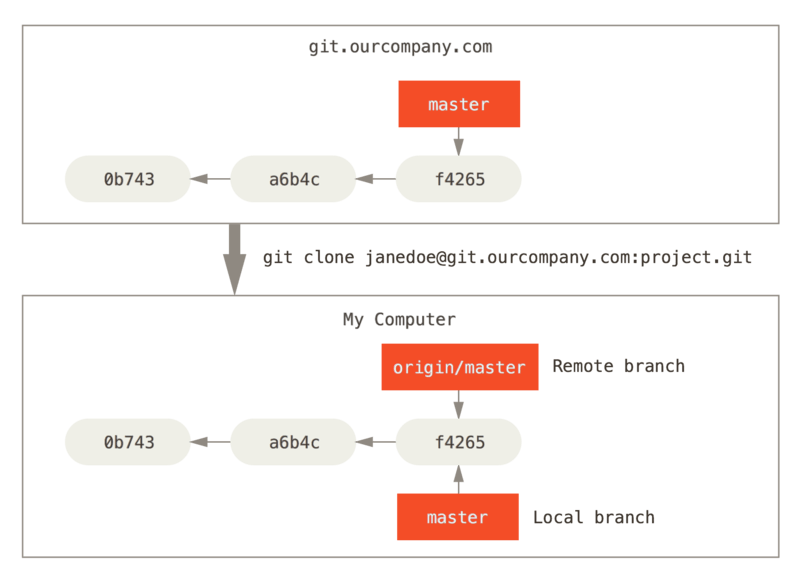
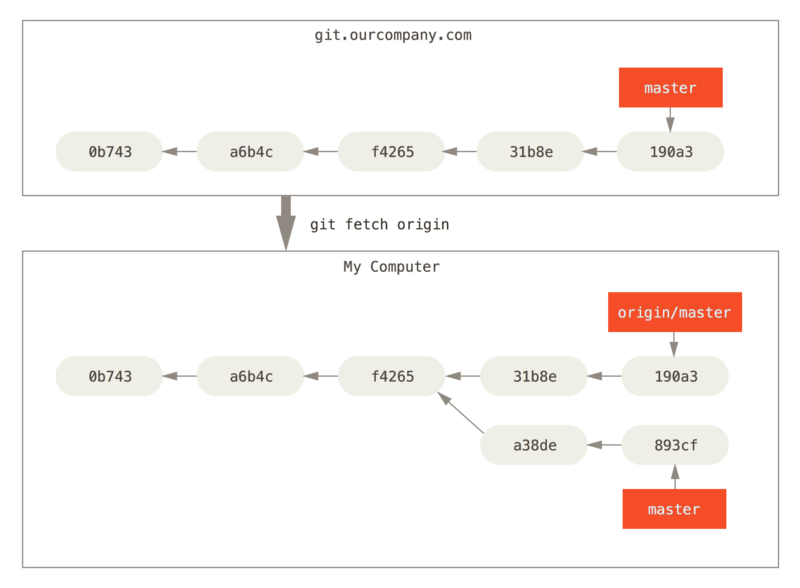
你在本地的 master 分支做了一些工作,然而在同一时间,其他人推送提交到 git.ourcompany.com 并更新了它的 master 分支,那么你的提交历史将向不同的方向前进。 也许,只要你不与 origin 服务器连接,你的 origin/master 指针就不会移动。

运行 git fetch origin 命令。 这个命令查找 “origin” 是哪一个服务器(在本例中,它是 git.ourcompany.com),从中抓取本地没有的数据,并且更新本地数据库,移动 origin/master 指针指向新的、更新后的位置。但是远程master代码不会和本地master进行合并,必须手动merge,git merge origin/master,可以用git pull自动合并
删除远程分支
$ git push origin --delete serverfix
git使用教程之git分支的更多相关文章
- 【转】Git使用教程之BUG分支
1.bug分支 在开发中,会经常碰到bug问题,那么有了bug就需要修复,在Git中,分支是很强大的,每个bug都可以通过一个临时分支来修复,修复完成后,合并分支,然后将临时的分支删除掉. 比如我在开 ...
- git使用教程之git基础
1 获取Git仓库 在现有目录中初始化仓库 git init 克隆现有的仓库 git clone https://github.com/yangwang12345/node_test.git Git ...
- git 入门教程之 git bash 竟然不支持 tree 命令
开门见山 git bash 是 Windows 用户安装 git 时默认安装的命令行工具,不仅界面漂亮功能也不错,大多数情况下可以替代 Windows 原生的 cmd 命令行. 然而,git bash ...
- git 入门教程之 git 私服搭建教程
git 私服搭建教程 前几节我们的远程仓库使用的是 github 网站,托管项目大多是公开的,如果不想让任何人都能看到就需要收费,而且 github 网站毕竟在国外,访问速度太慢,基于上述两点原因,我 ...
- git 入门教程之github 教程
github 教程 github 是一个基于 git 的代码托管平台,是平时工作学习的好帮手,学会如何用好 github 网站能够帮助我们更好分享代码或者与其他开发人员合作. 注册 github 账号 ...
- [批处理教程之Git]001.Git 常用命令大全
基本技巧 1.安装后的第一步 安装git后,第一件事你需要设置你的名字和邮箱,因为每次提交都需要这些信息. $ git config --global user.name "Some One ...
- CSDN code使用教程之git使用方法具体解释
首先须要下载GITclient.http://git-scm.com/downloads. . . 然后再code.csdn.net上面创建一个项目,假设 你的项目已经存在.那么请建立项目 ...
- Android/AndroidStudio/idea使用教程之git使用(详细)(码云)
已经安装好了AndroidStudio,安装教程 本教程是作者自己摸索出来的,有不足之处还请大家海涵.多多拍砖,互相学习. 第一步:下载git,安装git客户端 直接百度git,下载git 安装g ...
- git 入门教程之1分钟快速了解 git
git 入门教程 git 是分布式版本控制系统,是文本文档管理的利器,是帮助你管理文件动态的好帮手. 如果你曾经手动管理过文档,一定有这样的经历,比如你正在编辑文档,想删除某段落,又担心不久后可能会恢 ...
随机推荐
- 用ESP8266+android,制作自己的WIFI小车
整体思路ESP8266作为TCP服务器,,手机作为TCP客户端,自己使用Lua直接做到了芯片里面,省了单片机,,节约成本,其实本来就是个单片机(感觉Lua开发8266真的很好,甩AT指令好几条街,,而 ...
- codevs 种树3
codevs上的题目,自从wikioi改名后,就不怎么做题了. 这道题的话注释在代码中就可以了,还是求最长路,相较返回如果中间可以种多个的话,那就种越多越好,因为这样可以减少种的棵树, 所以这个i与i ...
- Python数据分析(二): Numpy技巧 (3/4)
numpy.pandas.matplotlib(+seaborn)是python数据分析/机器学习的基本工具. numpy的内容特别丰富,我这里只能介绍一下比较常见的方法和属性. 昨天晚上发了第一 ...
- Ubuntu安装opencv3.x系列
p { margin-bottom: 0.25cm; direction: ltr; color: rgb(0, 0, 0); line-height: 120% } p.western { font ...
- python---time模块使用详解
python中的time模块提供一些方法用来进行关于时间的操作,time模块中有以下方法可供使用: time() --- 返回当前时间的时间戳. 调用:time.time(), 可用于计算程序运行的 ...
- 关于xamarin.forms 中 list 的loadmore
前言 最近几天在研究上拉加载啊,下拉刷新啊什么的.然而坑爹的事情总是那么多.在xamarin.forms中,list自带的,并没有上拉加载的这个属性(难道当初他们封装方法时,就不会想到数据多了会咋整吗 ...
- 【转】Python-__builtin__与__builtins__的区别与关系(超详细,经典)
在学习Python时,很多人会问到__builtin__.__builtins__和builtins之间有什么关系.百度或Google一下,有很 多答案,但是这些答案要么不准确,要么只说了一点点,并不 ...
- C# 多线程、异步线程、线程池相关知识
/* 线程池ThreadPool类会在需要时增减池中线程的线程数,直到最大的线程数.池中的最大线程数是可配置的. 在双核CPU中,默认设置为1023个工作线程和1000个I/O线程.也可以指定在创建线 ...
- 对着java并发包写.net并发包之原子类型实现
众所周知,java1.5并发包通过volatile+CAS原理提供了优雅的并发支持.今天仔细想想.net也有volatile关键字保证内存的可见性,同时也有Interlocked提供了CAS的API, ...
- Babylon.GUI官方文档翻译
Babylon.GUI是一个基于Babylon.js的WebGL库,可以用来在WebGL3D场景中生成交互性UI与动态纹理.相比于html ui,Babylon.GUI的功能较为简化,但使用起来也更加 ...