
Server 2008 R2远程桌面授权,解决120天过期问题
平时在使用远程桌面过程,我们经常会遇到这样的两个问题。
问题一、远程桌面的连接数限制
Server 2008 R2默认远程桌面连接数是2个用户,如果多余两个用户进行远程桌面连接时,系统就会提示超过连接数。如下图示:

问题二、远程桌面连接时,同一个用户不能同时开启两个桌面连接
如下图示:
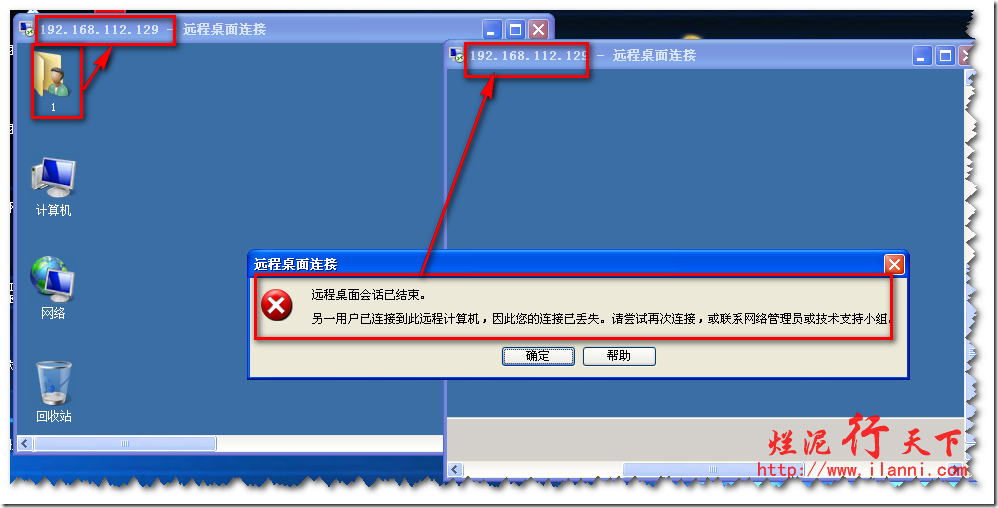
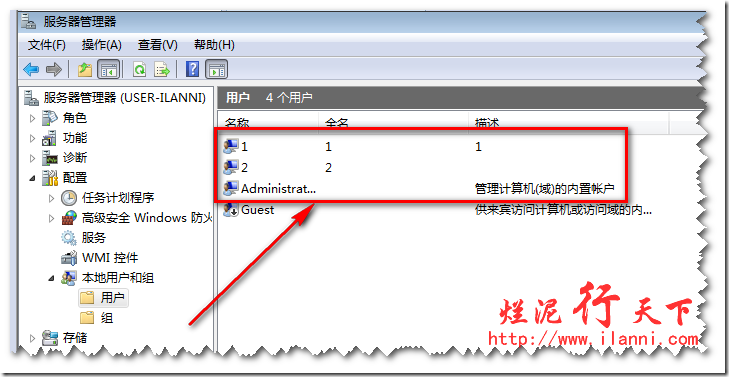
为了解决这个问题,我们只需要开启Server 2008 R2的远程桌面授权服务。以下是该次实验所要使用到的三个用户:用户administrator、用户1、用户2,如下图示:
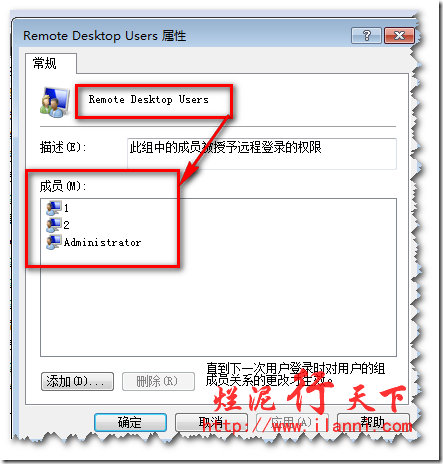
而且这个三个用户已经加入到远程桌面用户组中,如下图示:
此次实验的前提条件:
1) 本机已经开启远程桌面
2) 本机可以连接互联网
第一步、开启本机的远程桌面授权服务
打开“服务器管理器”—“角色”—“添加角色”—“远程桌面服务”,如下图示:
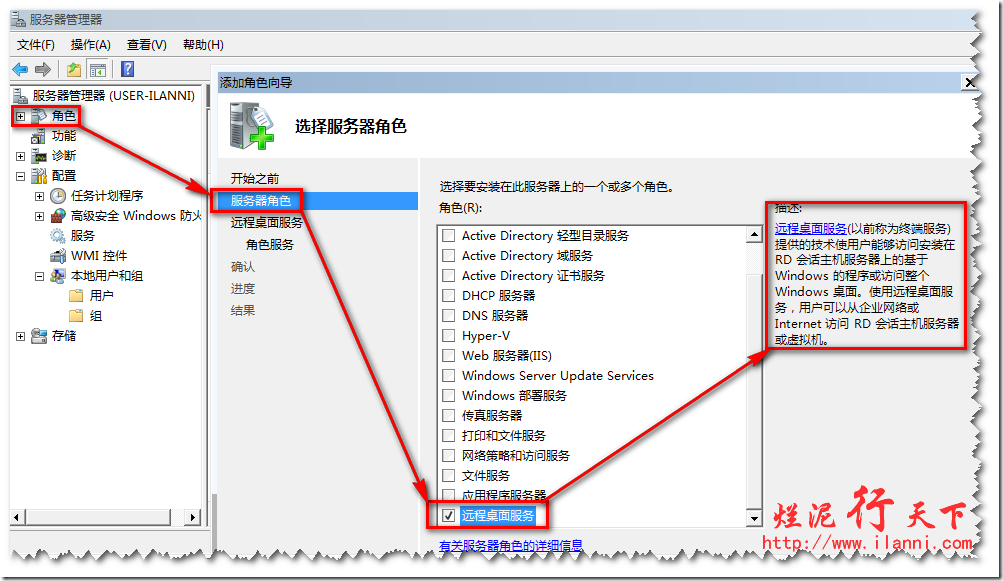
我们可以在上图中,看到Server 2008R2的远程桌面服务其实就是以前的终端服务,在右边有相关的解释。点击“下一步”,如下图示:

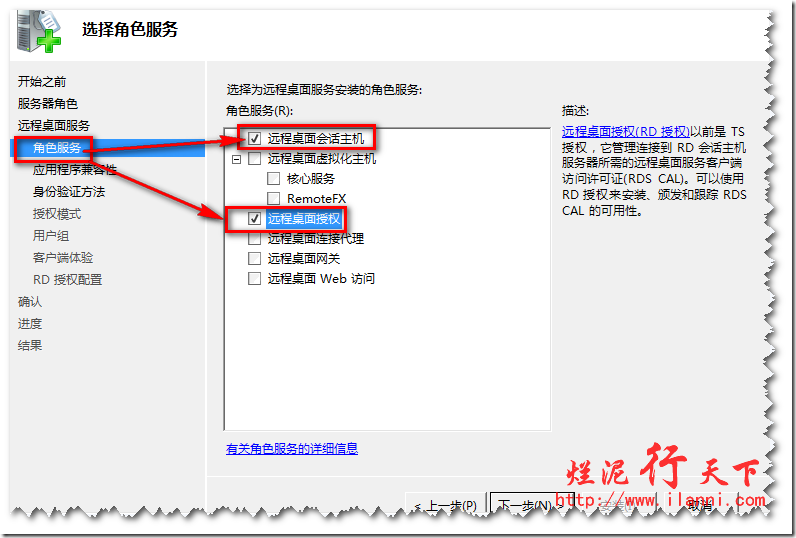
“角色服务”中我们只需要选择“远程桌面会话主机”和“远程桌面授权”,如下图示:
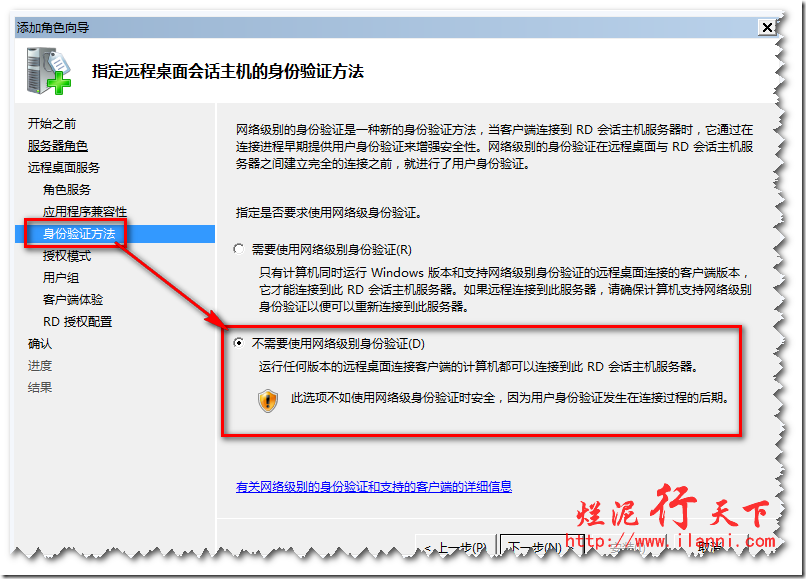
“身份验证方法”建议选择第二个“不需要使用网络级别身份验证”,因为如果选择第一项的话。如果是XP系统连接Server 2008,那么系统就会提示你无法连接。
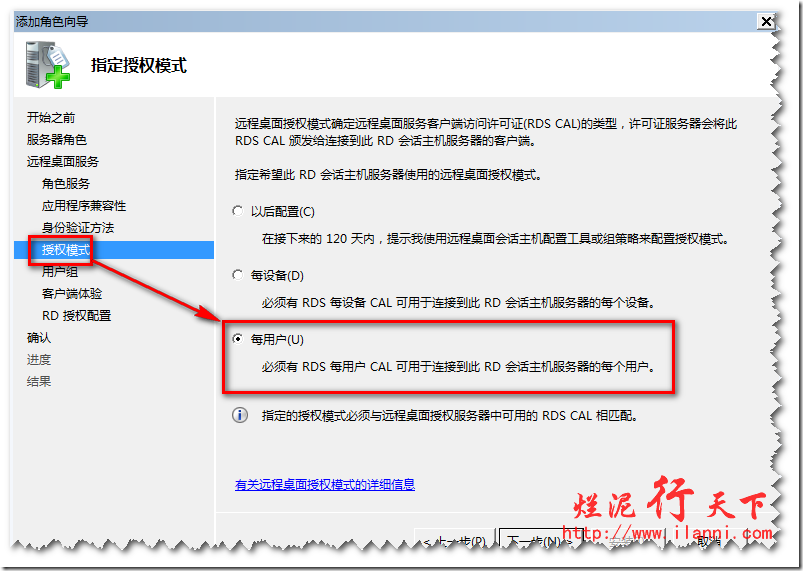
“授权模式”中建议选择“每用户”,其他的默认。如下图示:
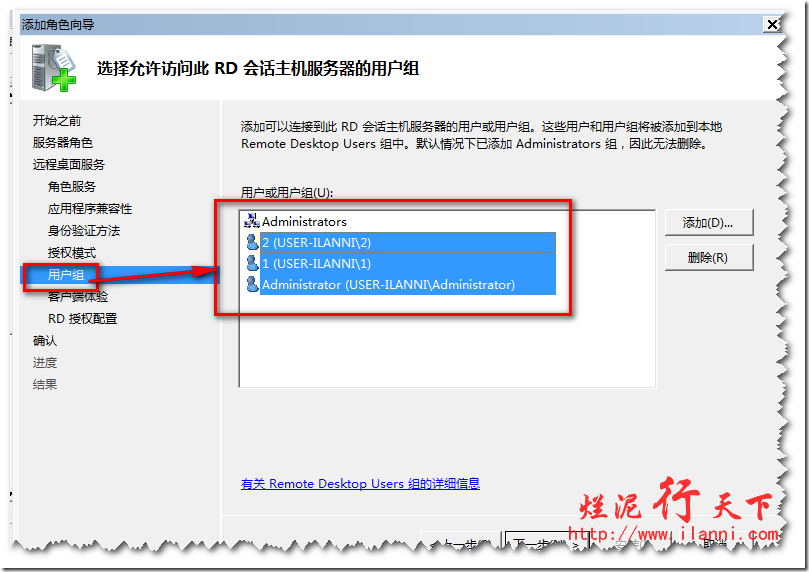
“用户组”建议选择“Remote Desktop User”用户组,如下图示:
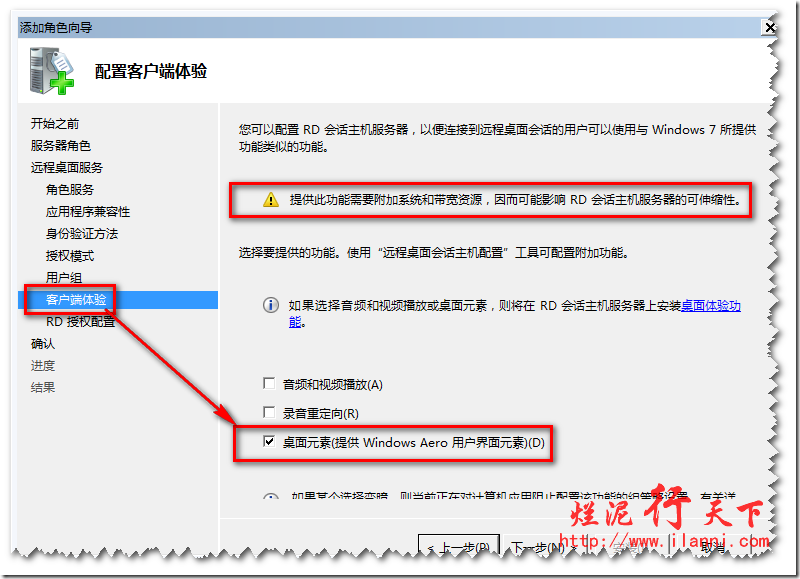
“客户端体验”可以选择也可以不选择,这个随你。如下图示:
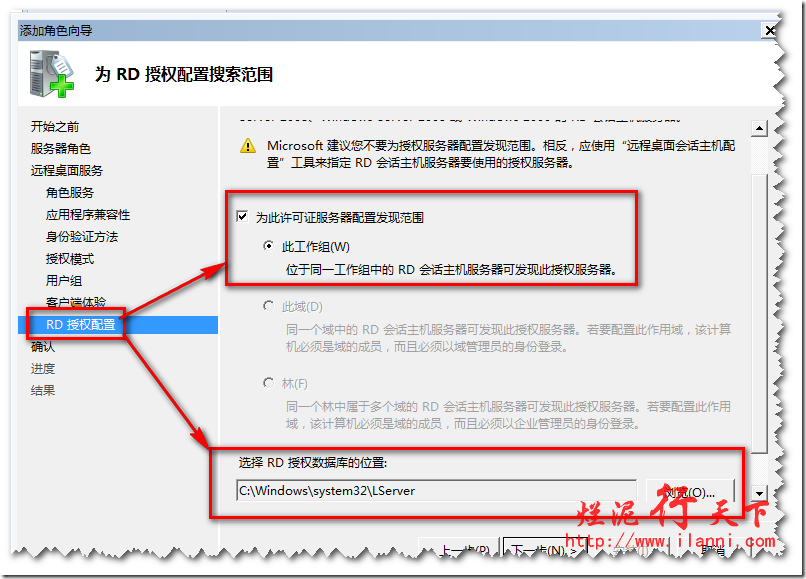
“RD授权配置”选择“为此工作组”,因为我们现在没有使用AD,所以就不必选择“此域”。如果你的服务器已经加入域的话,建议选择“此域”。“选择RD授权数据库的位置”建议默认即可,如下图示:
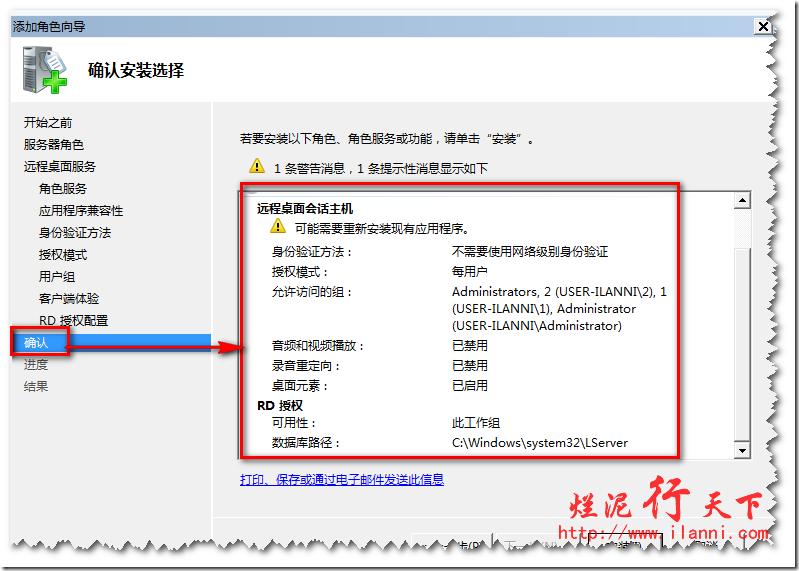
以上配置如果没有问题的话,就可以安装远程桌面服务。注意此安装过程,需要重启服务器才能进行完全安装。
第二步、远程桌面服务授权
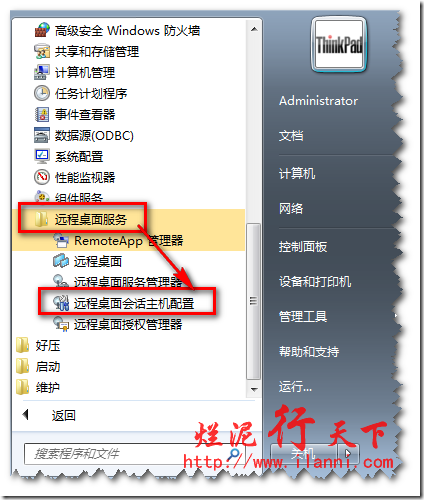
安装完毕后,点击“开始”—“所有程序”—“管理工具”—“远程桌面服务”—“远程桌面会话主机配置”,如下图示:
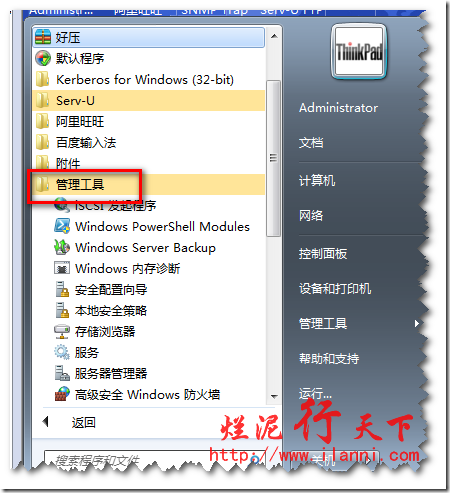
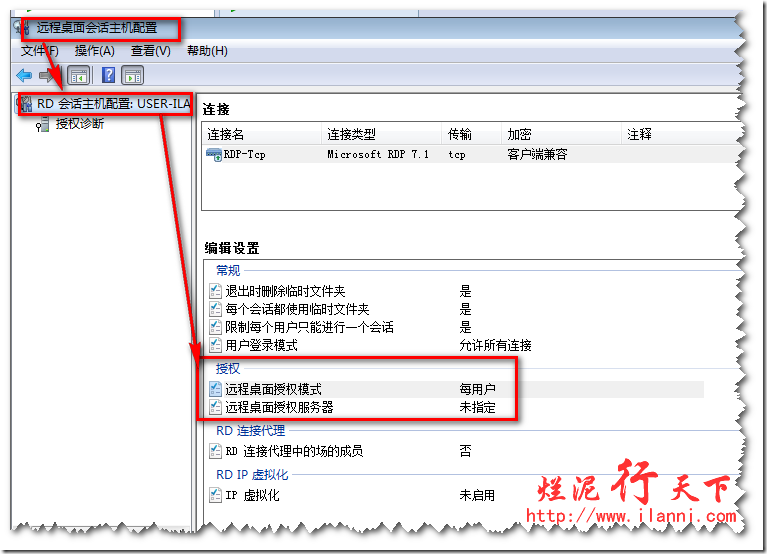
在弹出的窗口中,我们可以有关远程桌面相关的信息。找到“授权”选项,然后双击“远程桌面授权服务器”,如下图示:
在弹出的窗口中,系统会提示你“没有相关的证书服务器”,如下图示:

这个我们先不管,点击“关闭”。在“授权”选项下选择“每用户”,点击添加,然后把本机添加进去即可。如下图示:
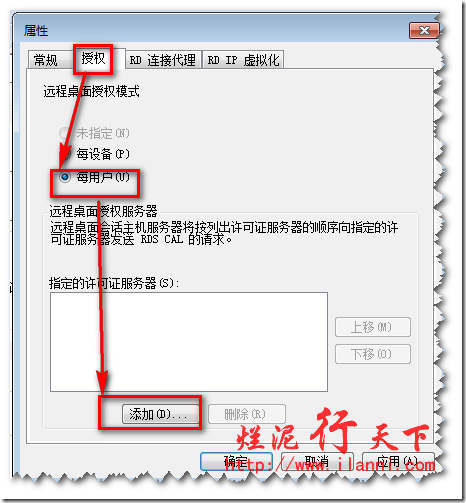
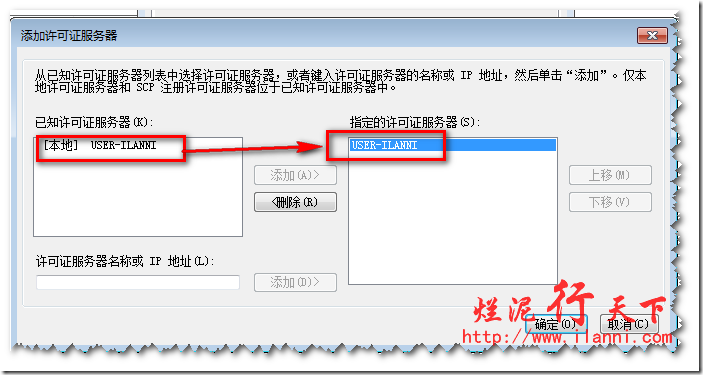
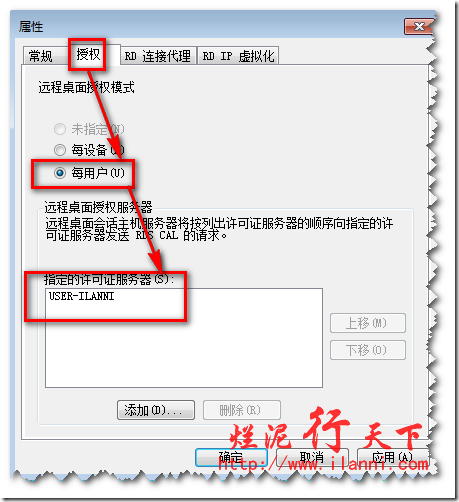
添加完毕“远程桌面授权服务器”后,我们就要激活该服务器。
第三步、远程桌面授权服务激活
一定要激活该服务,如果不激活的话。该远程桌面连接最多使用120天。点击“授权诊断”,“摘要名称”中可以看到我们添加的“授权服务器”,点击右边的“启动RD授权管理器”,如下图:
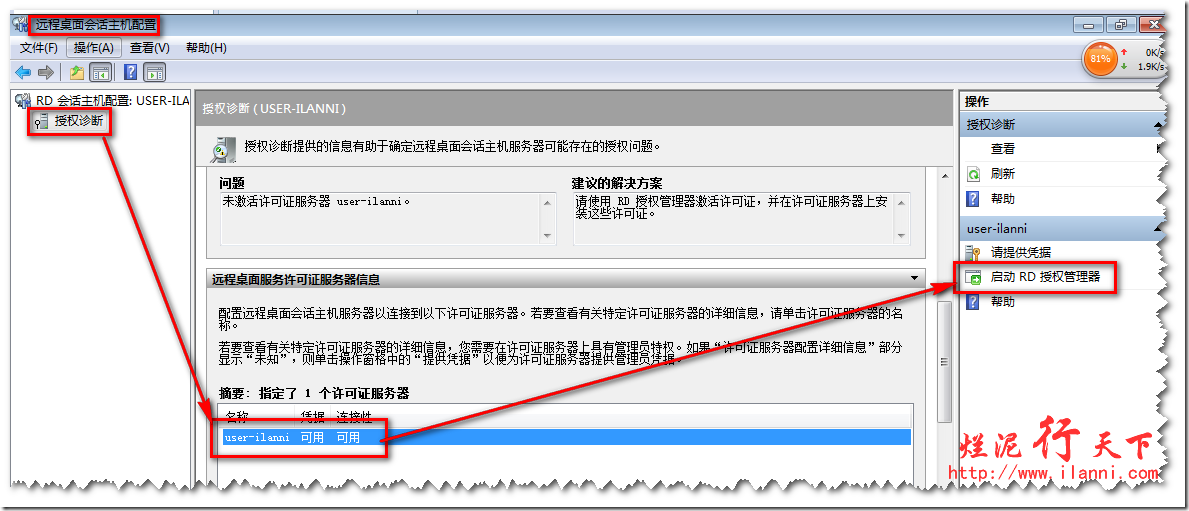
我们可以看到目前该授权服务器是未被激活的,如下图示:
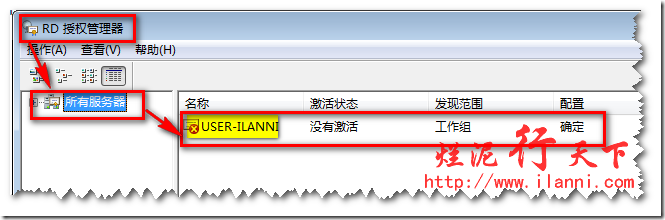
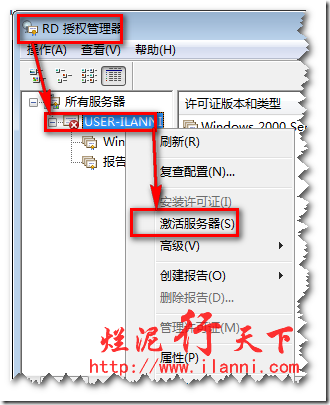
双击“所有服务器”—“ USER-ILANNI”,右键“激活服务器”,如下图示:
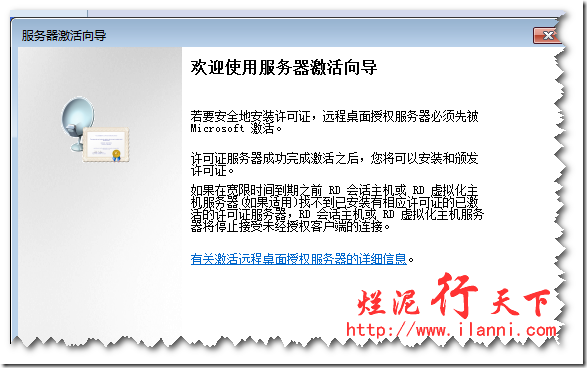
这一步一定要选择“Web浏览器”,如下图:
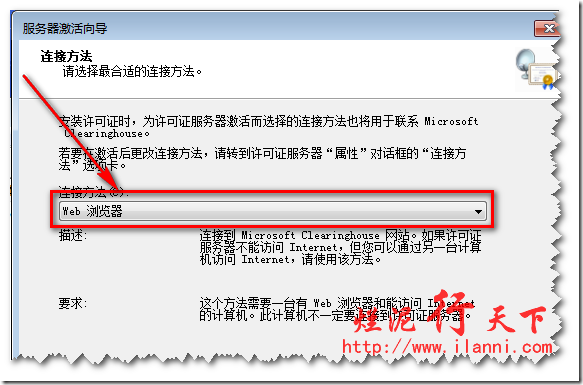
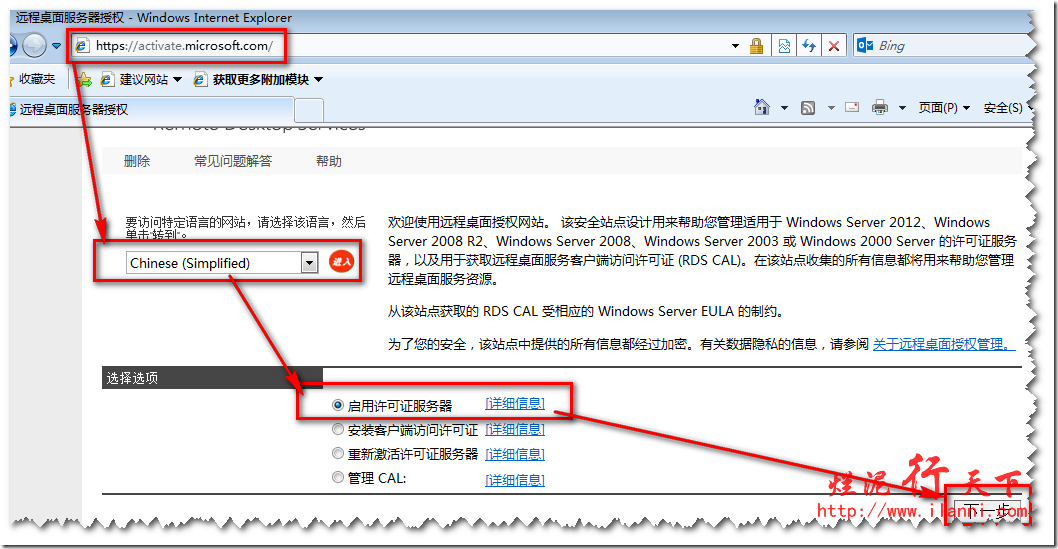
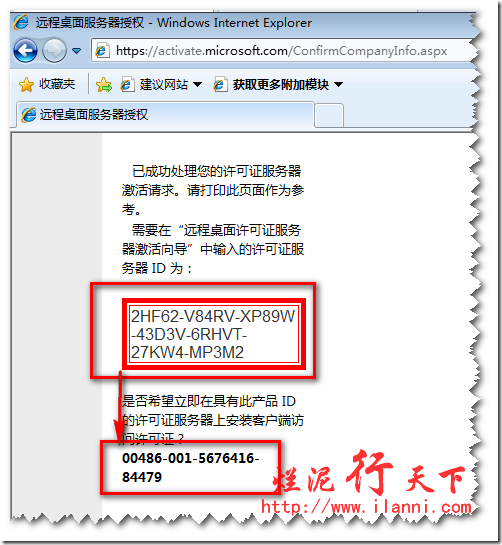
这个页面非常重要,它提供了两个很重要的信息:
1)、微软的远程桌面授权网站:
https://activate.microsoft.com
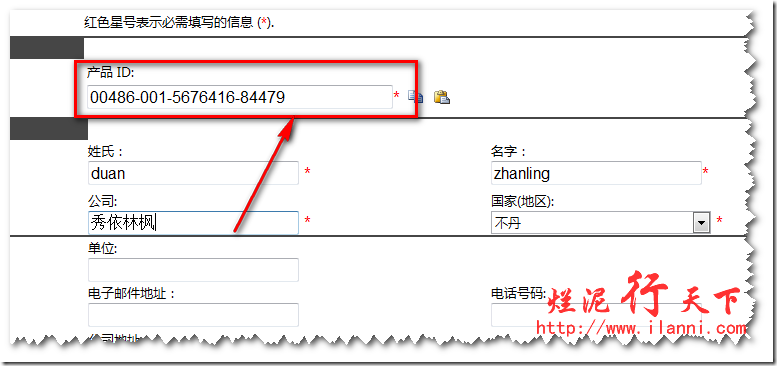
2)、该系统的产品ID信息:00486-001-5676416-84479

复制或者双击上图中的远程桌面授权链接在本机上,记住一定要在本机上,如果你复制到其他机器上该连接你是无法打开的。
把刚刚那产品ID的序列号复制到,web 页面中去。其他的信息你随便填写,如下图示:
在这个界面,我们可以看到微软分配给我们这个台服务器一个许可证ID。我们需要把这个ID信息复制下来,等会我们在后边还要使用到,如下图示:
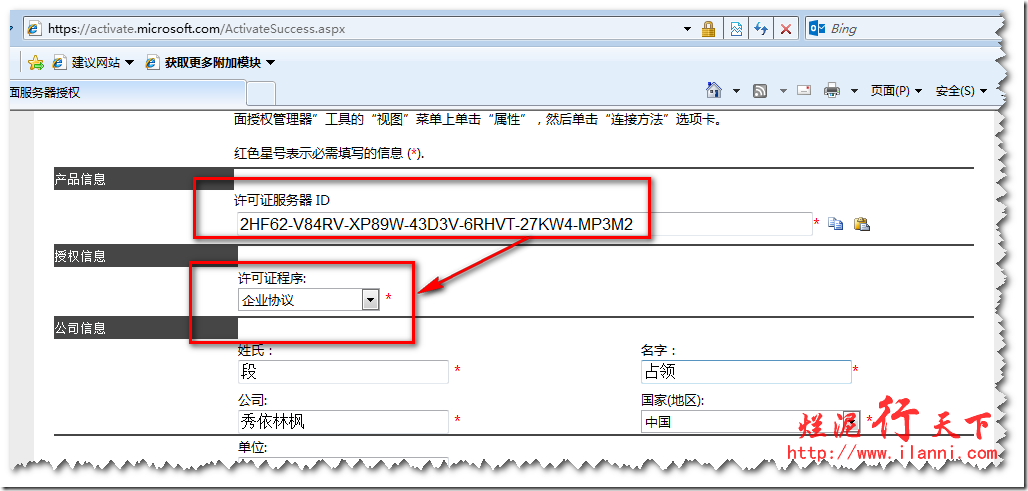
在“许可证程序”中建议选择“企业协议”,如下图示:
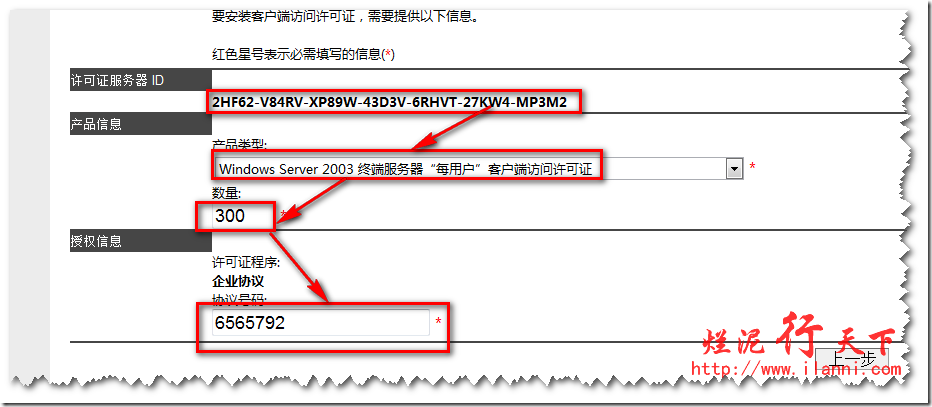
在这个地方一定要注意“产品类型”,在此一定要选择“Windows Server 2003终端服务器“每用户”客户端访问许可证”,而“协议号码”,我们可以填写6565792,4954438,6879321或者5296992。数量可以填写任意,如下图示:
这个界面的信息就是我们所需要的,一个是许可证服务器ID,一个是该远程桌面激活的ID。复制这两个ID,如下图示:
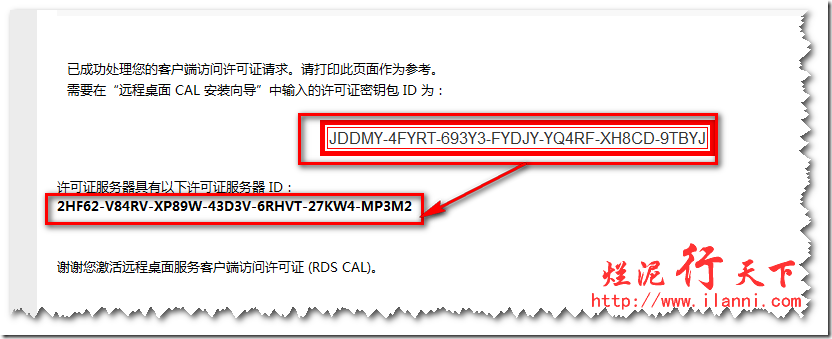
现在我们回到许可证服务器激活向导的界面,输入刚刚复制的相关ID,然后按照提示一步一步的操作。如下图示:
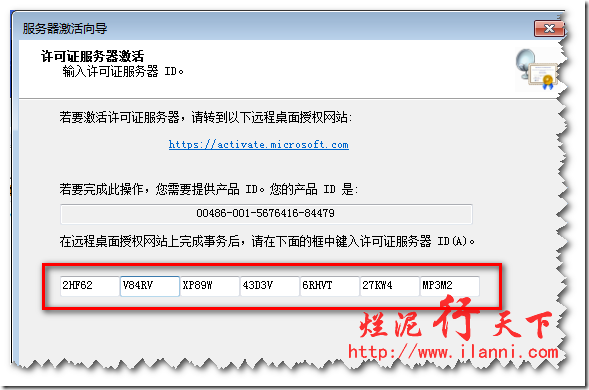
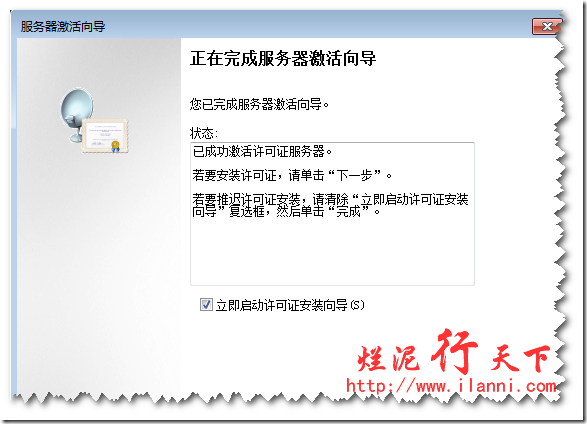
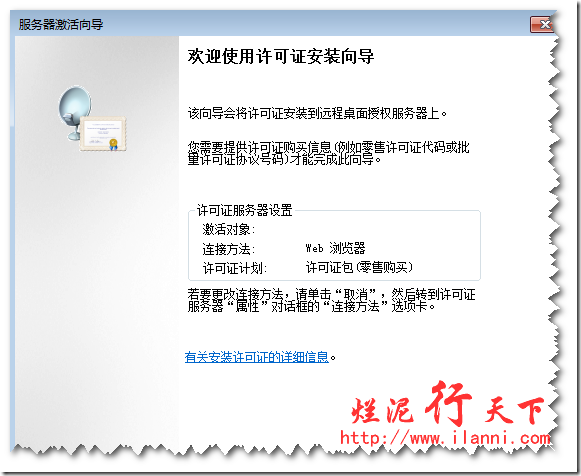
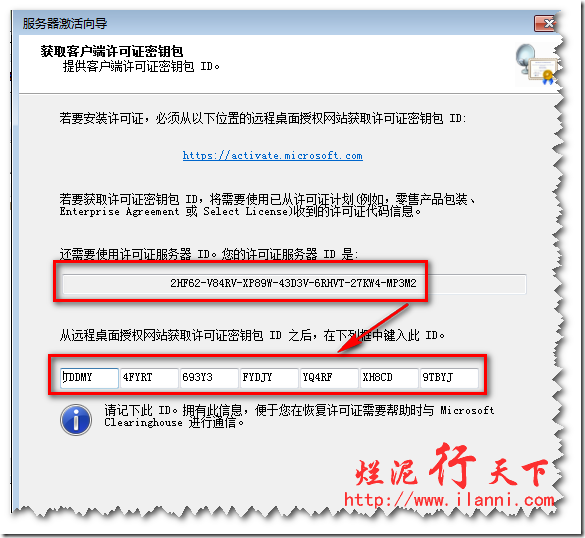
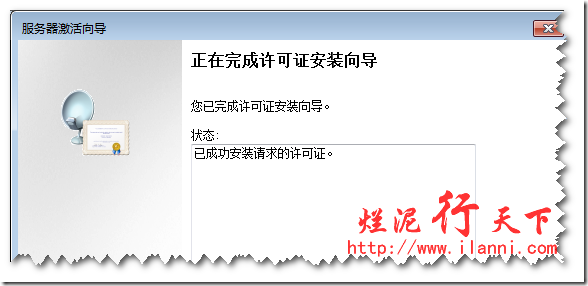
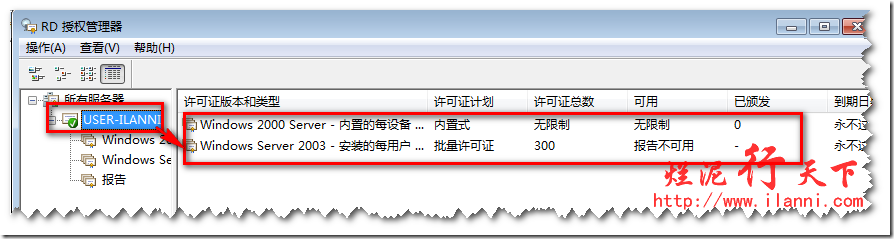
到此我们的授权服务器已经完全激活。
第四步、解决问题
远程桌面服务器已经完全激活,现在我们就可以解决问题一及问题二。
问题一、远程桌面的连接数限制
我们现在在另外一台机器上同时使用用户administrator、用户1、用户2,远程桌面该服务器,如下图示:
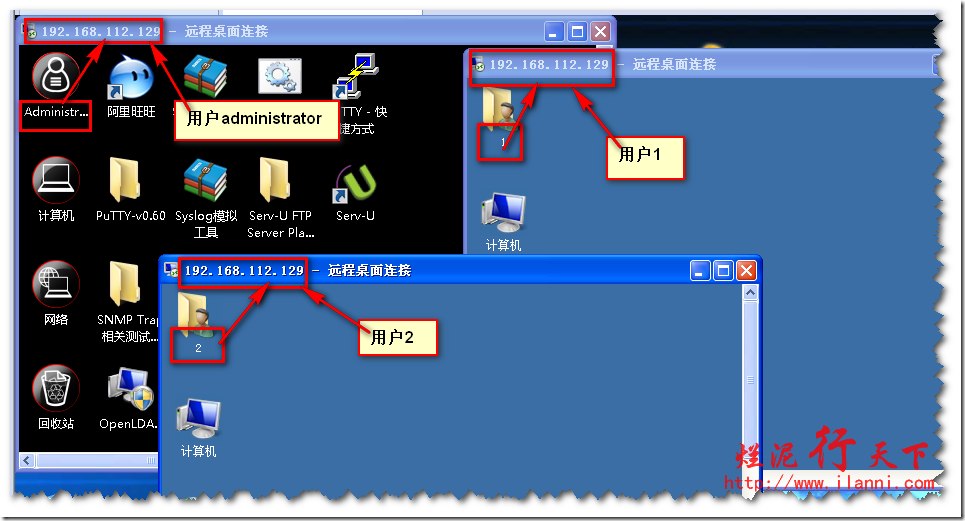
可以很明显的看到现在用户1、用户2以及用户administrator都可以远程桌面该服务器,这已经超过了我们实验开始时的数目。
问题二、远程桌面连接时,同一个用户不能同时开启两个桌面连接
要解决这个问题,我们需要在远程桌面服务器上进行设置。点击“开始”—“所有程序”—“管理工具”—“远程桌面服务”—“远程桌面会话主机配置”—“授权诊断”,在“编辑设置”中我们可以看到“限制每个用户只能进行一个会话”,显示是“是”,如下图示:
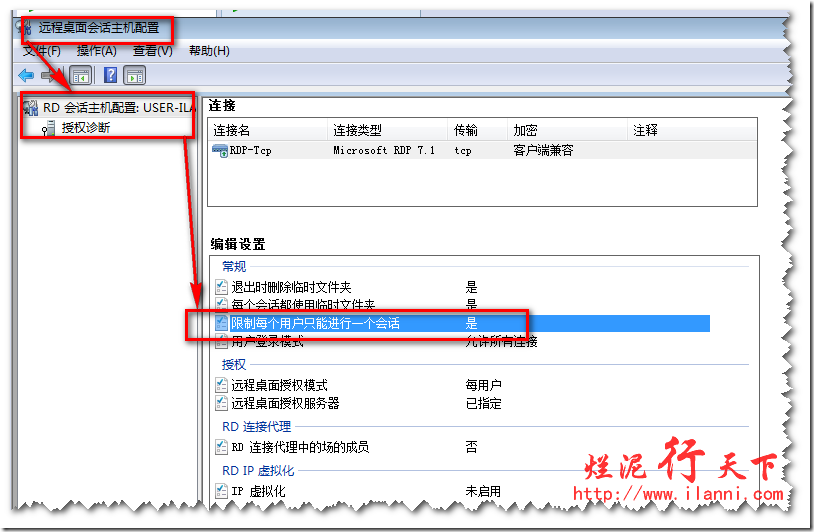
双击该选项,然后把“限制每个用户只能进行一个会话”对勾去掉,如下图示:
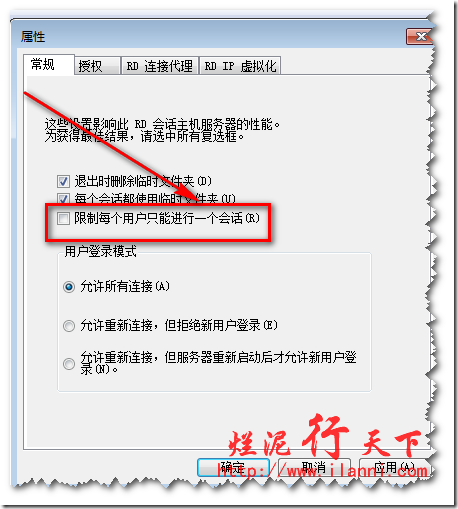
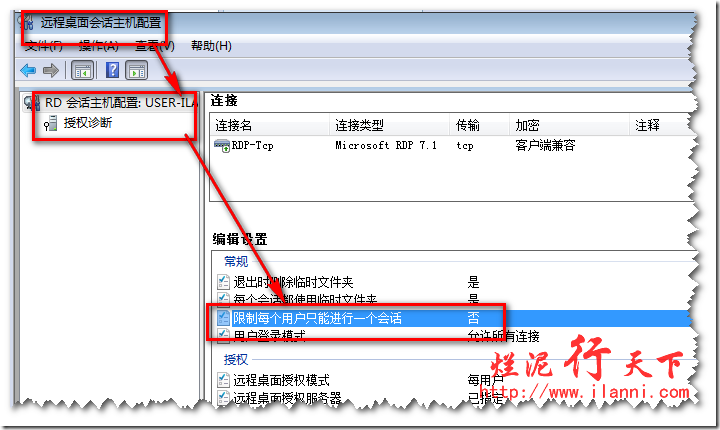
然后我们在使用用户2进行连接看看实际的效果,如下图示:
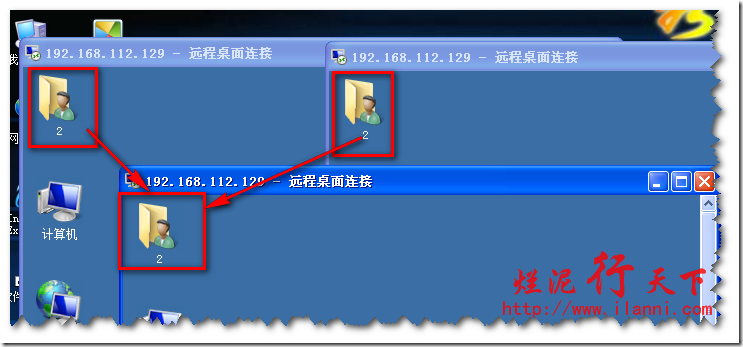
可以很明显的看到,现在用户2可以同有多个界面远程桌面连接该服务器。
Server 2008 R2远程桌面授权,解决120天过期问题的更多相关文章
- Windows server 2008 R2远程桌面终端连接数的破解
Windows server 2008 R2远程桌面终端连接数的破解 日常工作中,经常需要远程连接到服务器上,然而在公司里,老总.同事都需要连接到服务器上,而默认的服务器系统同时连接的最大连接数只有2 ...
- windows server 2012 R2 远程桌面授权模式尚未配置
windows server 2012 R2 远程桌面授权模式尚未配置,远程桌面服务将在120天内停止工作.如何破解这个宽限期,目前企业7位协议号码均不包含2012 R2以上授权. 那么只能蛋疼的“破 ...
- Windows Server 2008 R2远程桌面服务配置和授权激活
远程桌面服务安装好之后使用的是120天临时授权,所以会跳出以下提示,我们介绍远程桌面授权的激活. 现在我们使用命令 mstsc /admin 强制登录服务器 需要在“远程桌面服务”--安装“远程桌面授 ...
- Windows Server 2008 R2远程桌面服务安装配置和授权激活
1.安装 2.远程桌面授权激活 2.1 管理工具——远程桌面服务——(远程桌面授权管理)RD授权管理器: 2.2 由于RD授权服务器还未激活,所以授权服务器图标右下角显示红色×号: 点服务器展开——右 ...
- windows server 2008 rdp停止服务 - windows server 2012 R2 远程桌面授权模式尚未配置,远程桌面服务将在120天内停止工作
目录 问题现象 增长rdp服务可使用时长的配置 Via & reference: 问题现象 windows server 2008作为测试环境跳板机,但是没有配置官方的rdp授权,限制用户登录 ...
- Windows server 2008 R2远程桌面3389端口号修改
修改 Windows 服务器默认远程端口 https://help.aliyun.com/document_detail/51644.html?spm=5176.doc51644.6.784.4iAH ...
- Windows Server 2019 配置远程桌面授权服务器许可RD
Windows Server 2019 配置远程桌面授权服务器许可RD Windows Server 201默认的最大远程登录连接为2个,超过这个数目需要使用license server进行授权,但又 ...
- windows server 2012 r2 远程桌面连接指南
具体详情请阅览文档 http://pan.baidu.com/s/1jHTCpW6 windows server 2012 r2 远程桌面连接指南 - 作者 rick·bao - 日期 2016-0 ...
- windows server 2008 R2 远程连接用户数修改
设置windows server 2008 R2 远程连接用户数修改,三步搞定 1.运行(win+R)中输入tsconfig.msc 2.双击“限制每个用户只能进行一个会话”,取消这个选项负选框 3. ...
随机推荐
- JS实现数组每次只显示5条数据
var array = [1,2,3,4,5,6,7,8,9,10,11,12,13,14,15,16]; //循环样式结构function fun(arr,index){ var str = &qu ...
- 关于python安装一些包时出现的错误解决方法
1.关于wordcloud的安装 --win10,py3.6环境下安装总是出现安装错误,解决方法,下载wordcloud的wheel文件,进行安装. 详情参考:https://github.com/a ...
- JAVA继承:编译与运行的关系(编译看左边,运行看右边)
"成员变量,静态方法看左边:非静态方法:编译看左边,运行看右边." 意思是:当父类变量引用子类对象时(Fu f = new Zi();),在这个引用变量f指向的对象中,他的成员变量 ...
- CentOS 6.5 中安装 Mysql 5.6,并远程连接Mysql
ι 版权声明:本文为博主原创文章,未经博主允许不得转载. 1.在安装CentOS时,若选择的是Basic Server(可支持J2EE开发),则新安装好的CentOS系统中默认是已经安装了一个mysq ...
- .net Mvc框架原理
.net Mvc框架原理 本文只是简要说明原理,学习后的总结. 1.当一个Http请求发送后会被URLRoutingModule拦截(这时候也就是正式进入管道,下章会讲管道事件) 2.这时根据Isap ...
- WPF 绑定密码
我们发现我们无法绑定密码框的密码,PasswordBox 的 Password 不能绑定. 我们想做 MVVM ,我们需要绑定密码,不能使用前台 xaml.cs 监听 密码改变得到密码的值,传到 Vi ...
- win10 uwp 视差效果
本文翻译:http://jamescroft.co.uk/blog/uwp/playing-with-scrolling-parallax-effects-on-ui-elements-in-wind ...
- pm2用法详解+ecosystem.config
对于后台进程的管理,常用的工具是crontab,可用于两种场景:定时任务和常驻脚本.关于常驻脚本,今天介绍一款更好用的工具:pm2,基于nodejs开发的进程管理器,适用于后台常驻脚本管理,同时对no ...
- Learning Scrapy 中文版翻译 第一章
第一章:scrapy介绍 欢迎来到scrapy之旅.通过这本书,我们将帮助你从只会一点或者零基础的Scrapy初学者达到熟练使用这个强大的框架在互联网或者其他资源抓取海量的数据.在这一章节,我们将给你 ...
- springcloud干货之服务消费者(ribbon)
本章介绍springcloud中的服务消费者 springcloud服务调用方式有两种实现方式: 1,restTemplate+ribbon, 2,feign 本来想一篇讲完,发现篇幅有点长,所以本章 ...