
python 基础安装使用
首先我们来学习一下怎么安装python和更新python,再来学习一些简单的解释器、变量、编码内容、循环等代码
第一步开始安装Python环境
安装Python
windows:
1、下载安装包https://www.python.org/downloads/2、安装默认安装路径:C:\python273、配置环境变量【右键计算机】--》【属性】--》【高级系统设置】--》【高级】--》【环境变量】--》【在第二个内容框中找到 变量名为Path 的一行,双击】--> 【Python安装目录追加到变值值中,用 ; 分割】如:原来的值;C:\python27,切记前面有分号linux:
无需安装,原装Python环境ps:如果自带2.6,请更新至2.7
更新Python
windows:
卸载重装即可linux:
Linux的yum依赖自带Python,为防止错误,此处更新其实就是再安装一个Python
查看默认Python版本python-V1、安装gcc,用于编译Python源码yum install gcc2、下载源码包,https://www.python.org/ftp/python/3、解压并进入源码文件4、编译安装./configuremakeallmake install5、查看版本/usr/local/bin/python2.7-V6、修改默认Python版本mv/usr/bin/python/usr/bin/python2.6ln-s/usr/local/bin/python2.7/usr/bin/python
7、防止yum执行异常,修改yum使用的Python版本vi/usr/bin/yum将头部#!/usr/bin/python 修改为 #!/usr/bin/python2.6
Python 入门
一、第一句Python代码
在 /home/dev/ 目录下创建 hello.py 文件,内容如下:
|
1
|
print "hello,world" |
执行 hello.py 文件,即: python /home/dev/hello.py
python内部执行过程如下:
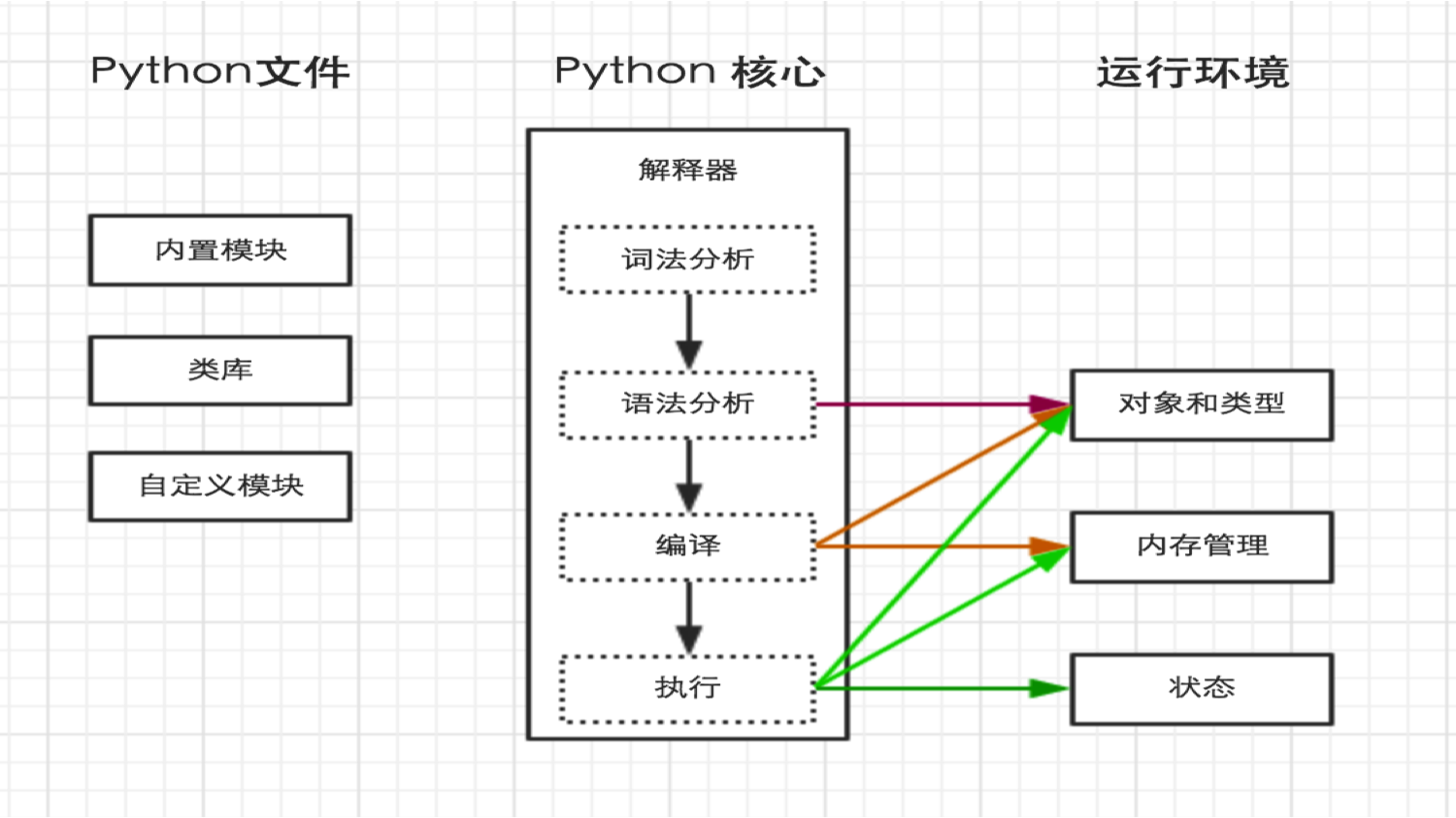
二、解释器
上一步中执行 python /home/dev/hello.py 时,明确的指出 hello.py 脚本由 python 解释器来执行。
如果想要类似于执行shell脚本一样执行python脚本,例: ./hello.py ,那么就需要在 hello.py 文件的头部指定解释器,如下:
|
1
2
3
|
#!/usr/bin/env python print "hello,world" |
如此一来,执行: ./hello.py 即可。
ps:执行前需给予 hello.py 执行权限,chmod 755 hello.py
三、内容编码
python解释器在加载 .py 文件中的代码时,会对内容进行编码(默认ascill)
ASCII(American Standard Code for Information Interchange,美国标准信息交换代码)是基于拉丁字母的一套电脑编码系统,主要用于显示现代英语和其他西欧语言,其最多只能用 8 位来表示(一个字节),即:2**8 = 256,所以,ASCII码最多只能表示 256 个符号。

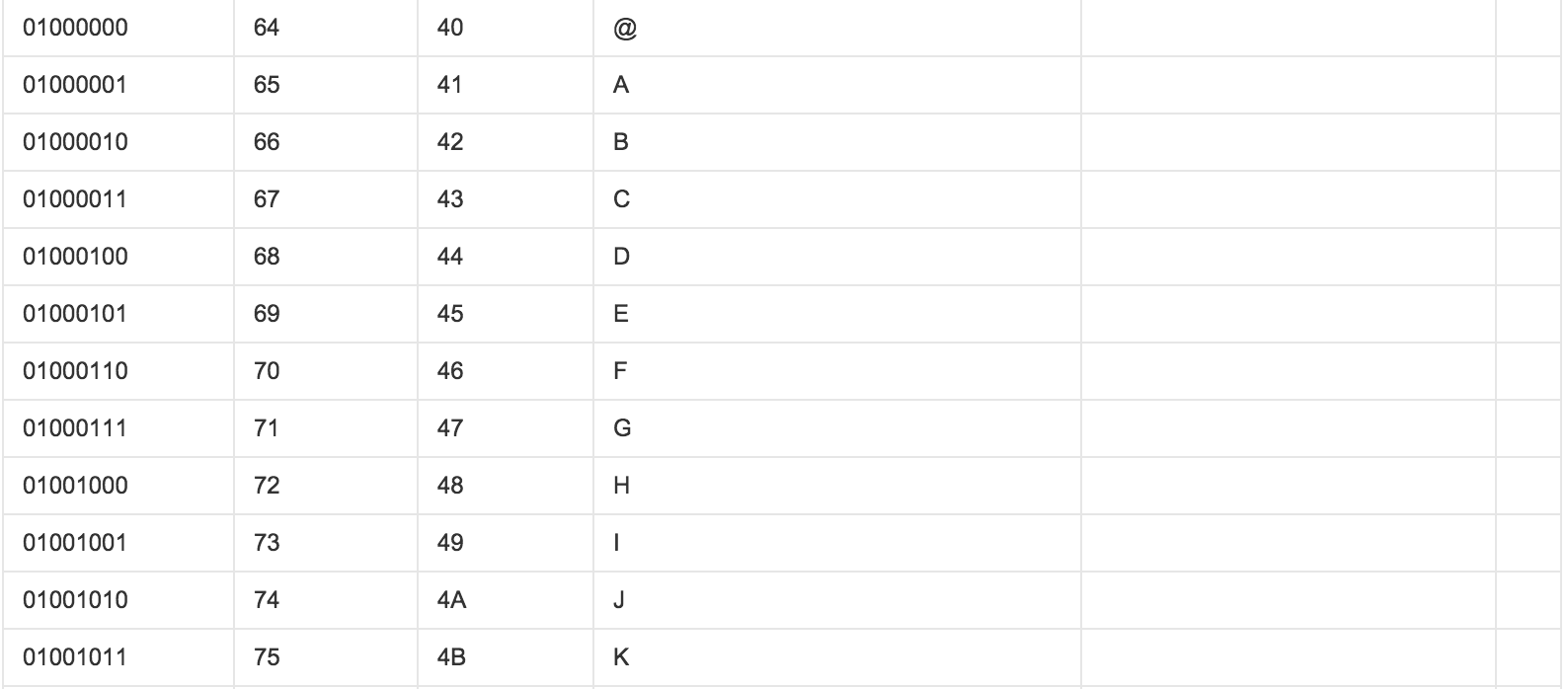
显然ASCII码无法将世界上的各种文字和符号全部表示,所以,就需要新出一种可以代表所有字符和符号的编码,即:Unicode
Unicode(统一码、万国码、单一码)是一种在计算机上使用的字符编码。Unicode 是为了解决传统的字符编码方案的局限而产生的,它为每种语言中的每个字符设定了统一并且唯一的二进制编码,规定虽有的字符和符号最少由 16 位来表示(2个字节),即:2 **16 = 65536,
注:此处说的的是最少2个字节,可能更多
UTF-8,是对Unicode编码的压缩和优化,他不再使用最少使用2个字节,而是将所有的字符和符号进行分类:ascii码中的内容用1个字节保存、欧洲的字符用2个字节保存,东亚的字符用3个字节保存...
所以,python解释器在加载 .py 文件中的代码时,会对内容进行编码(默认ascill),如果是如下代码的话:
报错:ascii码无法表示中文
|
1
2
3
|
#!/usr/bin/env python print "你好,世界" |
改正:应该显示的告诉python解释器,用什么编码来执行源代码,即:
|
1
2
3
4
|
#!/usr/bin/env python# -*- coding: utf-8 -*- print "你好,世界" |
四、注释
当行注视:# 被注释内容
多行注释:""" 被注释内容 """
五、执行脚本传入参数
Python有大量的模块,从而使得开发Python程序非常简洁。类库有包括三中:
- Python内部提供的模块
- 业内开源的模块
- 程序员自己开发的模块
Python内部提供一个 sys 的模块,其中的 sys.argv 用来捕获执行执行python脚本时传入的参数
|
1
2
3
4
5
6
|
#!/usr/bin/env python# -*- coding: utf-8 -*- import sys print sys.argv |
六、 pyc 文件
执行Python代码时,如果导入了其他的 .py 文件,那么,执行过程中会自动生成一个与其同名的 .pyc 文件,该文件就是Python解释器编译之后产生的字节码。
ps:代码经过编译可以产生字节码;字节码通过反编译也可以得到代码。
七、变量
1、声明变量
|
1
2
3
4
|
#!/usr/bin/env python# -*- coding: utf-8 -*- name = "wupeiqi" |
上述代码声明了一个变量,变量名为: name,变量name的值为:"wupeiqi"
变量的作用:昵称,其代指内存里某个地址中保存的内容
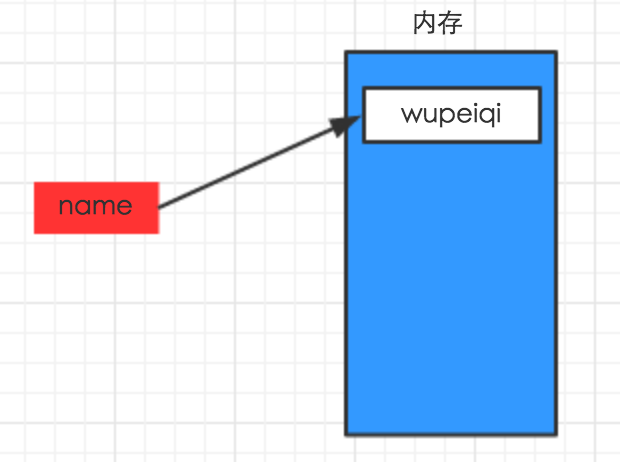
变量定义的规则:
- 变量名只能是 字母、数字或下划线的任意组合
- 变量名的第一个字符不能是数字
- 以下关键字不能声明为变量名
['and', 'as', 'assert', 'break', 'class', 'continue', 'def', 'del', 'elif', 'else', 'except', 'exec', 'finally', 'for', 'from', 'global', 'if', 'import', 'in', 'is', 'lambda', 'not', 'or', 'pass', 'print', 'raise', 'return', 'try', 'while', 'with', 'yield']
2、变量的赋值
#!/usr/bin/env python

# -*- coding: utf-8 -*-

name1 = "wupeiqi"

name2 = "alex"
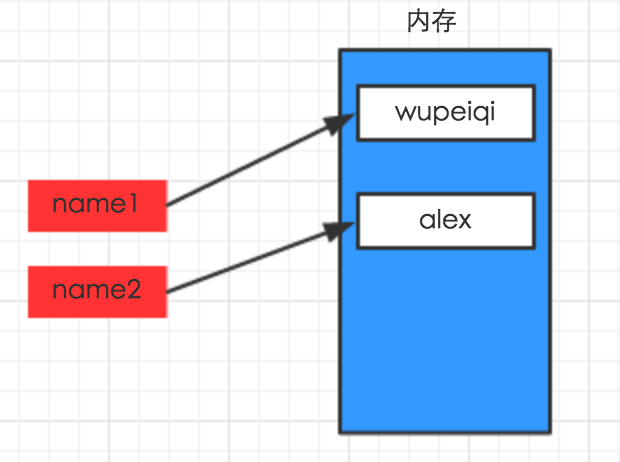
#!/usr/bin/env python

# -*- coding: utf-8 -*-

name1 = "wupeiqi"

name2 = name1
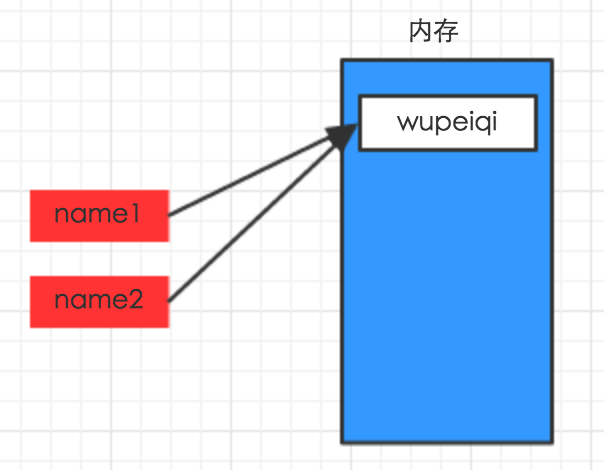
|
1
2
3
4
5
6
7
8
|
#!/usr/bin/env python# -*- coding: utf-8 -*- # 将用户输入的内容赋值给 name 变量name = raw_input("请输入用户名:") # 打印输入的内容print name |
输入密码时,如果想要不可见,需要利用getpass 模块中的 getpass方法,即:
|
1
2
3
4
5
6
7
8
9
10
|
#!/usr/bin/env python# -*- coding: utf-8 -*- import getpass # 将用户输入的内容赋值给 name 变量pwd = getpass.getpass("请输入密码:") # 打印输入的内容print pwd |
九、流程控制和缩进
需求一、用户登陆验证
|
1
2
3
4
5
6
7
8
9
10
11
12
13
14
15
16
17
18
19
20
|
#!/usr/bin/env python# -*- coding: encoding -*- # 提示输入用户名和密码 # 验证用户名和密码# 如果错误,则输出用户名或密码错误# 如果成功,则输出 欢迎,XXX!import getpass name = raw_input('请输入用户名:')pwd = getpass.getpass('请输入密码:') if name == "alex" and pwd == "cmd": print "欢迎,alex!"else: print "用户名和密码错误" |
需求二、根据用户输入内容输出其权限
|
1
2
3
4
5
6
|
# 根据用户输入内容打印其权限 # alex --> 超级管理员# eric --> 普通管理员# tony,rain --> 业务主管# 其他 --> 普通用户 |
|
1
2
3
4
5
6
7
8
9
10
11
|
name = raw_input('请输入用户名:') if name == "alex": print "超级管理员"elif name == "eric": print "普通管理员"elif name == "tony" or name == "rain": print "业务主管"else: print "普通用户" |
十、while循环
1、基本循环
|
1
2
3
4
5
6
|
while 条件: # 循环体 # 如果条件为真,那么循环体则执行 # 如果条件为假,那么循环体不执行 |
2、break
break用于退出所有循环
|
1
2
3
4
|
while True: print "123" break print "456" |
3、continue
continue用于退出当前循环,继续下一次循环
|
1
2
3
4
|
python 基础安装使用的更多相关文章
- python基础-安装篇
1.安装之前我们要先去python的官网下载python的安装包 下载地址:https://www.python.org/downloads/ Python 官网有两个版本一个是3.5.2(最新版)一 ...
- python基础 ---- 安装
------ 安装两个软件就行了 1.Anaconda 地址: 作用: 管理不同版本的python 的第三方包 下载第三方依赖包和构造版本开发环境 2.python常用的IDE环境 2.1 P ...
- Python基础——安装运行
Python是如何运行的? 像绝大多数编程语言一样,要在计算机上能够运行python程序,至少需要安装一个最小的Python包:一个Python解释器和支持的库. 安装Python 安装包下载:htt ...
- Python 基础学习篇
注:技术尚浅,时间匆忙,如有错误或者不当之处值得商榷的,请留言,吾必思而改之. 第一篇 :Python基础- 安装/变量/输入/及循环语句使用 第二篇: Python基础- 常用数据类型 第三篇: ...
- Python基础第一课
Python基础 安装软件并配置环境变量 1.第一句python --初学后缀名可以是任何数 --后期学习需要导入模块时不是py后缀名会报错 2.两种执行方式 Python解释器 py文件路径 Pyt ...
- python基础初识介绍以及安装
python介绍 Python的创始人为Guido van Rossum.1989年圣诞节期间,在阿姆斯特丹,Guido为了打发圣诞节的无趣,决心开发一个新的脚本解释程序,做为ABC 语言的一种继承. ...
- python基础系列教程——Python库的安装与卸载
python基础系列教程——Python库的安装与卸载 2.1 Python库的安装 window下python2.python3安装包的方法 2.1.1在线安装 安装好python.设置好环境变量后 ...
- python基础系列教程——Python的安装与测试:python的IDE工具PyDev和pycharm,anaconda
---恢复内容开始--- python基础系列教程——Python的安装与测试:python的IDE工具PyDev和pycharm,anaconda 从头开启python的开发环境搭建.安装比较简单, ...
- Python基础_如何用pip安装文件
与其他语言相比,Python的一个很大的优势是由丰富的资源库,这就需我们按照自己的来安装文件和包.本节以在windows系统下安装pygame 为例来讲述一下安装步骤. 1. 检测python中有没有 ...
随机推荐
- python文件读写出现乱码总结
1.错误的打开方式 #coding=utf-8f = open("test.txt",'w+')f.write('Mars is slim,isn\'he? \n 火星教')pri ...
- vue-miniQQ——基于Vue2实现的仿手机QQ单页面应用(接入了聊天机器人,能够进行正常对话)
使用Vue2进行的仿手机QQ的webapp的制作,作品由个人独立开发,源码中进行了详细的注释. 由于自己也是初学Vue2,所以注释写的不够精简,请见谅. 项目地址 https://github.com ...
- 1.跨平台开发之~ VSCode开发第一个C程序
VSCode的安装就不讲了,可以参考这个(http://www.cnblogs.com/dunitian/p/6661644.html) 写一个简单的C,然后F5运行,根据提示来配置文件 删掉前面的内 ...
- 关于WdatePicker.js的结束时间大于开始时间
简单笔记 : WdatePicker.js 要使结束时间大于开始时间只要在线束时间的 minDate:'#F{$dp.$D(\'stimeParam\')}' 即可:不多说 详细代码如下: <t ...
- 用java写的一个程序,可以调用windows系统中自带的各种工具,例如截图,便签等
由于图片资源没有上传,所以运行后不会有图片,感兴趣的同学可以@我,我打包上传, package SmallPrograme; import java.awt.*; import java.awt.ev ...
- idea + mybatis generator + maven 插件使用
idea + mybatis generator + maven 插件使用 采用的是 generator 的 maven 插件的方式 ~ 1 pom.xml mybatis其它配置一样,下面是配置my ...
- 【模板】链式前向星+spfa
洛谷传送门--分糖果 博客--链式前向星 团队中一道题,数据很大,只能用链式前向星存储,spfa求单源最短路. 可做模板. #include <cstdio> #include <q ...
- Jax-ws 开发webService ,并使用spring注入service类
由于使用myeclipse自动生成的Delegate,所以在使用service实现层的时候,默认创建的时候都是使用new的方法: 这样就导致每一次请求过来都得new一个新的:如果service有注入其 ...
- openssl命令行-证书认证
命令1: openssl genrsa -out root.key 1024 产生一个root.key的私钥 命令2: openssl req -key root.key -new -out ro ...
- Linux-配置vim开发环境
vim是一个类似于vi的著名的功能强大.高度可定制的文本编辑器,在vi的基础上改进和增加了很多特性.vim是纯粹的自由软件. 为了满足使用者的要求,将vim界面配置为自己想要的界面类型也变得流行起来. ...