
pdf.js使用总结#如何在网页读取并显示PDF格式文档

pdf.js可以实现在html下直接浏览pdf文档,是一款开源的pdf文档读取解析插件
pdf.js主要包含两个库文件,一个pdf.js和一个pdf.worker.js,一个负责API解析,一个负责核心解析。
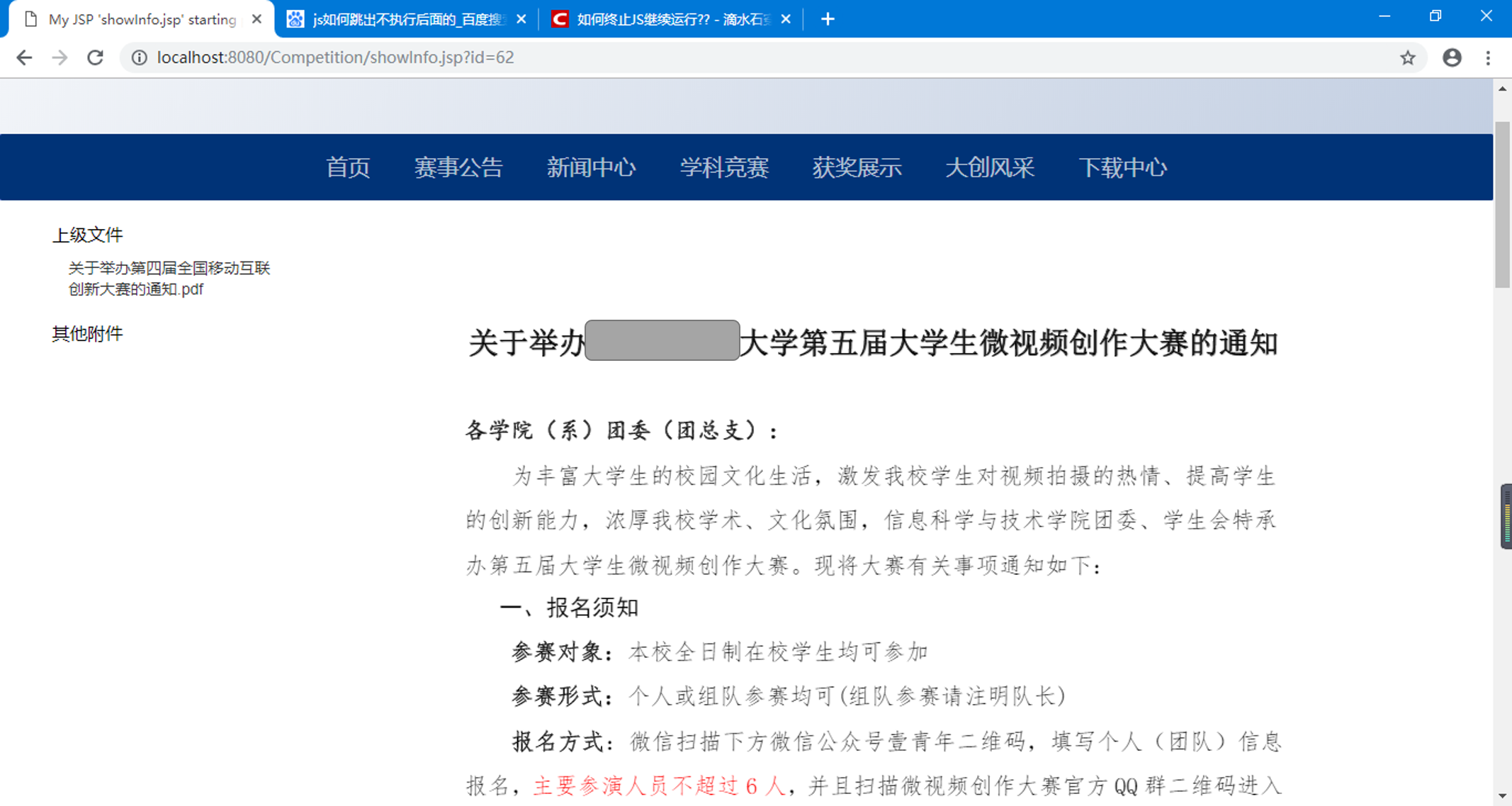
我发现pdf.js就是把pdf以图片形式展示在页面上的。
所以在使用之前需要导入这两个jar包,具体使用最好查看Github上的开源项目(https://github.com/mozilla/pdf.js),上面的文档也很详细,在examples文件夹下有示例可以参照。
在我们的项目中,经过测试发现可能由于生成PDF文件工具的不同,所以PDF文档的宽度也可能会有所不同,所以在项目中需要能自适应文件文档宽度,按比例缩放显示。
实现代码如下:
<script type="text/javascript">

            var pdfName="<%=parturl%>";

            var curWwwPath = window.document.location.href;

            var pathName = window.document.location.pathname;

            var pos = curWwwPath.indexOf(pathName);

            //获取主机地址,如: http://localhost:8083

            var localhostPath = curWwwPath.substring(0, pos);

            //获取带"/"的项目名,如:/uimcardprj

            var projectName = pathName.substring(0, pathName.substr(1).indexOf('/') + 1);

               /*  var url=localhostPath + projectName+'/WEB-INF/adminUpload/pdfFile/'+pdfName; */

               var url=localhostPath + projectName+'/fileUpload/adminFile/'+pdfName;

            var pdfDoc = null,

                    pageNum = 1,

                    pageRendering = false,

                    pageNumPending = null,

                    scale = 1.5;//定义缩放比

            /**

             * Get page info from document, resize canvas accordingly, and render page.

             * @param num Page number.

             */

            function renderPage(num) {

                pageRendering = true;

                // Using promise to fetch the page

                pdfDoc.getPage(num).then(function(page) {

                    var canvasList = document.getElementById('canvas_list');

                    var canvas = document.createElement('canvas');

                    canvasList.appendChild(canvas);

                    var ctx = canvas.getContext('2d');

                    var viewport = page.getViewport(scale);

                    canvas.height = viewport.height;

                    canvas.width = viewport.width;

                    // Render PDF page into canvas context

                    var renderContext = {

                        canvasContext: ctx,

                        viewport: viewport

                    };

                    var renderTask = page.render(renderContext);

                    // Wait for rendering to finish

                    renderTask.promise.then(function() {

                        pageRendering = false;

                        if (pageNumPending !== null) {

                            // New page rendering is pending

                            renderPage(pageNumPending);

                            pageNumPending = null;

                        }

                    });

                });

            }

            /**

             * If another page rendering in progress, waits until the rendering is

             * finised. Otherwise, executes rendering immediately.

             */

            function queueRenderPage(num) {

                if (pageRendering) {

                    pageNumPending = num;

                } else {

                    renderPage(num);

                }

            }

            /**

             * Asynchronously downloads PDF.

             */

            PDFJS.getDocument(url).then(function(pdfDoc_) {

                pdfDoc = pdfDoc_;

                   pdfDoc.getPage(1).then(function(page) {

                    var viewport = page.getViewport(scale);

                    //根据PDF宽度大小设置自适应缩放比

                    var temp = 3674.7-viewport.width;

                    if(temp>0){

                        scale=Math.abs(3674.7-viewport.width)/1854.5;

                    }else{

                        scale=Math.abs(6587-viewport.width)/7894.7;

                    }

                    //alert(scale+","+viewport.width);

                });

                 for(var i = 1 ; i <= pdfDoc.numPages; i++) {

                     queueRenderPage(i);

                }

            });

    </script>
代码中的scale 变量是定义缩放比,默认是1.5倍显示,定义viewport :
viewport = page.getViewport(scale);
此时viewport.width用来判断在1.5倍缩放后PDF的宽度(以px为单位),大部分在这个比例下宽度大约为900px,显示正常,但是也有特别大的,测试过程中发现最大(宽)的一个PDF在1.5倍缩放下宽度约为3900px,此时在页面上只能显示部分,于是调缩放比为0.32的时候显示正常,大约为900px,根据这个关系,我列了一个二元一次方程组,试图根据pdf在1.5倍缩放下的宽度(px),求出一个合理的缩放比(scale),使PDF的宽度都以900px显示。因为测量的不准确,求出的参数差距很大,在最后不得已采用两组参数混合使用,才起到了对PDF很好的兼容。
由于所有的PDF文档是上传到服务器上而不是本地,所以上面的代码中有一部分是为了获取到PDF文件的地址。可以对比官方示例进行学习。
官方helloworld.html代码:
<!DOCTYPE html>

<html>

<head>

  <meta charset="UTF-8">

  <title>'Hello, world!' example</title>

</head>

<body>

<h1>'Hello, world!' example</h1>

<canvas id="the-canvas" style="border:1px  solid black"></canvas>

<script src="pdf.js"></script>

<script id="script">

  //

  // If absolute URL from the remote server is provided, configure the CORS

  // header on that server.

  //

  var url = './helloworld.pdf';

  //

  // The workerSrc property shall be specified.

  //

  pdfjsLib.GlobalWorkerOptions.workerSrc =

    'pdf.worker.js';

  //

  // Asynchronous download PDF

  //

  var loadingTask = pdfjsLib.getDocument(url);

  loadingTask.promise.then(function(pdf) {

    //

    // Fetch the first page

    //

    pdf.getPage(1).then(function(page) {

      var scale = 1.5;

      var viewport = page.getViewport({ scale: scale, });

      //

      // Prepare canvas using PDF page dimensions

      //

      var canvas = document.getElementById('the-canvas');

      var context = canvas.getContext('2d');

      canvas.height = viewport.height;

      canvas.width = viewport.width;

      //

      // Render PDF page into canvas context

      //

      var renderContext = {

        canvasContext: context,

        viewport: viewport,

      };

      page.render(renderContext);

    });

  });

</script>

<hr>

<h2>JavaScript code:</h2>

<pre id="code"></pre>

<script>

  document.getElementById('code').textContent =

      document.getElementById('script').text;

</script>

</body>

</html>
效果图如下所示:
pdf.js使用总结#如何在网页读取并显示PDF格式文档的更多相关文章
- 从多个XML文档中读取数据用于显示webapi帮助文档
前言: 你先得知道HelpPageConfig文件,不知道说明你现在不需要这个,所以下文就不用看了,等知道了再看也不急.当然如果你很知道这个,下文也不用看了,因为你会了. 方法一: new XmlDo ...
- Node.js的下载、安装、配置、Hello World、文档阅读
Node.js的下载.安装.配置.Hello World.文档阅读
- CEBX格式的文档如何转换为PDF格式文档、DOCX文档?
方正阿帕比CEBX格式的文档如何转换为PDF格式文档.DOCX文档? 简介: PDF.Doc.Docx格式的文档使用的非常普遍,金山WPS可以直接打开PDF和Doc.Docx文档,使用也很方便. CE ...
- 【ABAP系列】SAP 读取生产订单 记入文档的货物移动明细
公众号:SAP Technical 本文作者:matinal 原文出处:http://www.cnblogs.com/SAPmatinal/ 原文链接:[ABAP系列]SAP 读取生产订单 记入文档的 ...
- 从隔壁兄弟那爬点网页数据,整理成word文档
package com.parse_report; import com.report.utils.ParseUrl; /** * Create by JIUN 2018/7/14 */ public ...
- 如何用代码读取Office Online Server2016的文档的备注信息
前言 在一个项目上客户要求读取office online server 2016的对文档的备注信息,如下图: 以前思路老纠结在OOS这个在线上,总有以为这个信息存储在某个列表中,其实错了,这个备注信息 ...
- PDF 补丁丁 0.4.2.1218 测试版发布:新增拆分文档功能
新的测试版的“提取页面”功能增加了拆分文档的选项. 可按照指定的页码范围(用“:”分号分割).顶层书签或指定页数三种方式,将一个 PDF 文档拆分成多个文档. 此功能还支持多个文档批量操作. 欢迎各位 ...
- 用Word收集网页中的内容,用文档结构图整理
如何用Word保存网页中的内容 网页中的内容,用什么保存好? 用笔记类软件是个不错的选择,还可以用 Word 保存,这样方便用“文档结构图”来整理网页. 如图:网页收集后用文档结构图进行整理. (图一 ...
- js 和 jquery 获取页面和滚动条的高度 视口高度文档高度
js 和 jquery 获取页面和滚动条的高度 //页面位置及窗口大小 function GetPageSize() { var scrW, scrH; if(window.innerHeight & ...
随机推荐
- 雷林鹏分享:url中加号引发的错误
刚发现了博客的一个bug,标签页中一些标签带有空格,在url输出中使用了 urlencode 函数进行处理,导致空格被转换成了加号(+),这时通过url访问时会出现错误: 临时解决方法是在urlcod ...
- [数据结构] 2.7 Heap 堆
* 注: 本文/本系列谢绝转载,如有转载,本人有权利追究相应责任. 1.堆是什么? (如图所示是一个小堆) 1)堆是一颗完全二叉树,它的最后一层不是满的,其他每一层都是满的,最后一层从左到右也没有空隙 ...
- 下载了好久的IntelliJ IDEA一直没用
今天想试一下然后打开了IJ,发现我居然一直没有配置JDK macos 配置完全按照这个一步步走下去就好了 https://jingyan.baidu.com/album/597a0643336e263 ...
- jieba库初级应用
1.jieba库基本介绍 (1).jieba库概述 jieba是优秀的中文分词第三方库 - 中文文本需要通过分词获得单个的词语 - jieba是优秀的中文分词第三方库,需要额外安装 - ...
- iview table 实现在数据中自定义标识
做了一个商旅订票的项目,在详情中有一个因公超标在表格中用一个“超”字显示的需求.后台框架用的iview+vue,也就是在iview Table中改变.在iview的框架中改变东西首先要想到的是ivie ...
- elementUi中的计数器ele-mumber中的change事件传参及事件调用
业务场景是需要在点击业务工作量的时候设置任务工作量这一项的评分不能大于任务质量及任务时限的权重之和除以二 上代码 JS逻辑代码 因出现弹出层提示后设置输入框的值如果大于sum的值,设置输入的值为sum ...
- 【Java】【12】精确的加减乘除运算
前言:用了BigDecimal对象 正文: 1,加法 /** * @param v1 被加数 * @param v2 加数 * @param scale 保留几位小数*/ public static ...
- time 与 datetime 模块的常用方法
时间格式 一个名词: UTC(Coordinated Universal Time):格林威治天文时,世界标准时间.中国为东八区 UTC+8 在编程的世界中,一定要了解的几种时间格式: 1.时间戳 从 ...
- 微信小程序----用户拒绝授权,重新调起授权
获取用户信息 wx.getUserInfo({ withCredentials: true, success: function (res) { var nickName = res.userInfo ...
- Spring Boot :邮件服务
简单使用 1.pom 包配置 pom 包里面添加 spring-boot-starter-mail 包引用 <dependencies> <dependency> <gr ...